

Dispositivos y
drives
Jefferson Narváez
Anderson Velasco
Johnny Ceballos
Tecnología en Computación
Administrador de dispositivos
Dispositivos: Aparato electrónico
Drivers: Es el controlador de un dispositivo
Administrador de dispositivos: es una herramienta que
permite controlar el estado de los componentes de
hardware del equipo.
Identificar qué hardware y controladores están
instalados
Actualizar controladores.
Desinstalar controladores innecesarios o conflictivos y
reinstalar controladores
Como entrar al Administrador
de dispositivos
Administrador de
dispositivos
FICHA DE PROPIEDADES
Barra de herramientas encontramos
el menú de acciones
Actualizar: A través de este botón podemos actualizar el controlador que
seleccionemos, buscando un nuevo controlador para el defectuoso.
Deshabilitar: Nos permite deshabilitar o finalizar la funciones del controlador
(cuando se deshabilita el controlador aparece una flecha negra hacia abajo).
Habilitar: Rehabilita el uso del controlador deshabilitado.
Desinstalar : Este botón permite desinstalar el hardware y su respectivo
controlador, esta función se usa cuando un dispositivo da problemas, este se
soluciona desinstalando y volviendo a instalar el dispositivo.
Buscar cambios en el Hardware : Se usa este botón con la intención de buscar
hardware que no esté instalado o que no se instaló correctamente, con el
propósito de buscar el controlador e instalarlo.
Propiedades : Muestra características específicas del dispositivo.
Símbolos de error del Administrador
de dispositivos
Símbolo

Definición

Triángulo amarillo

Indica un problema Aparecerá un código de error del
dispositivo.

Dispositivo desactivado

Indica que el dispositivo está desactivado. Un
dispositivo desactivado es un dispositivo físicamente
presente en el sistema, que consume recursos, pero
no tiene un controlador cargado en modo protegido.

Configuración automática
seleccionada manualmente

La configuración del dispositivo se seleccionó
manualmente y no manualmente. En un recurso del
dispositivo en Propiedades de sistema, indica que la
opción Usar configuración automática no se ha
seleccionado para el dispositivo y que se seleccionó
manualmente. No indica un problema o que el
dispositivo esté desactivado.

Controlador específico no
disponible

Esto indica que el controlador exacto (específico del
dispositivo) no está disponible, y que se ha instalado
un controlador compatible.
Herramientas
para la solución
de problemas de
drivers
Driver Easy
Driver Easy es un programa gratuito que identifica todos los
drivers o controladores de la PC y los busca por internet para
descargarlos. También los actualiza si fuese necesario.
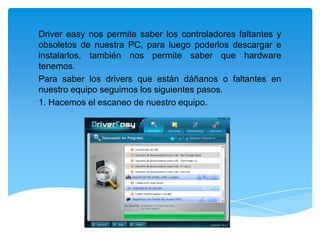
Driver easy nos permite saber los controladores faltantes y
obsoletos de nuestra PC, para luego poderlos descargar e
instalarlos, también nos permite saber que hardware
tenemos.
Para saber los drivers que están dáñanos o faltantes en
nuestro equipo seguimos los siguientes pasos.
1. Hacemos el escaneo de nuestro equipo.
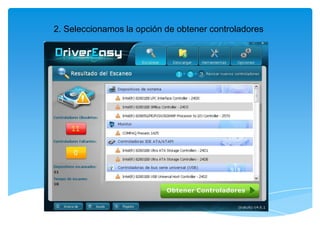
2. Seleccionamos la opción de obtener controladores
3.Luego de seleccionar la opción de obtener controladores.
empezamos con la descarga de los drivers dañados o
faltantes para instalarlos.
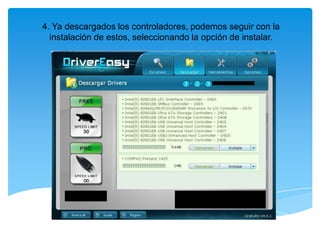
4. Ya descargados los controladores, podemos seguir con la
instalación de estos, seleccionando la opción de instalar.
Ma-config.com

Dispositivos y drives

  • 1.
    Dispositivos y drives Jefferson Narváez AndersonVelasco Johnny Ceballos Tecnología en Computación
  • 2.
    Administrador de dispositivos Dispositivos:Aparato electrónico Drivers: Es el controlador de un dispositivo Administrador de dispositivos: es una herramienta que permite controlar el estado de los componentes de hardware del equipo. Identificar qué hardware y controladores están instalados Actualizar controladores. Desinstalar controladores innecesarios o conflictivos y reinstalar controladores
  • 3.
    Como entrar alAdministrador de dispositivos
  • 4.
  • 5.
  • 6.
    Barra de herramientasencontramos el menú de acciones Actualizar: A través de este botón podemos actualizar el controlador que seleccionemos, buscando un nuevo controlador para el defectuoso. Deshabilitar: Nos permite deshabilitar o finalizar la funciones del controlador (cuando se deshabilita el controlador aparece una flecha negra hacia abajo). Habilitar: Rehabilita el uso del controlador deshabilitado. Desinstalar : Este botón permite desinstalar el hardware y su respectivo controlador, esta función se usa cuando un dispositivo da problemas, este se soluciona desinstalando y volviendo a instalar el dispositivo. Buscar cambios en el Hardware : Se usa este botón con la intención de buscar hardware que no esté instalado o que no se instaló correctamente, con el propósito de buscar el controlador e instalarlo. Propiedades : Muestra características específicas del dispositivo.
  • 7.
    Símbolos de errordel Administrador de dispositivos Símbolo Definición Triángulo amarillo Indica un problema Aparecerá un código de error del dispositivo. Dispositivo desactivado Indica que el dispositivo está desactivado. Un dispositivo desactivado es un dispositivo físicamente presente en el sistema, que consume recursos, pero no tiene un controlador cargado en modo protegido. Configuración automática seleccionada manualmente La configuración del dispositivo se seleccionó manualmente y no manualmente. En un recurso del dispositivo en Propiedades de sistema, indica que la opción Usar configuración automática no se ha seleccionado para el dispositivo y que se seleccionó manualmente. No indica un problema o que el dispositivo esté desactivado. Controlador específico no disponible Esto indica que el controlador exacto (específico del dispositivo) no está disponible, y que se ha instalado un controlador compatible.
  • 8.
  • 9.
    Driver Easy Driver Easyes un programa gratuito que identifica todos los drivers o controladores de la PC y los busca por internet para descargarlos. También los actualiza si fuese necesario.
  • 10.
    Driver easy nospermite saber los controladores faltantes y obsoletos de nuestra PC, para luego poderlos descargar e instalarlos, también nos permite saber que hardware tenemos. Para saber los drivers que están dáñanos o faltantes en nuestro equipo seguimos los siguientes pasos. 1. Hacemos el escaneo de nuestro equipo.
  • 11.
    2. Seleccionamos laopción de obtener controladores
  • 12.
    3.Luego de seleccionarla opción de obtener controladores. empezamos con la descarga de los drivers dañados o faltantes para instalarlos.
  • 13.
    4. Ya descargadoslos controladores, podemos seguir con la instalación de estos, seleccionando la opción de instalar.
  • 14.