Universidad de Nariño
Tecnología en Computación
Software I

Integrantes:
Jhonny Alexander Ceballos
Jefferson

Profesora:
Ing. Sandra

San juan de pasto, 21 de noviembre del 2013
Dispositivos y Drivers
Inicio.
1. Definición de: Administrador de dispositivos, dispositivos y drivers
2. Como entrar al Administrador de dispositivos
3. Que significa
a. Actualizar
b. Desinstalar
c. Deshabilitar
4. ¿Qué significan las fichas de Propiedades del Administrador de dispositivos?
5. Barra de herramientas del administrador de dispositivos
6. Símbolos de error del Administrador de dispositivos
7. Códigos de Errores
8. Programas que facilitan la solución de drives.

Solución
1. DEFINICIONES
Dispositivos: Cualquier elemento físico(hardware).
Drivers: Es el controlador de un dispositivo
Administrador de dispositivos: es una herramienta que permite controlar el estado de los
componentes de hardware del equipo, como la unidad de disco óptico, el monitor, el chip
de sonido y la cámara web. Las siguientes son algunas de las acciones específicas que se
pueden realizar:
Identificar qué hardware y controladores están instalados.
Actualizar controladores.
Desinstalar controladores innecesarios o conflictivos y reinstalar controladores
2. COMO ENTRAR AL ADMINISTRADOR DE DISPOSITIVOS
Para acceder a esta herramienta existen múltiples maneras y muy sencillas una es:
1. ir a equipo.
2. dar clic derecho propiedades.
3. Dar clic en administrador de Dispositivos.
(Esto es en Windows 7, pero en todas sus versiones es casi lo mismo).
Aparecerá el siguiente cuadro de dialogo:

3. QUE SIGNIFICA
a. ACTUALIZAR: significa que se buscara en la web mejoras que se publique o que
haya para ese driver esto lo hará automáticamente
b. DESINSTALAR: significa que eliminara el driver
c. DESHABILITAR: Significa que el controlador estará en estado de pausa no
funcionara pero no se borra.
4. ¿QUÉ SIGNIFICAN LAS FICHAS DE PROPIEDADES DEL ADMINISTRADOR DE
DISPOSITIVOS?
1. Haga doble clic en un tipo de dispositivo (por ejemplo, en Adaptadores de pantallas ) para
ver una lista de los dispositivos de esa categoría.
2. Haga clic derecho en un dispositivo
3. seleccione Propiedades para ver la información general de los controladores.

Aparecera un nuevo recuadro de dialogo con unas fichas.
Las fichas delas propiedades son:
General: Información sobre el controlador relativa a su tipo, fabricante, ubicación y estado de
operación. El estado del dispositivo le indicará si hay algún error o funciona correctamente.
Controlador: Conozca el proveedor, la fecha de instalación y la versión del controlador. Además,
existen varias acciones para realizar, como actualizar, desactivar y desinstalar el controlador.

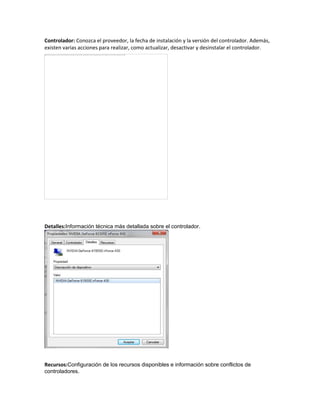
Detalles:Información técnica más detallada sobre el controlador.

Recursos:Configuración de los recursos disponibles e información sobre conflictos de
controladores.
5.

Barra de herramientas del administrador de dispositivos

En la barra de herramientas encontramos el menú de acciones
•

Actualizar : A través de este botón podemos actualizar el controlador que
seleccionemos, buscando un nuevo controlador para el defectuoso.

•

Deshabilitar
: Nos permite deshabilitar o finalizar la funciones del controlador
(cuando se deshabilita el controlador aparece una flecha negra hacia abajo).
Habilitar: rehabilita el uso del controlador deshabilitado.

•
•

•

Buscar cambios en el Hardware
: se usa este botón con la intención de buscar
hardware que no esté instalado o que no se instaló correctamente, con el propósito
de buscar el controlador e instalarlo.

•

6.

Desinstalar : Este botón permite desinstalar el hardware y su respectivo
controlador, esta función se usa cuando un dispositivo da problemas, este se
soluciona desinstalando y volviendo a instalar el dispositivo.

Propiedades

: muestra características específicas del dispositivo.

Símbolos de error del Administrador de dispositivos

El Administrador de dispositivos utiliza los siguientes símbolos para proporcionar información
sobre una condición de error determinada con un dispositivo de sistema específico:
Símbolo

Definición

Triángulo amarillo

Indica un problema Aparecerá un código de
error del dispositivo.

Dispositivo desactivado

Indica que el dispositivo está desactivado. Un
dispositivo desactivado es un dispositivo
físicamente presente en el sistema, que
consume recursos, pero no tiene un controlador
cargado en modo protegido.

Configuración automática seleccionada
manualmente

La configuración del dispositivo se seleccionó
manualmente y no manualmente. En un recurso
del dispositivo en Propiedades de sistema,
indica que la opción Usar configuración
automática no se ha seleccionado para el
dispositivo y que se seleccionó manualmente.
No indica un problema o que el dispositivo esté
desactivado.

Controlador específico no disponible

Esto indica que el controlador exacto
(específico del dispositivo) no está disponible,
y que se ha instalado un controlador
compatible.

7.

CODIGOS DE ERRORES

Cuando aparece un mensaje de error en el Administrador de dispositivos, el código específico
señala la solución correcta.
Códigos de error del Administrador de Dispositivos
Código
de
error

Descripción del error

Código
1

Este dispositivo
correctamente.

no

Solución recomendada

está

configurado

Siga las instrucciones del cuadro
Estado
del
dispositivo.
Otra opción es retirar el dispositivo
del Administrador de dispositivos o
buscar modificaciones de hardware.
Código
2

Según qué dispositivo esté fallando, puede ser
que vea uno de dos mensajes distintos. Este
código significa que el cargador del dispositivo
no ha cargado un dispositivo. Ante problemas
de ISAPNP, PCI o BIOS, aparece el siguiente
mensaje: No se puede cargar el controlador
para este dispositivo porque el equipo
informa dos tipos de bus <tipo>. (Código 2)

Instale la última versión del
software BIOS para su notebook.
Reinicie el equipo, elimine el
dispositivo del Administrador de
dispositivos y reinicie el equipo para
volver a instalarlo e inicializarlo.

Ante otros problemas, aparece el siguiente
mensaje: El cargador de dispositivos <tipo>
para este dispositivo no ha podido cargar el
controlador. (Código 2) El
Código
3

El dispositivo podría estar dañado o es posible
que su sistema tenga poca memoria u otros
recursos.

Elimine
el
dispositivo
del
Administrador de dispositivos y
reinicie el equipo para volver a
instalar e inicializar el dispositivo.
Este problema también se puede
resolver simplemente reiniciando el
equipo, o eliminando archivos
grandes del disco duro.

Código
4

El archivo INF para este dispositivo es
incorrecto o el registro está dañado. Por
ejemplo, el archivo .inf especifica un campo
que debe ser texto pero que en cambio es
binario.

Elimine
el
dispositivo
del
Administrador de dispositivos y
reinicie el equipo para volver a
instalar e inicializar el dispositivo.
Si vuelve a aparecer este código de
error, actualice el controlador.

Código
5

Falla del dispositivo debido a la falta de un
árbitro.

Elimine
el
dispositivo
del
Administrador
de
dispositivos,
actualice el controlador y reinicie el
equipo para volver a instalar e
inicializar el dispositivo.

Código
6

Existe un conflicto entre este dispositivo y
otro dispositivo.

En la ficha Recursos, ingrese
manualmente la configuración
personalizada o reemplace el
dispositivo por uno compatible con
la tecnología Plug and Play.
Código
7

El dispositivo no puede configurarse.

Si
el
dispositivo
funciona
correctamente, no se necesita
realizar ninguna acción para corregir
el
código.
En caso contrario, elimine el
dispositivo del Administrador de
dispositivos y reinicie el equipo para
volver a instalar e inicializar el
dispositivo.
Si vuelve a aparecer este código de
error, actualice el controlador.

Código
8

No pudo encontrarse el cargador de
dispositivo para un dispositivo. Por ejemplo,
el archivo .inf del dispositivo puede referirse a
un archivo no válido o que no se encuentra.

En la mayoría de los casos, reinstale
o actualice el controlador. Elimine el
dispositivo del Administrador de
dispositivos y reinicie el equipo para
volver a instalar e inicializar el
dispositivo.
Si vuelve a aparecer este código de
error,
comuníquese
con
el
fabricante de hardware para
conseguir
los
controladores
actualizados.
Si no se soluciona el problema,
realice una recuperación del
sistema.

Si DevLoader es un cargador de dispositivos
del sistema, aparece el siguiente texto: El
dispositivo no funciona correctamente
porque Windows no logra cargar el archivo
<nombre> que carga los controladores para el
dispositivo.

(y existen muchos mas para verlos estan en uno de los linck de referencias )

8. Programas que facilitan la solución de drives.
Existen muchas herramientas para solucionar problemas sobre drives tales como:
Driver Easy: en la presentacion se realizara paso a paso pa hacer uso de esta herramienta.
Ma-config.com permite también detectar la configuración de una computadora que no está
conectada a Internet para obtener los controladores en otra que sí tenga acceso a Internet. Este
servicio es muy práctico para computadoras que tienen una tarjeta de red con problemas o no
tienen un Driver instalado. Para eso, se tienen que seguir 3 pasos:
1.
2.
3.

Descargar el plugin con una computadora conectada a Internet
Instalar el plugin en la computadora no conectada a Internet y comenzar la detección en esa
computadora.
Analizar los resultados de la detección desde la computadora conectada a Internet.

El siguiente link entraremos a la página

http://www.ma-config.com/es/deteccionfueradered
REFERENCIAS:
http://h10025.www1.hp.com/ewfrf/wc/document?cc=es&lc=es&dlc=es&docname=c01894218
http://es.kioskea.net/faq/1406-el-administrador-de-dispositivos#simili_main
http://www.ma-config.com/es/deteccionfueradered

Dispositivos y drivers

  • 1.
    Universidad de Nariño Tecnologíaen Computación Software I Integrantes: Jhonny Alexander Ceballos Jefferson Profesora: Ing. Sandra San juan de pasto, 21 de noviembre del 2013
  • 2.
    Dispositivos y Drivers Inicio. 1.Definición de: Administrador de dispositivos, dispositivos y drivers 2. Como entrar al Administrador de dispositivos 3. Que significa a. Actualizar b. Desinstalar c. Deshabilitar 4. ¿Qué significan las fichas de Propiedades del Administrador de dispositivos? 5. Barra de herramientas del administrador de dispositivos 6. Símbolos de error del Administrador de dispositivos 7. Códigos de Errores 8. Programas que facilitan la solución de drives. Solución 1. DEFINICIONES Dispositivos: Cualquier elemento físico(hardware). Drivers: Es el controlador de un dispositivo Administrador de dispositivos: es una herramienta que permite controlar el estado de los componentes de hardware del equipo, como la unidad de disco óptico, el monitor, el chip de sonido y la cámara web. Las siguientes son algunas de las acciones específicas que se pueden realizar: Identificar qué hardware y controladores están instalados. Actualizar controladores. Desinstalar controladores innecesarios o conflictivos y reinstalar controladores 2. COMO ENTRAR AL ADMINISTRADOR DE DISPOSITIVOS Para acceder a esta herramienta existen múltiples maneras y muy sencillas una es: 1. ir a equipo. 2. dar clic derecho propiedades. 3. Dar clic en administrador de Dispositivos.
  • 3.
    (Esto es enWindows 7, pero en todas sus versiones es casi lo mismo). Aparecerá el siguiente cuadro de dialogo: 3. QUE SIGNIFICA a. ACTUALIZAR: significa que se buscara en la web mejoras que se publique o que haya para ese driver esto lo hará automáticamente b. DESINSTALAR: significa que eliminara el driver c. DESHABILITAR: Significa que el controlador estará en estado de pausa no funcionara pero no se borra. 4. ¿QUÉ SIGNIFICAN LAS FICHAS DE PROPIEDADES DEL ADMINISTRADOR DE DISPOSITIVOS? 1. Haga doble clic en un tipo de dispositivo (por ejemplo, en Adaptadores de pantallas ) para ver una lista de los dispositivos de esa categoría. 2. Haga clic derecho en un dispositivo
  • 4.
    3. seleccione Propiedadespara ver la información general de los controladores. Aparecera un nuevo recuadro de dialogo con unas fichas. Las fichas delas propiedades son: General: Información sobre el controlador relativa a su tipo, fabricante, ubicación y estado de operación. El estado del dispositivo le indicará si hay algún error o funciona correctamente.
  • 5.
    Controlador: Conozca elproveedor, la fecha de instalación y la versión del controlador. Además, existen varias acciones para realizar, como actualizar, desactivar y desinstalar el controlador. Detalles:Información técnica más detallada sobre el controlador. Recursos:Configuración de los recursos disponibles e información sobre conflictos de controladores.
  • 6.
    5. Barra de herramientasdel administrador de dispositivos En la barra de herramientas encontramos el menú de acciones • Actualizar : A través de este botón podemos actualizar el controlador que seleccionemos, buscando un nuevo controlador para el defectuoso. • Deshabilitar : Nos permite deshabilitar o finalizar la funciones del controlador (cuando se deshabilita el controlador aparece una flecha negra hacia abajo). Habilitar: rehabilita el uso del controlador deshabilitado. • • • Buscar cambios en el Hardware : se usa este botón con la intención de buscar hardware que no esté instalado o que no se instaló correctamente, con el propósito de buscar el controlador e instalarlo. • 6. Desinstalar : Este botón permite desinstalar el hardware y su respectivo controlador, esta función se usa cuando un dispositivo da problemas, este se soluciona desinstalando y volviendo a instalar el dispositivo. Propiedades : muestra características específicas del dispositivo. Símbolos de error del Administrador de dispositivos El Administrador de dispositivos utiliza los siguientes símbolos para proporcionar información sobre una condición de error determinada con un dispositivo de sistema específico:
  • 7.
    Símbolo Definición Triángulo amarillo Indica unproblema Aparecerá un código de error del dispositivo. Dispositivo desactivado Indica que el dispositivo está desactivado. Un dispositivo desactivado es un dispositivo físicamente presente en el sistema, que consume recursos, pero no tiene un controlador cargado en modo protegido. Configuración automática seleccionada manualmente La configuración del dispositivo se seleccionó manualmente y no manualmente. En un recurso del dispositivo en Propiedades de sistema, indica que la opción Usar configuración automática no se ha seleccionado para el dispositivo y que se seleccionó manualmente. No indica un problema o que el dispositivo esté desactivado. Controlador específico no disponible Esto indica que el controlador exacto (específico del dispositivo) no está disponible, y que se ha instalado un controlador compatible. 7. CODIGOS DE ERRORES Cuando aparece un mensaje de error en el Administrador de dispositivos, el código específico señala la solución correcta. Códigos de error del Administrador de Dispositivos Código de error Descripción del error Código 1 Este dispositivo correctamente. no Solución recomendada está configurado Siga las instrucciones del cuadro Estado del dispositivo. Otra opción es retirar el dispositivo del Administrador de dispositivos o buscar modificaciones de hardware.
  • 8.
    Código 2 Según qué dispositivoesté fallando, puede ser que vea uno de dos mensajes distintos. Este código significa que el cargador del dispositivo no ha cargado un dispositivo. Ante problemas de ISAPNP, PCI o BIOS, aparece el siguiente mensaje: No se puede cargar el controlador para este dispositivo porque el equipo informa dos tipos de bus <tipo>. (Código 2) Instale la última versión del software BIOS para su notebook. Reinicie el equipo, elimine el dispositivo del Administrador de dispositivos y reinicie el equipo para volver a instalarlo e inicializarlo. Ante otros problemas, aparece el siguiente mensaje: El cargador de dispositivos <tipo> para este dispositivo no ha podido cargar el controlador. (Código 2) El Código 3 El dispositivo podría estar dañado o es posible que su sistema tenga poca memoria u otros recursos. Elimine el dispositivo del Administrador de dispositivos y reinicie el equipo para volver a instalar e inicializar el dispositivo. Este problema también se puede resolver simplemente reiniciando el equipo, o eliminando archivos grandes del disco duro. Código 4 El archivo INF para este dispositivo es incorrecto o el registro está dañado. Por ejemplo, el archivo .inf especifica un campo que debe ser texto pero que en cambio es binario. Elimine el dispositivo del Administrador de dispositivos y reinicie el equipo para volver a instalar e inicializar el dispositivo. Si vuelve a aparecer este código de error, actualice el controlador. Código 5 Falla del dispositivo debido a la falta de un árbitro. Elimine el dispositivo del Administrador de dispositivos, actualice el controlador y reinicie el equipo para volver a instalar e inicializar el dispositivo. Código 6 Existe un conflicto entre este dispositivo y otro dispositivo. En la ficha Recursos, ingrese manualmente la configuración personalizada o reemplace el dispositivo por uno compatible con la tecnología Plug and Play.
  • 9.
    Código 7 El dispositivo nopuede configurarse. Si el dispositivo funciona correctamente, no se necesita realizar ninguna acción para corregir el código. En caso contrario, elimine el dispositivo del Administrador de dispositivos y reinicie el equipo para volver a instalar e inicializar el dispositivo. Si vuelve a aparecer este código de error, actualice el controlador. Código 8 No pudo encontrarse el cargador de dispositivo para un dispositivo. Por ejemplo, el archivo .inf del dispositivo puede referirse a un archivo no válido o que no se encuentra. En la mayoría de los casos, reinstale o actualice el controlador. Elimine el dispositivo del Administrador de dispositivos y reinicie el equipo para volver a instalar e inicializar el dispositivo. Si vuelve a aparecer este código de error, comuníquese con el fabricante de hardware para conseguir los controladores actualizados. Si no se soluciona el problema, realice una recuperación del sistema. Si DevLoader es un cargador de dispositivos del sistema, aparece el siguiente texto: El dispositivo no funciona correctamente porque Windows no logra cargar el archivo <nombre> que carga los controladores para el dispositivo. (y existen muchos mas para verlos estan en uno de los linck de referencias ) 8. Programas que facilitan la solución de drives. Existen muchas herramientas para solucionar problemas sobre drives tales como: Driver Easy: en la presentacion se realizara paso a paso pa hacer uso de esta herramienta. Ma-config.com permite también detectar la configuración de una computadora que no está conectada a Internet para obtener los controladores en otra que sí tenga acceso a Internet. Este servicio es muy práctico para computadoras que tienen una tarjeta de red con problemas o no tienen un Driver instalado. Para eso, se tienen que seguir 3 pasos: 1. 2. 3. Descargar el plugin con una computadora conectada a Internet Instalar el plugin en la computadora no conectada a Internet y comenzar la detección en esa computadora. Analizar los resultados de la detección desde la computadora conectada a Internet. El siguiente link entraremos a la página http://www.ma-config.com/es/deteccionfueradered
  • 10.