PROGRAMACIÓN .NET III
Unidad 3. Manipulación de datos mediante .NET
Actividad 1: MySql.Data.MySqlClient
Nombre del alumno: Ricardo Martínez Díaz.
Matrícula: AL13508276.
Nombre de mi Docente: Mtra. Esther Lozano Candia.
Clave: DS-DPRN3-1901-B1-001
Lugar y Fecha: Ciudad de México, a 16 de marzo de 2019
I. Proceso de instalación de MySQL Community 8.0.15 para Visual Studio.
II. Proceso de instalación del conector de MySQL Para Net
PROGRAMACIÓN .NET III
Unidad 3. Manipulación de datos mediante .NET
Actividad 1: MySql.Data.MySqlClient
I. Proceso de instalación de MySQL Community 8.0.15 para Visual Studio.
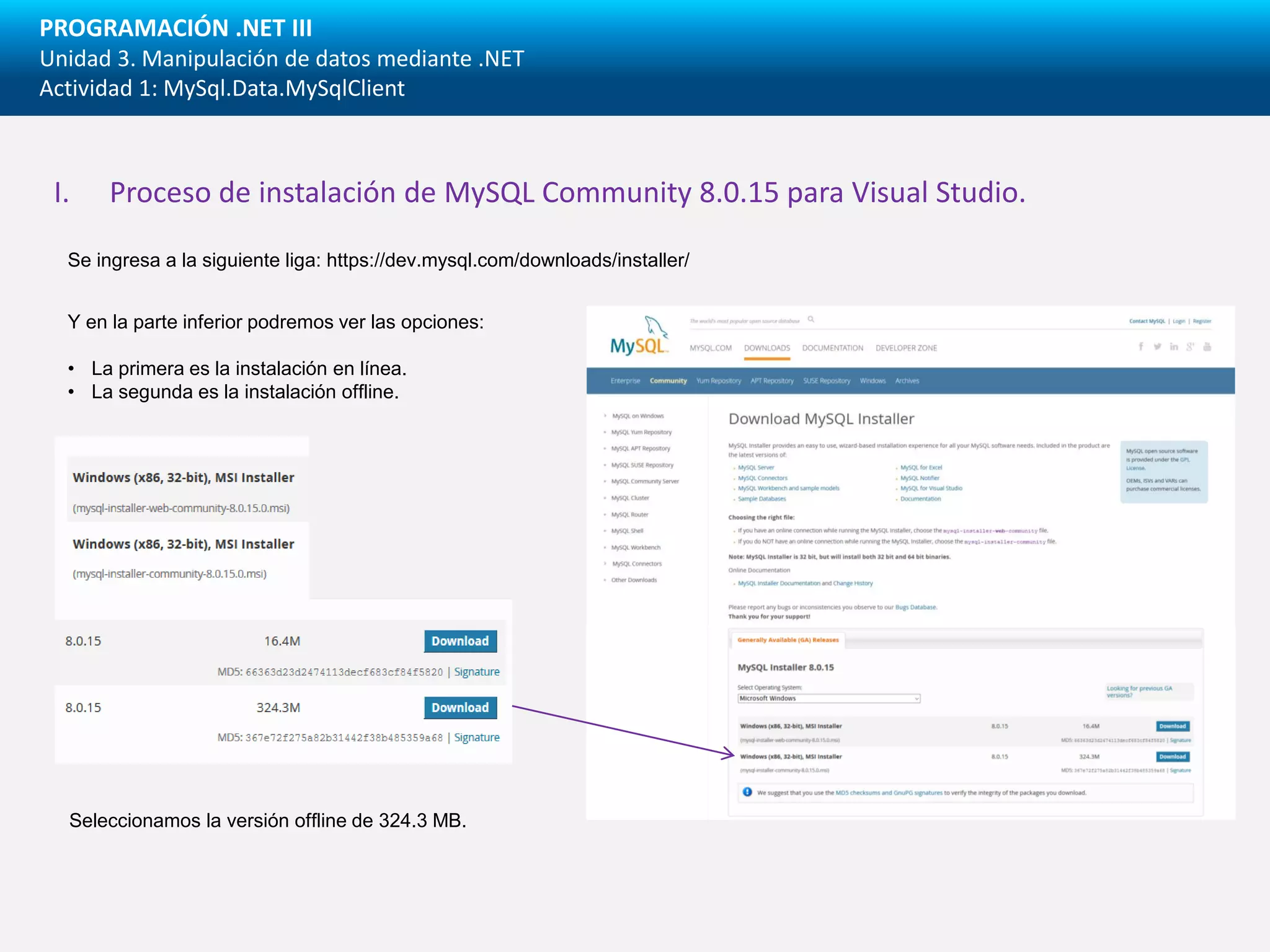
Y en la parte inferior podremos ver las opciones:
• La primera es la instalación en línea.
• La segunda es la instalación offline.
Se ingresa a la siguiente liga: https://dev.mysql.com/downloads/installer/
Seleccionamos la versión offline de 324.3 MB.
PROGRAMACIÓN .NET III
Unidad 3. Manipulación de datos mediante .NET
Actividad 1: MySql.Data.MySqlClient
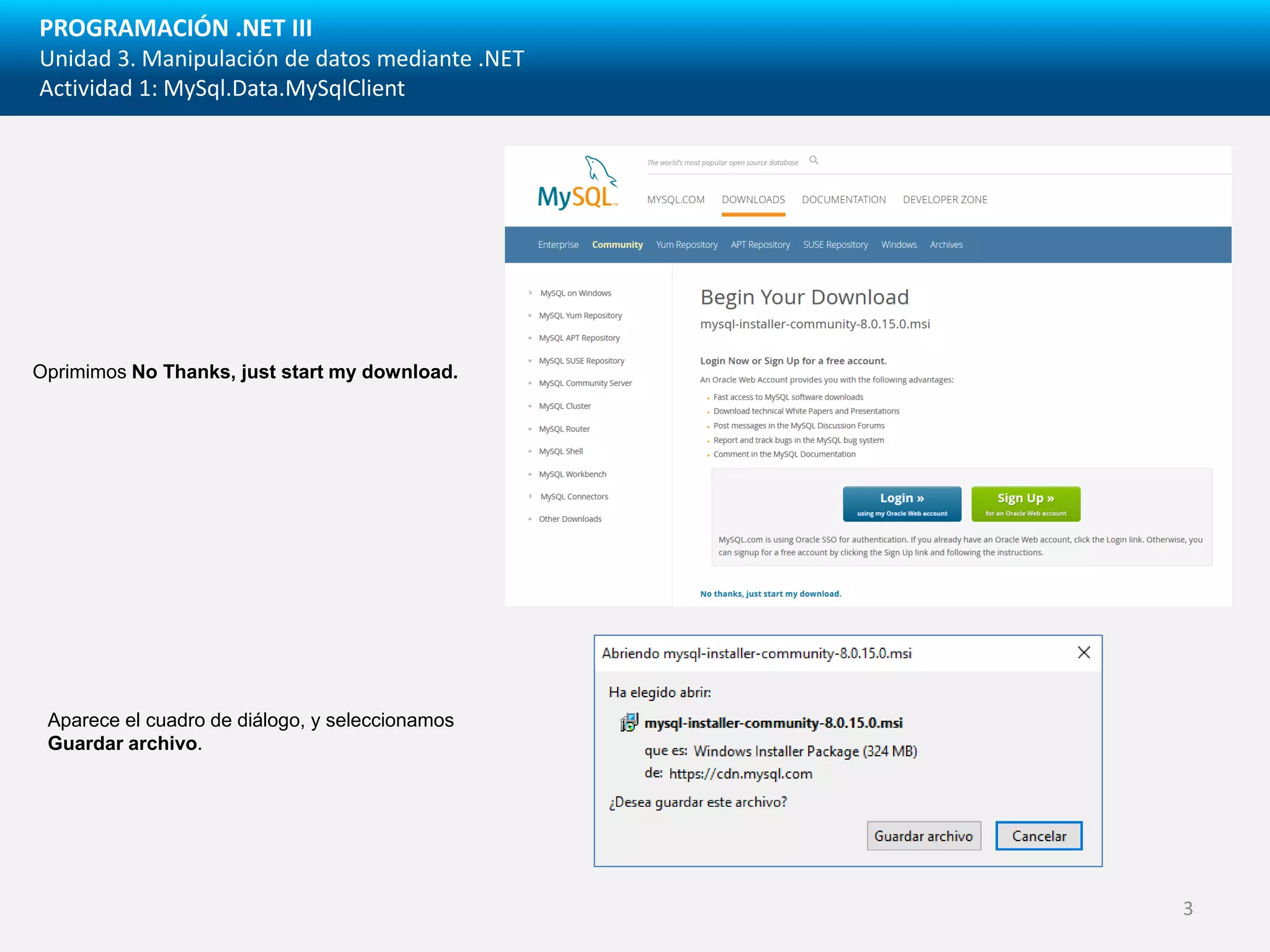
Oprimimos No Thanks, just start my download.
Aparece el cuadro de diálogo, y seleccionamos
Guardar archivo.
3
PROGRAMACIÓN .NET III
Unidad 3. Manipulación de datos mediante .NET
Actividad 1: MySql.Data.MySqlClient
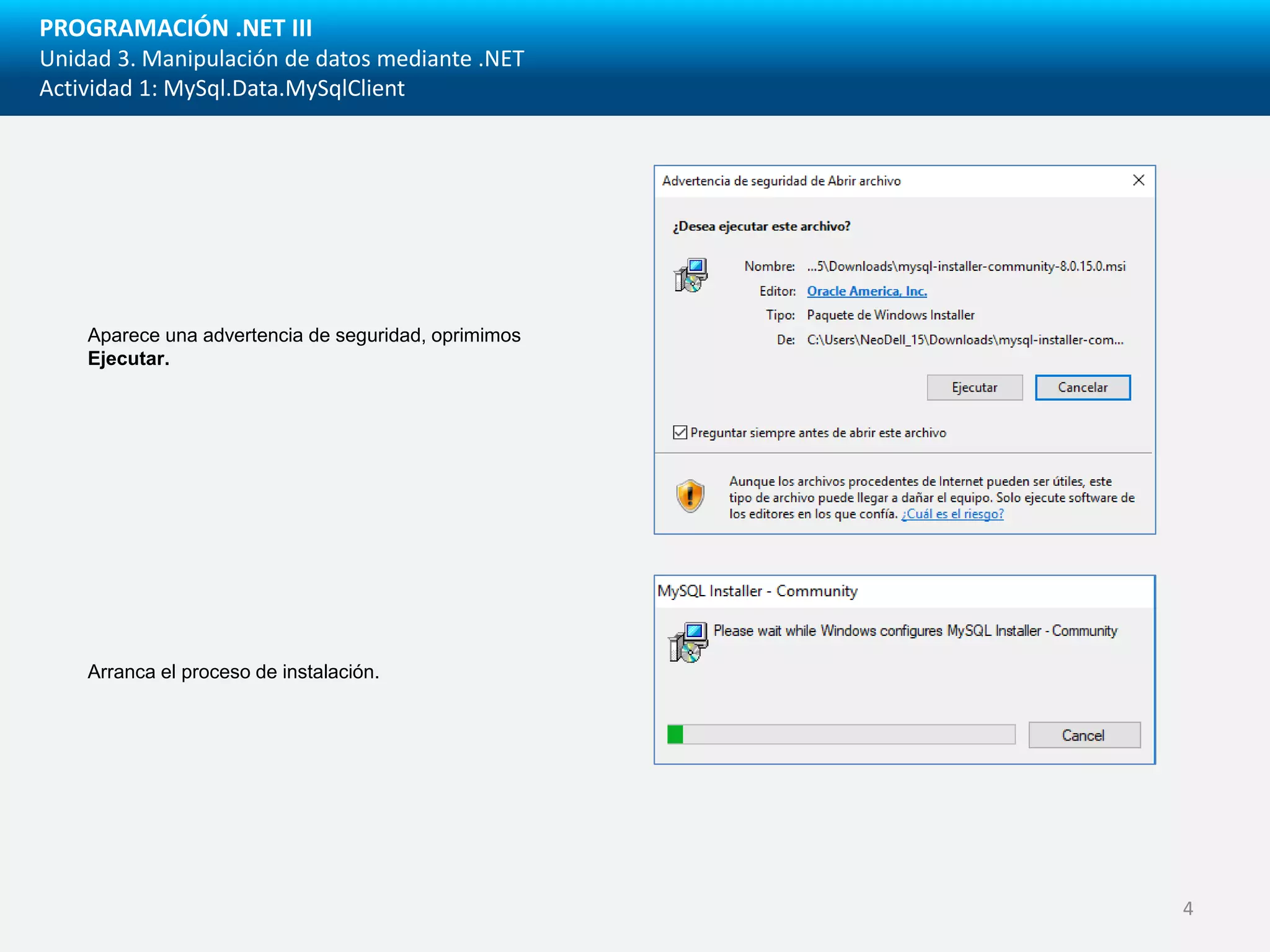
Aparece una advertencia de seguridad, oprimimos
Ejecutar.
Arranca el proceso de instalación.
4
PROGRAMACIÓN .NET III
Unidad 3. Manipulación de datos mediante .NET
Actividad 1: MySql.Data.MySqlClient
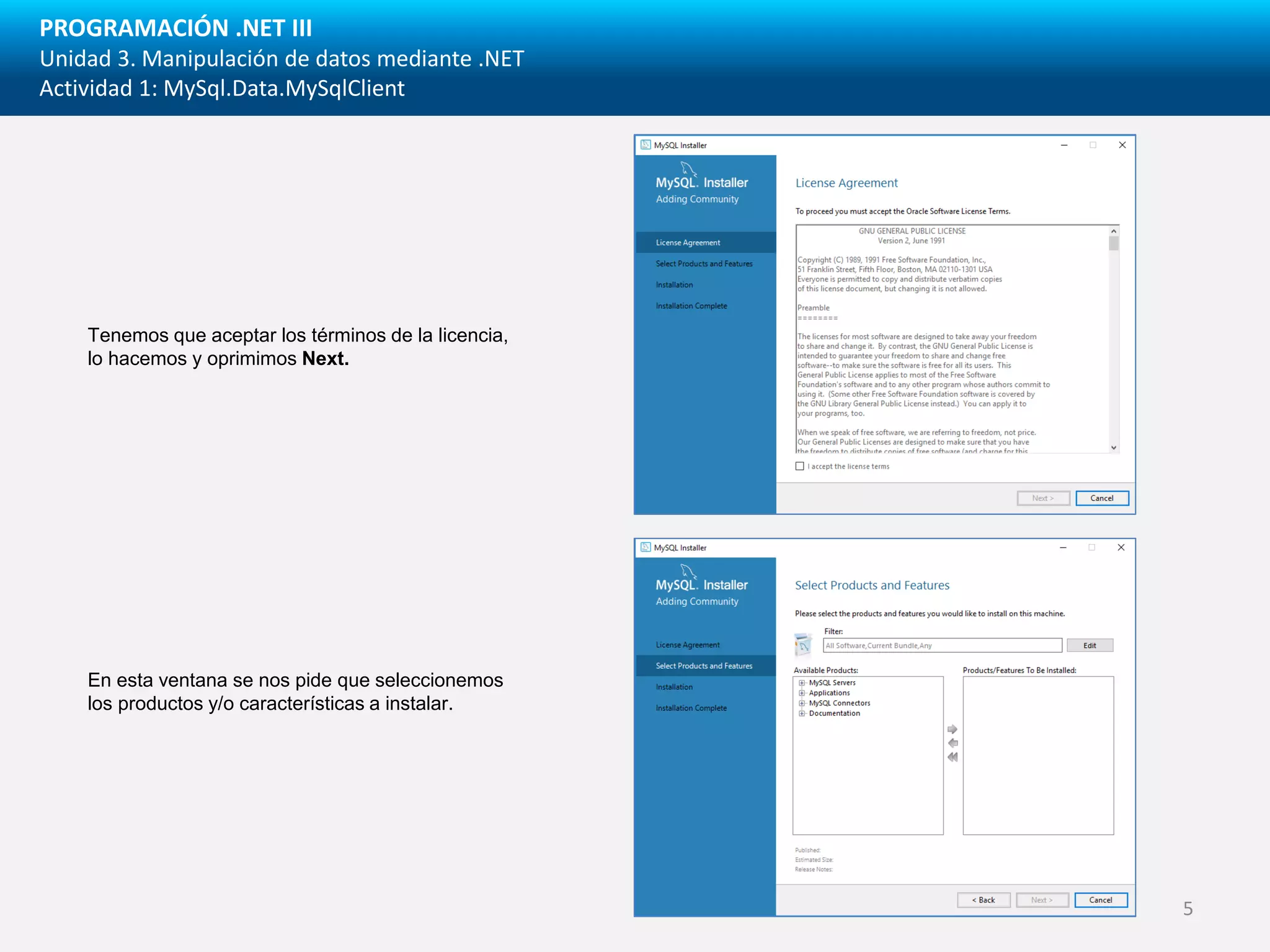
Tenemos que aceptar los términos de la licencia,
lo hacemos y oprimimos Next.
En esta ventana se nos pide que seleccionemos
los productos y/o características a instalar.
5
PROGRAMACIÓN .NET III
Unidad 3. Manipulación de datos mediante .NET
Actividad 1: MySql.Data.MySqlClient
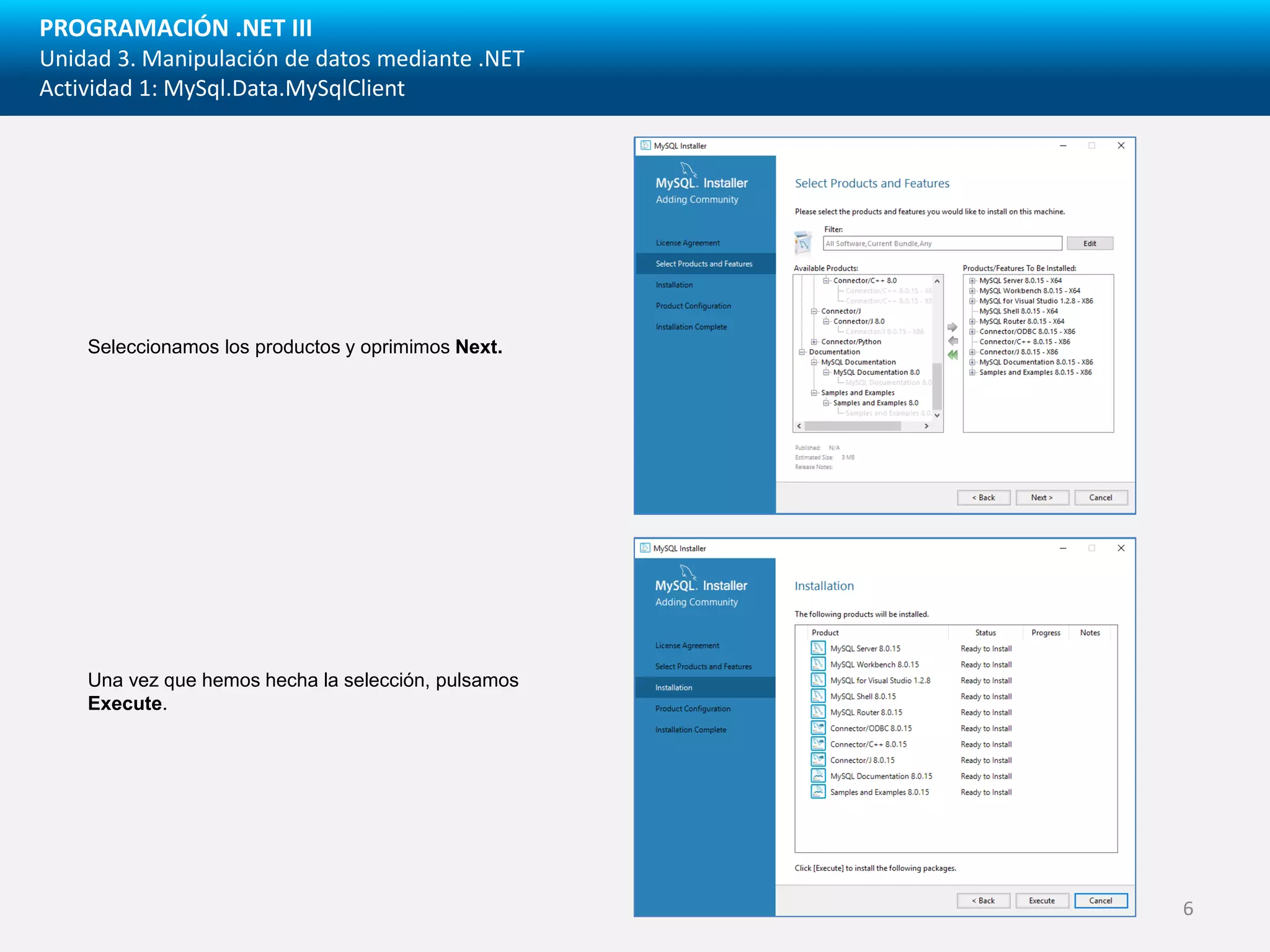
Seleccionamos los productos y oprimimos Next.
Una vez que hemos hecha la selección, pulsamos
Execute.
6
PROGRAMACIÓN .NET III
Unidad 3. Manipulación de datos mediante .NET
Actividad 1: MySql.Data.MySqlClient
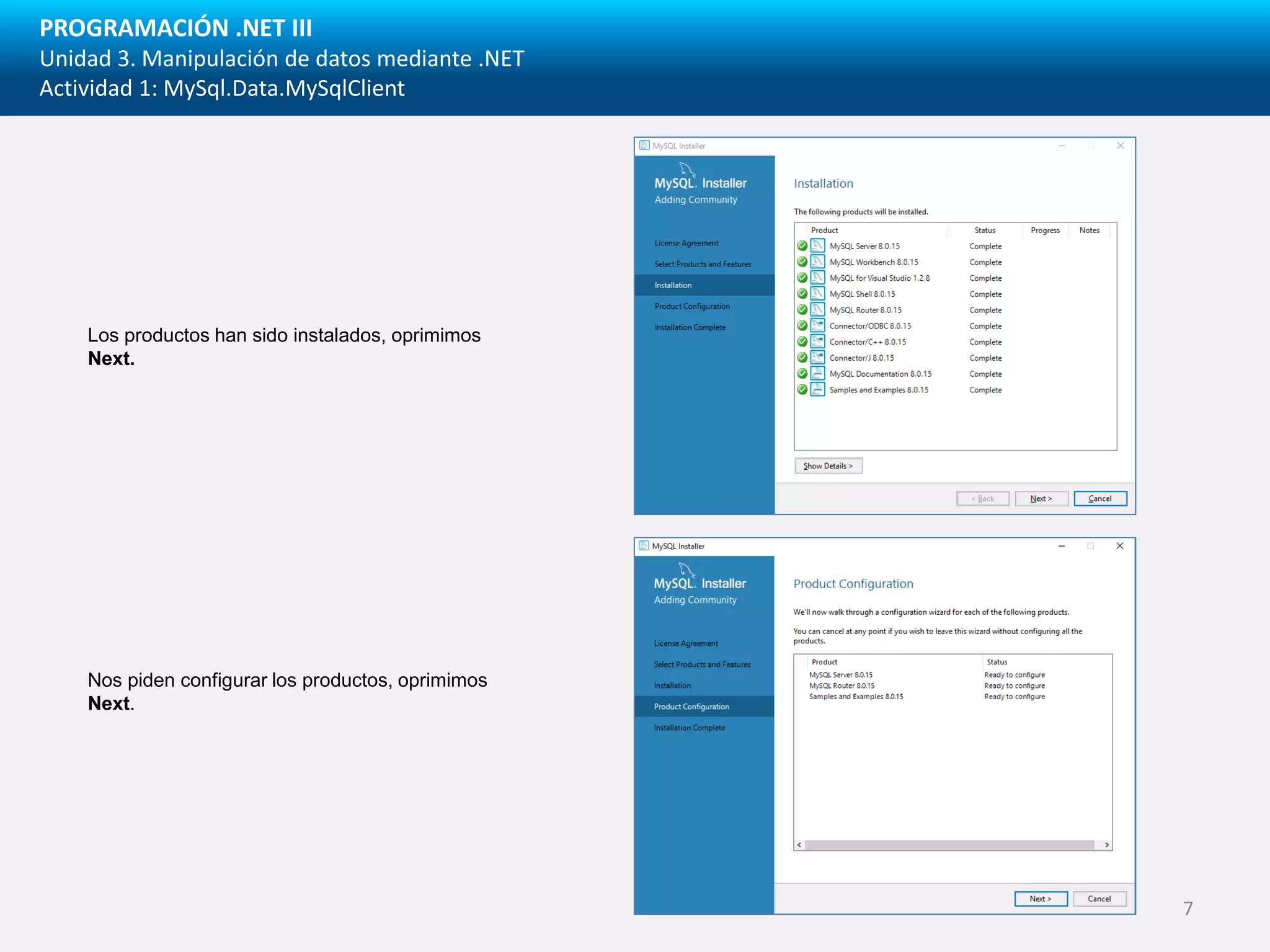
Los productos han sido instalados, oprimimos
Next.
Nos piden configurar los productos, oprimimos
Next.
7
PROGRAMACIÓN .NET III
Unidad 3. Manipulación de datos mediante .NET
Actividad 1: MySql.Data.MySqlClient
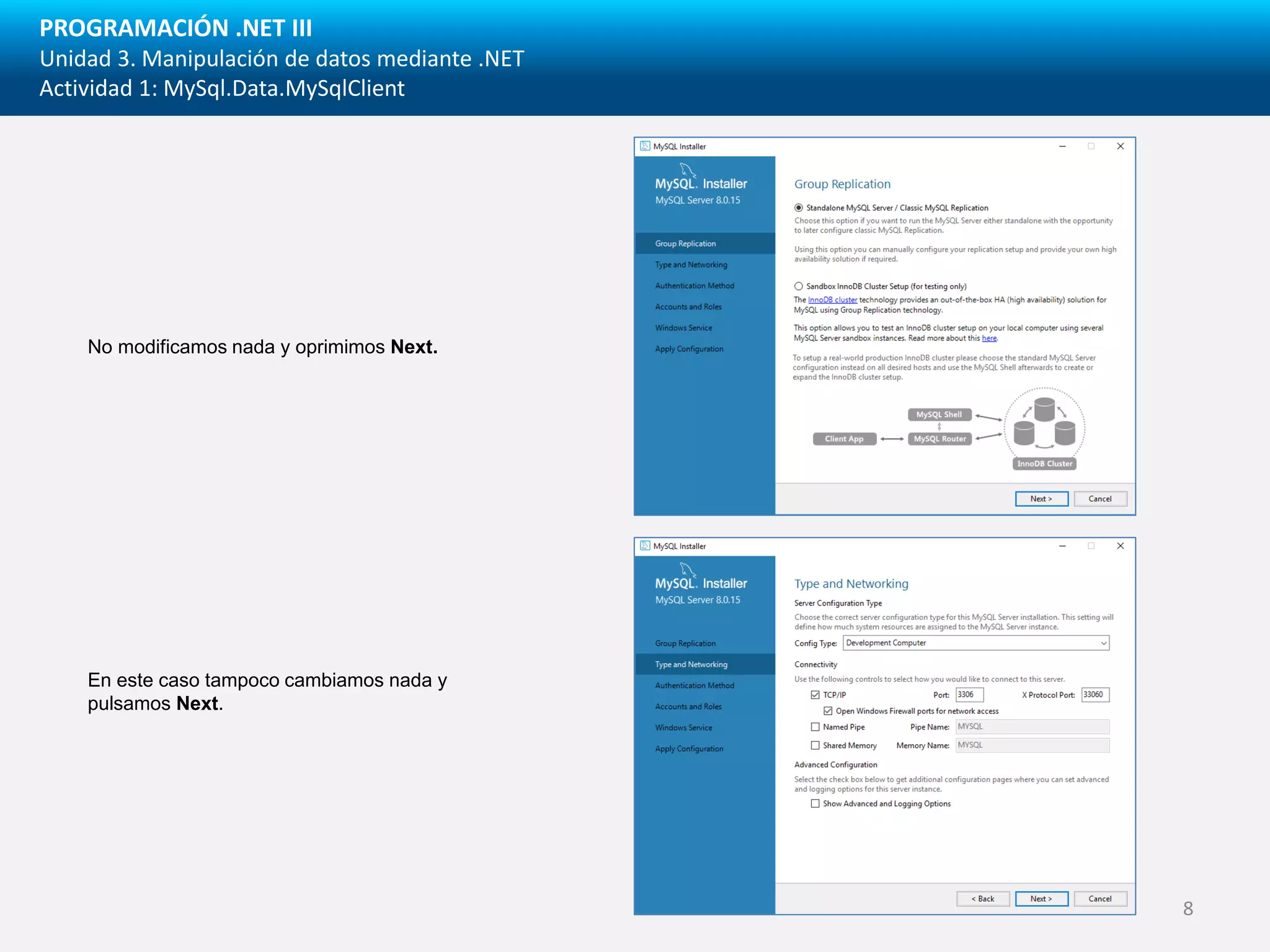
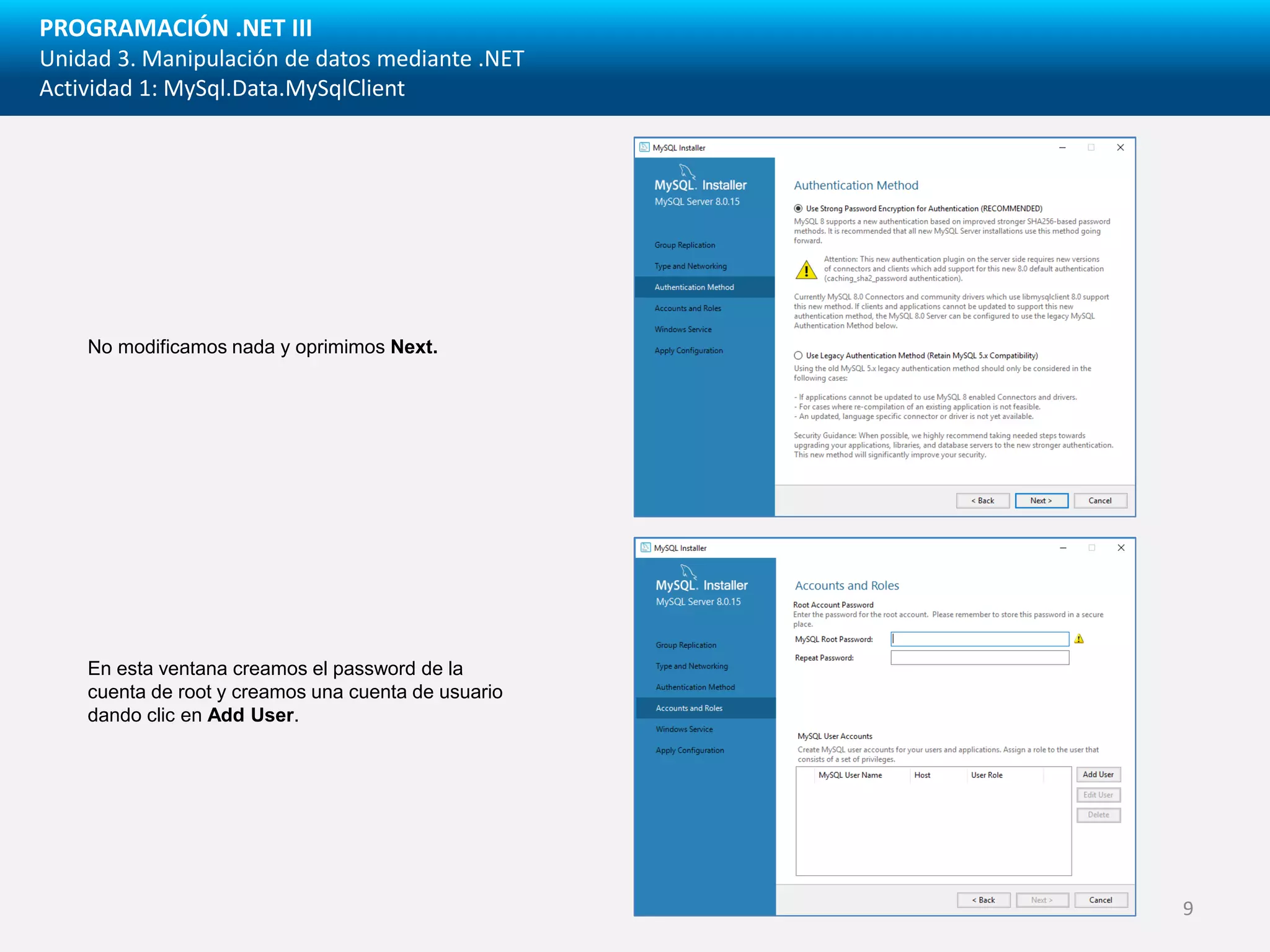
No modificamos nada y oprimimos Next.
En este caso tampoco cambiamos nada y
pulsamos Next.
8
PROGRAMACIÓN .NET III
Unidad 3. Manipulación de datos mediante .NET
Actividad 1: MySql.Data.MySqlClient
No modificamos nada y oprimimos Next.
En esta ventana creamos el password de la
cuenta de root y creamos una cuenta de usuario
dando clic en Add User.
9
PROGRAMACIÓN .NET III
Unidad 3. Manipulación de datos mediante .NET
Actividad 1: MySql.Data.MySqlClient
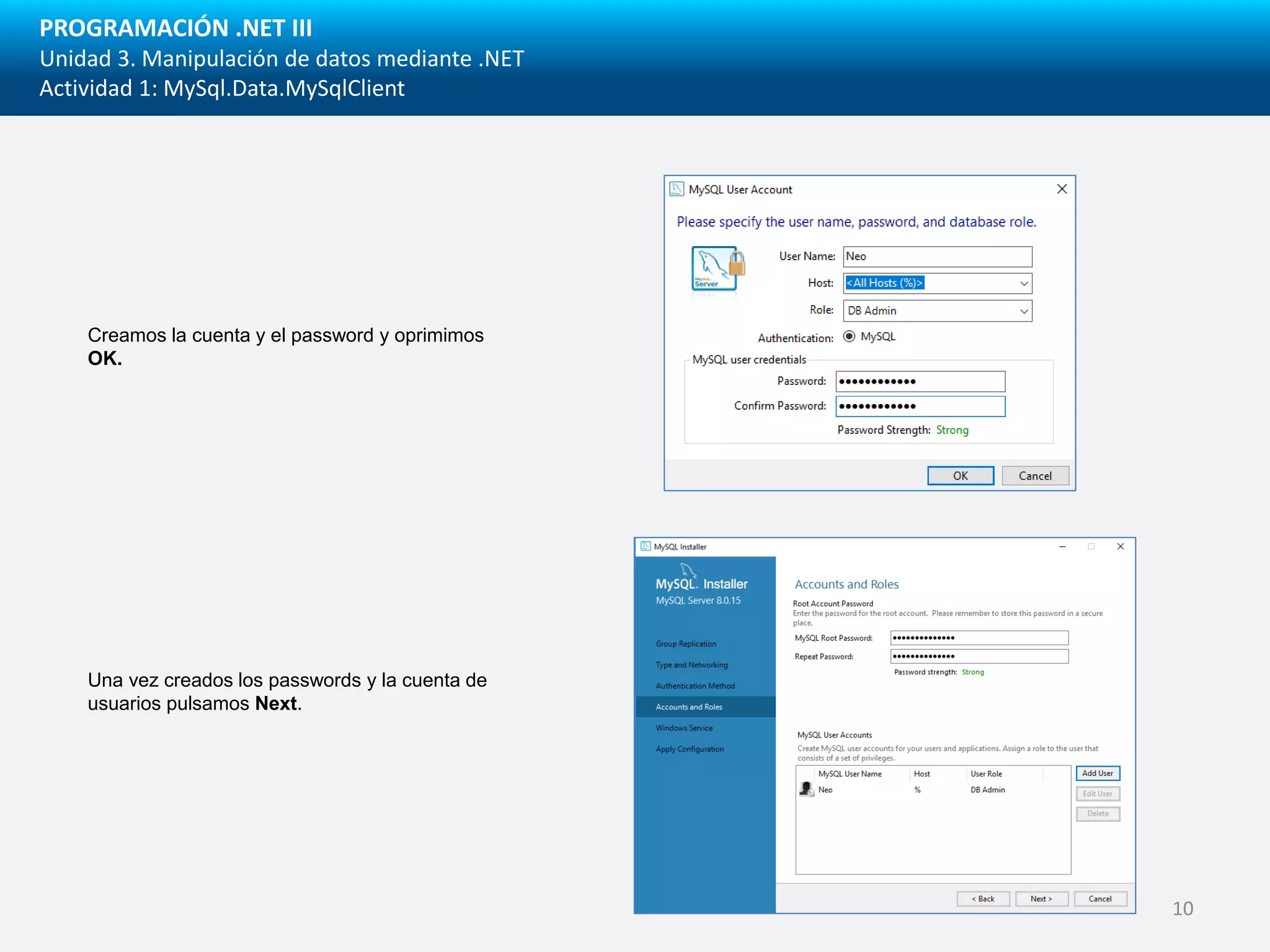
Creamos la cuenta y el password y oprimimos
OK.
Una vez creados los passwords y la cuenta de
usuarios pulsamos Next.
10
PROGRAMACIÓN .NET III
Unidad 3. Manipulación de datos mediante .NET
Actividad 1: MySql.Data.MySqlClient
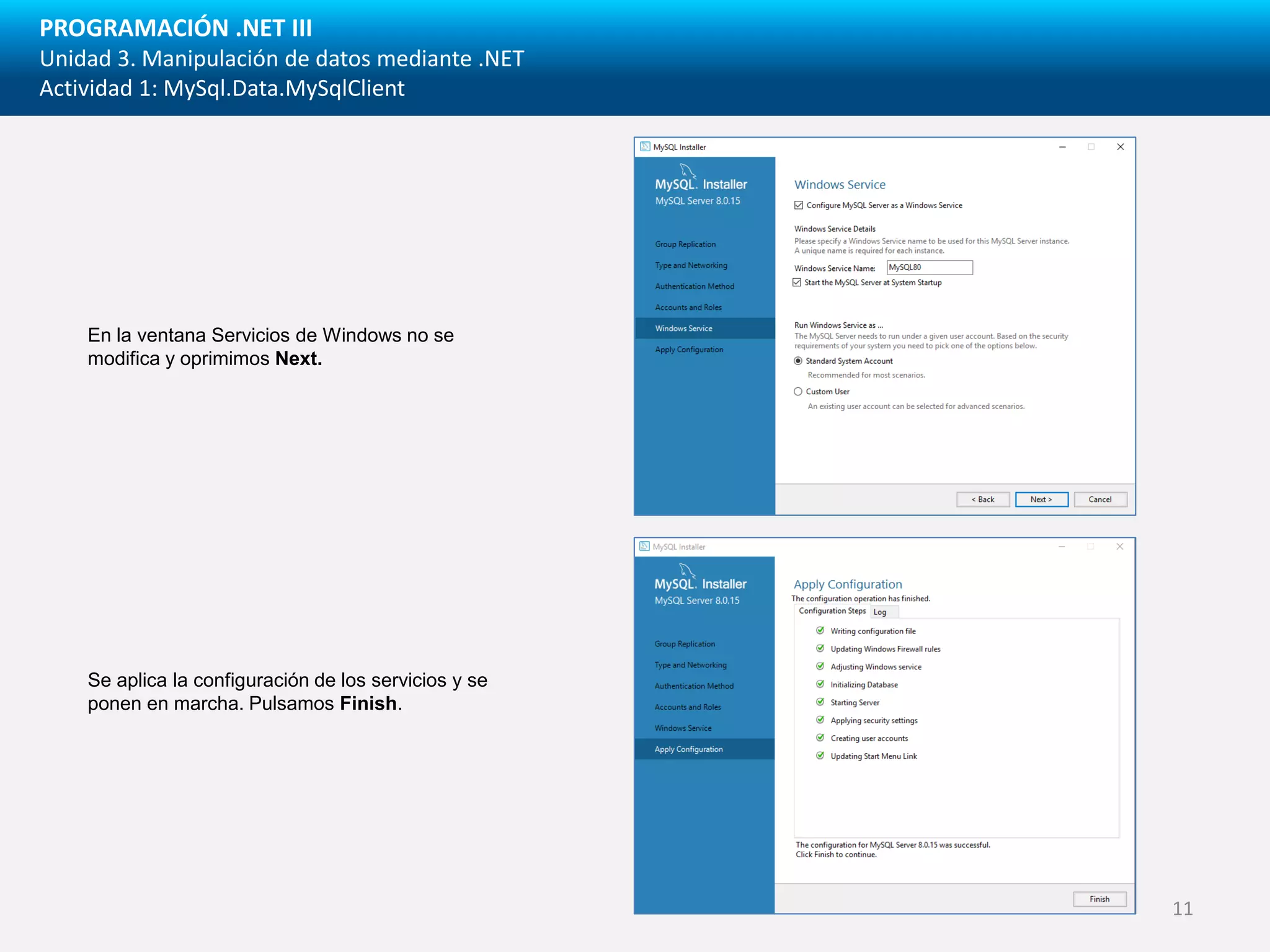
En la ventana Servicios de Windows no se
modifica y oprimimos Next.
Se aplica la configuración de los servicios y se
ponen en marcha. Pulsamos Finish.
11
PROGRAMACIÓN .NET III
Unidad 3. Manipulación de datos mediante .NET
Actividad 1: MySql.Data.MySqlClient
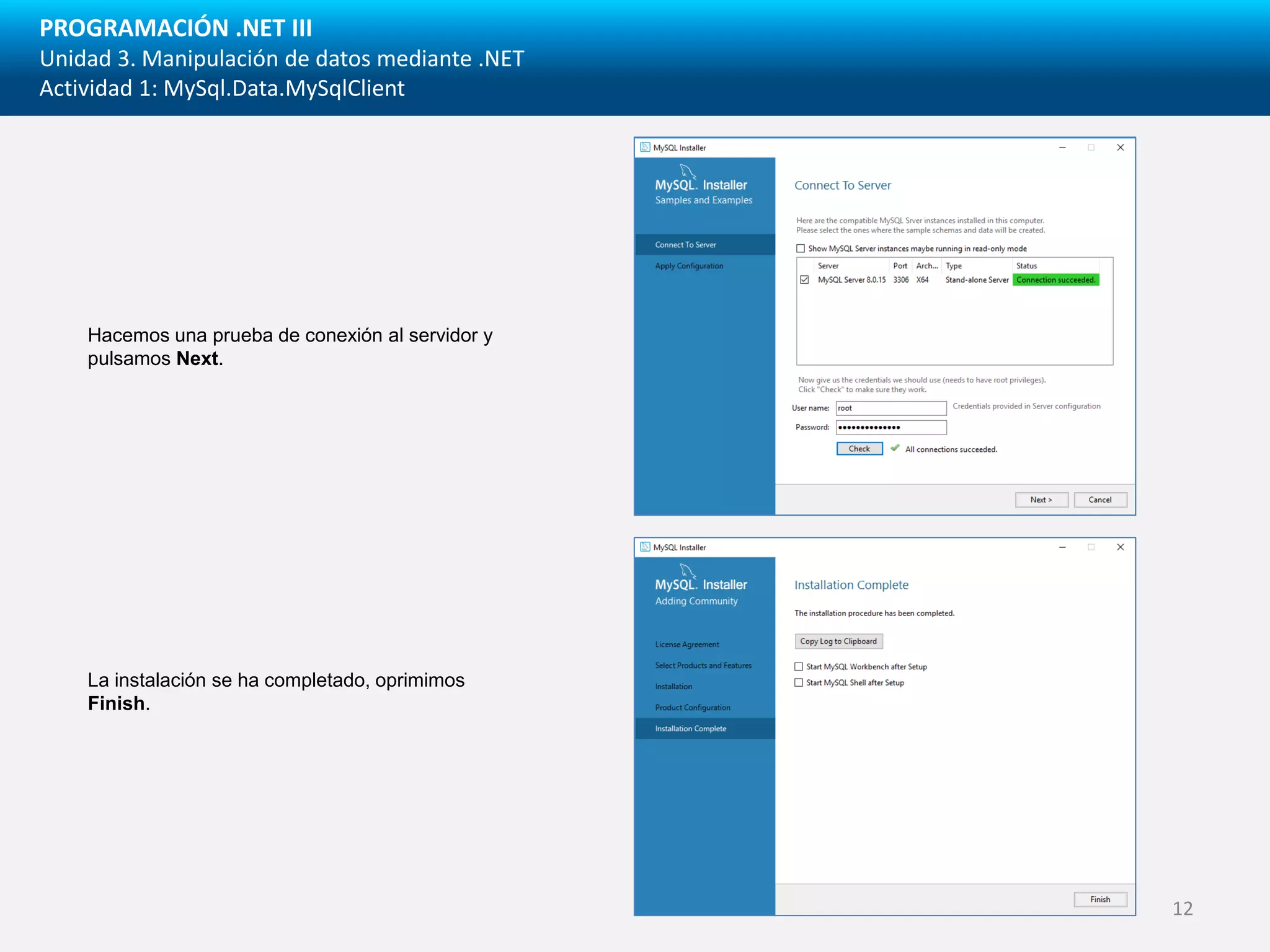
Hacemos una prueba de conexión al servidor y
pulsamos Next.
La instalación se ha completado, oprimimos
Finish.
12
PROGRAMACIÓN .NET III
Unidad 3. Manipulación de datos mediante .NET
Actividad 1: MySql.Data.MySqlClient
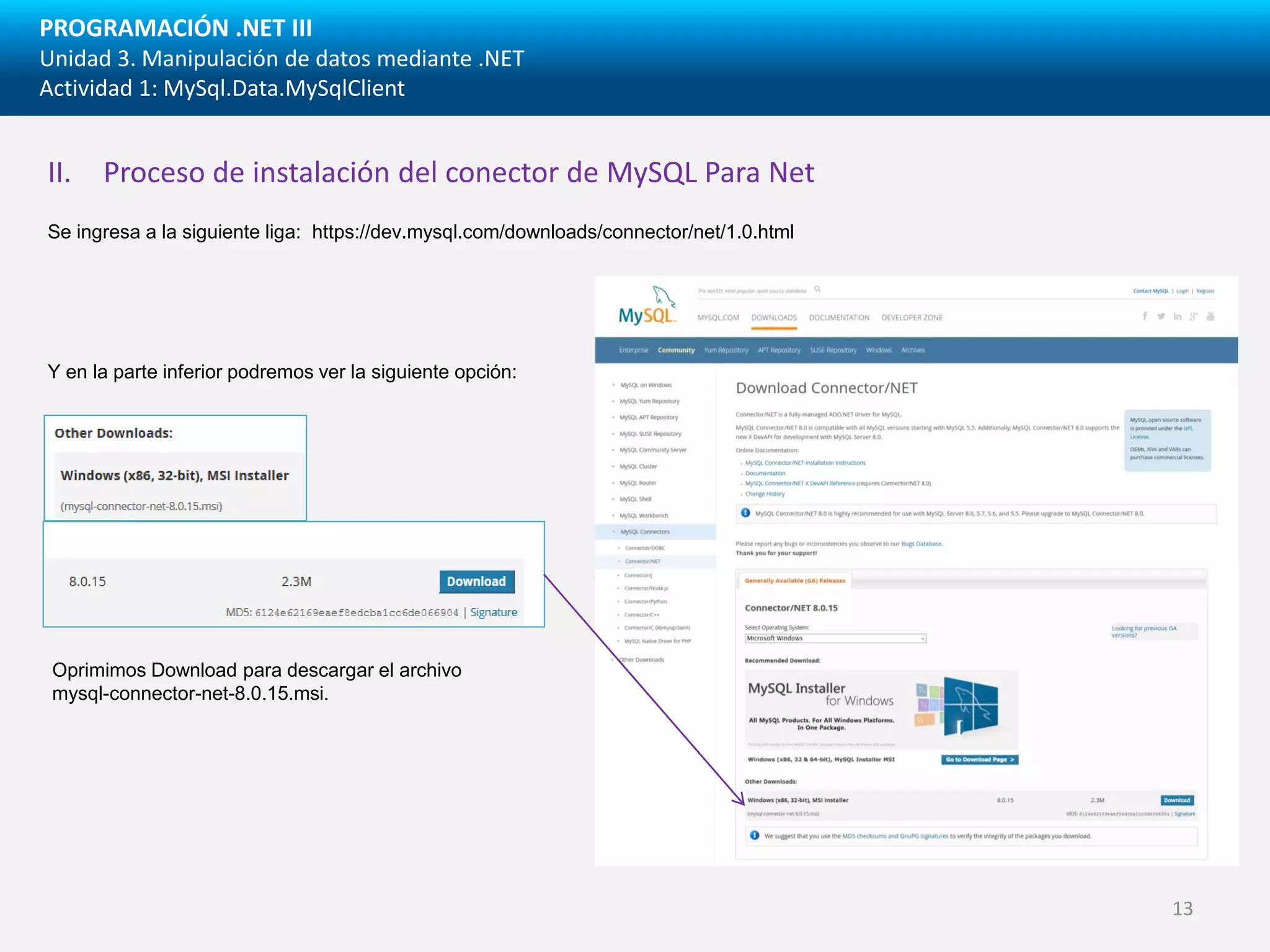
Se ingresa a la siguiente liga: https://dev.mysql.com/downloads/connector/net/1.0.html
II. Proceso de instalación del conector de MySQL Para Net
Y en la parte inferior podremos ver la siguiente opción:
Oprimimos Download para descargar el archivo
mysql-connector-net-8.0.15.msi.
13
PROGRAMACIÓN .NET III
Unidad 3. Manipulación de datos mediante .NET
Actividad 1: MySql.Data.MySqlClient
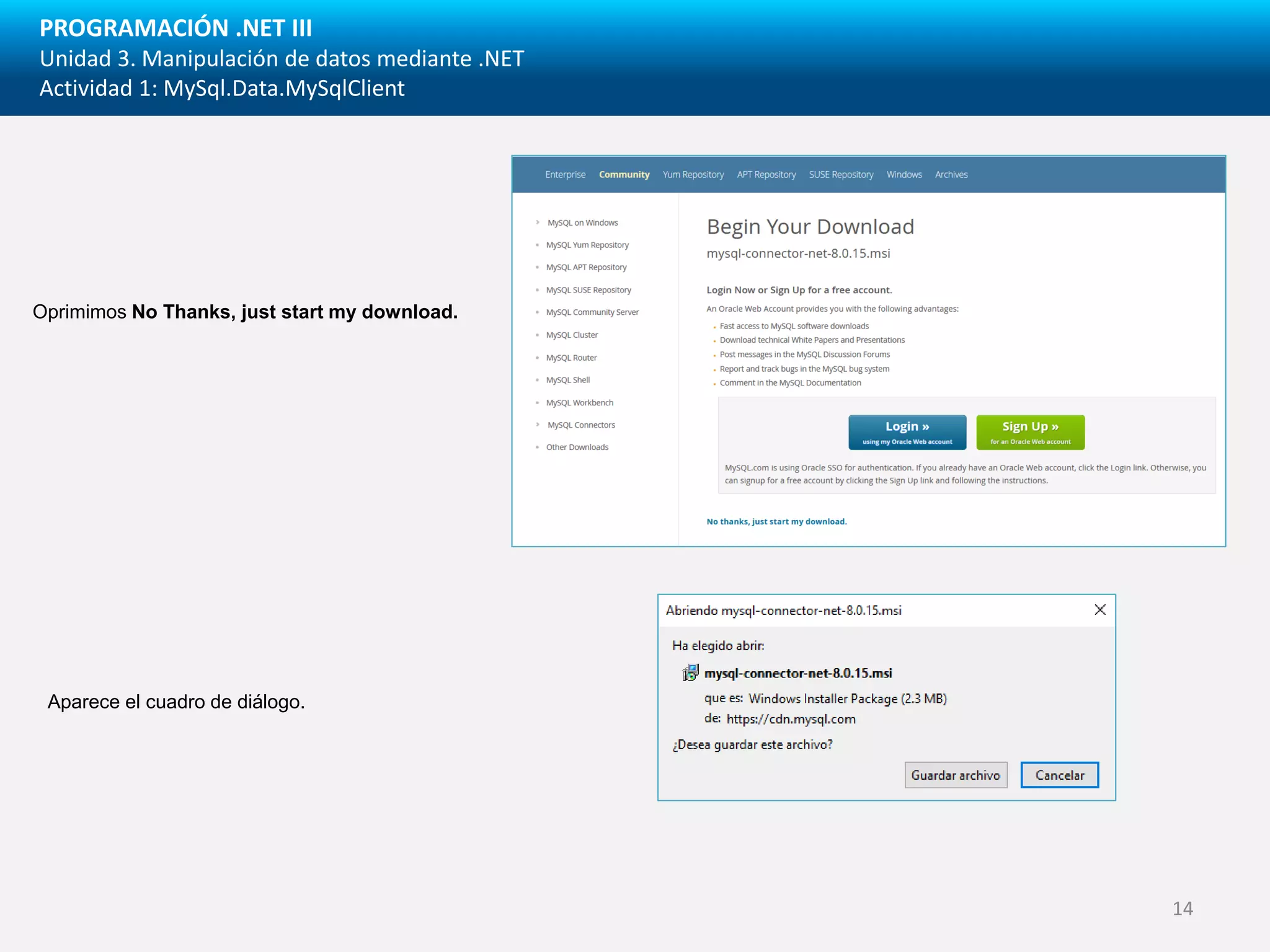
Oprimimos No Thanks, just start my download.
Aparece el cuadro de diálogo.
14
PROGRAMACIÓN .NET III
Unidad 3. Manipulación de datos mediante .NET
Actividad 1: MySql.Data.MySqlClient
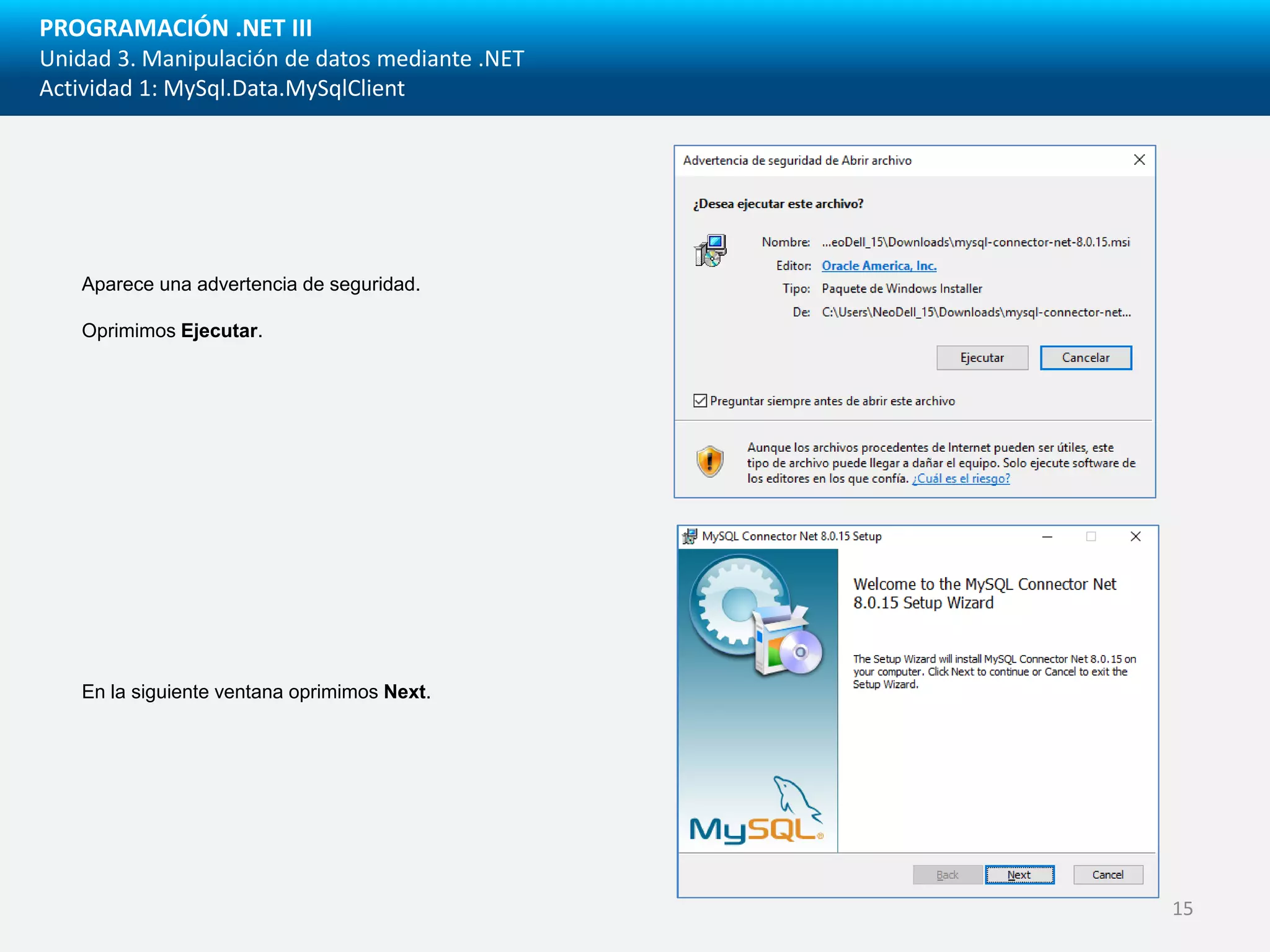
Aparece una advertencia de seguridad.
Oprimimos Ejecutar.
En la siguiente ventana oprimimos Next.
15
PROGRAMACIÓN .NET III
Unidad 3. Manipulación de datos mediante .NET
Actividad 1: MySql.Data.MySqlClient
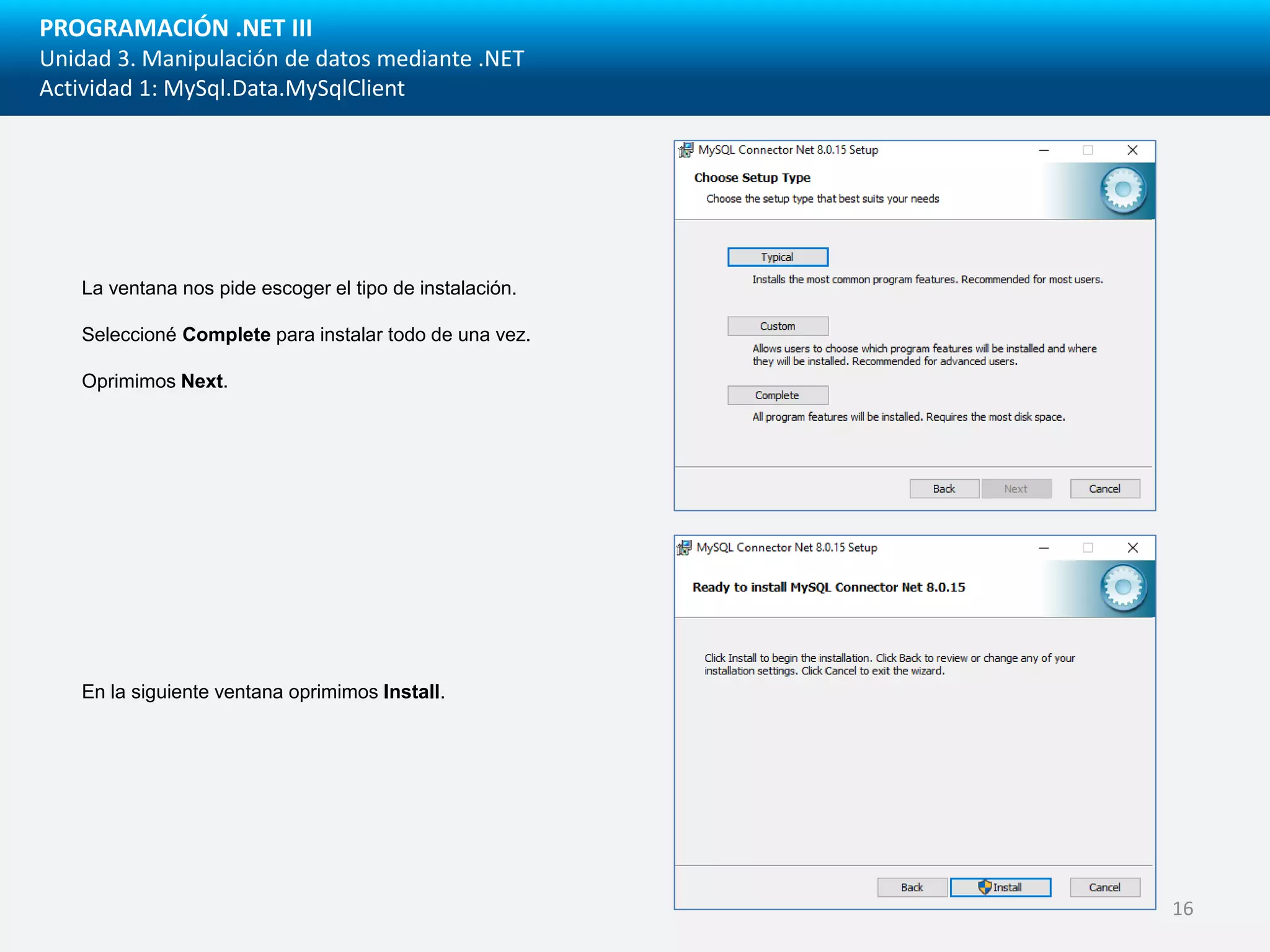
La ventana nos pide escoger el tipo de instalación.
Seleccioné Complete para instalar todo de una vez.
Oprimimos Next.
En la siguiente ventana oprimimos Install.
16
PROGRAMACIÓN .NET III
Unidad 3. Manipulación de datos mediante .NET
Actividad 1: MySql.Data.MySqlClient
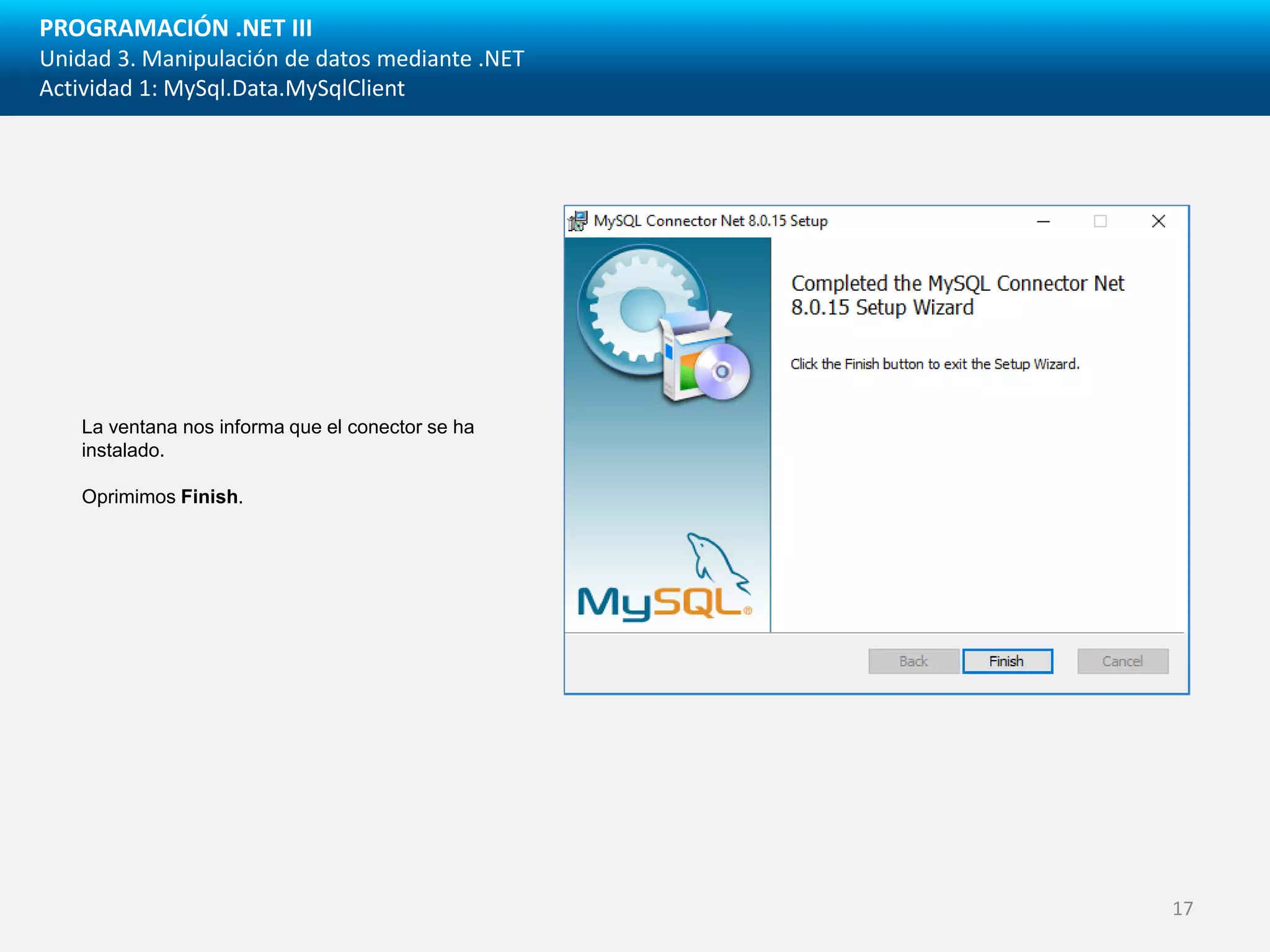
La ventana nos informa que el conector se ha
instalado.
Oprimimos Finish.
17

Dprn3 u3 a1_rimd

  • 1.
    PROGRAMACIÓN .NET III Unidad3. Manipulación de datos mediante .NET Actividad 1: MySql.Data.MySqlClient Nombre del alumno: Ricardo Martínez Díaz. Matrícula: AL13508276. Nombre de mi Docente: Mtra. Esther Lozano Candia. Clave: DS-DPRN3-1901-B1-001 Lugar y Fecha: Ciudad de México, a 16 de marzo de 2019 I. Proceso de instalación de MySQL Community 8.0.15 para Visual Studio. II. Proceso de instalación del conector de MySQL Para Net
  • 2.
    PROGRAMACIÓN .NET III Unidad3. Manipulación de datos mediante .NET Actividad 1: MySql.Data.MySqlClient I. Proceso de instalación de MySQL Community 8.0.15 para Visual Studio. Y en la parte inferior podremos ver las opciones: • La primera es la instalación en línea. • La segunda es la instalación offline. Se ingresa a la siguiente liga: https://dev.mysql.com/downloads/installer/ Seleccionamos la versión offline de 324.3 MB.
  • 3.
    PROGRAMACIÓN .NET III Unidad3. Manipulación de datos mediante .NET Actividad 1: MySql.Data.MySqlClient Oprimimos No Thanks, just start my download. Aparece el cuadro de diálogo, y seleccionamos Guardar archivo. 3
  • 4.
    PROGRAMACIÓN .NET III Unidad3. Manipulación de datos mediante .NET Actividad 1: MySql.Data.MySqlClient Aparece una advertencia de seguridad, oprimimos Ejecutar. Arranca el proceso de instalación. 4
  • 5.
    PROGRAMACIÓN .NET III Unidad3. Manipulación de datos mediante .NET Actividad 1: MySql.Data.MySqlClient Tenemos que aceptar los términos de la licencia, lo hacemos y oprimimos Next. En esta ventana se nos pide que seleccionemos los productos y/o características a instalar. 5
  • 6.
    PROGRAMACIÓN .NET III Unidad3. Manipulación de datos mediante .NET Actividad 1: MySql.Data.MySqlClient Seleccionamos los productos y oprimimos Next. Una vez que hemos hecha la selección, pulsamos Execute. 6
  • 7.
    PROGRAMACIÓN .NET III Unidad3. Manipulación de datos mediante .NET Actividad 1: MySql.Data.MySqlClient Los productos han sido instalados, oprimimos Next. Nos piden configurar los productos, oprimimos Next. 7
  • 8.
    PROGRAMACIÓN .NET III Unidad3. Manipulación de datos mediante .NET Actividad 1: MySql.Data.MySqlClient No modificamos nada y oprimimos Next. En este caso tampoco cambiamos nada y pulsamos Next. 8
  • 9.
    PROGRAMACIÓN .NET III Unidad3. Manipulación de datos mediante .NET Actividad 1: MySql.Data.MySqlClient No modificamos nada y oprimimos Next. En esta ventana creamos el password de la cuenta de root y creamos una cuenta de usuario dando clic en Add User. 9
  • 10.
    PROGRAMACIÓN .NET III Unidad3. Manipulación de datos mediante .NET Actividad 1: MySql.Data.MySqlClient Creamos la cuenta y el password y oprimimos OK. Una vez creados los passwords y la cuenta de usuarios pulsamos Next. 10
  • 11.
    PROGRAMACIÓN .NET III Unidad3. Manipulación de datos mediante .NET Actividad 1: MySql.Data.MySqlClient En la ventana Servicios de Windows no se modifica y oprimimos Next. Se aplica la configuración de los servicios y se ponen en marcha. Pulsamos Finish. 11
  • 12.
    PROGRAMACIÓN .NET III Unidad3. Manipulación de datos mediante .NET Actividad 1: MySql.Data.MySqlClient Hacemos una prueba de conexión al servidor y pulsamos Next. La instalación se ha completado, oprimimos Finish. 12
  • 13.
    PROGRAMACIÓN .NET III Unidad3. Manipulación de datos mediante .NET Actividad 1: MySql.Data.MySqlClient Se ingresa a la siguiente liga: https://dev.mysql.com/downloads/connector/net/1.0.html II. Proceso de instalación del conector de MySQL Para Net Y en la parte inferior podremos ver la siguiente opción: Oprimimos Download para descargar el archivo mysql-connector-net-8.0.15.msi. 13
  • 14.
    PROGRAMACIÓN .NET III Unidad3. Manipulación de datos mediante .NET Actividad 1: MySql.Data.MySqlClient Oprimimos No Thanks, just start my download. Aparece el cuadro de diálogo. 14
  • 15.
    PROGRAMACIÓN .NET III Unidad3. Manipulación de datos mediante .NET Actividad 1: MySql.Data.MySqlClient Aparece una advertencia de seguridad. Oprimimos Ejecutar. En la siguiente ventana oprimimos Next. 15
  • 16.
    PROGRAMACIÓN .NET III Unidad3. Manipulación de datos mediante .NET Actividad 1: MySql.Data.MySqlClient La ventana nos pide escoger el tipo de instalación. Seleccioné Complete para instalar todo de una vez. Oprimimos Next. En la siguiente ventana oprimimos Install. 16
  • 17.
    PROGRAMACIÓN .NET III Unidad3. Manipulación de datos mediante .NET Actividad 1: MySql.Data.MySqlClient La ventana nos informa que el conector se ha instalado. Oprimimos Finish. 17