República Bolivariana De Venezuela
Ministerio Del Poder Popular Para La Educación
Instituto Universitario “Politécnico Santiago Mariño”
Ampliación: Maracaibo
cátedra: programación
Realizado por:
Montiel Eduardo
CI: 27849656
ESCUELA: ING ELECTRICA
Contenido
Conectar visual Basic a las siguientes bases de dato:
A-.MySQL Server
B-. Microsoft Access
C-. Microsoft SQL server
A-. Mysql server:
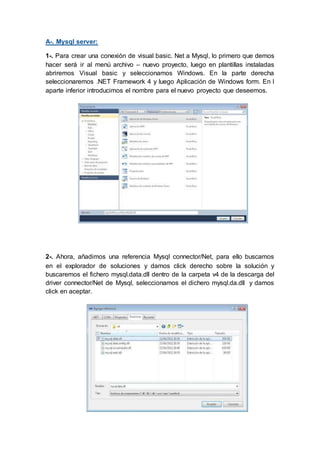
1-. Para crear una conexión de visual basic. Net a Mysql, lo primero que demos
hacer será ir al menú archivo – nuevo proyecto, luego en plantillas instaladas
abriremos Visual basic y seleccionamos Windows. En la parte derecha
seleccionaremos .NET Framework 4 y luego Aplicación de Windows form. En l
aparte inferior introducimos el nombre para el nuevo proyecto que deseemos.
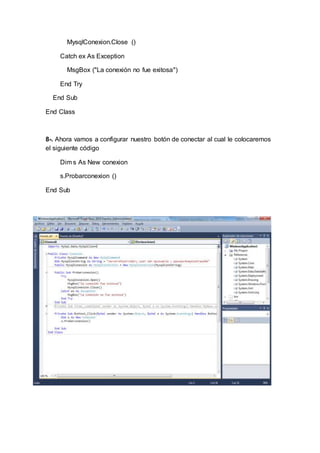
2-. Ahora, añadimos una referencia Mysql connector/Net, para ello buscamos
en el explorador de soluciones y damos click derecho sobre la solución y
buscaremos el fichero mysql.data.dll dentro de la carpeta v4 de la descarga del
driver connector/Net de Mysql, seleccionamos el dichero mysql.da.dll y damos
click en aceptar.
3-.Damos click en la pestaña de ver código fuente del formulario principal, al
principio, añadiremos el siguiente import:
Imports MySQL.Data.MySqlClient
4-. Antes realizar nuestros códigos de conexión, agregamos un botón al que
llamaremos “conetar” o “conexión”, este nos facilitara nuestra operación.
5-. Ahora, vamos a usar la función conectarServidorMySQL para conectar con
un servidor MySQL server, esta función usara la variable declarada al principio
de la clase, llamada conexión, la iniciamos con “New MysqlConnection” y
establecemos los valores de conexión con “ConnectingString”. Una vez
establecidos realizaremos la conexión con el método “Open”.
6-. Creamos una clase llamada Conexión y agregamos el siguiente código, el
cual colocaremos arriba de Public Class Conexión
Imports MySql.Data.MySqlClient
7-. Luego debajo de Public class conexión colocaremos el siguiente código
Private MysqlCommand As New MySqlCommand
Dim MysqlConnString As String = "server=Miservidor; user id= myusuario ;
password=myContraseña"
Public MysqlConexion As MySqlConnection = New
MySqlConnection(MysqlConnString)
Public Sub Probarconexion ()
Try
MysqlConexion.Open ()
MsgBox ("la conexión fue exitosa")
MysqlConexion.Close ()
Catch ex As Exception
MsgBox ("La conexión no fue exitosa")
End Try
End Sub
End Class
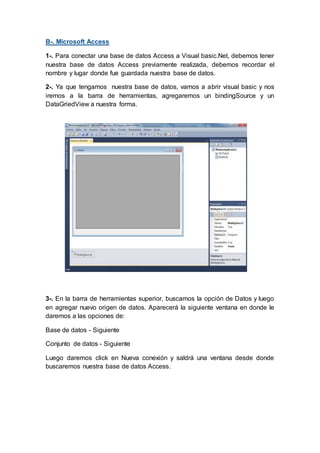
8-. Ahora vamos a configurar nuestro botón de conectar al cual le colocaremos
el siguiente código
Dim s As New conexion
s.Probarconexion ()
End Sub
B-. Microsoft Access
1-. Para conectar una base de datos Access a Visual basic.Net, debemos tener
nuestra base de datos Access previamente realizada, debemos recordar el
nombre y lugar donde fue guardada nuestra base de datos.
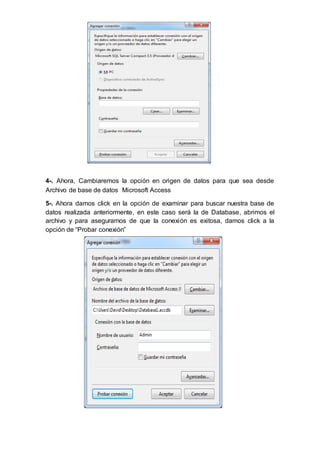
2-. Ya que tengamos nuestra base de datos, vamos a abrir visual basic y nos
iremos a la barra de herramientas, agregaremos un bindingSource y un
DataGriedView a nuestra forma.
3-. En la barra de herramientas superior, buscamos la opción de Datos y luego
en agregar nuevo origen de datos. Aparecerá la siguiente ventana en donde le
daremos a las opciones de:
Base de datos - Siguiente
Conjunto de datos - Siguiente
Luego daremos click en Nueva conexión y saldrá una ventana desde donde
buscaremos nuestra base de datos Access.
4-. Ahora, Cambiaremos la opción en origen de datos para que sea desde
Archivo de base de datos Microsoft Access
5-. Ahora damos click en la opción de examinar para buscar nuestra base de
datos realizada anteriormente, en este caso será la de Database, abrimos el
archivo y para asegurarnos de que la conexión es exitosa, damos click a la
opción de “Probar conexión”
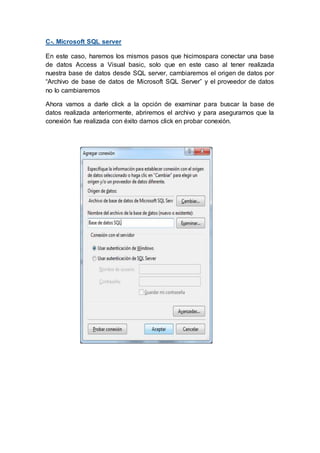
C-. Microsoft SQL server
En este caso, haremos los mismos pasos que hicimospara conectar una base
de datos Access a Visual basic, solo que en este caso al tener realizada
nuestra base de datos desde SQL server, cambiaremos el origen de datos por
“Archivo de base de datos de Microsoft SQL Server” y el proveedor de datos
no lo cambiaremos
Ahora vamos a darle click a la opción de examinar para buscar la base de
datos realizada anteriormente, abriremos el archivo y para asegurarnos que la
conexión fue realizada con éxito damos click en probar conexión.
Conexion de bases de datos a Visual Basic.Net

Conexion de bases de datos a Visual Basic.Net

  • 1.
    República Bolivariana DeVenezuela Ministerio Del Poder Popular Para La Educación Instituto Universitario “Politécnico Santiago Mariño” Ampliación: Maracaibo cátedra: programación Realizado por: Montiel Eduardo CI: 27849656 ESCUELA: ING ELECTRICA
  • 2.
    Contenido Conectar visual Basica las siguientes bases de dato: A-.MySQL Server B-. Microsoft Access C-. Microsoft SQL server
  • 3.
    A-. Mysql server: 1-.Para crear una conexión de visual basic. Net a Mysql, lo primero que demos hacer será ir al menú archivo – nuevo proyecto, luego en plantillas instaladas abriremos Visual basic y seleccionamos Windows. En la parte derecha seleccionaremos .NET Framework 4 y luego Aplicación de Windows form. En l aparte inferior introducimos el nombre para el nuevo proyecto que deseemos. 2-. Ahora, añadimos una referencia Mysql connector/Net, para ello buscamos en el explorador de soluciones y damos click derecho sobre la solución y buscaremos el fichero mysql.data.dll dentro de la carpeta v4 de la descarga del driver connector/Net de Mysql, seleccionamos el dichero mysql.da.dll y damos click en aceptar.
  • 4.
    3-.Damos click enla pestaña de ver código fuente del formulario principal, al principio, añadiremos el siguiente import: Imports MySQL.Data.MySqlClient 4-. Antes realizar nuestros códigos de conexión, agregamos un botón al que llamaremos “conetar” o “conexión”, este nos facilitara nuestra operación. 5-. Ahora, vamos a usar la función conectarServidorMySQL para conectar con un servidor MySQL server, esta función usara la variable declarada al principio de la clase, llamada conexión, la iniciamos con “New MysqlConnection” y establecemos los valores de conexión con “ConnectingString”. Una vez establecidos realizaremos la conexión con el método “Open”. 6-. Creamos una clase llamada Conexión y agregamos el siguiente código, el cual colocaremos arriba de Public Class Conexión Imports MySql.Data.MySqlClient 7-. Luego debajo de Public class conexión colocaremos el siguiente código Private MysqlCommand As New MySqlCommand Dim MysqlConnString As String = "server=Miservidor; user id= myusuario ; password=myContraseña" Public MysqlConexion As MySqlConnection = New MySqlConnection(MysqlConnString) Public Sub Probarconexion () Try MysqlConexion.Open () MsgBox ("la conexión fue exitosa")
  • 5.
    MysqlConexion.Close () Catch exAs Exception MsgBox ("La conexión no fue exitosa") End Try End Sub End Class 8-. Ahora vamos a configurar nuestro botón de conectar al cual le colocaremos el siguiente código Dim s As New conexion s.Probarconexion () End Sub
  • 6.
    B-. Microsoft Access 1-.Para conectar una base de datos Access a Visual basic.Net, debemos tener nuestra base de datos Access previamente realizada, debemos recordar el nombre y lugar donde fue guardada nuestra base de datos. 2-. Ya que tengamos nuestra base de datos, vamos a abrir visual basic y nos iremos a la barra de herramientas, agregaremos un bindingSource y un DataGriedView a nuestra forma. 3-. En la barra de herramientas superior, buscamos la opción de Datos y luego en agregar nuevo origen de datos. Aparecerá la siguiente ventana en donde le daremos a las opciones de: Base de datos - Siguiente Conjunto de datos - Siguiente Luego daremos click en Nueva conexión y saldrá una ventana desde donde buscaremos nuestra base de datos Access.
  • 7.
    4-. Ahora, Cambiaremosla opción en origen de datos para que sea desde Archivo de base de datos Microsoft Access 5-. Ahora damos click en la opción de examinar para buscar nuestra base de datos realizada anteriormente, en este caso será la de Database, abrimos el archivo y para asegurarnos de que la conexión es exitosa, damos click a la opción de “Probar conexión”
  • 8.
    C-. Microsoft SQLserver En este caso, haremos los mismos pasos que hicimospara conectar una base de datos Access a Visual basic, solo que en este caso al tener realizada nuestra base de datos desde SQL server, cambiaremos el origen de datos por “Archivo de base de datos de Microsoft SQL Server” y el proveedor de datos no lo cambiaremos Ahora vamos a darle click a la opción de examinar para buscar la base de datos realizada anteriormente, abriremos el archivo y para asegurarnos que la conexión fue realizada con éxito damos click en probar conexión.