 Dropbox es el lugar ideal para tus fotos,
documentos, videos y archivos. Los archivos que
guardes en tu Dropbox se mostrarán
automáticamente en
tus computadoras, teléfonos e incluso en el sitio
web de Dropbox para que puedas disponer de
tus archivos en cualquier lugar.
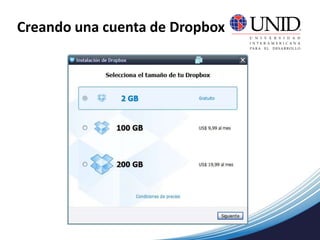
 Nos ofrece espacio gratuito de hasta 2gb para
que almacenes todo tipo de contenidos.
Que es Dropbox ?
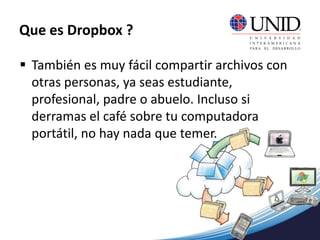
 También es muy fácil compartir archivos con
otras personas, ya seas estudiante,
profesional, padre o abuelo. Incluso si
derramas el café sobre tu computadora
portátil, no hay nada que temer.
Que es Dropbox ?
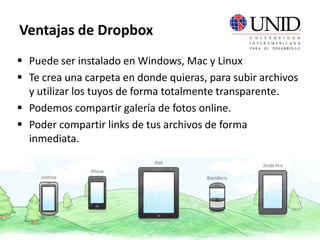
 Puede ser instalado en Windows, Mac y Linux
 Te crea una carpeta en donde quieras, para subir archivos
y utilizar los tuyos de forma totalmente transparente.
 Podemos compartir galería de fotos online.
 Poder compartir links de tus archivos de forma
inmediata.
Ventajas de Dropbox
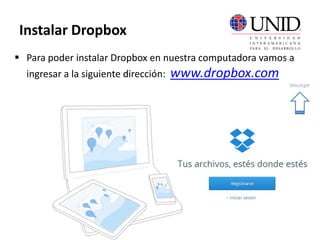
 Para poder instalar Dropbox en nuestra computadora vamos a
ingresar a la siguiente dirección: www.dropbox.com
Instalar Dropbox
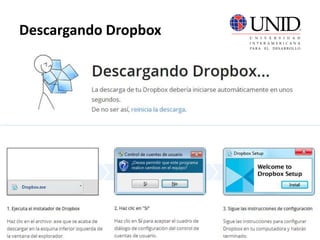
Descargando Dropbox
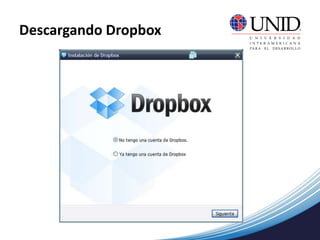
Descargando Dropbox
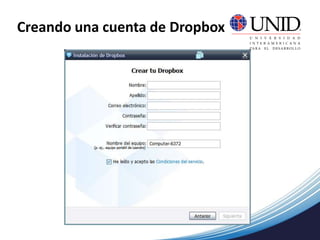
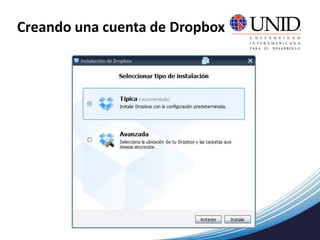
Creando una cuenta de Dropbox
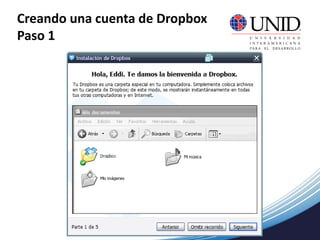
Paso 1
Creando una cuenta de Dropbox
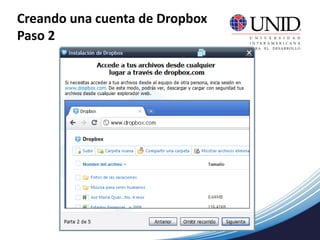
Paso 2
Creando una cuenta de Dropbox
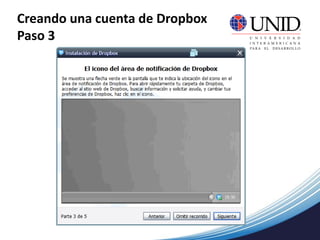
Paso 3
Creando una cuenta de Dropbox
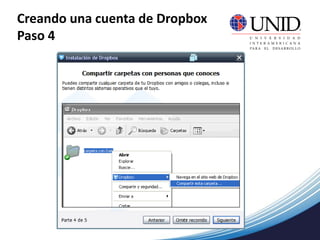
Paso 4
Creando una cuenta de Dropbox
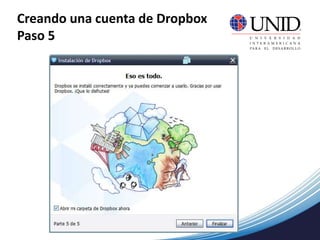
Paso 5
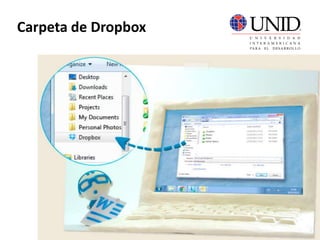
Carpeta de Dropbox
Añadir cosas a Dropbox
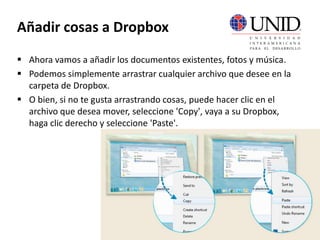
 Ahora vamos a añadir los documentos existentes, fotos y música.
 Podemos simplemente arrastrar cualquier archivo que desee en la
carpeta de Dropbox.
 O bien, si no te gusta arrastrando cosas, puede hacer clic en el
archivo que desea mover, seleccione 'Copy', vaya a su Dropbox,
haga clic derecho y seleccione 'Paste'.
Añadir archivos a tu Dropbox
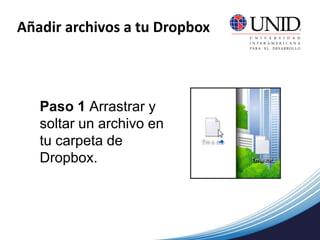
Paso 1 Arrastrar y
soltar un archivo en
tu carpeta de
Dropbox.
Añadir archivos a tu Dropbox
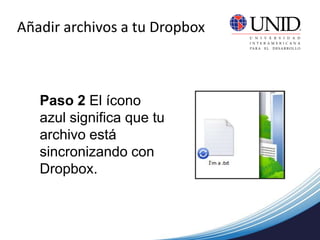
Paso 2 El ícono
azul significa que tu
archivo está
sincronizando con
Dropbox.
Añadir archivos a tu Dropbox
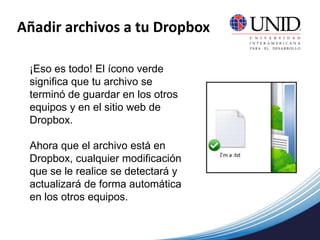
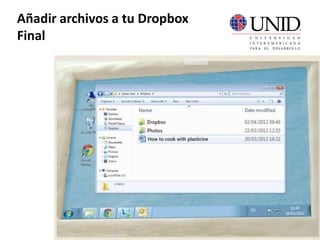
¡Eso es todo! El ícono verde
significa que tu archivo se
terminó de guardar en los otros
equipos y en el sitio web de
Dropbox.
Ahora que el archivo está en
Dropbox, cualquier modificación
que se le realice se detectará y
actualizará de forma automática
en los otros equipos.
Añadir archivos a tu Dropbox
Final
Ícono de la bandeja o de la barra
del menú de Dropbox
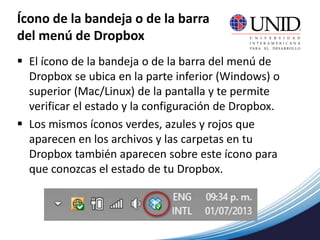
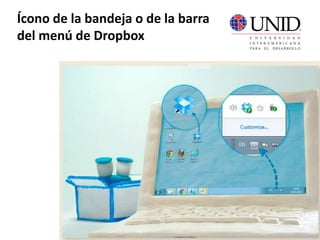
 El ícono de la bandeja o de la barra del menú de
Dropbox se ubica en la parte inferior (Windows) o
superior (Mac/Linux) de la pantalla y te permite
verificar el estado y la configuración de Dropbox.
 Los mismos íconos verdes, azules y rojos que
aparecen en los archivos y las carpetas en tu
Dropbox también aparecen sobre este ícono para
que conozcas el estado de tu Dropbox.
Ícono de la bandeja o de la barra
del menú de Dropbox
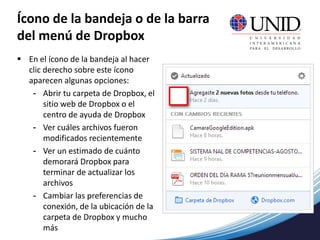
 En el ícono de la bandeja al hacer
clic derecho sobre este ícono
aparecen algunas opciones:
- Abrir tu carpeta de Dropbox, el
sitio web de Dropbox o el
centro de ayuda de Dropbox
- Ver cuáles archivos fueron
modificados recientemente
- Ver un estimado de cuánto
demorará Dropbox para
terminar de actualizar los
archivos
- Cambiar las preferencias de
conexión, de la ubicación de la
carpeta de Dropbox y mucho
más
Ícono de la bandeja o de la barra
del menú de Dropbox
Menú de clic derecho o de
contexto de Dropbox
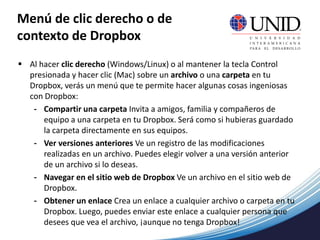
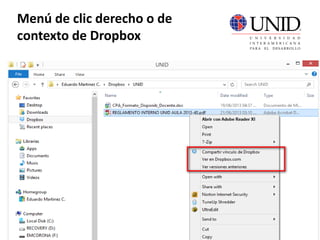
 Al hacer clic derecho (Windows/Linux) o al mantener la tecla Control
presionada y hacer clic (Mac) sobre un archivo o una carpeta en tu
Dropbox, verás un menú que te permite hacer algunas cosas ingeniosas
con Dropbox:
- Compartir una carpeta Invita a amigos, familia y compañeros de
equipo a una carpeta en tu Dropbox. Será como si hubieras guardado
la carpeta directamente en sus equipos.
- Ver versiones anteriores Ve un registro de las modificaciones
realizadas en un archivo. Puedes elegir volver a una versión anterior
de un archivo si lo deseas.
- Navegar en el sitio web de Dropbox Ve un archivo en el sitio web de
Dropbox.
- Obtener un enlace Crea un enlace a cualquier archivo o carpeta en tu
Dropbox. Luego, puedes enviar este enlace a cualquier persona que
desees que vea el archivo, ¡aunque no tenga Dropbox!
Menú de clic derecho o de
contexto de Dropbox
Dropbox en la Web
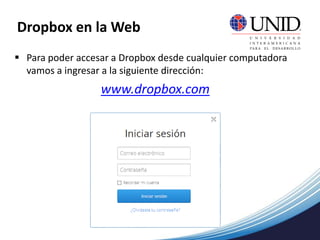
 Para poder accesar a Dropbox desde cualquier computadora
vamos a ingresar a la siguiente dirección:
www.dropbox.com
Dropbox en la Web
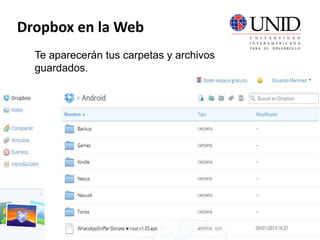
Te aparecerán tus carpetas y archivos
guardados.
 Primero creamos la carpeta
Cargar archivos
Dropbox en la Web
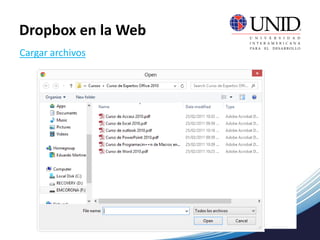
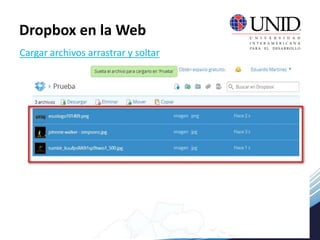
 Una vez creada la carpeta vamos a subir un (los) archivo a dicha carpeta;
para ello le damos clic en el icono de cargar.
Cargar archivos arrastrar y soltar
Dropbox en la Web
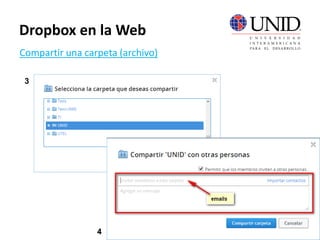
 Si la persona con quién quieres compartir carpetas también usa Dropbox
puedes crear una carpeta compartida.
 Todos las carpetas que pongas en la carpeta compartida aparecerán
también en el Dropbox de las otras personas.
 Las carpetas compartidas de Dropbox nos permiten compartir un conjunto
de archivos. Cuando alguien se une a una carpeta compartida, la carpeta
aparece dentro de su Dropbox y se sincroniza automáticamente con sus
ordenadores.
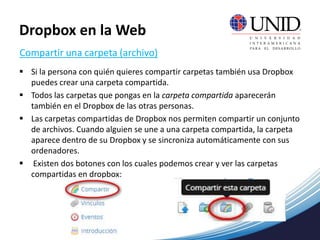
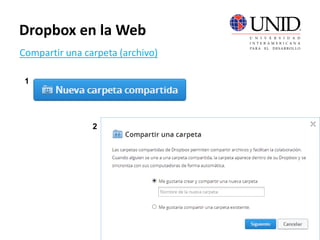
 Existen dos botones con los cuales podemos crear y ver las carpetas
compartidas en dropbox:
Compartir una carpeta (archivo)
Dropbox en la Web
Compartir una carpeta (archivo)
Dropbox en la Web
1
2
Compartir una carpeta (archivo)
Dropbox en la Web
3
4
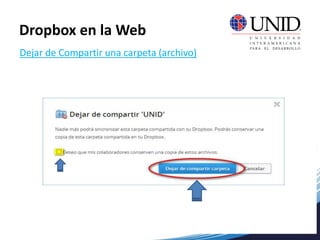
Dejar de Compartir una carpeta (archivo)
Dropbox en la Web
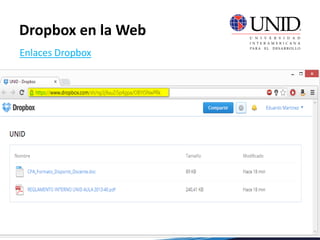
 Una manera rápida y sencilla de enviar la información de nuestros
archivos subidos a Dropbox es a través de los enlaces.
 Pulsamos sobre Compartir Vínculo
Enlaces Dropbox
Dropbox en la Web
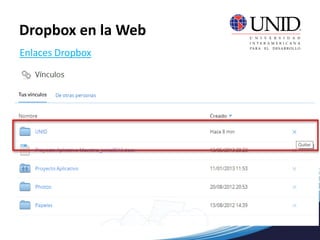
 Una manera rápida y sencilla de verificar nuestros compartidos a Dropbox
es a través de los enlaces.
 Pulsamos sobre la opción Vínculos
Enlaces Dropbox
Dropbox en la Web
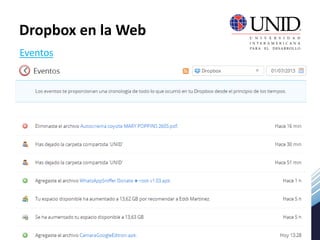
 Los eventos te muestran una línea temporal de todo lo que ha ocurrido en
nuestra cuenta de Dropbox desde que la hemos creado.
 Si queremos verificar cada una de ellas pulsamos sobre el botón Eventos
Eventos
Dropbox en la Web
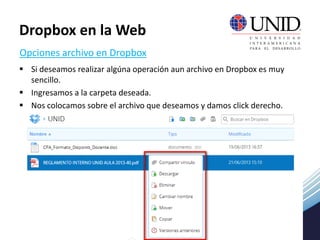
 Si deseamos realizar algúna operación aun archivo en Dropbox es muy
sencillo.
 Ingresamos a la carpeta deseada.
 Nos colocamos sobre el archivo que deseamos y damos click derecho.
Opciones archivo en Dropbox
Dropbox en la Web
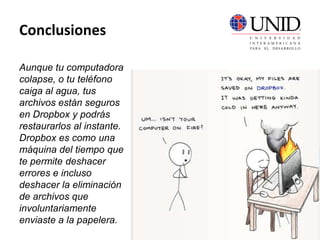
Conclusiones
Aunque tu computadora
colapse, o tu teléfono
caiga al agua, tus
archivos están seguros
en Dropbox y podrás
restaurarlos al instante.
Dropbox es como una
máquina del tiempo que
te permite deshacer
errores e incluso
deshacer la eliminación
de archivos que
involuntariamente
enviaste a la papelera.
eduardo_mtz50@outlook.com
@lalotop
http://es.slideshare.net/eduardo_mtz50/
Eduardo Martinez Corona

Dropbox Curso

  • 2.
     Dropbox esel lugar ideal para tus fotos, documentos, videos y archivos. Los archivos que guardes en tu Dropbox se mostrarán automáticamente en tus computadoras, teléfonos e incluso en el sitio web de Dropbox para que puedas disponer de tus archivos en cualquier lugar.  Nos ofrece espacio gratuito de hasta 2gb para que almacenes todo tipo de contenidos. Que es Dropbox ?
  • 3.
     También esmuy fácil compartir archivos con otras personas, ya seas estudiante, profesional, padre o abuelo. Incluso si derramas el café sobre tu computadora portátil, no hay nada que temer. Que es Dropbox ?
  • 4.
     Puede serinstalado en Windows, Mac y Linux  Te crea una carpeta en donde quieras, para subir archivos y utilizar los tuyos de forma totalmente transparente.  Podemos compartir galería de fotos online.  Poder compartir links de tus archivos de forma inmediata. Ventajas de Dropbox
  • 5.
     Para poderinstalar Dropbox en nuestra computadora vamos a ingresar a la siguiente dirección: www.dropbox.com Instalar Dropbox
  • 6.
  • 7.
  • 8.
  • 9.
  • 10.
  • 11.
    Creando una cuentade Dropbox Paso 1
  • 12.
    Creando una cuentade Dropbox Paso 2
  • 13.
    Creando una cuentade Dropbox Paso 3
  • 14.
    Creando una cuentade Dropbox Paso 4
  • 15.
    Creando una cuentade Dropbox Paso 5
  • 16.
  • 17.
    Añadir cosas aDropbox  Ahora vamos a añadir los documentos existentes, fotos y música.  Podemos simplemente arrastrar cualquier archivo que desee en la carpeta de Dropbox.  O bien, si no te gusta arrastrando cosas, puede hacer clic en el archivo que desea mover, seleccione 'Copy', vaya a su Dropbox, haga clic derecho y seleccione 'Paste'.
  • 18.
    Añadir archivos atu Dropbox Paso 1 Arrastrar y soltar un archivo en tu carpeta de Dropbox.
  • 19.
    Añadir archivos atu Dropbox Paso 2 El ícono azul significa que tu archivo está sincronizando con Dropbox.
  • 20.
    Añadir archivos atu Dropbox ¡Eso es todo! El ícono verde significa que tu archivo se terminó de guardar en los otros equipos y en el sitio web de Dropbox. Ahora que el archivo está en Dropbox, cualquier modificación que se le realice se detectará y actualizará de forma automática en los otros equipos.
  • 21.
    Añadir archivos atu Dropbox Final
  • 22.
    Ícono de labandeja o de la barra del menú de Dropbox  El ícono de la bandeja o de la barra del menú de Dropbox se ubica en la parte inferior (Windows) o superior (Mac/Linux) de la pantalla y te permite verificar el estado y la configuración de Dropbox.  Los mismos íconos verdes, azules y rojos que aparecen en los archivos y las carpetas en tu Dropbox también aparecen sobre este ícono para que conozcas el estado de tu Dropbox.
  • 23.
    Ícono de labandeja o de la barra del menú de Dropbox  En el ícono de la bandeja al hacer clic derecho sobre este ícono aparecen algunas opciones: - Abrir tu carpeta de Dropbox, el sitio web de Dropbox o el centro de ayuda de Dropbox - Ver cuáles archivos fueron modificados recientemente - Ver un estimado de cuánto demorará Dropbox para terminar de actualizar los archivos - Cambiar las preferencias de conexión, de la ubicación de la carpeta de Dropbox y mucho más
  • 24.
    Ícono de labandeja o de la barra del menú de Dropbox
  • 25.
    Menú de clicderecho o de contexto de Dropbox  Al hacer clic derecho (Windows/Linux) o al mantener la tecla Control presionada y hacer clic (Mac) sobre un archivo o una carpeta en tu Dropbox, verás un menú que te permite hacer algunas cosas ingeniosas con Dropbox: - Compartir una carpeta Invita a amigos, familia y compañeros de equipo a una carpeta en tu Dropbox. Será como si hubieras guardado la carpeta directamente en sus equipos. - Ver versiones anteriores Ve un registro de las modificaciones realizadas en un archivo. Puedes elegir volver a una versión anterior de un archivo si lo deseas. - Navegar en el sitio web de Dropbox Ve un archivo en el sitio web de Dropbox. - Obtener un enlace Crea un enlace a cualquier archivo o carpeta en tu Dropbox. Luego, puedes enviar este enlace a cualquier persona que desees que vea el archivo, ¡aunque no tenga Dropbox!
  • 26.
    Menú de clicderecho o de contexto de Dropbox
  • 27.
    Dropbox en laWeb  Para poder accesar a Dropbox desde cualquier computadora vamos a ingresar a la siguiente dirección: www.dropbox.com
  • 28.
    Dropbox en laWeb Te aparecerán tus carpetas y archivos guardados.
  • 29.
     Primero creamosla carpeta Cargar archivos Dropbox en la Web  Una vez creada la carpeta vamos a subir un (los) archivo a dicha carpeta; para ello le damos clic en el icono de cargar.
  • 30.
    Cargar archivos arrastrary soltar Dropbox en la Web
  • 31.
     Si lapersona con quién quieres compartir carpetas también usa Dropbox puedes crear una carpeta compartida.  Todos las carpetas que pongas en la carpeta compartida aparecerán también en el Dropbox de las otras personas.  Las carpetas compartidas de Dropbox nos permiten compartir un conjunto de archivos. Cuando alguien se une a una carpeta compartida, la carpeta aparece dentro de su Dropbox y se sincroniza automáticamente con sus ordenadores.  Existen dos botones con los cuales podemos crear y ver las carpetas compartidas en dropbox: Compartir una carpeta (archivo) Dropbox en la Web
  • 32.
    Compartir una carpeta(archivo) Dropbox en la Web 1 2
  • 33.
    Compartir una carpeta(archivo) Dropbox en la Web 3 4
  • 34.
    Dejar de Compartiruna carpeta (archivo) Dropbox en la Web
  • 35.
     Una manerarápida y sencilla de enviar la información de nuestros archivos subidos a Dropbox es a través de los enlaces.  Pulsamos sobre Compartir Vínculo Enlaces Dropbox Dropbox en la Web
  • 36.
     Una manerarápida y sencilla de verificar nuestros compartidos a Dropbox es a través de los enlaces.  Pulsamos sobre la opción Vínculos Enlaces Dropbox Dropbox en la Web
  • 37.
     Los eventoste muestran una línea temporal de todo lo que ha ocurrido en nuestra cuenta de Dropbox desde que la hemos creado.  Si queremos verificar cada una de ellas pulsamos sobre el botón Eventos Eventos Dropbox en la Web
  • 38.
     Si deseamosrealizar algúna operación aun archivo en Dropbox es muy sencillo.  Ingresamos a la carpeta deseada.  Nos colocamos sobre el archivo que deseamos y damos click derecho. Opciones archivo en Dropbox Dropbox en la Web
  • 39.
    Conclusiones Aunque tu computadora colapse,o tu teléfono caiga al agua, tus archivos están seguros en Dropbox y podrás restaurarlos al instante. Dropbox es como una máquina del tiempo que te permite deshacer errores e incluso deshacer la eliminación de archivos que involuntariamente enviaste a la papelera.
  • 40.