PRÁCTICA DE PHOTOSHOP NUMERO 1

Utilización del color automático

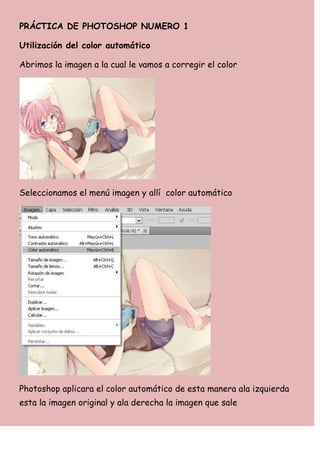
Abrimos la imagen a la cual le vamos a corregir el color


Seleccionamos el menú imagen y allí color automático


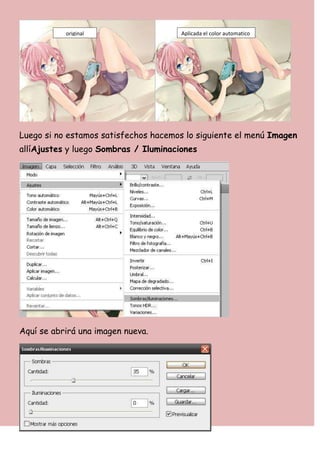
Photoshop aplicara el color automático de esta manera ala izquierda
esta la imagen original y ala derecha la imagen que sale
original                    Aplicada el color automatico


Luego si no estamos satisfechos hacemos lo siguiente el menú Imagen
allíAjustes y luego Sombras / Iluminaciones


Aquí se abrirá una imagen nueva.
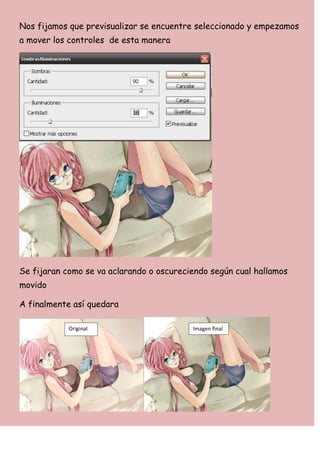
Nos fijamos que previsualizar se encuentre seleccionado y empezamos
a mover los controles de esta manera


Se fijaran como se va aclarando o oscureciendo según cual hallamos
movido

A finalmente así quedara

            Original                      Imagen final
Ajuste de Niveles con una capa de ajustes


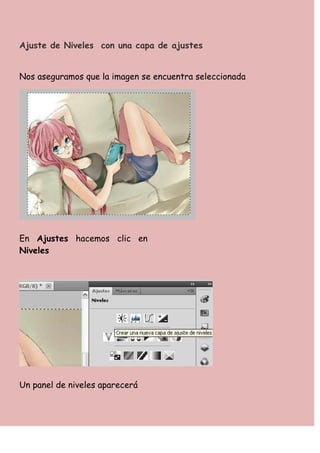
Nos aseguramos que la imagen se encuentra seleccionada


En Ajustes hacemos clic en
Niveles


Un panel de niveles aparecerá
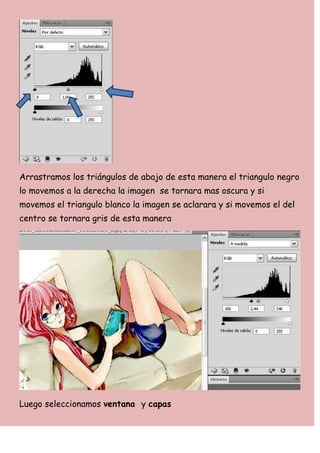
Arrastramos los triángulos de abajo de esta manera el triangulo negro
lo movemos a la derecha la imagen se tornara mas oscura y si
movemos el triangulo blanco la imagen se aclarara y si movemos el del
centro se tornara gris de esta manera


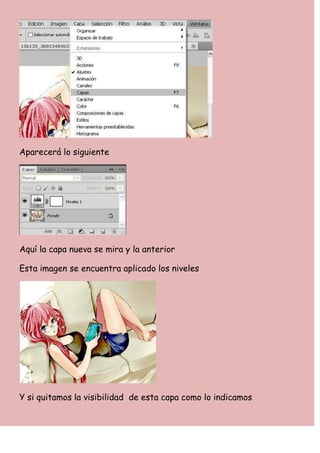
Luego seleccionamos ventana y capas
Aparecerá lo siguiente


Aquí la capa nueva se mira y la anterior

Esta imagen se encuentra aplicado los niveles


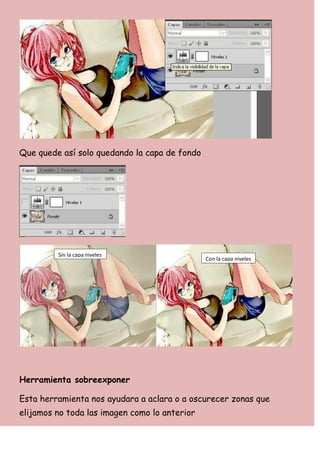
Y si quitamos la visibilidad de esta capa como lo indicamos
Que quede así solo quedando la capa de fondo


         Sin la capa niveles
                                               Con la capa niveles


Herramienta sobreexponer

Esta herramienta nos ayudara a aclara o a oscurecer zonas que
elijamos no toda las imagen como lo anterior
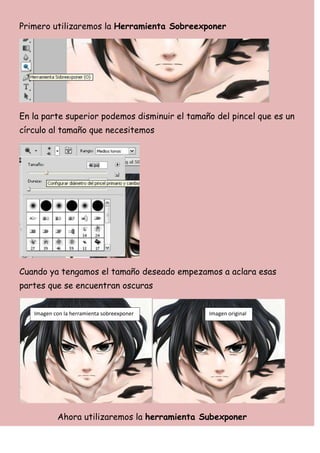
Primero utilizaremos la Herramienta Sobreexponer


En la parte superior podemos disminuir el tamaño del pincel que es un
círculo al tamaño que necesitemos


Cuando ya tengamos el tamaño deseado empezamos a aclara esas
partes que se encuentran oscuras


   Imagen con la herramienta sobreexponer      Imagen original


           Ahora utilizaremos la herramienta Subexponer
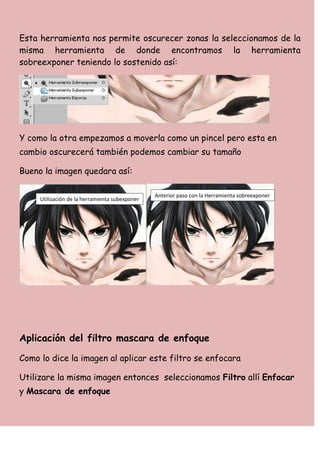
Esta herramienta nos permite oscurecer zonas la seleccionamos de la
misma herramienta de donde encontramos la herramienta
sobreexponer teniendo lo sostenido así:


Y como la otra empezamos a moverla como un pincel pero esta en
cambio oscurecerá también podemos cambiar su tamaño

Bueno la imagen quedara así:

                                                Anterior paso con la Herramienta sobreexponer
     Utilización de la herramienta subexponer


Aplicación del filtro mascara de enfoque

Como lo dice la imagen al aplicar este filtro se enfocara

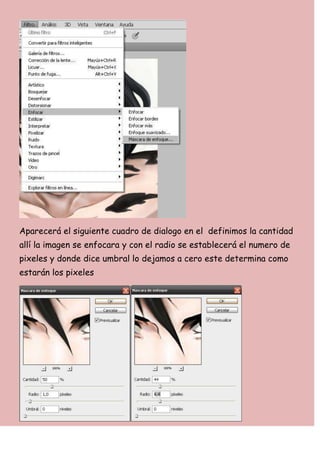
Utilizare la misma imagen entonces seleccionamos Filtro allí Enfocar
y Mascara de enfoque
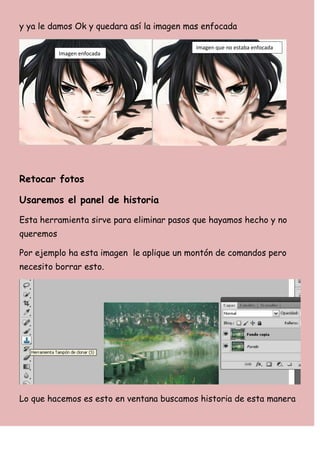
Aparecerá el siguiente cuadro de dialogo en el definimos la cantidad
allí la imagen se enfocara y con el radio se establecerá el numero de
pixeles y donde dice umbral lo dejamos a cero este determina como
estarán los pixeles
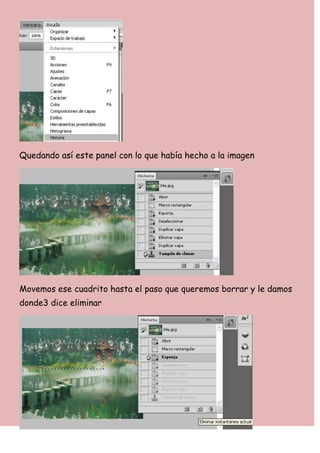
y ya le damos Ok y quedara así la imagen mas enfocada

                                           Imagen que no estaba enfocada
           Imagen enfocada


Retocar fotos

Usaremos el panel de historia

Esta herramienta sirve para eliminar pasos que hayamos hecho y no
queremos

Por ejemplo ha esta imagen le aplique un montón de comandos pero
necesito borrar esto.


Lo que hacemos es esto en ventana buscamos historia de esta manera
Quedando así este panel con lo que había hecho a la imagen


Movemos ese cuadrito hasta el paso que queremos borrar y le damos
donde3 dice eliminar
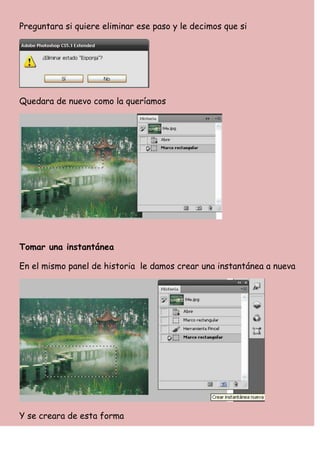
Preguntara si quiere eliminar ese paso y le decimos que si


Quedara de nuevo como la queríamos


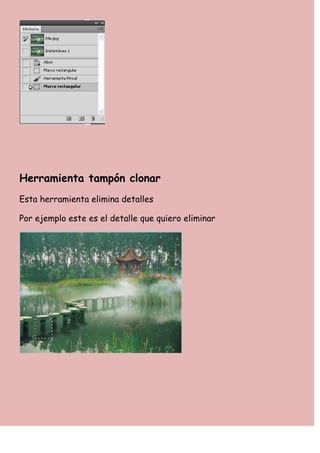
Tomar una instantánea

En el mismo panel de historia le damos crear una instantánea a nueva


Y se creara de esta forma
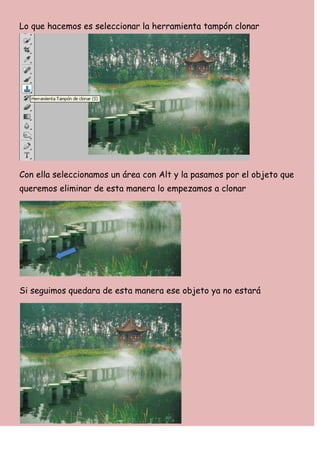
Herramienta tampón clonar
Esta herramienta elimina detalles

Por ejemplo este es el detalle que quiero eliminar
Lo que hacemos es seleccionar la herramienta tampón clonar


Con ella seleccionamos un área con Alt y la pasamos por el objeto que
queremos eliminar de esta manera lo empezamos a clonar


Si seguimos quedara de esta manera ese objeto ya no estará
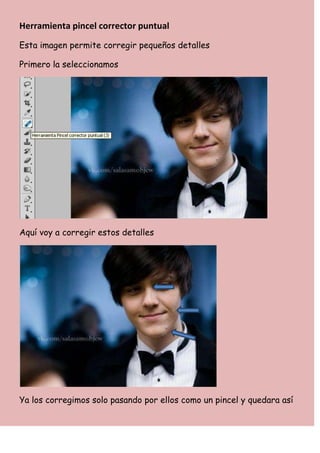
Herramienta pincel corrector puntual
Esta imagen permite corregir pequeños detalles

Primero la seleccionamos


Aquí voy a corregir estos detalles


Ya los corregimos solo pasando por ellos como un pincel y quedara así
Herramienta pincel ojos rojos
Esta herramienta ayuda a quitar los ojos rojos que salen en algunas
fotos por culpa de flash

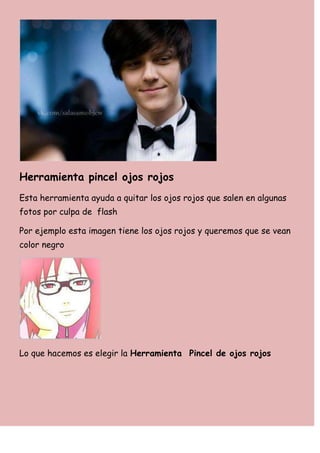
Por ejemplo esta imagen tiene los ojos rojos y queremos que se vean
color negro


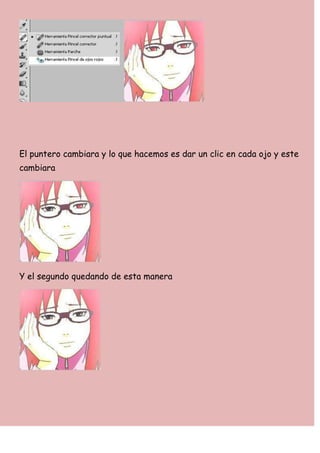
Lo que hacemos es elegir la Herramienta Pincel de ojos rojos
El puntero cambiara y lo que hacemos es dar un clic en cada ojo y este
cambiara


Y el segundo quedando de esta manera

Práctica de photoshop numero 1

  • 1.
    PRÁCTICA DE PHOTOSHOPNUMERO 1 Utilización del color automático Abrimos la imagen a la cual le vamos a corregir el color Seleccionamos el menú imagen y allí color automático Photoshop aplicara el color automático de esta manera ala izquierda esta la imagen original y ala derecha la imagen que sale
  • 2.
    original Aplicada el color automatico Luego si no estamos satisfechos hacemos lo siguiente el menú Imagen allíAjustes y luego Sombras / Iluminaciones Aquí se abrirá una imagen nueva.
  • 3.
    Nos fijamos queprevisualizar se encuentre seleccionado y empezamos a mover los controles de esta manera Se fijaran como se va aclarando o oscureciendo según cual hallamos movido A finalmente así quedara Original Imagen final
  • 4.
    Ajuste de Nivelescon una capa de ajustes Nos aseguramos que la imagen se encuentra seleccionada En Ajustes hacemos clic en Niveles Un panel de niveles aparecerá
  • 5.
    Arrastramos los triángulosde abajo de esta manera el triangulo negro lo movemos a la derecha la imagen se tornara mas oscura y si movemos el triangulo blanco la imagen se aclarara y si movemos el del centro se tornara gris de esta manera Luego seleccionamos ventana y capas
  • 6.
    Aparecerá lo siguiente Aquíla capa nueva se mira y la anterior Esta imagen se encuentra aplicado los niveles Y si quitamos la visibilidad de esta capa como lo indicamos
  • 7.
    Que quede asísolo quedando la capa de fondo Sin la capa niveles Con la capa niveles Herramienta sobreexponer Esta herramienta nos ayudara a aclara o a oscurecer zonas que elijamos no toda las imagen como lo anterior
  • 8.
    Primero utilizaremos laHerramienta Sobreexponer En la parte superior podemos disminuir el tamaño del pincel que es un círculo al tamaño que necesitemos Cuando ya tengamos el tamaño deseado empezamos a aclara esas partes que se encuentran oscuras Imagen con la herramienta sobreexponer Imagen original Ahora utilizaremos la herramienta Subexponer
  • 9.
    Esta herramienta nospermite oscurecer zonas la seleccionamos de la misma herramienta de donde encontramos la herramienta sobreexponer teniendo lo sostenido así: Y como la otra empezamos a moverla como un pincel pero esta en cambio oscurecerá también podemos cambiar su tamaño Bueno la imagen quedara así: Anterior paso con la Herramienta sobreexponer Utilización de la herramienta subexponer Aplicación del filtro mascara de enfoque Como lo dice la imagen al aplicar este filtro se enfocara Utilizare la misma imagen entonces seleccionamos Filtro allí Enfocar y Mascara de enfoque
  • 10.
    Aparecerá el siguientecuadro de dialogo en el definimos la cantidad allí la imagen se enfocara y con el radio se establecerá el numero de pixeles y donde dice umbral lo dejamos a cero este determina como estarán los pixeles
  • 11.
    y ya ledamos Ok y quedara así la imagen mas enfocada Imagen que no estaba enfocada Imagen enfocada Retocar fotos Usaremos el panel de historia Esta herramienta sirve para eliminar pasos que hayamos hecho y no queremos Por ejemplo ha esta imagen le aplique un montón de comandos pero necesito borrar esto. Lo que hacemos es esto en ventana buscamos historia de esta manera
  • 12.
    Quedando así estepanel con lo que había hecho a la imagen Movemos ese cuadrito hasta el paso que queremos borrar y le damos donde3 dice eliminar
  • 13.
    Preguntara si quiereeliminar ese paso y le decimos que si Quedara de nuevo como la queríamos Tomar una instantánea En el mismo panel de historia le damos crear una instantánea a nueva Y se creara de esta forma
  • 14.
    Herramienta tampón clonar Estaherramienta elimina detalles Por ejemplo este es el detalle que quiero eliminar
  • 15.
    Lo que hacemoses seleccionar la herramienta tampón clonar Con ella seleccionamos un área con Alt y la pasamos por el objeto que queremos eliminar de esta manera lo empezamos a clonar Si seguimos quedara de esta manera ese objeto ya no estará
  • 16.
    Herramienta pincel correctorpuntual Esta imagen permite corregir pequeños detalles Primero la seleccionamos Aquí voy a corregir estos detalles Ya los corregimos solo pasando por ellos como un pincel y quedara así
  • 17.
    Herramienta pincel ojosrojos Esta herramienta ayuda a quitar los ojos rojos que salen en algunas fotos por culpa de flash Por ejemplo esta imagen tiene los ojos rojos y queremos que se vean color negro Lo que hacemos es elegir la Herramienta Pincel de ojos rojos
  • 18.
    El puntero cambiaray lo que hacemos es dar un clic en cada ojo y este cambiara Y el segundo quedando de esta manera