MATERIA: Photoshop
PRÁCTICA: Texto de Oro
OBJETIVO: Emplear diferentes Estilos de Capa para crear textos con efectos.
Esta práctica consiste en utilizar diferentes efectos para crear un texto de
oro.
1. Crear un documento nuevo de 600 x 350 pixeles.
2. Con la herramienta Texto Horizontal escribir un texto con una fuente Century o
Century Schoolbook, un tamaño de 90 pixeles y un aa redondeado. Si no
cuenta con ella puede descargarla en el siguiente link:
http://www.hackingballz.com/fuentes/c/Century-Schoolbook-Normal.html.
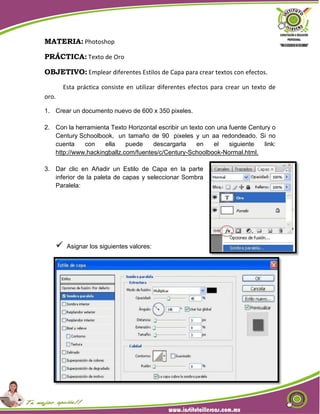
3. Dar clic en Añadir un Estilo de Capa en la parte
inferior de la paleta de capas y seleccionar Sombra
Paralela:
 Asignar los siguientes valores:
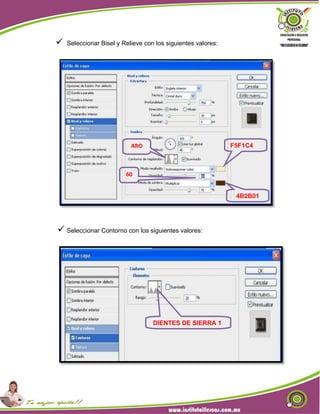
 Seleccionar Bisel y Relieve con los siguientes valores:
 Seleccionar Contorno con los siguientes valores:
ARO
60
4B2B01
F5F1C4
DIENTES DE SIERRA 1
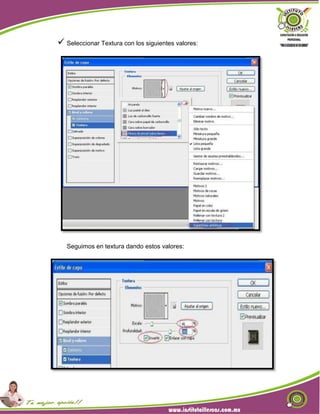
 Seleccionar Textura con los siguientes valores:
Seguimos en textura dando estos valores:
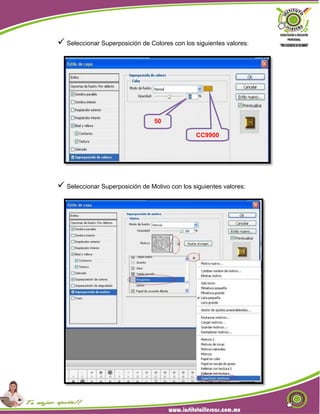
 Seleccionar Superposición de Colores con los siguientes valores:
 Seleccionar Superposición de Motivo con los siguientes valores:
CC9900
50
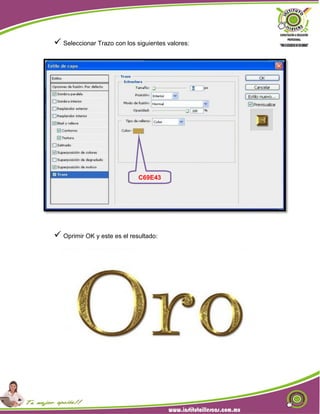
 Seleccionar Trazo con los siguientes valores:
 Oprimir OK y este es el resultado:
C69E43

Texto de oro en photoshop

  • 1.
    MATERIA: Photoshop PRÁCTICA: Textode Oro OBJETIVO: Emplear diferentes Estilos de Capa para crear textos con efectos. Esta práctica consiste en utilizar diferentes efectos para crear un texto de oro. 1. Crear un documento nuevo de 600 x 350 pixeles. 2. Con la herramienta Texto Horizontal escribir un texto con una fuente Century o Century Schoolbook, un tamaño de 90 pixeles y un aa redondeado. Si no cuenta con ella puede descargarla en el siguiente link: http://www.hackingballz.com/fuentes/c/Century-Schoolbook-Normal.html. 3. Dar clic en Añadir un Estilo de Capa en la parte inferior de la paleta de capas y seleccionar Sombra Paralela:  Asignar los siguientes valores:
  • 2.
     Seleccionar Bisely Relieve con los siguientes valores:  Seleccionar Contorno con los siguientes valores: ARO 60 4B2B01 F5F1C4 DIENTES DE SIERRA 1
  • 3.
     Seleccionar Texturacon los siguientes valores: Seguimos en textura dando estos valores:
  • 4.
     Seleccionar Superposiciónde Colores con los siguientes valores:  Seleccionar Superposición de Motivo con los siguientes valores: CC9900 50
  • 5.
     Seleccionar Trazocon los siguientes valores:  Oprimir OK y este es el resultado: C69E43