CREATIVIDAD VISUAL | ESCUELA DE ACTIVIDADES CULTURALES 2016 | JAVIER BASILE
TRABAJO PRÁCTICO
USO DE PHOTOSHOP PARA COMPOSICION DE FOTOMONTAJE DE VARIAS
IMÁGENES
Objetivo:
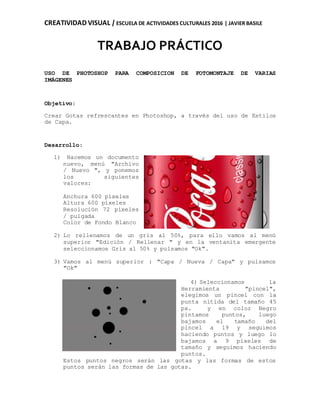
Crear Gotas refrescantes en Photoshop, a través del uso de Estilos
de Capa.
Desarrollo:
1) Hacemos un documento
nuevo, menú "Archivo
/ Nuevo ", y ponemos
los siguientes
valores:
Anchura 600 píxeles
Altura 600 píxeles
Resolución 72 píxeles
/ pulgada
Color de Fondo Blanco
2) Lo rellenamos de un gris al 50%, para ello vamos al menú
superior "Edición / Rellenar " y en la ventanita emergente
seleccionamos Gris al 50% y pulsamos "Ok".
3) Vamos al menú superior : "Capa / Nueva / Capa" y pulsamos
"Ok"
4) Seleccionamos la
Herramienta "pincel",
elegimos un pincel con la
punta nítida del tamaño 45
px. y en color Negro
pintamos puntos, luego
bajamos el tamaño del
pincel a 19 y seguimos
haciendo puntos y luego lo
bajamos a 9 píxeles de
tamaño y seguimos haciendo
puntos.
Estos puntos negros serán las gotas y las formas de estos
puntos serán las formas de las gotas.
CREATIVIDAD VISUAL | ESCUELA DE ACTIVIDADES CULTURALES 2016 | JAVIER BASILE
5) Después de dibujar algunos puntos, vamos al menú superior y
elegimos:
"Capa / Estilo de Capa / Bisel y Relieve"
En la ventana modificamos los siguientes valores:
Profundidad 300%
Tamaño 7 px
Suavizar 0
Desmarcamos la
casilla "usar
luz global"
En Angulo
escribimos
135º
En
Profundidad:
50
En el contorno
del resplandor
cargamos
"Contornos"
(Ver video
tutorial) y seleccionamos el contorno "Valley- Low".
En Modo Resaltado Opacidad ponemos 100%
En Modo Sombra ponemos 0
Fíjate en la imagen superior, haz click para ampliarla
6) Ahora en la
parte izquierda de
esta ventana
pinchamos en
"Resplandor
Interior" y después
pinchamos en el
nombre Resplandor
Interior para que
quede resaltado en
color azul.
En la ventana
modificamos los
siguientes valores:
Modo de Fusión "Sobreexposición Lineal"
Opacidad: 15 %.
Retraer: 0
CREATIVIDAD VISUAL | ESCUELA DE ACTIVIDADES CULTURALES 2016 | JAVIER BASILE
Tamaño 24
En contorno elegimos el contorno "Steep".
7) En la columna
izquierda de esta
ventana pinchamos en
"Sombra Interior" y
pulsamos sobre el nombre
"Sombre interior" para
que quede resaltado en
color azul.
En la ventana
modificamos los
siguientes valores:
Modo de Fusión:
Mezcla Definida"
Opacidad:30%
Distancia. 2
Retraer: 0
Tamaño: 5
En contorno elegimos el contorno "Sallow Slope - Valleys".
8) En la
columna de
la
Izquierda
pinchamos
en la
casilla
"Sombre
Paralela" y
después
pinchamos
sobre el
nombre
Sombra
paralela,
para que
quede
resaltado
en color azul.
En la ventana modificamos los siguientes valores:
Modo de fusión: Multiplicar
CREATIVIDAD VISUAL | ESCUELA DE ACTIVIDADES CULTURALES 2016 | JAVIER BASILE
Opacidad: 70 %
Desmarcamos la casilla "usar luz global"
En Angulo escribimos 135º
Distancia:1
Extensión:0
Tamaño:3
Contorno dejamos el Lineal por defecto.
Ruido:0
9) En la columna de
la Izquierda
pinchamos sobre el
primer nombre:
"Opciones de fusión
por defecto"
En la ventana
pondremos los
siguientes valores:
Modo de Fusión:
Normal.
Opacidad: 100% y en
el segundo tirador
Opacidad de Relleno: 0
Ahora pulsamos
el botón "Ok" y
ya tenemos
nuestras gotas
de agua.
Puedes volver a
seleccionar el
pincel y
continuar
pintando gotas
de agua de
diferentes
tamaños.
Cuando acabes,
acuérdate de
guardar el
CREATIVIDAD VISUAL | ESCUELA DE ACTIVIDADES CULTURALES 2016 | JAVIER BASILE
"Estilo" (ver video tutorial) , para que no tengas que volver a
crearlo en otras composiciones futuras.
http://barahonaphotoshop.blogspot.com.ar/2013/03/gotas-de-agua-
estilos-en-photoshop.html

Ejercicio capas

  • 1.
    CREATIVIDAD VISUAL |ESCUELA DE ACTIVIDADES CULTURALES 2016 | JAVIER BASILE TRABAJO PRÁCTICO USO DE PHOTOSHOP PARA COMPOSICION DE FOTOMONTAJE DE VARIAS IMÁGENES Objetivo: Crear Gotas refrescantes en Photoshop, a través del uso de Estilos de Capa. Desarrollo: 1) Hacemos un documento nuevo, menú "Archivo / Nuevo ", y ponemos los siguientes valores: Anchura 600 píxeles Altura 600 píxeles Resolución 72 píxeles / pulgada Color de Fondo Blanco 2) Lo rellenamos de un gris al 50%, para ello vamos al menú superior "Edición / Rellenar " y en la ventanita emergente seleccionamos Gris al 50% y pulsamos "Ok". 3) Vamos al menú superior : "Capa / Nueva / Capa" y pulsamos "Ok" 4) Seleccionamos la Herramienta "pincel", elegimos un pincel con la punta nítida del tamaño 45 px. y en color Negro pintamos puntos, luego bajamos el tamaño del pincel a 19 y seguimos haciendo puntos y luego lo bajamos a 9 píxeles de tamaño y seguimos haciendo puntos. Estos puntos negros serán las gotas y las formas de estos puntos serán las formas de las gotas.
  • 2.
    CREATIVIDAD VISUAL |ESCUELA DE ACTIVIDADES CULTURALES 2016 | JAVIER BASILE 5) Después de dibujar algunos puntos, vamos al menú superior y elegimos: "Capa / Estilo de Capa / Bisel y Relieve" En la ventana modificamos los siguientes valores: Profundidad 300% Tamaño 7 px Suavizar 0 Desmarcamos la casilla "usar luz global" En Angulo escribimos 135º En Profundidad: 50 En el contorno del resplandor cargamos "Contornos" (Ver video tutorial) y seleccionamos el contorno "Valley- Low". En Modo Resaltado Opacidad ponemos 100% En Modo Sombra ponemos 0 Fíjate en la imagen superior, haz click para ampliarla 6) Ahora en la parte izquierda de esta ventana pinchamos en "Resplandor Interior" y después pinchamos en el nombre Resplandor Interior para que quede resaltado en color azul. En la ventana modificamos los siguientes valores: Modo de Fusión "Sobreexposición Lineal" Opacidad: 15 %. Retraer: 0
  • 3.
    CREATIVIDAD VISUAL |ESCUELA DE ACTIVIDADES CULTURALES 2016 | JAVIER BASILE Tamaño 24 En contorno elegimos el contorno "Steep". 7) En la columna izquierda de esta ventana pinchamos en "Sombra Interior" y pulsamos sobre el nombre "Sombre interior" para que quede resaltado en color azul. En la ventana modificamos los siguientes valores: Modo de Fusión: Mezcla Definida" Opacidad:30% Distancia. 2 Retraer: 0 Tamaño: 5 En contorno elegimos el contorno "Sallow Slope - Valleys". 8) En la columna de la Izquierda pinchamos en la casilla "Sombre Paralela" y después pinchamos sobre el nombre Sombra paralela, para que quede resaltado en color azul. En la ventana modificamos los siguientes valores: Modo de fusión: Multiplicar
  • 4.
    CREATIVIDAD VISUAL |ESCUELA DE ACTIVIDADES CULTURALES 2016 | JAVIER BASILE Opacidad: 70 % Desmarcamos la casilla "usar luz global" En Angulo escribimos 135º Distancia:1 Extensión:0 Tamaño:3 Contorno dejamos el Lineal por defecto. Ruido:0 9) En la columna de la Izquierda pinchamos sobre el primer nombre: "Opciones de fusión por defecto" En la ventana pondremos los siguientes valores: Modo de Fusión: Normal. Opacidad: 100% y en el segundo tirador Opacidad de Relleno: 0 Ahora pulsamos el botón "Ok" y ya tenemos nuestras gotas de agua. Puedes volver a seleccionar el pincel y continuar pintando gotas de agua de diferentes tamaños. Cuando acabes, acuérdate de guardar el
  • 5.
    CREATIVIDAD VISUAL |ESCUELA DE ACTIVIDADES CULTURALES 2016 | JAVIER BASILE "Estilo" (ver video tutorial) , para que no tengas que volver a crearlo en otras composiciones futuras. http://barahonaphotoshop.blogspot.com.ar/2013/03/gotas-de-agua- estilos-en-photoshop.html