Tecnología e informática Grado 11
LIC. ONEY DAVID BEGAMBRE PEREZ
EJERCICIO PHOTOSHOP: MAQUILLAR CARA
PASOS CONTORNO DE OJOS
1. Duplicamos capa original.
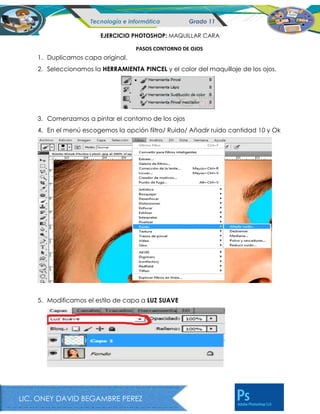
2. Seleccionamos la HERRAMIENTA PINCEL y el color del maquillaje de los ojos.
3. Comenzamos a pintar el contorno de los ojos
4. En el menú escogemos la opción filtro/ Ruido/ Añadir ruido cantidad 10 y Ok
5. Modificamos el estilo de capa a LUZ SUAVE
Tecnología e informática Grado 11
LIC. ONEY DAVID BEGAMBRE PEREZ
6. Ahora seleccionamos la herramienta de borrador (TAMAÑO: el que se acomode y
DUREZA = 0)
7. Damos forma a la sombra de los ojos.
8. Seleccionamos la HERRAMIENTA PINCEL y el color del labial.
PASOS CONTORNO DE LOS LABIOS
9. Comenzamos a pintar el contorno de los labios.
10.En el menú escogemos la opción filtro/ Ruido/ Añadir ruido cantidad 10 y Ok
11.Modificamos el estilo de capa a LUZ SUAVE
12.Ahora seleccionamos la herramienta de borrador (TAMAÑO: el que se acomode y
DUREZA = 0)

Ejercicio photoshop 5 2

  • 1.
    Tecnología e informáticaGrado 11 LIC. ONEY DAVID BEGAMBRE PEREZ EJERCICIO PHOTOSHOP: MAQUILLAR CARA PASOS CONTORNO DE OJOS 1. Duplicamos capa original. 2. Seleccionamos la HERRAMIENTA PINCEL y el color del maquillaje de los ojos. 3. Comenzamos a pintar el contorno de los ojos 4. En el menú escogemos la opción filtro/ Ruido/ Añadir ruido cantidad 10 y Ok 5. Modificamos el estilo de capa a LUZ SUAVE
  • 2.
    Tecnología e informáticaGrado 11 LIC. ONEY DAVID BEGAMBRE PEREZ 6. Ahora seleccionamos la herramienta de borrador (TAMAÑO: el que se acomode y DUREZA = 0) 7. Damos forma a la sombra de los ojos. 8. Seleccionamos la HERRAMIENTA PINCEL y el color del labial. PASOS CONTORNO DE LOS LABIOS 9. Comenzamos a pintar el contorno de los labios. 10.En el menú escogemos la opción filtro/ Ruido/ Añadir ruido cantidad 10 y Ok 11.Modificamos el estilo de capa a LUZ SUAVE 12.Ahora seleccionamos la herramienta de borrador (TAMAÑO: el que se acomode y DUREZA = 0)