ENTORNO POWERPOINT
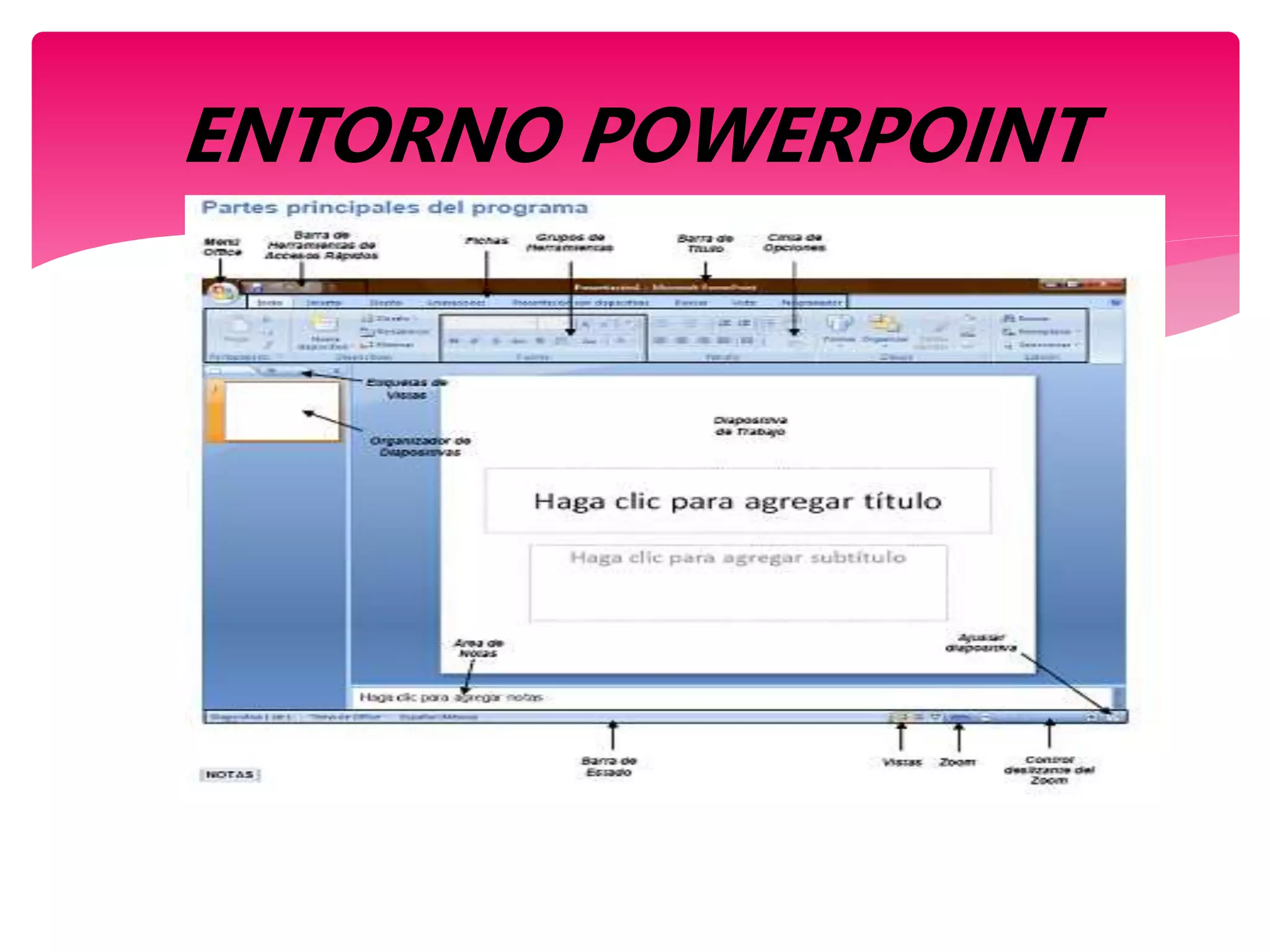
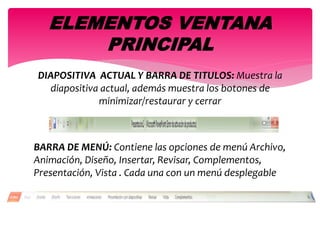
DIAPOSITIVA ACTUAL Y BARRA DE TITULOS: Muestra la
diapositiva actual, además muestra los botones de
minimizar/restaurar y cerrar
BARRA DE MENÚ: Contiene las opciones de menú Archivo,
Animación, Diseño, Insertar, Revisar, Complementos,
Presentación, Vista . Cada una con un menú desplegable
ELEMENTOS VENTANA
PRINCIPAL
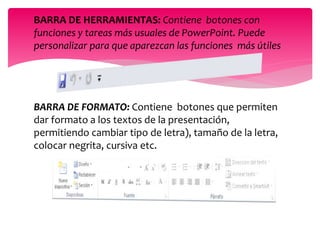
BARRA DE HERRAMIENTAS: Contiene botones con
funciones y tareas más usuales de PowerPoint. Puede
personalizar para que aparezcan las funciones más útiles
BARRA DE FORMATO: Contiene botones que permiten
dar formato a los textos de la presentación,
permitiendo cambiar tipo de letra), tamaño de la letra,
colocar negrita, cursiva etc.
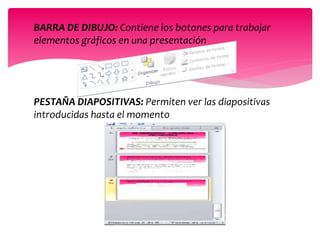
BARRA DE DIBUJO: Contiene los botones para trabajar
elementos gráficos en una presentación
PESTAÑA DIAPOSITIVAS: Permiten ver las diapositivas
introducidas hasta el momento
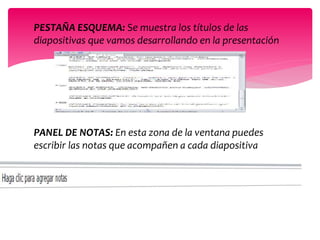
PESTAÑA ESQUEMA: Se muestra los títulos de las
diapositivas que vamos desarrollando en la presentación
PANEL DE NOTAS: En esta zona de la ventana puedes
escribir las notas que acompañen a cada diapositiva
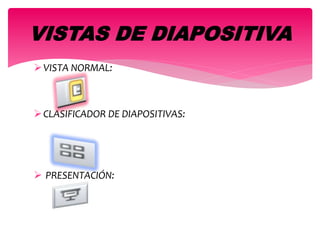
VISTAS DE DIAPOSITIVA
VISTA NORMAL:
CLASIFICADOR DE DIAPOSITIVAS:
 PRESENTACIÓN:
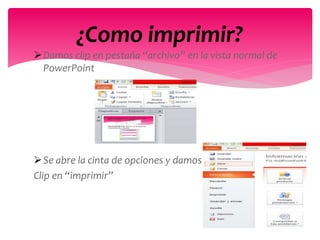
Damos clip en pestaña “archivo” en la vista normal de
PowerPoint
Se abre la cinta de opciones y damos
Clip en “imprimir”
¿Como imprimir?
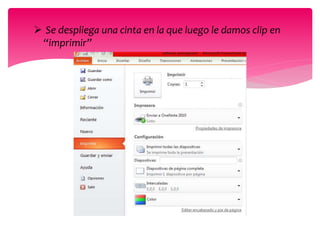
 Se despliega una cinta en la que luego le damos clip en
“imprimir”

Entorno powerpoint

  • 1.
  • 2.
    DIAPOSITIVA ACTUAL YBARRA DE TITULOS: Muestra la diapositiva actual, además muestra los botones de minimizar/restaurar y cerrar BARRA DE MENÚ: Contiene las opciones de menú Archivo, Animación, Diseño, Insertar, Revisar, Complementos, Presentación, Vista . Cada una con un menú desplegable ELEMENTOS VENTANA PRINCIPAL
  • 3.
    BARRA DE HERRAMIENTAS:Contiene botones con funciones y tareas más usuales de PowerPoint. Puede personalizar para que aparezcan las funciones más útiles BARRA DE FORMATO: Contiene botones que permiten dar formato a los textos de la presentación, permitiendo cambiar tipo de letra), tamaño de la letra, colocar negrita, cursiva etc.
  • 4.
    BARRA DE DIBUJO:Contiene los botones para trabajar elementos gráficos en una presentación PESTAÑA DIAPOSITIVAS: Permiten ver las diapositivas introducidas hasta el momento
  • 5.
    PESTAÑA ESQUEMA: Semuestra los títulos de las diapositivas que vamos desarrollando en la presentación PANEL DE NOTAS: En esta zona de la ventana puedes escribir las notas que acompañen a cada diapositiva
  • 6.
    VISTAS DE DIAPOSITIVA VISTANORMAL: CLASIFICADOR DE DIAPOSITIVAS:  PRESENTACIÓN:
  • 7.
    Damos clip enpestaña “archivo” en la vista normal de PowerPoint Se abre la cinta de opciones y damos Clip en “imprimir” ¿Como imprimir?
  • 8.
     Se despliegauna cinta en la que luego le damos clip en “imprimir”