2
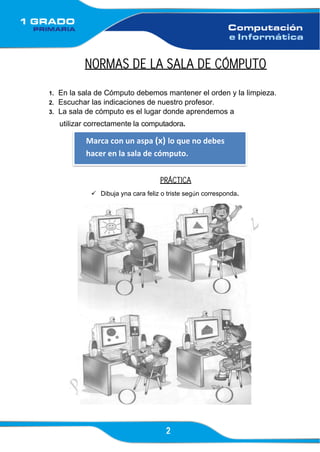
Marca con un aspa (x) lo que no debes
hacer en la sala de cómputo.
NORMAS DE LA SALA DE CÓMPUTO
1. En la sala de Cómputo debemos mantener el orden y la limpieza.
2. Escuchar las indicaciones de nuestro profesor.
3. La sala de cómputo es el lugar donde aprendemos a
utilizar correctamente la computadora.
PRÁCTICA
✓ Dibuja yna cara feliz o triste según corresponda.
3
LA COMPUTADORA
La computadora es una MAQUINA Electrónica, realiza raciones con
mucha rapidez, en ella podemos dibujar, escribir, jugar, escuchar Música, ver
videos, etc.
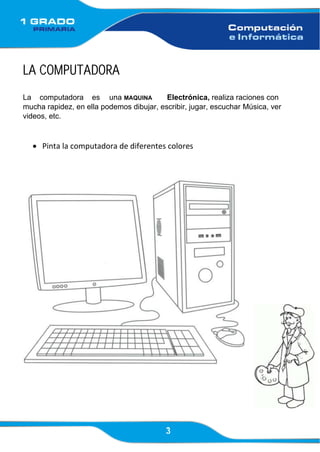
• Pinta la computadora de diferentes colores
4
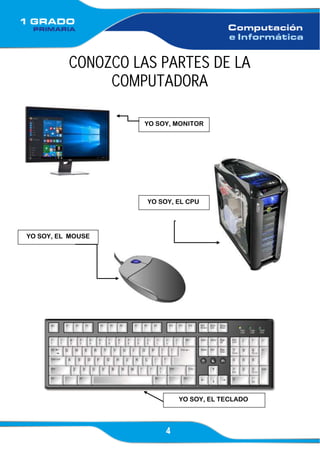
CONOZCO LAS PARTES DE LA
COMPUTADORA
YO SOY, EL MOUSE
YO SOY, EL CPU
YO SOY, MONITOR
YO SOY, EL TECLADO
5
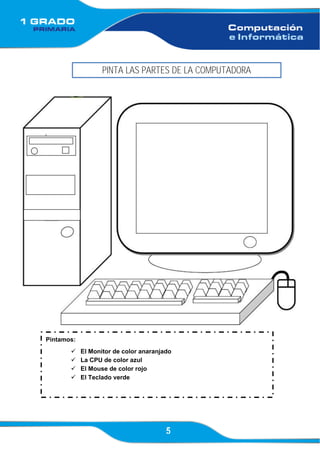
PINTA LAS PARTES DE LA COMPUTADORA
Pintamos:
✓ El Monitor de color anaranjado
✓ La CPU de color azul
✓ El Mouse de color rojo
✓ El Teclado verde
6
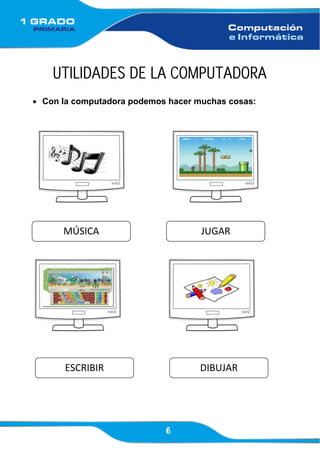
UTILIDADES DE LA COMPUTADORA
• Con la computadora podemos hacer muchas cosas:
MÚSICA JUGAR
ESCRIBIR DIBUJAR
7
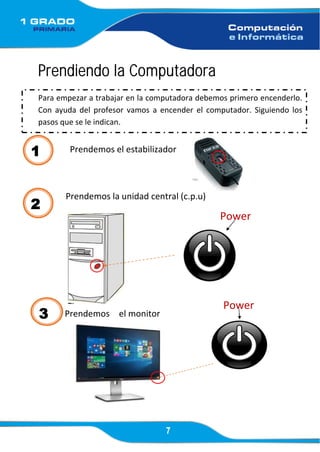
Prendiendo la Computadora
Prendemos el estabilizador
Prendemos la unidad central (c.p.u)
Power
3 Prendemos el monitor
Power
Para empezar a trabajar en la computadora debemos primero encenderlo.
Con ayuda del profesor vamos a encender el computador. Siguiendo los
pasos que se le indican.
1
2
8
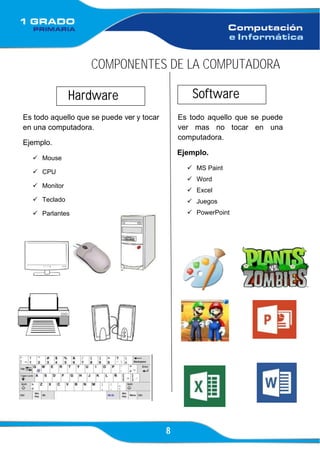
COMPONENTES DE LA COMPUTADORA
Es todo aquello que se puede ver y tocar
en una computadora.
Ejemplo.
✓ Mouse
✓ CPU
✓ Monitor
✓ Teclado
✓ Parlantes
Es todo aquello que se puede
ver mas no tocar en una
computadora.
Ejemplo.
✓ MS Paint
✓ Word
✓ Excel
✓ Juegos
✓ PowerPoint
Hardware Software
9
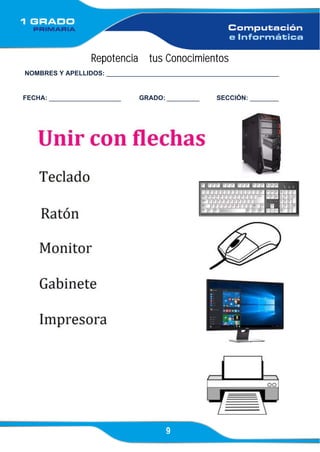
Repotencia tus Conocimientos
NOMBRES Y APELLIDOS: ________________________________________________
FECHA: ____________________ GRADO: _________ SECCIÓN: ________
10
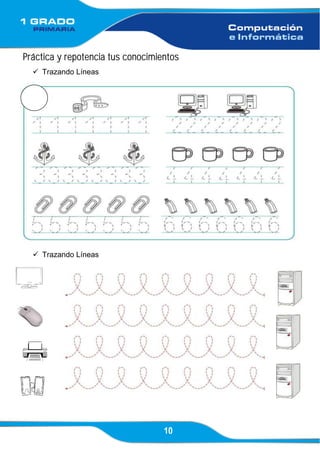
Práctica y repotencia tus conocimientos
✓ Trazando Líneas
✓ Trazando Líneas
11
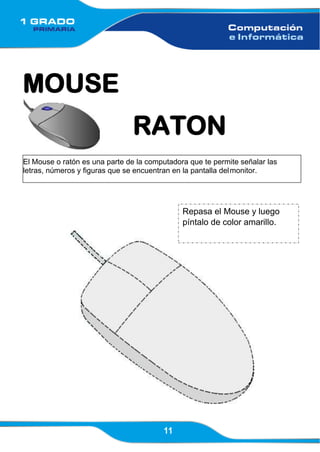
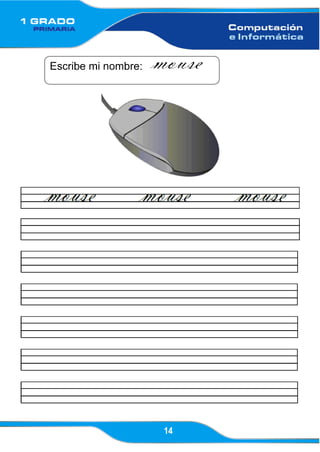
El Mouse o ratón es una parte de la computadora que te permite señalar las
letras, números y figuras que se encuentran en la pantalla delmonitor.
MOUSE
RATON
Repasa el Mouse y luego
píntalo de color amarillo.
12
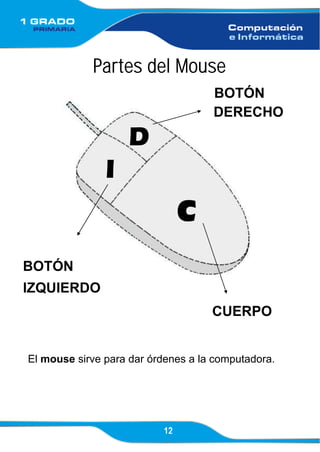
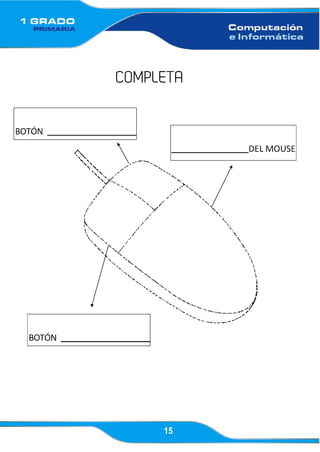
Partes del Mouse
BOTÓN
DERECHO
D
I
c
BOTÓN
IZQUIERDO
CUERPO
El mouse sirve para dar órdenes a la computadora.
13
No debes salir de
los bordes cuando
pintas
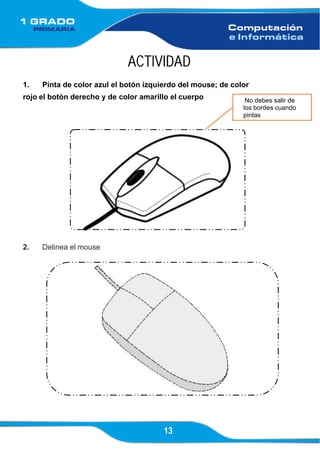
ACTIVIDAD
1. Pinta de color azul el botón izquierdo del mouse; de color
rojo el botón derecho y de color amarillo el cuerpo
2. Delinea el mouse
16
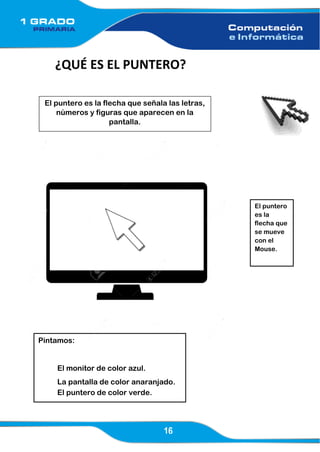
¿QUÉ ES EL PUNTERO?
El puntero es la flecha que señala las letras,
números y figuras que aparecen en la
pantalla.
El puntero
es la
flecha que
se mueve
con el
Mouse.
Pintamos:
El monitor de color azul.
La pantalla de color anaranjado.
El puntero de color verde.
17
CLIC
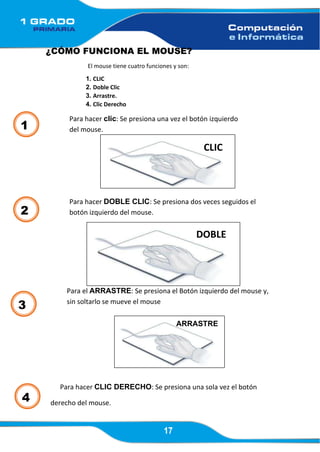
¿CÓMO FUNCIONA EL MOUSE?
El mouse tiene cuatro funciones y son:
1. CLIC
2. Doble Clic
3. Arrastre.
4. Clic Derecho
Para hacer clic: Se presiona una vez el botón izquierdo
del mouse.
Para hacer DOBLE CLIC: Se presiona dos veces seguidos el
botón izquierdo del mouse.
Para el ARRASTRE: Se presiona el Botón izquierdo del mouse y,
sin soltarlo se mueve el mouse
Para hacer CLIC DERECHO: Se presiona una sola vez el botón
DOBLE
ARRASTRE
derecho del mouse.
18
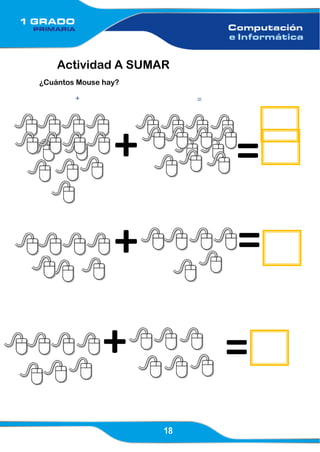
Actividad A SUMAR
¿Cuántos Mouse hay?
+ =
+ =
+ =
+ =
19
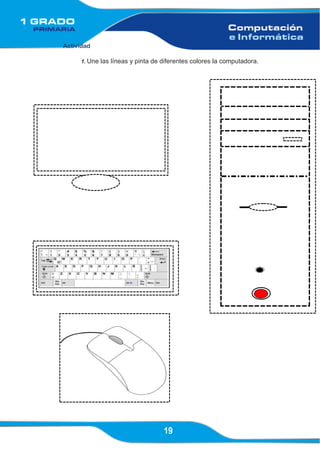
Actividad
1. Une las líneas y pinta de diferentes colores la computadora.
20
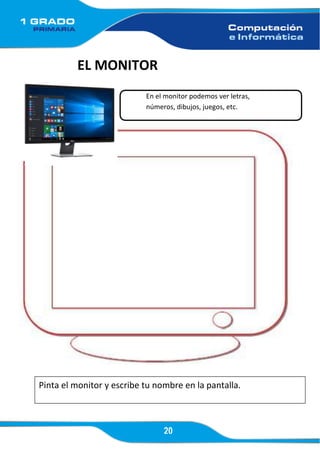
EL MONITOR
En el monitor podemos ver letras,
números, dibujos, juegos, etc.
Pinta el monitor y escribe tu nombre en la pantalla.
21
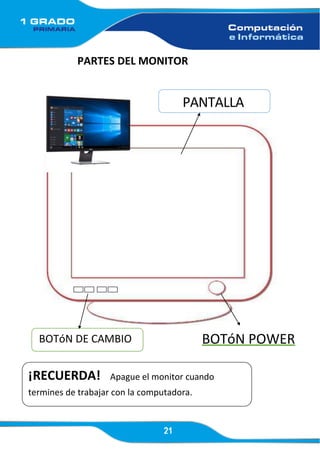
PARTES DEL MONITOR
BOTóN POWER
PANTALLA
¡RECUERDA! Apague el monitor cuando
termines de trabajar con la computadora.
BOTóN DE CAMBIO
22
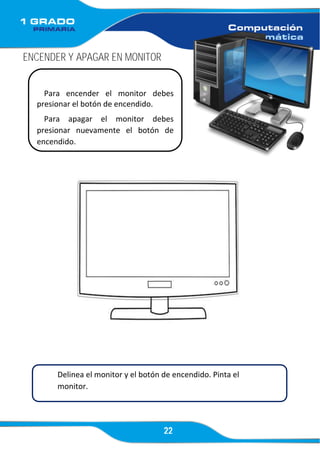
ENCENDER Y APAGAR EN MONITOR
Para encender el monitor debes
presionar el botón de encendido.
Para apagar el monitor debes
presionar nuevamente el botón de
encendido.
Delinea el monitor y el botón de encendido. Pinta el
monitor.
23
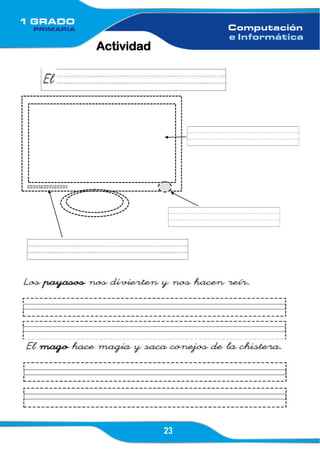
Actividad
25
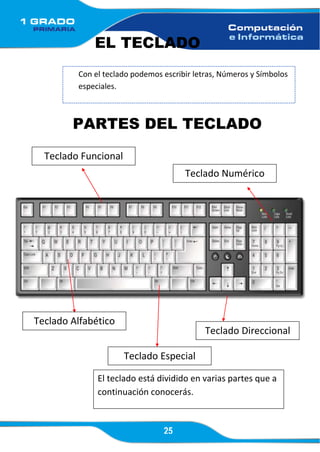
EL TECLADO
PARTES DEL TECLADO
Con el teclado podemos escribir letras, Números y Símbolos
especiales.
Teclado Especial
Teclado Direccional
Teclado Alfabético
Teclado Numérico
Teclado Funcional
El teclado está dividido en varias partes que a
continuación conocerás.
26
ESC RETROCESO
MAYUS
Barra espaciadora
TECLADO ALFABÉTICO
ENTER
SHIFT CTRL
ESC ALT
Mayúscula
WINDOWS
TAB
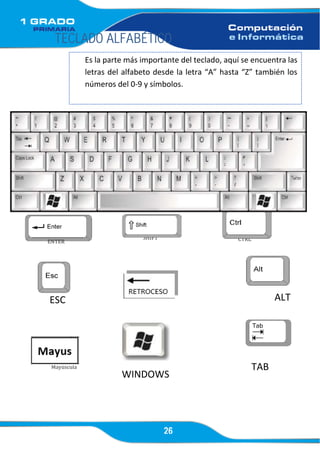
Es la parte más importante del teclado, aquí se encuentra las
letras del alfabeto desde la letra “A” hasta “Z” también los
números del 0-9 y símbolos.
27
TECLADO NUMÉRICO
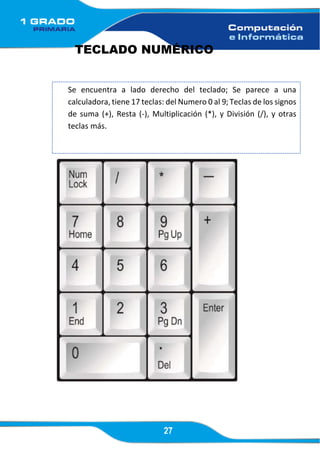
Se encuentra a lado derecho del teclado; Se parece a una
calculadora, tiene 17 teclas: del Numero 0 al 9; Teclas de los signos
de suma (+), Resta (-), Multiplicación (*), y División (/), y otras
teclas más.
28
TECLADO FUNCIONAL
TECLADO DIRECCIONAL
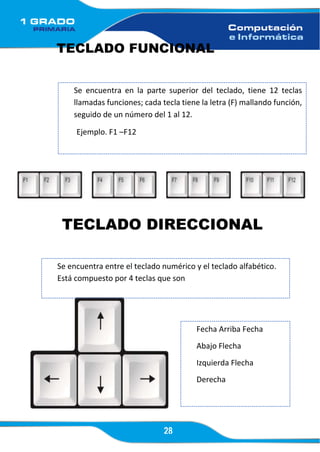
Se encuentra en la parte superior del teclado, tiene 12 teclas
llamadas funciones; cada tecla tiene la letra (F) mallando función,
seguido de un número del 1 al 12.
Ejemplo. F1 –F12
Se encuentra entre el teclado numérico y el teclado alfabético.
Está compuesto por 4 teclas que son
Fecha Arriba Fecha
Abajo Flecha
Izquierda Flecha
Derecha
29
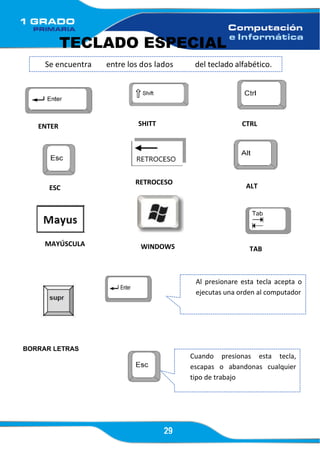
Al presionare esta tecla acepta o
ejecutas una orden al computador
ENTER SHITT CTRL
ESC ALT
RETROCESO
MAYÚSCULA WINDOWS TAB
TECLADO ESPECIAL
BORRAR LETRAS
Se encuentra entre los dos lados del teclado alfabético.
Cuando presionas esta tecla,
escapas o abandonas cualquier
tipo de trabajo
30
Práctica
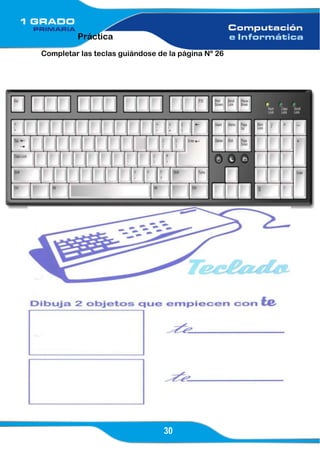
Completar las teclas guiándose de la página Nº 26
31
PRÁCTICA CALIFICADA.
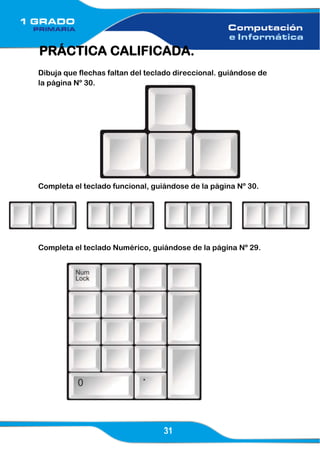
Dibuja que flechas faltan del teclado direccional. guiándose de
la página Nº 30.
Completa el teclado funcional, guiándose de la página Nº 30.
Completa el teclado Numérico, guiándose de la página Nº 29.
32
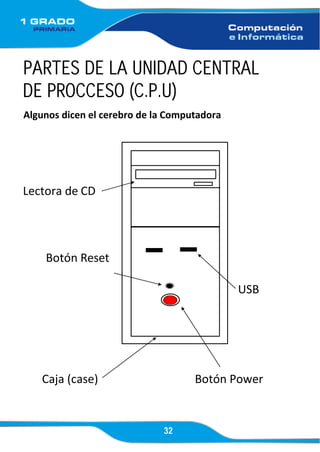
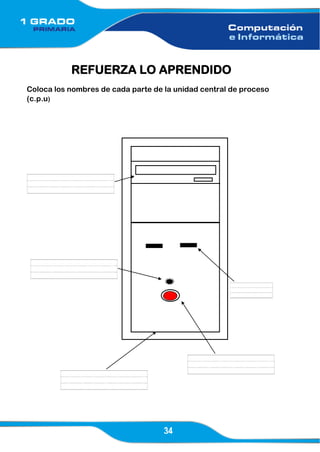
PARTES DE LA UNIDAD CENTRAL
DE PROCCESO (C.P.U)
Algunos dicen el cerebro de la Computadora
Lectora de CD
Botón Reset
USB
Caja (case) Botón Power
33
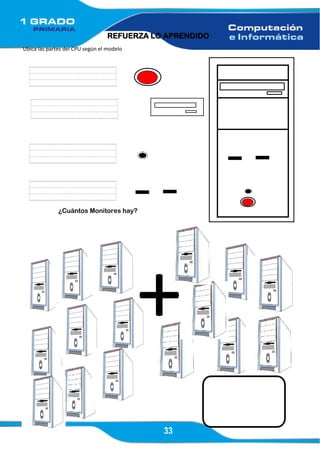
REFUERZA LO APRENDIDO
Ubica las partes del CPU según el modelo
¿Cuántos Monitores hay?
+
34
REFUERZA LO APRENDIDO
Coloca los nombres de cada parte de la unidad central de proceso
(c.p.u)
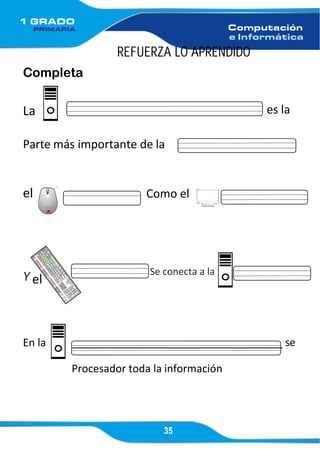
35
el
REFUERZA LO APRENDIDO
Completa
La es la
Parte más importante de la
el Como el
Y Se conecta a la
En la se
Procesador toda la información
36
REFUERZA LO APRENDIDO
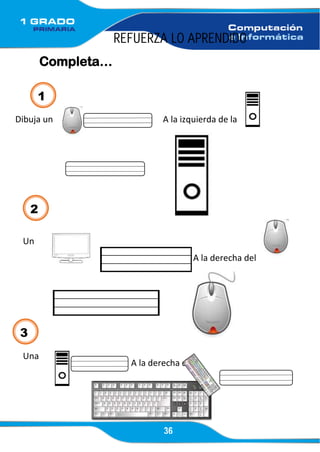
Completa…
Dibuja un A la izquierda de la
Un
Una
A la derecha del
A la derecha del
37
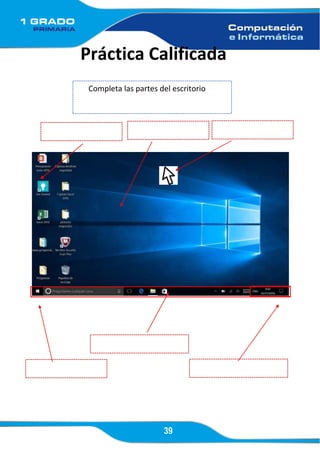
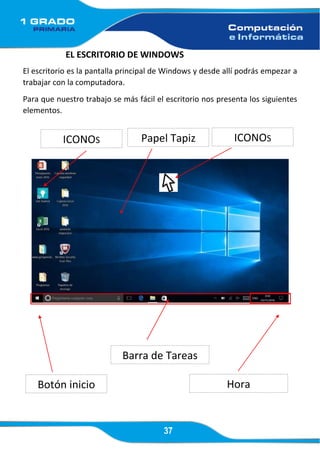
EL ESCRITORIO DE WINDOWS
El escritorio es la pantalla principal de Windows y desde allí podrás empezar a
trabajar con la computadora.
Para que nuestro trabajo se más fácil el escritorio nos presenta los siguientes
elementos.
Barra de Tareas
ICONOS ICONOS
Papel Tapiz
Botón inicio Hora
38
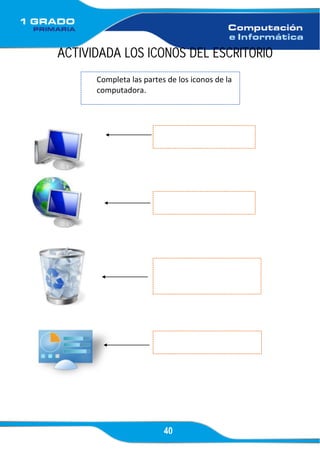
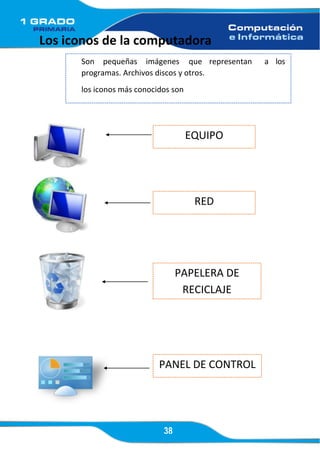
Los iconos de la computadora
Son pequeñas imágenes que representan a los
programas. Archivos discos y otros.
los iconos más conocidos son
EQUIPO
RED
PAPELERA DE
RECICLAJE
PANEL DE CONTROL
39
Práctica Calificada
Completa las partes del escritorio
40
ACTIVIDADA LOS ICONOS DEL ESCRITORIO
Completa las partes de los iconos de la
computadora.
41
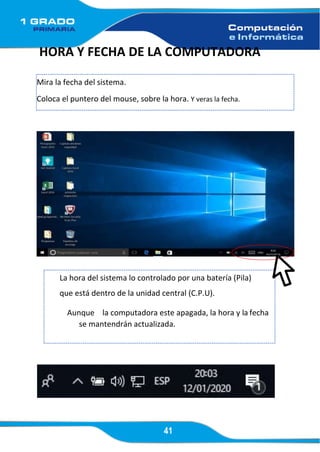
HORA Y FECHA DE LA COMPUTADORA
Mira la fecha del sistema.
Coloca el puntero del mouse, sobre la hora. Y veras la fecha.
3
La hora del sistema lo controlado por una batería (Pila)
que está dentro de la unidad central (C.P.U).
Aunque la computadora este apagada, la hora y la fecha
se mantendrán actualizada.
42
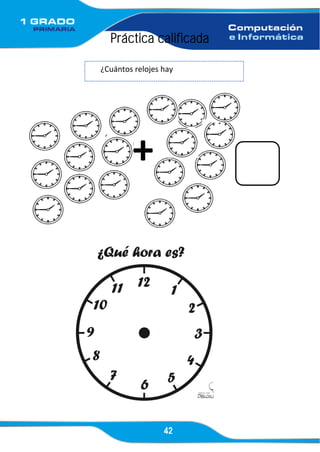
Práctica calificada
+
¿Cuántos relojes hay
43
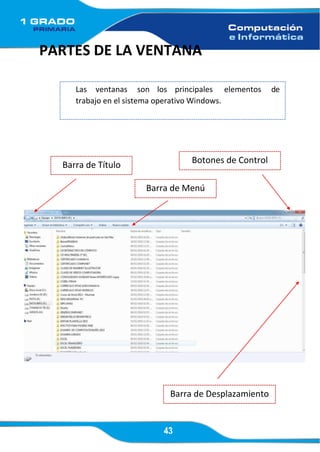
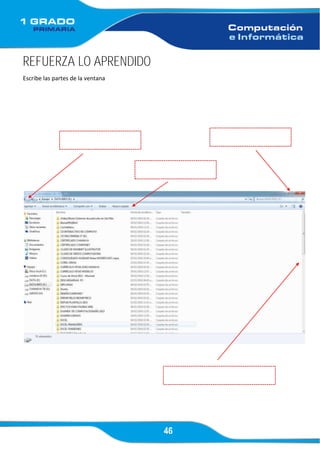
PARTES DE LA VENTANA
Barra de Desplazamiento
Las ventanas son los principales elementos de
trabajo en el sistema operativo Windows.
Barra de Menú
Barra de Título Botones de Control
44
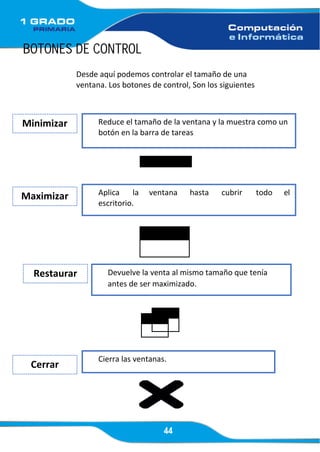
BOTONES DE CONTROL
Desde aquí podemos controlar el tamaño de una
ventana. Los botones de control, Son los siguientes
Restaurar Devuelve la venta al mismo tamaño que tenía
antes de ser maximizado.
Minimizar Reduce el tamaño de la ventana y la muestra como un
botón en la barra de tareas
Maximizar Aplica la ventana hasta cubrir todo el
escritorio.
Cerrar
Cierra las ventanas.
45
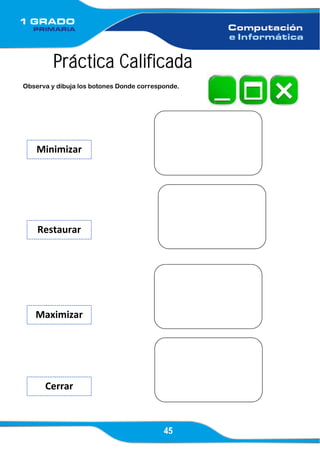
Práctica Calificada
Observa y dibuja los botones Donde corresponde.
Minimizar
Restaurar
Maximizar
Cerrar
46
REFUERZA LO APRENDIDO
Escribe las partes de la ventana
47
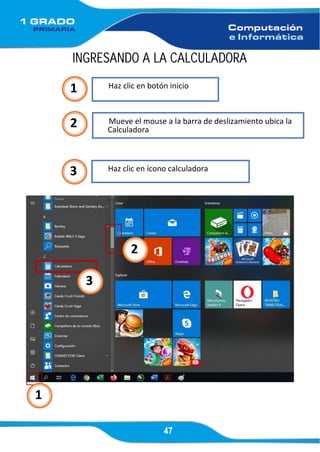
INGRESANDO A LA CALCULADORA
1 Haz clic en botón inicio
2 Mueve el mouse a la barra de deslizamiento ubica la
Calculadora
3 Haz clic en ícono calculadora
2
3
1
48
Paint
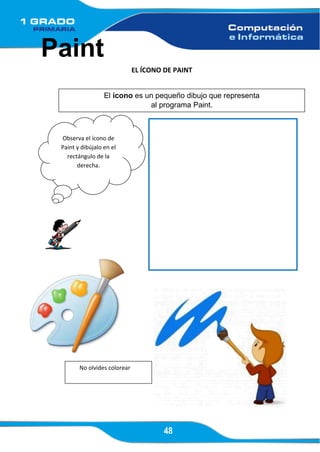
EL ÍCONO DE PAINT
El ícono es un pequeño dibujo que representa
al programa Paint.
Observa el ícono de
Paint y dibújalo en el
rectángulo de la
derecha.
No olvides colorear
49
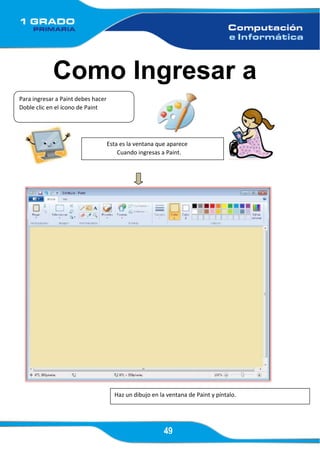
Como Ingresar a
Haz un dibujo en la ventana de Paint y píntalo.
Para ingresar a Paint debes hacer
Doble clic en el ícono de Paint
Esta es la ventana que aparece
Cuando ingresas a Paint.
50
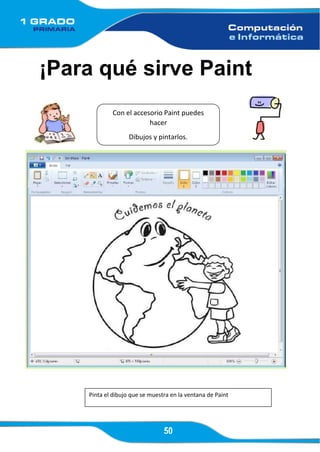
¡Para qué sirve Paint
Con el accesorio Paint puedes
hacer
Dibujos y pintarlos.
Pinta el dibujo que se muestra en la ventana de Paint
51
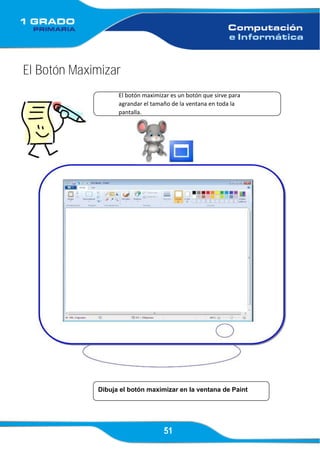
El Botón Maximizar
El botón maximizar es un botón que sirve para
agrandar el tamaño de la ventana en toda la
pantalla.
Dibuja el botón maximizar en la ventana de Paint
52
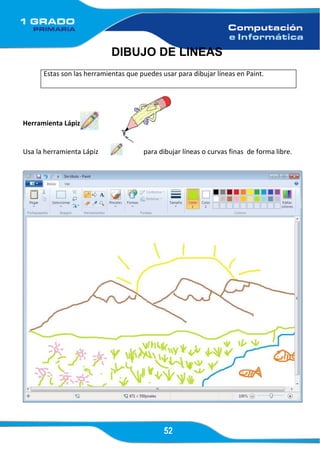
DIBUJO DE LINEAS
Estas son las herramientas que puedes usar para dibujar líneas en Paint.
Herramienta Lápiz
Usa la herramienta Lápiz para dibujar líneas o curvas finas de forma libre.
53
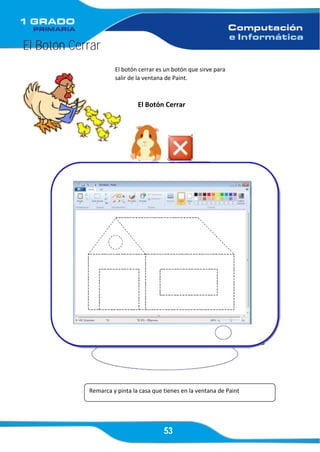
El Botón Cerrar
El botón cerrar es un botón que sirve para
salir de la ventana de Paint.
El Botón Cerrar
Remarca y pinta la casa que tienes en la ventana de Paint
54
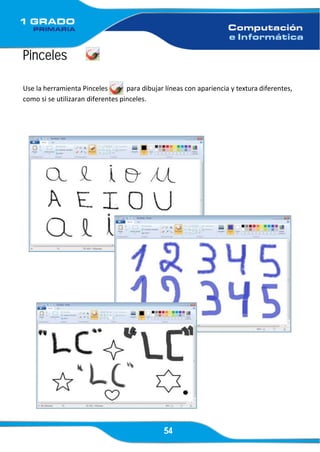
Pinceles
Use la herramienta Pinceles para dibujar líneas con apariencia y textura diferentes,
como si se utilizaran diferentes pinceles.

1 COMPUTACIÓN 1ER GRADO ALUMNOS.pdf

  • 2.
    2 Marca con unaspa (x) lo que no debes hacer en la sala de cómputo. NORMAS DE LA SALA DE CÓMPUTO 1. En la sala de Cómputo debemos mantener el orden y la limpieza. 2. Escuchar las indicaciones de nuestro profesor. 3. La sala de cómputo es el lugar donde aprendemos a utilizar correctamente la computadora. PRÁCTICA ✓ Dibuja yna cara feliz o triste según corresponda.
  • 3.
    3 LA COMPUTADORA La computadoraes una MAQUINA Electrónica, realiza raciones con mucha rapidez, en ella podemos dibujar, escribir, jugar, escuchar Música, ver videos, etc. • Pinta la computadora de diferentes colores
  • 4.
    4 CONOZCO LAS PARTESDE LA COMPUTADORA YO SOY, EL MOUSE YO SOY, EL CPU YO SOY, MONITOR YO SOY, EL TECLADO
  • 5.
    5 PINTA LAS PARTESDE LA COMPUTADORA Pintamos: ✓ El Monitor de color anaranjado ✓ La CPU de color azul ✓ El Mouse de color rojo ✓ El Teclado verde
  • 6.
    6 UTILIDADES DE LACOMPUTADORA • Con la computadora podemos hacer muchas cosas: MÚSICA JUGAR ESCRIBIR DIBUJAR
  • 7.
    7 Prendiendo la Computadora Prendemosel estabilizador Prendemos la unidad central (c.p.u) Power 3 Prendemos el monitor Power Para empezar a trabajar en la computadora debemos primero encenderlo. Con ayuda del profesor vamos a encender el computador. Siguiendo los pasos que se le indican. 1 2
  • 8.
    8 COMPONENTES DE LACOMPUTADORA Es todo aquello que se puede ver y tocar en una computadora. Ejemplo. ✓ Mouse ✓ CPU ✓ Monitor ✓ Teclado ✓ Parlantes Es todo aquello que se puede ver mas no tocar en una computadora. Ejemplo. ✓ MS Paint ✓ Word ✓ Excel ✓ Juegos ✓ PowerPoint Hardware Software
  • 9.
    9 Repotencia tus Conocimientos NOMBRESY APELLIDOS: ________________________________________________ FECHA: ____________________ GRADO: _________ SECCIÓN: ________
  • 10.
    10 Práctica y repotenciatus conocimientos ✓ Trazando Líneas ✓ Trazando Líneas
  • 11.
    11 El Mouse oratón es una parte de la computadora que te permite señalar las letras, números y figuras que se encuentran en la pantalla delmonitor. MOUSE RATON Repasa el Mouse y luego píntalo de color amarillo.
  • 12.
    12 Partes del Mouse BOTÓN DERECHO D I c BOTÓN IZQUIERDO CUERPO Elmouse sirve para dar órdenes a la computadora.
  • 13.
    13 No debes salirde los bordes cuando pintas ACTIVIDAD 1. Pinta de color azul el botón izquierdo del mouse; de color rojo el botón derecho y de color amarillo el cuerpo 2. Delinea el mouse
  • 16.
    16 ¿QUÉ ES ELPUNTERO? El puntero es la flecha que señala las letras, números y figuras que aparecen en la pantalla. El puntero es la flecha que se mueve con el Mouse. Pintamos: El monitor de color azul. La pantalla de color anaranjado. El puntero de color verde.
  • 17.
    17 CLIC ¿CÓMO FUNCIONA ELMOUSE? El mouse tiene cuatro funciones y son: 1. CLIC 2. Doble Clic 3. Arrastre. 4. Clic Derecho Para hacer clic: Se presiona una vez el botón izquierdo del mouse. Para hacer DOBLE CLIC: Se presiona dos veces seguidos el botón izquierdo del mouse. Para el ARRASTRE: Se presiona el Botón izquierdo del mouse y, sin soltarlo se mueve el mouse Para hacer CLIC DERECHO: Se presiona una sola vez el botón DOBLE ARRASTRE derecho del mouse.
  • 18.
    18 Actividad A SUMAR ¿CuántosMouse hay? + = + = + = + =
  • 19.
    19 Actividad 1. Une laslíneas y pinta de diferentes colores la computadora.
  • 20.
    20 EL MONITOR En elmonitor podemos ver letras, números, dibujos, juegos, etc. Pinta el monitor y escribe tu nombre en la pantalla.
  • 21.
    21 PARTES DEL MONITOR BOTóNPOWER PANTALLA ¡RECUERDA! Apague el monitor cuando termines de trabajar con la computadora. BOTóN DE CAMBIO
  • 22.
    22 ENCENDER Y APAGAREN MONITOR Para encender el monitor debes presionar el botón de encendido. Para apagar el monitor debes presionar nuevamente el botón de encendido. Delinea el monitor y el botón de encendido. Pinta el monitor.
  • 23.
  • 25.
    25 EL TECLADO PARTES DELTECLADO Con el teclado podemos escribir letras, Números y Símbolos especiales. Teclado Especial Teclado Direccional Teclado Alfabético Teclado Numérico Teclado Funcional El teclado está dividido en varias partes que a continuación conocerás.
  • 26.
    26 ESC RETROCESO MAYUS Barra espaciadora TECLADOALFABÉTICO ENTER SHIFT CTRL ESC ALT Mayúscula WINDOWS TAB Es la parte más importante del teclado, aquí se encuentra las letras del alfabeto desde la letra “A” hasta “Z” también los números del 0-9 y símbolos.
  • 27.
    27 TECLADO NUMÉRICO Se encuentraa lado derecho del teclado; Se parece a una calculadora, tiene 17 teclas: del Numero 0 al 9; Teclas de los signos de suma (+), Resta (-), Multiplicación (*), y División (/), y otras teclas más.
  • 28.
    28 TECLADO FUNCIONAL TECLADO DIRECCIONAL Seencuentra en la parte superior del teclado, tiene 12 teclas llamadas funciones; cada tecla tiene la letra (F) mallando función, seguido de un número del 1 al 12. Ejemplo. F1 –F12 Se encuentra entre el teclado numérico y el teclado alfabético. Está compuesto por 4 teclas que son Fecha Arriba Fecha Abajo Flecha Izquierda Flecha Derecha
  • 29.
    29 Al presionare estatecla acepta o ejecutas una orden al computador ENTER SHITT CTRL ESC ALT RETROCESO MAYÚSCULA WINDOWS TAB TECLADO ESPECIAL BORRAR LETRAS Se encuentra entre los dos lados del teclado alfabético. Cuando presionas esta tecla, escapas o abandonas cualquier tipo de trabajo
  • 30.
    30 Práctica Completar las teclasguiándose de la página Nº 26
  • 31.
    31 PRÁCTICA CALIFICADA. Dibuja queflechas faltan del teclado direccional. guiándose de la página Nº 30. Completa el teclado funcional, guiándose de la página Nº 30. Completa el teclado Numérico, guiándose de la página Nº 29.
  • 32.
    32 PARTES DE LAUNIDAD CENTRAL DE PROCCESO (C.P.U) Algunos dicen el cerebro de la Computadora Lectora de CD Botón Reset USB Caja (case) Botón Power
  • 33.
    33 REFUERZA LO APRENDIDO Ubicalas partes del CPU según el modelo ¿Cuántos Monitores hay? +
  • 34.
    34 REFUERZA LO APRENDIDO Colocalos nombres de cada parte de la unidad central de proceso (c.p.u)
  • 35.
    35 el REFUERZA LO APRENDIDO Completa Laes la Parte más importante de la el Como el Y Se conecta a la En la se Procesador toda la información
  • 36.
    36 REFUERZA LO APRENDIDO Completa… Dibujaun A la izquierda de la Un Una A la derecha del A la derecha del
  • 37.
    37 EL ESCRITORIO DEWINDOWS El escritorio es la pantalla principal de Windows y desde allí podrás empezar a trabajar con la computadora. Para que nuestro trabajo se más fácil el escritorio nos presenta los siguientes elementos. Barra de Tareas ICONOS ICONOS Papel Tapiz Botón inicio Hora
  • 38.
    38 Los iconos dela computadora Son pequeñas imágenes que representan a los programas. Archivos discos y otros. los iconos más conocidos son EQUIPO RED PAPELERA DE RECICLAJE PANEL DE CONTROL
  • 39.
  • 40.
    40 ACTIVIDADA LOS ICONOSDEL ESCRITORIO Completa las partes de los iconos de la computadora.
  • 41.
    41 HORA Y FECHADE LA COMPUTADORA Mira la fecha del sistema. Coloca el puntero del mouse, sobre la hora. Y veras la fecha. 3 La hora del sistema lo controlado por una batería (Pila) que está dentro de la unidad central (C.P.U). Aunque la computadora este apagada, la hora y la fecha se mantendrán actualizada.
  • 42.
  • 43.
    43 PARTES DE LAVENTANA Barra de Desplazamiento Las ventanas son los principales elementos de trabajo en el sistema operativo Windows. Barra de Menú Barra de Título Botones de Control
  • 44.
    44 BOTONES DE CONTROL Desdeaquí podemos controlar el tamaño de una ventana. Los botones de control, Son los siguientes Restaurar Devuelve la venta al mismo tamaño que tenía antes de ser maximizado. Minimizar Reduce el tamaño de la ventana y la muestra como un botón en la barra de tareas Maximizar Aplica la ventana hasta cubrir todo el escritorio. Cerrar Cierra las ventanas.
  • 45.
    45 Práctica Calificada Observa ydibuja los botones Donde corresponde. Minimizar Restaurar Maximizar Cerrar
  • 46.
    46 REFUERZA LO APRENDIDO Escribelas partes de la ventana
  • 47.
    47 INGRESANDO A LACALCULADORA 1 Haz clic en botón inicio 2 Mueve el mouse a la barra de deslizamiento ubica la Calculadora 3 Haz clic en ícono calculadora 2 3 1
  • 48.
    48 Paint EL ÍCONO DEPAINT El ícono es un pequeño dibujo que representa al programa Paint. Observa el ícono de Paint y dibújalo en el rectángulo de la derecha. No olvides colorear
  • 49.
    49 Como Ingresar a Hazun dibujo en la ventana de Paint y píntalo. Para ingresar a Paint debes hacer Doble clic en el ícono de Paint Esta es la ventana que aparece Cuando ingresas a Paint.
  • 50.
    50 ¡Para qué sirvePaint Con el accesorio Paint puedes hacer Dibujos y pintarlos. Pinta el dibujo que se muestra en la ventana de Paint
  • 51.
    51 El Botón Maximizar Elbotón maximizar es un botón que sirve para agrandar el tamaño de la ventana en toda la pantalla. Dibuja el botón maximizar en la ventana de Paint
  • 52.
    52 DIBUJO DE LINEAS Estasson las herramientas que puedes usar para dibujar líneas en Paint. Herramienta Lápiz Usa la herramienta Lápiz para dibujar líneas o curvas finas de forma libre.
  • 53.
    53 El Botón Cerrar Elbotón cerrar es un botón que sirve para salir de la ventana de Paint. El Botón Cerrar Remarca y pinta la casa que tienes en la ventana de Paint
  • 54.
    54 Pinceles Use la herramientaPinceles para dibujar líneas con apariencia y textura diferentes, como si se utilizaran diferentes pinceles.