UNIVERSIDAD JUAREZ AUTONOMA DE TABASCO
DIVISION ACADEMICA DE EDUCACION Y ARTES
ASIGNATURA:
HERRAMIENTAS DE INFORMATICA DE APOYO A LA
INVESTIGACION CUANTITATIVA
PROFESOR:
ARIEL GUTIERREZ VALENCIA
TEMA:
CREACIÓN DE GRAFICOS EN EXCEL
EQUIPO:
FRIDA ITZAYANA SANCHEZ CHABLE
GABRIELA VAZQUEZ VILLAMIL
MAYELI YAZMIN JUAREZ AREVALO
1.-Seleccione el área o los
datos que utilizará para crear
la gráfica. Recuerde, si los
datos no están adyacentes,
utilice la tecla [Ctrl] para
seleccionarlos.
2.-Haga clic en la pestaña
Insert, y del grupo Chart, haga
clic en el estilo de gráfica que
desea crear con los datos que
seleccionó en el Paso
Mayeli
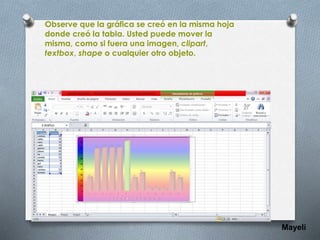
Observe que la gráfica se creó en la misma hoja
donde creó la tabla. Usted puede mover la
misma, como si fuera una imagen, clipart,
textbox, shape o cualquier otro objeto.
Mayeli
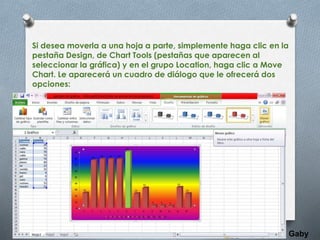
Si desea moverla a una hoja a parte, simplemente haga clic en la
pestaña Design, de Chart Tools (pestañas que aparecen al
seleccionar la gráfica) y en el grupo Location, haga clic a Move
Chart. Le aparecerá un cuadro de diálogo que le ofrecerá dos
opciones:
Gaby
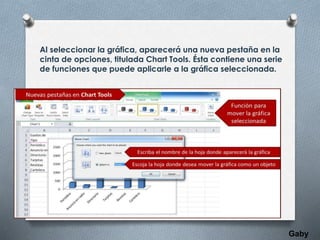
Al seleccionar la gráfica, aparecerá una nueva pestaña en la
cinta de opciones, titulada Chart Tools. Ésta contiene una serie
de funciones que puede aplicarle a la gráfica seleccionada.
Gaby
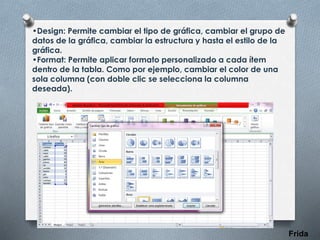
•Design: Permite cambiar el tipo de gráfica, cambiar el grupo de
datos de la gráfica, cambiar la estructura y hasta el estilo de la
gráfica.
•Format: Permite aplicar formato personalizado a cada ítem
dentro de la tabla. Como por ejemplo, cambiar el color de una
sola columna (con doble clic se selecciona la columna
deseada).
Frida
Frida
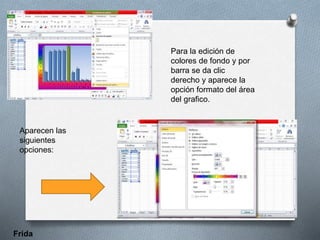
Para la edición de
colores de fondo y por
barra se da clic
derecho y aparece la
opción formato del área
del grafico.
Aparecen las
siguientes
opciones:
Equipo5

Equipo5

  • 1.
    UNIVERSIDAD JUAREZ AUTONOMADE TABASCO DIVISION ACADEMICA DE EDUCACION Y ARTES ASIGNATURA: HERRAMIENTAS DE INFORMATICA DE APOYO A LA INVESTIGACION CUANTITATIVA PROFESOR: ARIEL GUTIERREZ VALENCIA TEMA: CREACIÓN DE GRAFICOS EN EXCEL EQUIPO: FRIDA ITZAYANA SANCHEZ CHABLE GABRIELA VAZQUEZ VILLAMIL MAYELI YAZMIN JUAREZ AREVALO
  • 2.
    1.-Seleccione el áreao los datos que utilizará para crear la gráfica. Recuerde, si los datos no están adyacentes, utilice la tecla [Ctrl] para seleccionarlos. 2.-Haga clic en la pestaña Insert, y del grupo Chart, haga clic en el estilo de gráfica que desea crear con los datos que seleccionó en el Paso Mayeli
  • 3.
    Observe que lagráfica se creó en la misma hoja donde creó la tabla. Usted puede mover la misma, como si fuera una imagen, clipart, textbox, shape o cualquier otro objeto. Mayeli
  • 4.
    Si desea moverlaa una hoja a parte, simplemente haga clic en la pestaña Design, de Chart Tools (pestañas que aparecen al seleccionar la gráfica) y en el grupo Location, haga clic a Move Chart. Le aparecerá un cuadro de diálogo que le ofrecerá dos opciones: Gaby
  • 5.
    Al seleccionar lagráfica, aparecerá una nueva pestaña en la cinta de opciones, titulada Chart Tools. Ésta contiene una serie de funciones que puede aplicarle a la gráfica seleccionada. Gaby
  • 6.
    •Design: Permite cambiarel tipo de gráfica, cambiar el grupo de datos de la gráfica, cambiar la estructura y hasta el estilo de la gráfica. •Format: Permite aplicar formato personalizado a cada ítem dentro de la tabla. Como por ejemplo, cambiar el color de una sola columna (con doble clic se selecciona la columna deseada). Frida
  • 7.
    Frida Para la ediciónde colores de fondo y por barra se da clic derecho y aparece la opción formato del área del grafico. Aparecen las siguientes opciones: