1
GRÁFICOS EN EXCEL
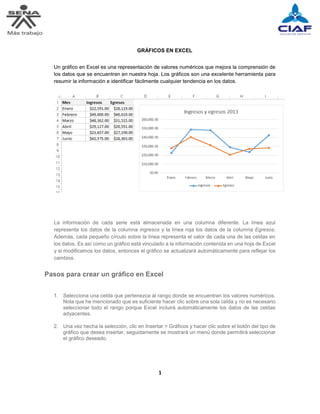
Un gráfico en Excel es una representación de valores numéricos que mejora la comprensión de
los datos que se encuentran en nuestra hoja. Los gráficos son una excelente herramienta para
resumir la información e identificar fácilmente cualquier tendencia en los datos.
La información de cada serie está almacenada en una columna diferente. La línea azul
representa los datos de la columna ingresos y la línea roja los datos de la columna Egresos.
Además, cada pequeño círculo sobre la línea representa el valor de cada una de las celdas en
los datos. Es así como un gráfico está vinculado a la información contenida en una hoja de Excel
y si modificamos los datos, entonces el gráfico se actualizará automáticamente para reflejar los
cambios.
Pasos para crear un gráfico en Excel
1. Selecciona una celda que pertenezca al rango donde se encuentran los valores numéricos.
Nota que he mencionado que es suficiente hacer clic sobre una sola celda y no es necesario
seleccionar todo el rango porque Excel incluirá automáticamente los datos de las celdas
adyacentes.
2. Una vez hecha la selección, clic en Insertar > Gráficos y hacer clic sobre el botón del tipo de
gráfico que desea insertar, seguidamente se mostrará un menú donde permitirá seleccionar
el gráfico deseado.
2
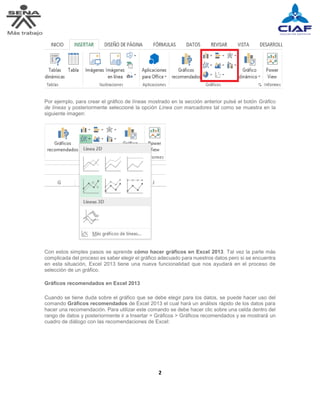
Por ejemplo, para crear el gráfico de líneas mostrado en la sección anterior pulsé el botón Gráfico
de líneas y posteriormente seleccioné la opción Línea con marcadores tal como se muestra en la
siguiente imagen:
Con estos simples pasos se aprende cómo hacer gráficos en Excel 2013. Tal vez la parte más
complicada del proceso es saber elegir el gráfico adecuado para nuestros datos pero si se encuentra
en esta situación, Excel 2013 tiene una nueva funcionalidad que nos ayudará en el proceso de
selección de un gráfico.
Gráficos recomendados en Excel 2013
Cuando se tiene duda sobre el gráfico que se debe elegir para los datos, se puede hacer uso del
comando Gráficos recomendados de Excel 2013 el cual hará un análisis rápido de los datos para
hacer una recomendación. Para utilizar este comando se debe hacer clic sobre una celda dentro del
rango de datos y posteriormente ir a Insertar > Gráficos > Gráficos recomendados y se mostrará un
cuadro de diálogo con las recomendaciones de Excel:
3
En el panel izquierdo hay un listado de los gráficos recomendados y al seleccionar alguno de ello se
mostrará una vista previa en el panel derecho. Una vez que se haya elegido deberá pulsar el botón
Aceptar para crear efectivamente el gráfico.
Selección de datos para crear un gráfico
En el ejemplo anterior se ha mencionado que es suficiente con seleccionar una sola celda
del rango de datos que deseamos graficar lo cual funciona perfectamente, siempre y
cuando deseamos graficar todos los datos de las celdas adyacentes. Si nuestros datos se
componen de varias columnas de las cuales solo queremos graficar una sola de ellas,
entonces será necesario hacer la selección explícita de todos los datos a graficar. La
siguiente imagen muestra la selección solo de la columna Mes y de la columna Ingresos:
Después de hacer la selección anterior hace clic en Insertar > Gráficos > Gráfico de líneas > Línea
con marcadores y el resultado será el siguiente:
4
Se puede observar que solamente se ha graficado la columna Ingresos que fue la selección realizada
previamente. Es importante mencionar que la primera columna será considerada como las
categorías de los datos siempre y cuando dicha columna tenga datos de tipo texto. Estas categorías
se ven reflejadas en las etiquetas del eje horizontal. Si en lugar de graficar la columna Ingresos se
grafica la columna Egresos, entonces se debe seleccionar ambas columnas utilizando la tecla Ctrl la
cual permite elegir múltiples rangos que no son adyacentes. Después de seleccionar la primera
columna pulsa la tecla Ctrl y seleccione la segunda columna así:
El resultado de la selección de datos anterior es una gráfica de la columna Egresos:
5
Es así como la selección de datos adecuada nos permite graficar la información deseada. Cabe
recordar que si se desea graficar todo el rango de datos entonces es suficiente con seleccionar una
sola celda dentro del rango.
Ficha Herramientas de gráfico
Una vez creado el gráfico y hacemos clic sobre él se mostrará una ficha contextual
llamada Herramientas de gráfico la cual contendrá comandos específicos para trabajar con
los gráficos creados.
Los comandos están agrupados en las fichas Diseño y Formato que contienen comandos para
cambiar el estilo del gráfico y su diseño así como el comando necesario para cambiar el tipo de
gráfico. Como cualquier otra ficha contextual, al momento de remover la selección del gráfico, la ficha
Herramientas de gráfico se ocultará.
Crear hojas de gráficos en Excel
De manera predeterminada los gráficos son colocados dentro de la hoja donde se encuentran los
datos y decimos que son gráficos incrustados los cuales flotan sobre la hoja. Pero existe otra
alternativa para los gráficos de Excel y es que podemos colocarlos en su propia hoja donde no
existirá nada más que el gráfico mismo. Una razón para crear una hoja de gráfico es porque
deseamos imprimir los gráficos de manera independiente y ocupando la totalidad de la hoja. Además,
si tenemos múltiples gráficos en nuestro libro será buena idea colocar un gráfico en una hoja
diferente para ubicarlos rápidamente.
Para crear una hoja de gráfico realizar los siguientes pasos:
1. seleccionar el gráfico deseado
2. Clic en Herramientas de gráficos
3. Clic en Diseño
4. Clic en Ubicación
5. Clic en Mover gráfico. Al pulsar este botón se mostrará un cuadro de diálogo que permitirá
crear una nueva hoja de gráfico permitiendo colocar el nombre que se desee:
6
Al pulsar el botón Aceptar podrá notar que se inserta una nueva hoja en el libro y lo único que existirá
en dicha hoja será el gráfico de Excel. Si desea regresar al gráfico incrustado en la hoja debes seguir
el procedimiento inverso seleccionando de nuevo el comando Mover gráfico pero en esta ocasión
seleccionando la opción Objeto en Hoja.1
1
http://exceltotal.com/como-hacer-graficos-en-excel-2013/

Graficos

  • 1.
    1 GRÁFICOS EN EXCEL Ungráfico en Excel es una representación de valores numéricos que mejora la comprensión de los datos que se encuentran en nuestra hoja. Los gráficos son una excelente herramienta para resumir la información e identificar fácilmente cualquier tendencia en los datos. La información de cada serie está almacenada en una columna diferente. La línea azul representa los datos de la columna ingresos y la línea roja los datos de la columna Egresos. Además, cada pequeño círculo sobre la línea representa el valor de cada una de las celdas en los datos. Es así como un gráfico está vinculado a la información contenida en una hoja de Excel y si modificamos los datos, entonces el gráfico se actualizará automáticamente para reflejar los cambios. Pasos para crear un gráfico en Excel 1. Selecciona una celda que pertenezca al rango donde se encuentran los valores numéricos. Nota que he mencionado que es suficiente hacer clic sobre una sola celda y no es necesario seleccionar todo el rango porque Excel incluirá automáticamente los datos de las celdas adyacentes. 2. Una vez hecha la selección, clic en Insertar > Gráficos y hacer clic sobre el botón del tipo de gráfico que desea insertar, seguidamente se mostrará un menú donde permitirá seleccionar el gráfico deseado.
  • 2.
    2 Por ejemplo, paracrear el gráfico de líneas mostrado en la sección anterior pulsé el botón Gráfico de líneas y posteriormente seleccioné la opción Línea con marcadores tal como se muestra en la siguiente imagen: Con estos simples pasos se aprende cómo hacer gráficos en Excel 2013. Tal vez la parte más complicada del proceso es saber elegir el gráfico adecuado para nuestros datos pero si se encuentra en esta situación, Excel 2013 tiene una nueva funcionalidad que nos ayudará en el proceso de selección de un gráfico. Gráficos recomendados en Excel 2013 Cuando se tiene duda sobre el gráfico que se debe elegir para los datos, se puede hacer uso del comando Gráficos recomendados de Excel 2013 el cual hará un análisis rápido de los datos para hacer una recomendación. Para utilizar este comando se debe hacer clic sobre una celda dentro del rango de datos y posteriormente ir a Insertar > Gráficos > Gráficos recomendados y se mostrará un cuadro de diálogo con las recomendaciones de Excel:
  • 3.
    3 En el panelizquierdo hay un listado de los gráficos recomendados y al seleccionar alguno de ello se mostrará una vista previa en el panel derecho. Una vez que se haya elegido deberá pulsar el botón Aceptar para crear efectivamente el gráfico. Selección de datos para crear un gráfico En el ejemplo anterior se ha mencionado que es suficiente con seleccionar una sola celda del rango de datos que deseamos graficar lo cual funciona perfectamente, siempre y cuando deseamos graficar todos los datos de las celdas adyacentes. Si nuestros datos se componen de varias columnas de las cuales solo queremos graficar una sola de ellas, entonces será necesario hacer la selección explícita de todos los datos a graficar. La siguiente imagen muestra la selección solo de la columna Mes y de la columna Ingresos: Después de hacer la selección anterior hace clic en Insertar > Gráficos > Gráfico de líneas > Línea con marcadores y el resultado será el siguiente:
  • 4.
    4 Se puede observarque solamente se ha graficado la columna Ingresos que fue la selección realizada previamente. Es importante mencionar que la primera columna será considerada como las categorías de los datos siempre y cuando dicha columna tenga datos de tipo texto. Estas categorías se ven reflejadas en las etiquetas del eje horizontal. Si en lugar de graficar la columna Ingresos se grafica la columna Egresos, entonces se debe seleccionar ambas columnas utilizando la tecla Ctrl la cual permite elegir múltiples rangos que no son adyacentes. Después de seleccionar la primera columna pulsa la tecla Ctrl y seleccione la segunda columna así: El resultado de la selección de datos anterior es una gráfica de la columna Egresos:
  • 5.
    5 Es así comola selección de datos adecuada nos permite graficar la información deseada. Cabe recordar que si se desea graficar todo el rango de datos entonces es suficiente con seleccionar una sola celda dentro del rango. Ficha Herramientas de gráfico Una vez creado el gráfico y hacemos clic sobre él se mostrará una ficha contextual llamada Herramientas de gráfico la cual contendrá comandos específicos para trabajar con los gráficos creados. Los comandos están agrupados en las fichas Diseño y Formato que contienen comandos para cambiar el estilo del gráfico y su diseño así como el comando necesario para cambiar el tipo de gráfico. Como cualquier otra ficha contextual, al momento de remover la selección del gráfico, la ficha Herramientas de gráfico se ocultará. Crear hojas de gráficos en Excel De manera predeterminada los gráficos son colocados dentro de la hoja donde se encuentran los datos y decimos que son gráficos incrustados los cuales flotan sobre la hoja. Pero existe otra alternativa para los gráficos de Excel y es que podemos colocarlos en su propia hoja donde no existirá nada más que el gráfico mismo. Una razón para crear una hoja de gráfico es porque deseamos imprimir los gráficos de manera independiente y ocupando la totalidad de la hoja. Además, si tenemos múltiples gráficos en nuestro libro será buena idea colocar un gráfico en una hoja diferente para ubicarlos rápidamente. Para crear una hoja de gráfico realizar los siguientes pasos: 1. seleccionar el gráfico deseado 2. Clic en Herramientas de gráficos 3. Clic en Diseño 4. Clic en Ubicación 5. Clic en Mover gráfico. Al pulsar este botón se mostrará un cuadro de diálogo que permitirá crear una nueva hoja de gráfico permitiendo colocar el nombre que se desee:
  • 6.
    6 Al pulsar elbotón Aceptar podrá notar que se inserta una nueva hoja en el libro y lo único que existirá en dicha hoja será el gráfico de Excel. Si desea regresar al gráfico incrustado en la hoja debes seguir el procedimiento inverso seleccionando de nuevo el comando Mover gráfico pero en esta ocasión seleccionando la opción Objeto en Hoja.1 1 http://exceltotal.com/como-hacer-graficos-en-excel-2013/