EJERCICIO DE VISUAL BASIC

Crearemos un programa donde introduciendo 2 números nos calcule la “suma”
y “resta” de ambos números, pudiendo “borrar” los valores introducidos
mediante otro botón y “salir” de la aplicación.


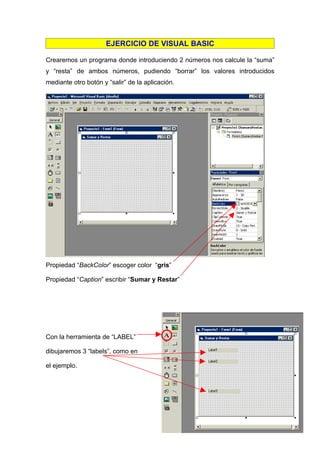
Propiedad “BackColor” escoger color “gris”

Propiedad “Caption” escribir “Sumar y Restar”


Con la herramienta de “LABEL”

dibujaremos 3 “labels”, como en

el ejemplo.
A continuación colocaremos las siguientes propiedades iguales a los 3 “labels”,


Color “Rosa”

Caption respectivo para cada label:

      “Numero Uno”

      “Numero Dos”

      “Resultado”


Desde la caja de componentes, vamos a dibujar ahora tres “TextBox”, como en
la siguiente imagen,
A estos “TextBox” les eliminaremos el contenido de la propiedad “Text” para
que el control salga en blanco.


Finalmente dibujaremos los “CommandButton” o “botones de comando”, como
muestra la imagen siguiente,
Seguidamente colocaremos la propiedad “Caption” de los botones con los
nombres siguientes respectivamente,


En la propiedad “Caption” de cada “boton” introduciremos el texto respectivo,

Caption:      &Salir

              &Restar

              S&alir

              &Borrar


** Recordamos que el símbolo “&” delante de una letra, hace que la letra salga
subrayada de forma que nos indica la tecla de acceso rápido al botón en
cuestión **
El formulario que hemos creado con los pasos anteriores tiene que tener el
siguiente aspecto,


3  labels                      3 textbox                4commandbutton


Ahora dentro de los siguientes componentes introduciremos el código,
(recuerda que para acceder al código de cada componente haremos “2 clics”
en el componente)

En el botón de “Sumar” introduciremos la rutina,

             Private Sub Command1_Click()

             Text3.Text = Val(Text1.Text) + Val(Text2.Text)

             End Sub
En el botón de “Restar” introduciremos,

             Private Sub Command2_Click()

             Text3.Text = Val(Text1.Text) - Val(Text2.Text)

             End Sub


En el botón de “Salir”

             Private Sub Command3_Click()

             End

             End Sub


En el botón de “Borrar”

             Private Sub Command4_Click()

             Text1.Text = ""

             Text2.Text = ""

             Text3.Text = ""

             Text1.SetFocus

             End Sub


Finalmente ejecuta con “F5” el programa y comprueba que funciona, si es así,
almacena el formulario y el proyecto, recuerda que podemos dar el mismo
nombre a los dos elementos “ya que cambia la extensión”. Si el programa no
funciona, repasa el código, y verifica que este bien escrito.
En VB 2010 usa esta sintaxis:

Boton suma:
TextBox3.Text = Val(TextBox1.Text) + Val(TextBox2.Text)
Boton resta:
TextBox3.Text = Val(TextBox1.Text) - Val(TextBox2.Text)
Boton multiplicar:
TextBox3.Text = Val(TextBox1.Text) * Val(TextBox2.Text)
Boton dividir:
TextBox3.Text = Val(TextBox1.Text) / Val(TextBox2.Text)
Boton limpiar:
TextBox1.text = ""
TextBox2.text = ""
TextBox3.text = ""
Boton Salir: End

Ex1

  • 1.
    EJERCICIO DE VISUALBASIC Crearemos un programa donde introduciendo 2 números nos calcule la “suma” y “resta” de ambos números, pudiendo “borrar” los valores introducidos mediante otro botón y “salir” de la aplicación. Propiedad “BackColor” escoger color “gris” Propiedad “Caption” escribir “Sumar y Restar” Con la herramienta de “LABEL” dibujaremos 3 “labels”, como en el ejemplo.
  • 2.
    A continuación colocaremoslas siguientes propiedades iguales a los 3 “labels”, Color “Rosa” Caption respectivo para cada label: “Numero Uno” “Numero Dos” “Resultado” Desde la caja de componentes, vamos a dibujar ahora tres “TextBox”, como en la siguiente imagen,
  • 3.
    A estos “TextBox”les eliminaremos el contenido de la propiedad “Text” para que el control salga en blanco. Finalmente dibujaremos los “CommandButton” o “botones de comando”, como muestra la imagen siguiente,
  • 4.
    Seguidamente colocaremos lapropiedad “Caption” de los botones con los nombres siguientes respectivamente, En la propiedad “Caption” de cada “boton” introduciremos el texto respectivo, Caption: &Salir &Restar S&alir &Borrar ** Recordamos que el símbolo “&” delante de una letra, hace que la letra salga subrayada de forma que nos indica la tecla de acceso rápido al botón en cuestión **
  • 5.
    El formulario quehemos creado con los pasos anteriores tiene que tener el siguiente aspecto, 3  labels 3 textbox 4commandbutton Ahora dentro de los siguientes componentes introduciremos el código, (recuerda que para acceder al código de cada componente haremos “2 clics” en el componente) En el botón de “Sumar” introduciremos la rutina, Private Sub Command1_Click() Text3.Text = Val(Text1.Text) + Val(Text2.Text) End Sub
  • 6.
    En el botónde “Restar” introduciremos, Private Sub Command2_Click() Text3.Text = Val(Text1.Text) - Val(Text2.Text) End Sub En el botón de “Salir” Private Sub Command3_Click() End End Sub En el botón de “Borrar” Private Sub Command4_Click() Text1.Text = "" Text2.Text = "" Text3.Text = "" Text1.SetFocus End Sub Finalmente ejecuta con “F5” el programa y comprueba que funciona, si es así, almacena el formulario y el proyecto, recuerda que podemos dar el mismo nombre a los dos elementos “ya que cambia la extensión”. Si el programa no funciona, repasa el código, y verifica que este bien escrito.
  • 7.
    En VB 2010usa esta sintaxis: Boton suma: TextBox3.Text = Val(TextBox1.Text) + Val(TextBox2.Text) Boton resta: TextBox3.Text = Val(TextBox1.Text) - Val(TextBox2.Text) Boton multiplicar: TextBox3.Text = Val(TextBox1.Text) * Val(TextBox2.Text) Boton dividir: TextBox3.Text = Val(TextBox1.Text) / Val(TextBox2.Text) Boton limpiar: TextBox1.text = "" TextBox2.text = "" TextBox3.text = "" Boton Salir: End