El entorno de desarrollo (IDE)
Ingresar a Visual Basic Ir por Inicio    Programas    Microsoft Visual Studio 6.0    Microsoft Visual Basic 6.0 1° Clic acá 2° Clic en Abrir
Cuadro de herramientas Diseñador de formulario Ventana de propiedades Explorador de proyectos Barra de menús Barra de herramientas Ventana posición del formulario
Ventana diseñador de formularios Esta ventana se utiliza para agregar controles, gráficos e imágenes para crear la apariencia de nuestra aplicación. Su aspecto es el siguiente: La ventana del Editor de código Esta ventana tiene el mismo funcionamiento que un  editor de textos. Se utiliza para teclear el código para nuestra aplicación. Su aspecto es el siguiente:
Nuestra primer aplicación Aprenda bien los pasos que vamos a describir para insertar controles en un formulario, ya que en las próximas clases no haremos mención, simplemente se les pedirá que inserten un control determinado en el formulario. Para crear cualquier aplicación en Visual Basic hay que seguir tres pasos fundamentales: Crear la interfaz o diseñar el formulario. Establecer las propiedades de los controles y formulario. Teclear  el código necesario.
Diseño del formulario El primer paso para generar una aplicación es dibujar los objetos que va a contener el formulario. Para la realización de este primer programa utilizaremos estos dos controles: Botón de comando   Cuadro de texto Para dibujar un control, disponemos de dos formas diferentes, una es de forma manual y la otra automática, veamos la primera opción. Realice los siguientes pasos:
Antes de insertar los controles, maximice la ventana del formulario. Haga clic sobre el control “ cuadro de texto ” Coloque el puntero del ratón dentro del formulario, observe que el puntero adopta la forma de una cruz. Sitúe la cruz donde desee que aparezca el control, haga clic y sin soltar arrastre el ratón hasta que el control tenga el tamaño deseado. Suelte el botón del ratón, ahora en el formulario ha de aparecer el siguiente control.
Seguidamente vamos a borrar este control para insertarlo de nuevo de forma automática. Clic en el control dibujado anteriormente en el formulario, luego pulse la tecla  Supr  del teclado. Ahora el control desaparece del formulario. Seguidamente vamos a insertar un control de forma automática. Realice un doble clic sobre el control “ cuadro de texto ” Observe cómo Visual Basic ha insertado el control en el centro del formulario y con un tamaño predeterminado. Si quisiéramos cambiar el tamaño del control, simplemente haríamos clic sobre uno de los vértices azules y sin soltar el botón arrastraríamos hasta conseguir el nuevo tamaño.
Realice los siguientes pasos para mover el control de lugar: Haga clic sobre el control que tenemos en el formulario, y sin soltar el botón del ratón, arrástrelo hasta la esquina superior izquierda del formulario. Utilice el mismo método para insertar el “ botón de comando ”, el formulario ha de quedar como el de la siguiente figura: Una vez diseñados los controles del formulario, pasemos a establecer las propiedades de cada uno de los controles que hemos insertado.
Establecer propiedades El siguiente paso es establecer las propiedades a los controles que hemos insertado. Realice los siguientes pasos: Haga un clic sobre una zona vacía del formulario. Active la ventana de propiedades, y haga un doble clic sobre la propiedad  Caption . Teclee el siguiente texto: Aplicación Hola Mundo La propiedad  Caption  del formulario hace referencia al nombre que aparece en la barra de título. Haga doble clic sobre la propiedad  Name  y teclee el siguiente texto: FrmPrincipal Luego establezca las siguientes propiedades a los demás controles.
Ahora el aspecto del formulario ha de ser el siguiente: Observe que en el valor de la propiedad  Caption  del control  Commandbutton  hemos utilizado el carácter  & . Este carácter recibe el nombre de  Acelerador  y su función es acceder  a este control mediante el teclado. La tecla que se ha de utilizar es la que está subrayada junto con la tecla  Alt . Saludo Name (Vacío) Text TextBox CmdAceptar Name &Pulsar Caption CommandButton Valor Propiedad Objeto
Escribir el código Por último tenemos que teclear el código necesario para el funcionamiento de la aplicación. El funcionamiento de este programa trata de que cuando se pulse sobre el botón, en la caja de texto aparezca el literal  Hola Mundo . Realice los siguientes pasos para teclear el código: Realice un doble clic sobre el botón  Pulsar A continuación se abrirá la ventana de código: En la parte superior de esta ventana encontramos dos listas, las e la izquierda nos muestra todos los controles disponibles en el formulario, en la parte derecha encontramos la lista que nos muestra  los eventos del control seleccionado.
Casi siempre será el evento  Click , que es el que se produce cuando realizamos un clic sobre este control. Teclee el siguiente código para el evento click Private Sub Aceptar_Click () Saludo.text = “¡Hola Mundo!” Ens Sub En este texto lo único que hacemos es asignar a la propiedad  Text  de la caja de texto, el literal  ¡Hola Mundo!.  A lo largo de las clases podrán comprobar que se dispone de propiedades que se pueden modificar en tiempo de diseño, tiempo de ejecución o ambas a la vez, como es el caso de la propiedad  Text .
Como ejecutar la aplicación Para realizar la ejecución de la aplicación y ver el resultado de la misma, disponemos de tres formas: una por medio de los menús, la otra por un botón de la barra de herramientas y por último por el teclado. Cada uno deberá elegir el método que le convenga. Método 1 Abrir el menú  ejecutar  y seleccione la opción  Iniciar Método 2 Pulse sobre el botón Método 3 Pulse la tecla  F5 Una vez ejecutado el programa pulse el botón
Seguidamente la aplicación tendrá  el siguiente aspecto: En este momento la ventana de  nuestra aplicación funciona de la misma manera que una ventana de Windows, es decir, podemos moverla, cambiar el tamaño, minimizarla, maximizarla, etc. Ahora solo nos queda finalizar el programa. Ya que en nuestra aplicación no hemos colocado un típico botón de Salir, cerraremos la aplicación pulsando el botón cerrar del formulario. Ahora vamos a insertar un nuevo botón en el formulario, el cual utilizaremos para finalizar la aplicación. Active la ventana del formulario mediante el menú  Ver Objeto . Inserte un control  CommandButton  en la esquina inferior derecha del formulario y asigne las siguientes propiedades:
Realice un doble clic sobre el botón y teclee el siguiente tcódigo: Private Sub CmdFinalizar_Click() End End Sub Ejecute de nuevo la aplicación Pulse sobre el botón  Fin  para comprobar que la aplicación termina correctamente El comando  End  provoca que la aplicación acabe en ese momento. CmdFinalizar Name &Fin Caption CommandButton Valor Propiedad Objeto
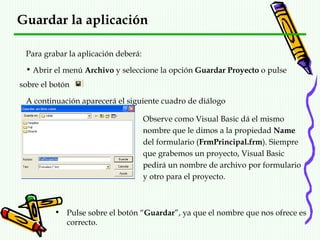
Guardar la aplicación Para grabar la aplicación deberá: Abrir el menú  Archivo  y seleccione la opción  Guardar Proyecto  o pulse sobre el botón  A continuación aparecerá el siguiente cuadro de diálogo Observe como Visual Basic dá el mismo nombre que le dimos a la propiedad  Name  del formulario ( FrmPrincipal.frm ). Siempre que grabemos un proyecto, Visual Basic pedirá un nombre de archivo por formulario y otro para el proyecto. Pulse sobre el botón “ Guardar ”, ya que el nombre que nos ofrece es correcto.
A continuación aparecerá la misma pantalla pero con el nombre del proyecto, observe como nos ofrece el nombre  Proyecto1.vbp  por defecto. Borre el nombre  Proyecto1.vbp  y en su lugar teclee  Principal.vbp Pulse sobre el botón  Guardar . Observe como cada archivo se ha grabado con una extensión diferente, veamos el significado de estas extensiones: .FRM   es la abreviatura de la palabra formulario. .VBP   es la abreviatura de Visual Basic Proyecto.
Recuperar un proyecto Para recuperar una aplicación realice los siguientes pasos: Abra el menú  Archivo  y seleccione la opción  Abrir Proyecto  o pulse sobre el botón  Aparecerá la siguiente pantalla: Observe que este cuadro es muy parecido al de guardar proyecto. Mediante este cuadro podemos abrir cualquiera de los proyectos que aparecen en la lista de archivos. Pulse sobre el archivo  Principal.vbp Haga clic en el botón  Abrir .
Empezar un nuevo proyecto Abra el menú  Archivo  y  seleccione la opción  Nuevo proyecto Seleccione el elemento  EXE estándar Haga clic sobre el botón  Aceptar Ahora la pantalla mostrará un formulario en blanco, desapareciendo el que estaba activo anteriormente.
Finalizar la sesión de Visual Basic Para salir de Visual Basic deberá: Abrir el menú  Archivo  y seleccionar la opción  Salir. Seguidamente la aplicación Visual Basic se cerrará, sin embargo podría darse el caso de que el proyecto que tuviéramos en pantalla no se hubiese grabado, por lo cual Visual Basic mostraría una pantalla como la que sigue: En esta pantalla se nos pregunta si queremos grabar los archivos que no estén guardados.

Presentación_VisualBasic

  • 1.
    El entorno dedesarrollo (IDE)
  • 2.
    Ingresar a VisualBasic Ir por Inicio  Programas  Microsoft Visual Studio 6.0  Microsoft Visual Basic 6.0 1° Clic acá 2° Clic en Abrir
  • 3.
    Cuadro de herramientasDiseñador de formulario Ventana de propiedades Explorador de proyectos Barra de menús Barra de herramientas Ventana posición del formulario
  • 4.
    Ventana diseñador deformularios Esta ventana se utiliza para agregar controles, gráficos e imágenes para crear la apariencia de nuestra aplicación. Su aspecto es el siguiente: La ventana del Editor de código Esta ventana tiene el mismo funcionamiento que un editor de textos. Se utiliza para teclear el código para nuestra aplicación. Su aspecto es el siguiente:
  • 5.
    Nuestra primer aplicaciónAprenda bien los pasos que vamos a describir para insertar controles en un formulario, ya que en las próximas clases no haremos mención, simplemente se les pedirá que inserten un control determinado en el formulario. Para crear cualquier aplicación en Visual Basic hay que seguir tres pasos fundamentales: Crear la interfaz o diseñar el formulario. Establecer las propiedades de los controles y formulario. Teclear el código necesario.
  • 6.
    Diseño del formularioEl primer paso para generar una aplicación es dibujar los objetos que va a contener el formulario. Para la realización de este primer programa utilizaremos estos dos controles: Botón de comando Cuadro de texto Para dibujar un control, disponemos de dos formas diferentes, una es de forma manual y la otra automática, veamos la primera opción. Realice los siguientes pasos:
  • 7.
    Antes de insertarlos controles, maximice la ventana del formulario. Haga clic sobre el control “ cuadro de texto ” Coloque el puntero del ratón dentro del formulario, observe que el puntero adopta la forma de una cruz. Sitúe la cruz donde desee que aparezca el control, haga clic y sin soltar arrastre el ratón hasta que el control tenga el tamaño deseado. Suelte el botón del ratón, ahora en el formulario ha de aparecer el siguiente control.
  • 8.
    Seguidamente vamos aborrar este control para insertarlo de nuevo de forma automática. Clic en el control dibujado anteriormente en el formulario, luego pulse la tecla Supr del teclado. Ahora el control desaparece del formulario. Seguidamente vamos a insertar un control de forma automática. Realice un doble clic sobre el control “ cuadro de texto ” Observe cómo Visual Basic ha insertado el control en el centro del formulario y con un tamaño predeterminado. Si quisiéramos cambiar el tamaño del control, simplemente haríamos clic sobre uno de los vértices azules y sin soltar el botón arrastraríamos hasta conseguir el nuevo tamaño.
  • 9.
    Realice los siguientespasos para mover el control de lugar: Haga clic sobre el control que tenemos en el formulario, y sin soltar el botón del ratón, arrástrelo hasta la esquina superior izquierda del formulario. Utilice el mismo método para insertar el “ botón de comando ”, el formulario ha de quedar como el de la siguiente figura: Una vez diseñados los controles del formulario, pasemos a establecer las propiedades de cada uno de los controles que hemos insertado.
  • 10.
    Establecer propiedades Elsiguiente paso es establecer las propiedades a los controles que hemos insertado. Realice los siguientes pasos: Haga un clic sobre una zona vacía del formulario. Active la ventana de propiedades, y haga un doble clic sobre la propiedad Caption . Teclee el siguiente texto: Aplicación Hola Mundo La propiedad Caption del formulario hace referencia al nombre que aparece en la barra de título. Haga doble clic sobre la propiedad Name y teclee el siguiente texto: FrmPrincipal Luego establezca las siguientes propiedades a los demás controles.
  • 11.
    Ahora el aspectodel formulario ha de ser el siguiente: Observe que en el valor de la propiedad Caption del control Commandbutton hemos utilizado el carácter & . Este carácter recibe el nombre de Acelerador y su función es acceder a este control mediante el teclado. La tecla que se ha de utilizar es la que está subrayada junto con la tecla Alt . Saludo Name (Vacío) Text TextBox CmdAceptar Name &Pulsar Caption CommandButton Valor Propiedad Objeto
  • 12.
    Escribir el códigoPor último tenemos que teclear el código necesario para el funcionamiento de la aplicación. El funcionamiento de este programa trata de que cuando se pulse sobre el botón, en la caja de texto aparezca el literal Hola Mundo . Realice los siguientes pasos para teclear el código: Realice un doble clic sobre el botón Pulsar A continuación se abrirá la ventana de código: En la parte superior de esta ventana encontramos dos listas, las e la izquierda nos muestra todos los controles disponibles en el formulario, en la parte derecha encontramos la lista que nos muestra los eventos del control seleccionado.
  • 13.
    Casi siempre seráel evento Click , que es el que se produce cuando realizamos un clic sobre este control. Teclee el siguiente código para el evento click Private Sub Aceptar_Click () Saludo.text = “¡Hola Mundo!” Ens Sub En este texto lo único que hacemos es asignar a la propiedad Text de la caja de texto, el literal ¡Hola Mundo!. A lo largo de las clases podrán comprobar que se dispone de propiedades que se pueden modificar en tiempo de diseño, tiempo de ejecución o ambas a la vez, como es el caso de la propiedad Text .
  • 14.
    Como ejecutar laaplicación Para realizar la ejecución de la aplicación y ver el resultado de la misma, disponemos de tres formas: una por medio de los menús, la otra por un botón de la barra de herramientas y por último por el teclado. Cada uno deberá elegir el método que le convenga. Método 1 Abrir el menú ejecutar y seleccione la opción Iniciar Método 2 Pulse sobre el botón Método 3 Pulse la tecla F5 Una vez ejecutado el programa pulse el botón
  • 15.
    Seguidamente la aplicacióntendrá el siguiente aspecto: En este momento la ventana de nuestra aplicación funciona de la misma manera que una ventana de Windows, es decir, podemos moverla, cambiar el tamaño, minimizarla, maximizarla, etc. Ahora solo nos queda finalizar el programa. Ya que en nuestra aplicación no hemos colocado un típico botón de Salir, cerraremos la aplicación pulsando el botón cerrar del formulario. Ahora vamos a insertar un nuevo botón en el formulario, el cual utilizaremos para finalizar la aplicación. Active la ventana del formulario mediante el menú Ver Objeto . Inserte un control CommandButton en la esquina inferior derecha del formulario y asigne las siguientes propiedades:
  • 16.
    Realice un dobleclic sobre el botón y teclee el siguiente tcódigo: Private Sub CmdFinalizar_Click() End End Sub Ejecute de nuevo la aplicación Pulse sobre el botón Fin para comprobar que la aplicación termina correctamente El comando End provoca que la aplicación acabe en ese momento. CmdFinalizar Name &Fin Caption CommandButton Valor Propiedad Objeto
  • 17.
    Guardar la aplicaciónPara grabar la aplicación deberá: Abrir el menú Archivo y seleccione la opción Guardar Proyecto o pulse sobre el botón A continuación aparecerá el siguiente cuadro de diálogo Observe como Visual Basic dá el mismo nombre que le dimos a la propiedad Name del formulario ( FrmPrincipal.frm ). Siempre que grabemos un proyecto, Visual Basic pedirá un nombre de archivo por formulario y otro para el proyecto. Pulse sobre el botón “ Guardar ”, ya que el nombre que nos ofrece es correcto.
  • 18.
    A continuación aparecerála misma pantalla pero con el nombre del proyecto, observe como nos ofrece el nombre Proyecto1.vbp por defecto. Borre el nombre Proyecto1.vbp y en su lugar teclee Principal.vbp Pulse sobre el botón Guardar . Observe como cada archivo se ha grabado con una extensión diferente, veamos el significado de estas extensiones: .FRM es la abreviatura de la palabra formulario. .VBP es la abreviatura de Visual Basic Proyecto.
  • 19.
    Recuperar un proyectoPara recuperar una aplicación realice los siguientes pasos: Abra el menú Archivo y seleccione la opción Abrir Proyecto o pulse sobre el botón Aparecerá la siguiente pantalla: Observe que este cuadro es muy parecido al de guardar proyecto. Mediante este cuadro podemos abrir cualquiera de los proyectos que aparecen en la lista de archivos. Pulse sobre el archivo Principal.vbp Haga clic en el botón Abrir .
  • 20.
    Empezar un nuevoproyecto Abra el menú Archivo y seleccione la opción Nuevo proyecto Seleccione el elemento EXE estándar Haga clic sobre el botón Aceptar Ahora la pantalla mostrará un formulario en blanco, desapareciendo el que estaba activo anteriormente.
  • 21.
    Finalizar la sesiónde Visual Basic Para salir de Visual Basic deberá: Abrir el menú Archivo y seleccionar la opción Salir. Seguidamente la aplicación Visual Basic se cerrará, sin embargo podría darse el caso de que el proyecto que tuviéramos en pantalla no se hubiese grabado, por lo cual Visual Basic mostraría una pantalla como la que sigue: En esta pantalla se nos pregunta si queremos grabar los archivos que no estén guardados.