Exchange Server
¿Qué es?
• Es un software propietario de colaboración entre
usuarios, desarrollado por Microsoft. Es parte de la
familia Microsoft Server ya que es una de las
aplicaciones destinadas para el uso de servidores
• Exchange Server es un sistema de mensajería que
incluye un servidor de correo, un programa de
correo electrónico.
Requisitos de sistema
Los requerimientos para instalar Exchange server 2010
• Procesador :
Sistema basado en arquitectura x64 con procesador
Intel que soporte la arquitectura Intel 64 Intel EM64T) o
procesador AMD que soporte la plataforma AMD64.
• Espacio en el disco: Se recomienda 1.2 GB de espacio
libre
• Memoria: 4 GB de RAM mínimo para el software de
servidor, más 5 Mb de RAM recomendado para cada
buzón.
• Formato de archivos: Particiones de disco formateadas
con NTFS
• Monitor: Resolución de 800x600 o superior.
Pasos Previos Antes de la
Instalación
1º Instalar Microsoft Filter Pack
2º Abrimos PowerShell en modo administrador y
ejecutamos
Import-Module ServerManager
• 3º dentro del PowerShell ejecutamos:
• Add-WindowsFeature NET-Framework,RSAT-ADDS,Web-Server,Web-Basic-
Auth,Web-Windows-Auth,Web-Metabase,Web-Net-Ext,Web-Lgcy-Mgmt-
Console,WAS-Process-Model,RSAT-Web-Server,Web-ISAPI-Ext,Web-Digest-
Auth,Web-Dyn-Compression,NET-HTTP-Activation,Web-Asp-Net,Web-Client-
Auth,Web-Dir-Browsing,Web-Http-Errors,Web-Http-Logging,Web-Http-
Redirect,Web-Http-Tracing,Web-ISAPI-Filter,Web-Request-Monitor,Web-Static-
Content,Web-WMI,RPC-Over-HTTP-Proxy -Restart
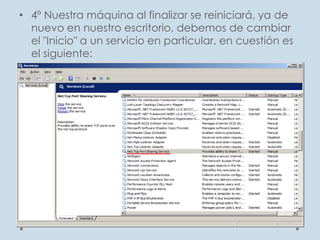
• 4º Nuestra máquina al finalizar se reiniciará, ya de
nuevo en nuestro escritorio, debemos de cambiar
el "Inicio" a un servicio en particular, en cuestión es
el siguiente:
• Instalación
• Una vez hecho los pasos anteriores damos paso a
la instalación del Exchange
• Paso de Instalación del Microsoft Exchange
• Aceptamos los Términos de licencia.
• Marcamos la opción "Yes" ya que si existiese algún
tipo de error, Exchange busque la solución e
indicarnos el problema.
• Ahora debemos indicar el tipo de instalación de
Exchange, ya que en mi caso es una instalación
típica y normal, seleccionaremos la opción
• Indicamos el nombre de la Organización
• Seleccionamos si actualmente tenemos algún
cliente Outlook.
• En este paso, marcaremos si queremos que el
acceso de los clientes al servidor sea mediante
Internet, en mi caso, será en red interna así que no
la marcaremos
• En este paso veremos si todo esta correctamente,
la instalación se completara satisfactoriamente.
• En esta parte nos muestra que la instalación ya se
completo.
• Como podemos ver, al entrar en el menú de
Exchange 2010 nos muestra su configuración .
Exchange server

Exchange server

  • 1.
  • 2.
    ¿Qué es? • Esun software propietario de colaboración entre usuarios, desarrollado por Microsoft. Es parte de la familia Microsoft Server ya que es una de las aplicaciones destinadas para el uso de servidores • Exchange Server es un sistema de mensajería que incluye un servidor de correo, un programa de correo electrónico.
  • 3.
    Requisitos de sistema Losrequerimientos para instalar Exchange server 2010 • Procesador : Sistema basado en arquitectura x64 con procesador Intel que soporte la arquitectura Intel 64 Intel EM64T) o procesador AMD que soporte la plataforma AMD64. • Espacio en el disco: Se recomienda 1.2 GB de espacio libre • Memoria: 4 GB de RAM mínimo para el software de servidor, más 5 Mb de RAM recomendado para cada buzón. • Formato de archivos: Particiones de disco formateadas con NTFS • Monitor: Resolución de 800x600 o superior.
  • 4.
    Pasos Previos Antesde la Instalación 1º Instalar Microsoft Filter Pack 2º Abrimos PowerShell en modo administrador y ejecutamos Import-Module ServerManager
  • 5.
    • 3º dentrodel PowerShell ejecutamos: • Add-WindowsFeature NET-Framework,RSAT-ADDS,Web-Server,Web-Basic- Auth,Web-Windows-Auth,Web-Metabase,Web-Net-Ext,Web-Lgcy-Mgmt- Console,WAS-Process-Model,RSAT-Web-Server,Web-ISAPI-Ext,Web-Digest- Auth,Web-Dyn-Compression,NET-HTTP-Activation,Web-Asp-Net,Web-Client- Auth,Web-Dir-Browsing,Web-Http-Errors,Web-Http-Logging,Web-Http- Redirect,Web-Http-Tracing,Web-ISAPI-Filter,Web-Request-Monitor,Web-Static- Content,Web-WMI,RPC-Over-HTTP-Proxy -Restart
  • 6.
    • 4º Nuestramáquina al finalizar se reiniciará, ya de nuevo en nuestro escritorio, debemos de cambiar el "Inicio" a un servicio en particular, en cuestión es el siguiente:
  • 7.
    • Instalación • Unavez hecho los pasos anteriores damos paso a la instalación del Exchange
  • 8.
    • Paso deInstalación del Microsoft Exchange
  • 9.
    • Aceptamos losTérminos de licencia.
  • 10.
    • Marcamos laopción "Yes" ya que si existiese algún tipo de error, Exchange busque la solución e indicarnos el problema.
  • 11.
    • Ahora debemosindicar el tipo de instalación de Exchange, ya que en mi caso es una instalación típica y normal, seleccionaremos la opción
  • 12.
    • Indicamos elnombre de la Organización
  • 13.
    • Seleccionamos siactualmente tenemos algún cliente Outlook.
  • 14.
    • En estepaso, marcaremos si queremos que el acceso de los clientes al servidor sea mediante Internet, en mi caso, será en red interna así que no la marcaremos
  • 15.
    • En estepaso veremos si todo esta correctamente, la instalación se completara satisfactoriamente.
  • 16.
    • En estaparte nos muestra que la instalación ya se completo.
  • 17.
    • Como podemosver, al entrar en el menú de Exchange 2010 nos muestra su configuración .