AUTOR: GABRIEL ALFREDO
MARTINEZ OCHOA
DEFINICION:
Es un software propietario de colaboración entre usuarios, desarrollado
por Microsoft. Es parte de la familia Microsoft Server ya que es una de
las aplicaciones destinadas para el uso de servidores.
Exchange 2010
Microsoft lanzó esta versión en el segundo semestre de 2009. Con la
intención de conseguir mejorar el despliegue así como la alta
disponibilidad y otras funciones, especialmente relacionadas con la
movilidad.
Exchange 2010 sólo está disponible para plataformas de 64 bits y
funciona como mínimo en Windows Server 2008 x64 SP2 y Windows
Server 2008 R2.
REQUISITOS DEL MICROSOFT EXCHANGE
SERVER 2010
-Microsoft .NET Framework 3.5
-Service Pack 1
-Windows Remote Management (WinRM) 2.0
-Windows PowerShell 2.0
PASOS PREVIOS PARA LA
INSTALACION
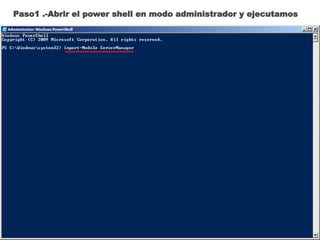
Paso1 .-Abrir el power shell en modo administrador y ejecutamos
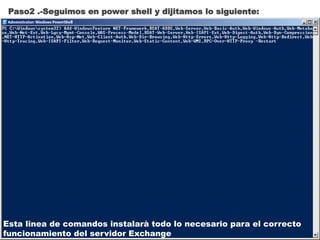
Paso2 .-Seguimos en power shell y dijitamos lo siguiente:
Esta linea de comandos instalarà todo lo necesario para el correcto
funcionamiento del servidor Exchange
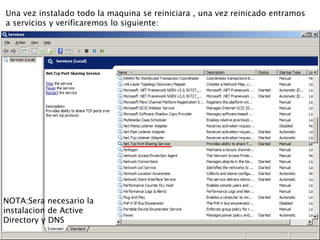
Una vez instalado todo la maquina se reiniciara , una vez reinicado entramos
a servicios y verificaremos lo siguiente:
NOTA:Sera necesario la
instalacion de Active
Directory y DNS
INSTALACION
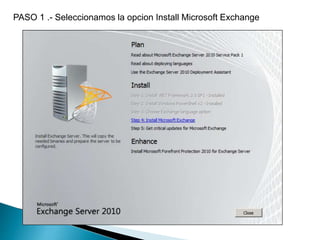
PASO 1 .- Seleccionamos la opcion Install Microsoft Exchange
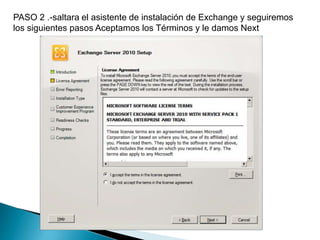
PASO 2 .-saltara el asistente de instalación de Exchange y seguiremos
los siguientes pasos Aceptamos los Términos y le damos Next
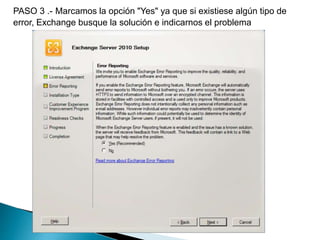
PASO 3 .- Marcamos la opción "Yes" ya que si existiese algún tipo de
error, Exchange busque la solución e indicarnos el problema
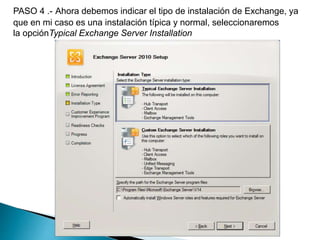
PASO 4 .- Ahora debemos indicar el tipo de instalación de Exchange, ya
que en mi caso es una instalación típica y normal, seleccionaremos
la opciónTypical Exchange Server Installation
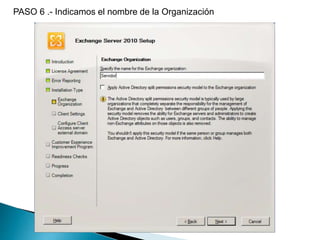
PASO 6 .- Indicamos el nombre de la Organización
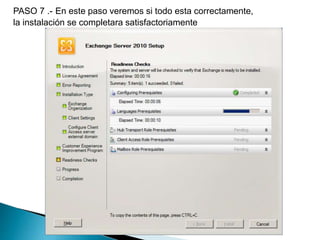
PASO 7 .- En este paso veremos si todo esta correctamente,
la instalación se completara satisfactoriamente
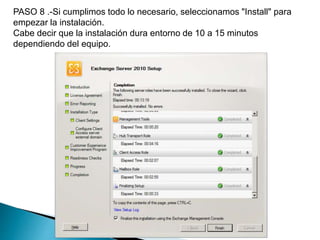
PASO 8 .-Si cumplimos todo lo necesario, seleccionamos "Install" para
empezar la instalación.
Cabe decir que la instalación dura entorno de 10 a 15 minutos
dependiendo del equipo.

MICROSOFT EXCHANGE SERVER

  • 1.
  • 2.
    DEFINICION: Es un softwarepropietario de colaboración entre usuarios, desarrollado por Microsoft. Es parte de la familia Microsoft Server ya que es una de las aplicaciones destinadas para el uso de servidores.
  • 3.
    Exchange 2010 Microsoft lanzóesta versión en el segundo semestre de 2009. Con la intención de conseguir mejorar el despliegue así como la alta disponibilidad y otras funciones, especialmente relacionadas con la movilidad. Exchange 2010 sólo está disponible para plataformas de 64 bits y funciona como mínimo en Windows Server 2008 x64 SP2 y Windows Server 2008 R2.
  • 4.
    REQUISITOS DEL MICROSOFTEXCHANGE SERVER 2010 -Microsoft .NET Framework 3.5 -Service Pack 1 -Windows Remote Management (WinRM) 2.0 -Windows PowerShell 2.0
  • 5.
    PASOS PREVIOS PARALA INSTALACION
  • 6.
    Paso1 .-Abrir elpower shell en modo administrador y ejecutamos
  • 7.
    Paso2 .-Seguimos enpower shell y dijitamos lo siguiente: Esta linea de comandos instalarà todo lo necesario para el correcto funcionamiento del servidor Exchange
  • 8.
    Una vez instaladotodo la maquina se reiniciara , una vez reinicado entramos a servicios y verificaremos lo siguiente: NOTA:Sera necesario la instalacion de Active Directory y DNS
  • 9.
  • 10.
    PASO 1 .-Seleccionamos la opcion Install Microsoft Exchange
  • 11.
    PASO 2 .-saltarael asistente de instalación de Exchange y seguiremos los siguientes pasos Aceptamos los Términos y le damos Next
  • 12.
    PASO 3 .-Marcamos la opción "Yes" ya que si existiese algún tipo de error, Exchange busque la solución e indicarnos el problema
  • 13.
    PASO 4 .-Ahora debemos indicar el tipo de instalación de Exchange, ya que en mi caso es una instalación típica y normal, seleccionaremos la opciónTypical Exchange Server Installation
  • 14.
    PASO 6 .-Indicamos el nombre de la Organización
  • 15.
    PASO 7 .-En este paso veremos si todo esta correctamente, la instalación se completara satisfactoriamente
  • 16.
    PASO 8 .-Sicumplimos todo lo necesario, seleccionamos "Install" para empezar la instalación. Cabe decir que la instalación dura entorno de 10 a 15 minutos dependiendo del equipo.