JULIAN DAVID BAHAMON CAMPOS.
                  PEDRO CORTES CARO.


                UNIVERSIDAD SURCOLOMBIANA
                   FACULTAD DE EDUCACION
LICENCIATURA EN EDUCACION BASICA CON ENFASIS EN EDUCACION
               FISICA, RECREACION Y DEPORTE
                        NEIVA – HUILA
                            2012
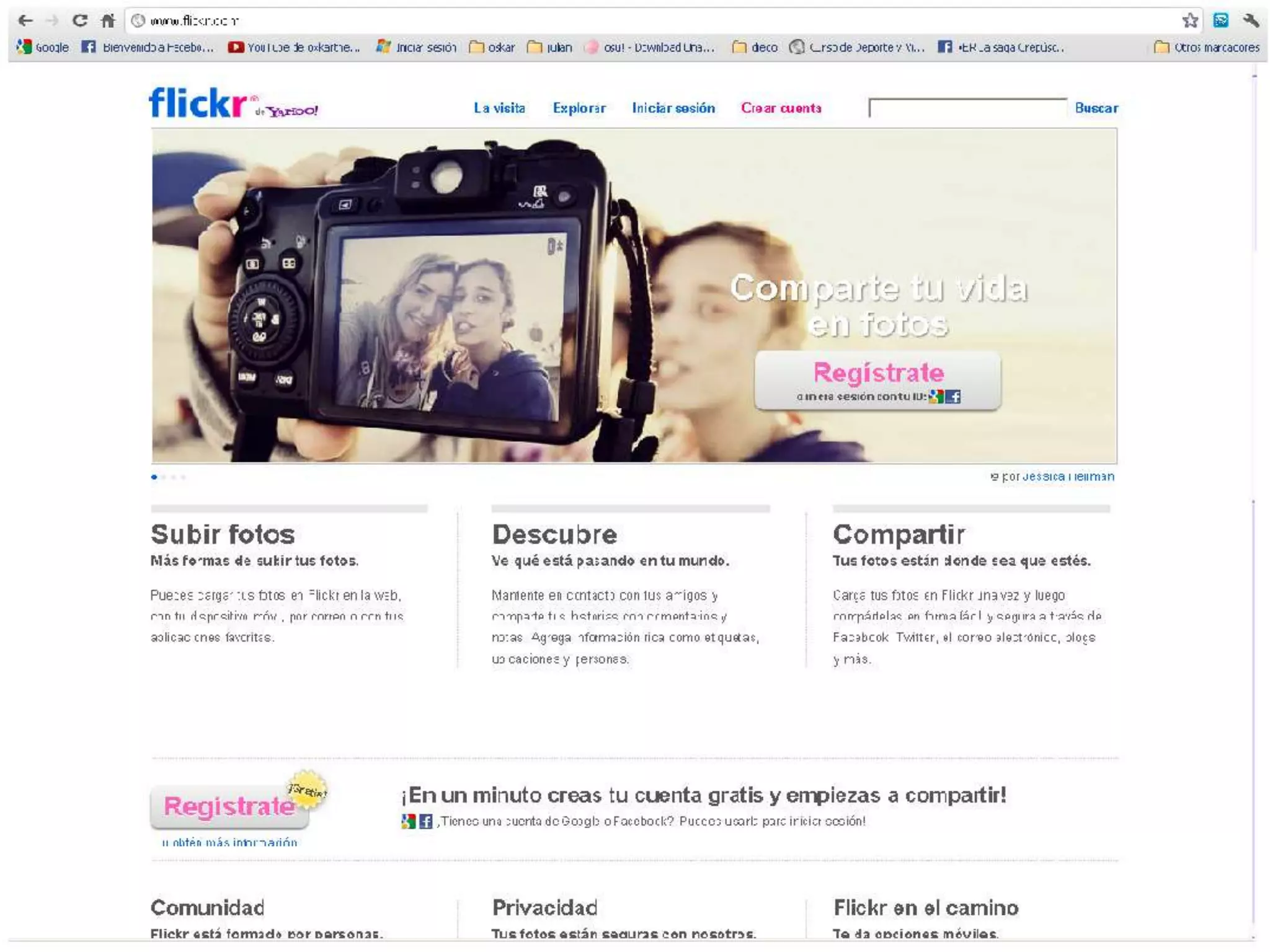
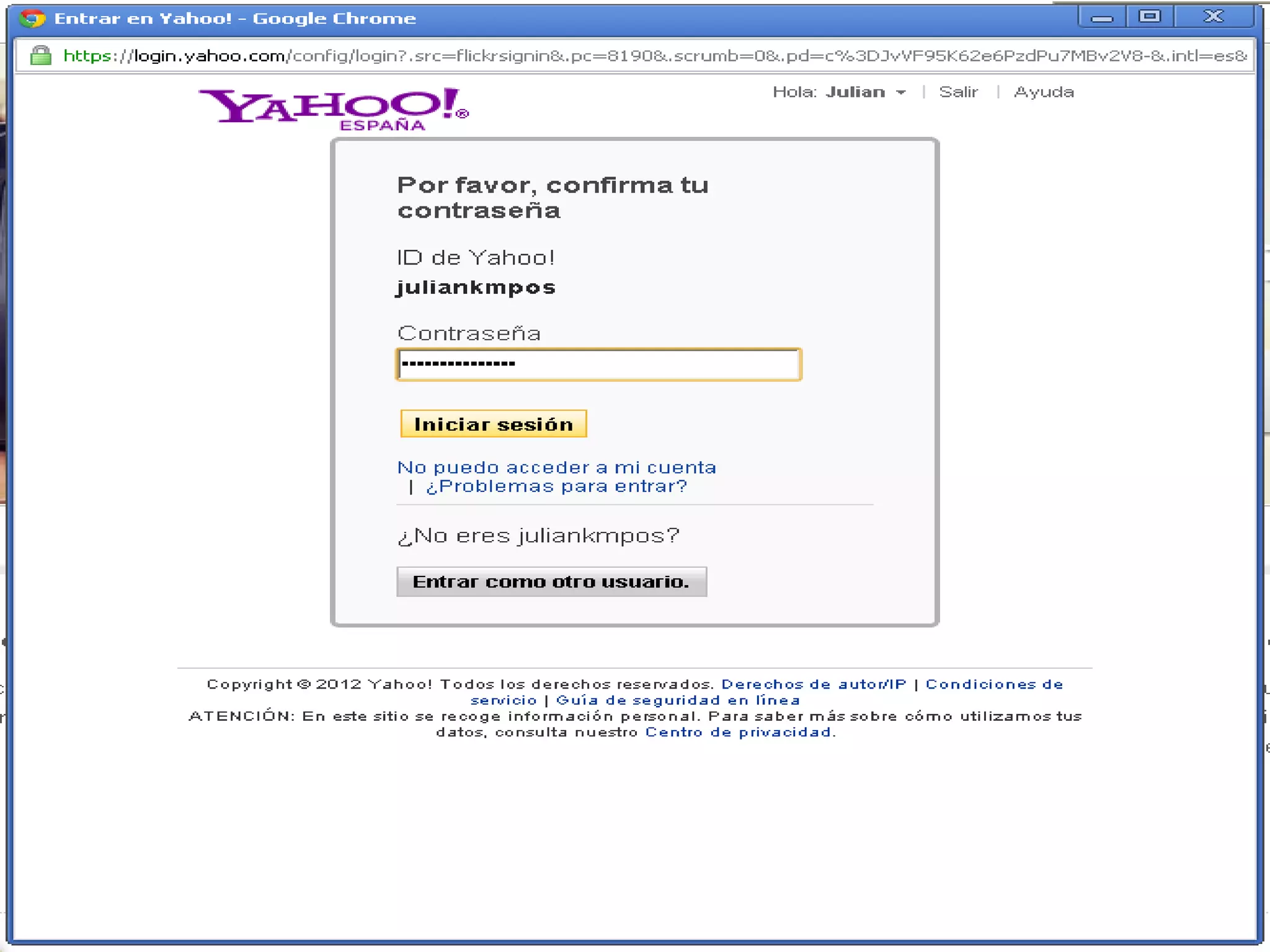
1. Ingresamos al sitio www.flickr.com; clic en el enlace
Iniciar sesión, colocar nues-tro usuario y contraseña, luego
clic en Entrar (para el uso de Flickr es obligatorio contar con
una cuenta de Yahoo.com).
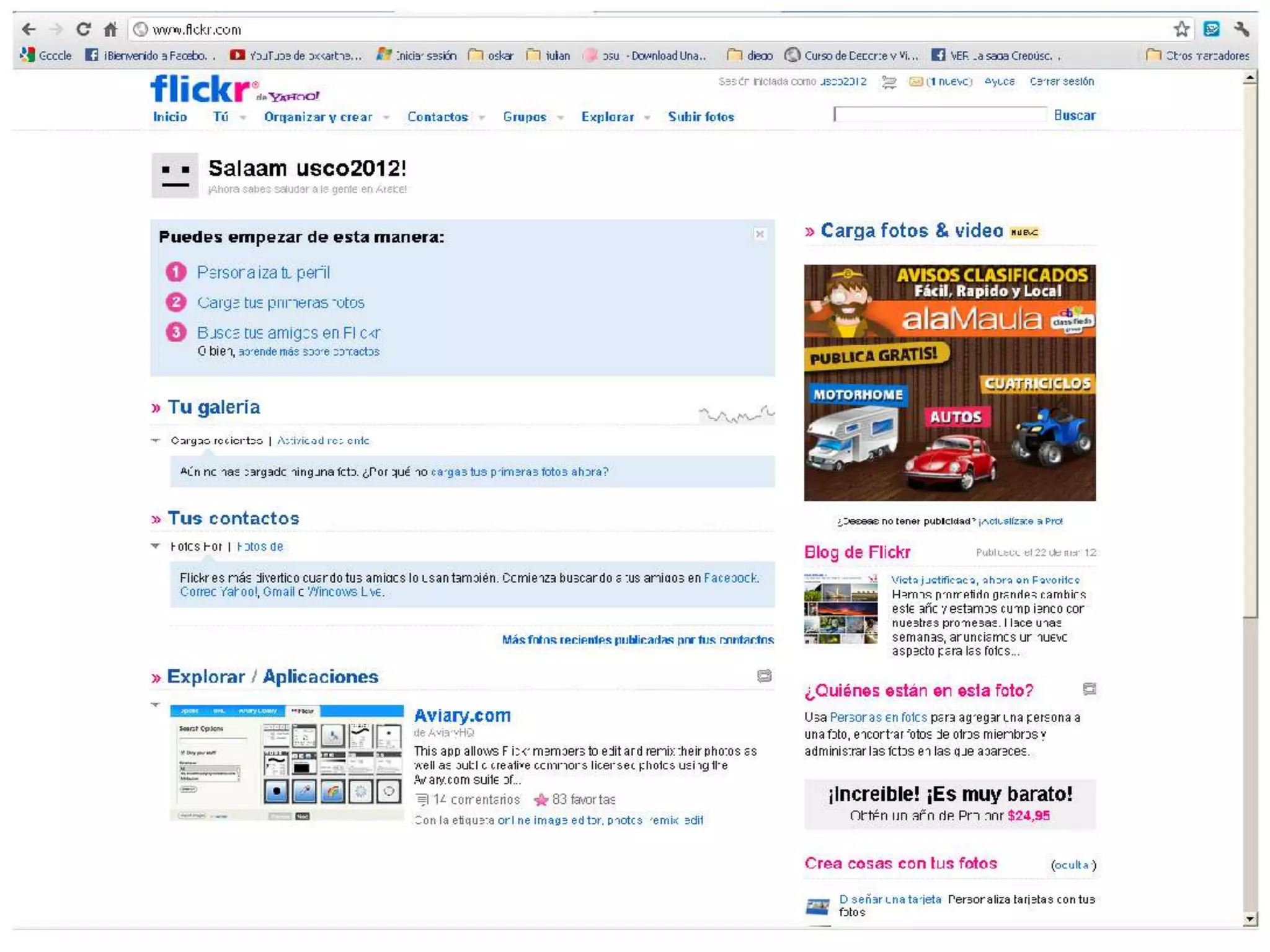
2. En la parte superior de la pantalla, debajo del logo de Flickr, figuran
los menús Ini-cio, Tú, Organizar, Contactos, Grupos y Explorar. Cada
uno de ellos nos permite acce-der a distintas acciones para la gestión
de nuestra cuenta y las imágenes publicadas.
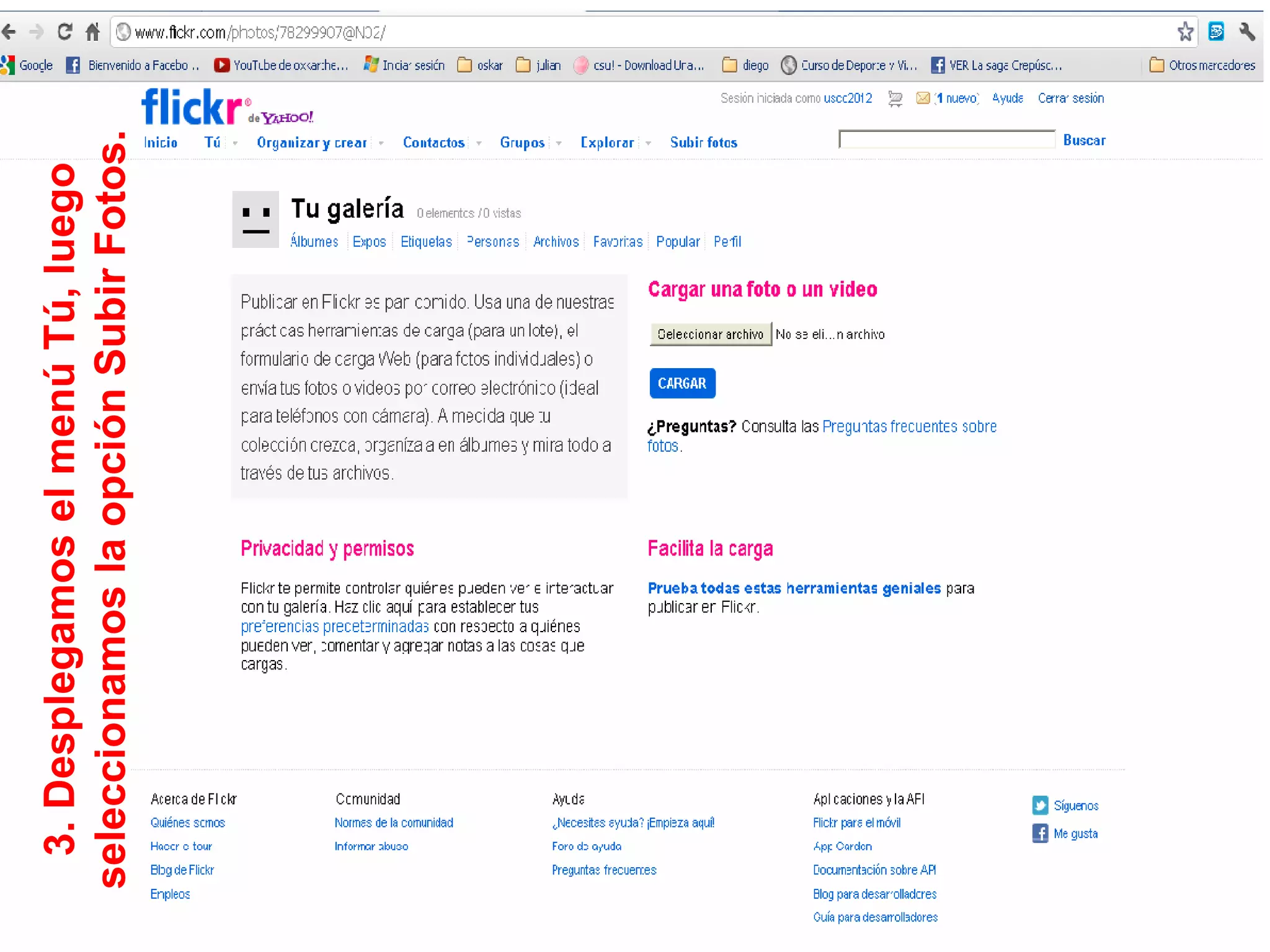
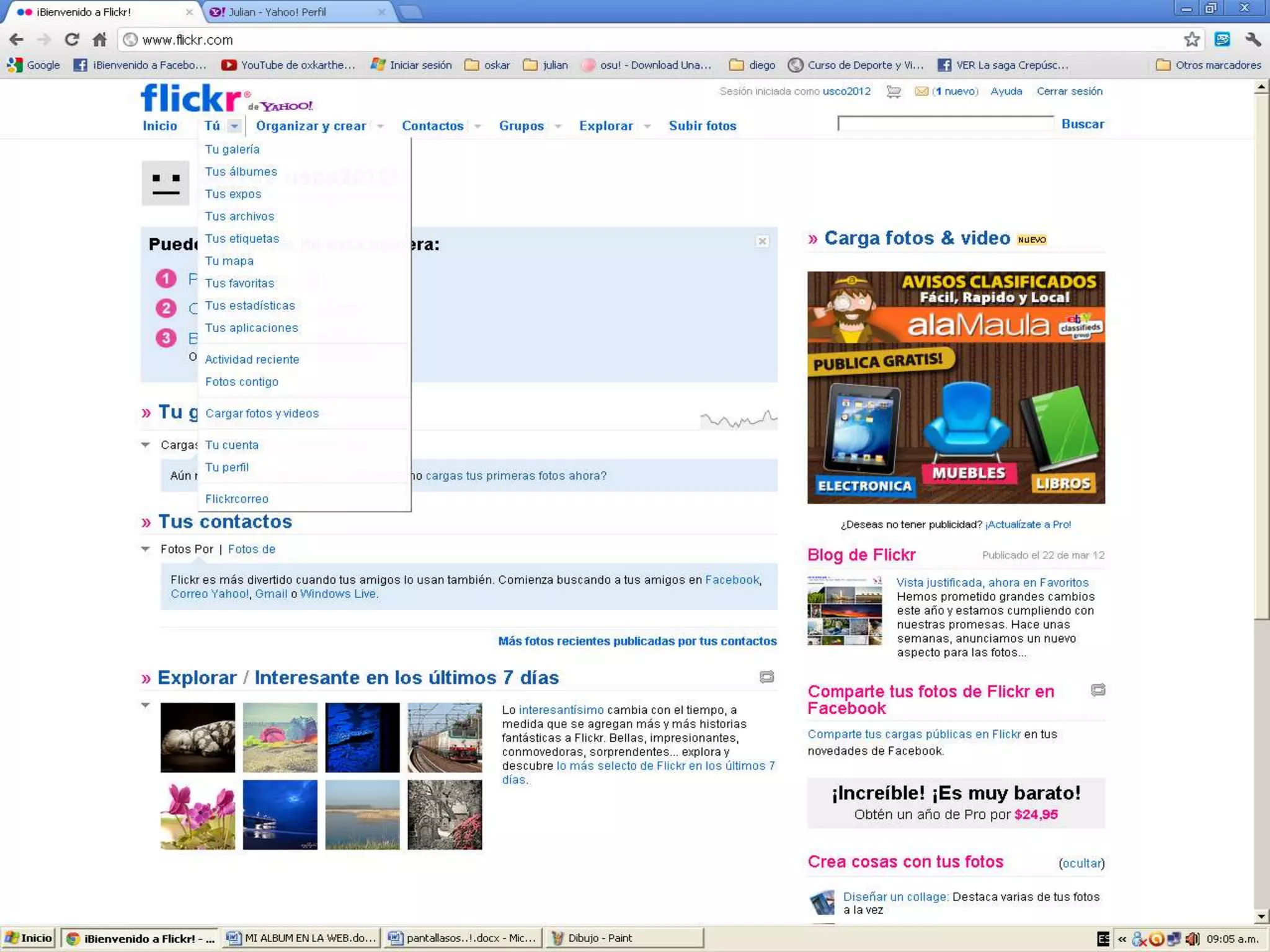
3. Desplegamos el menú Tú, luego
seleccionamos la opción Subir Fotos.
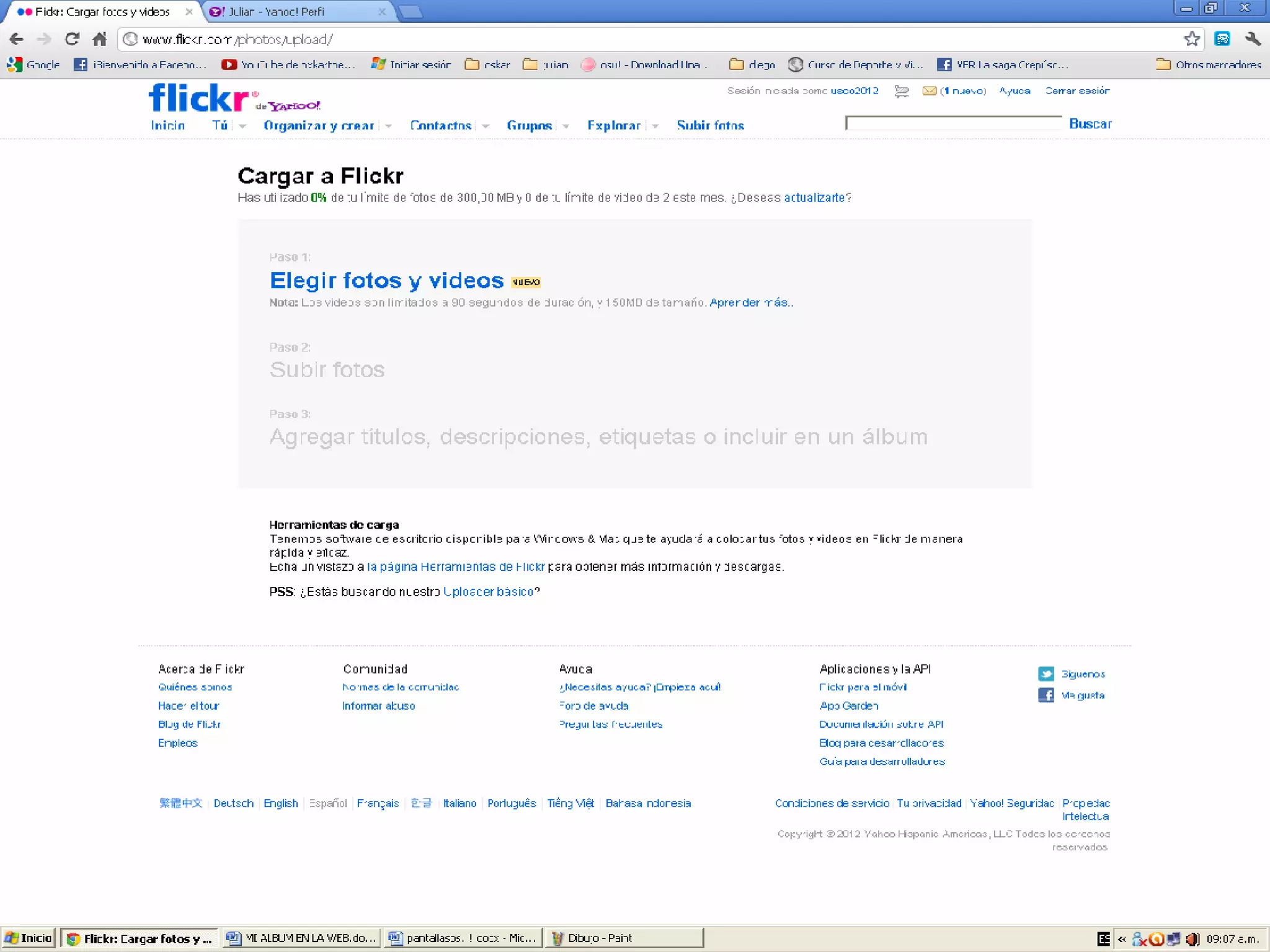
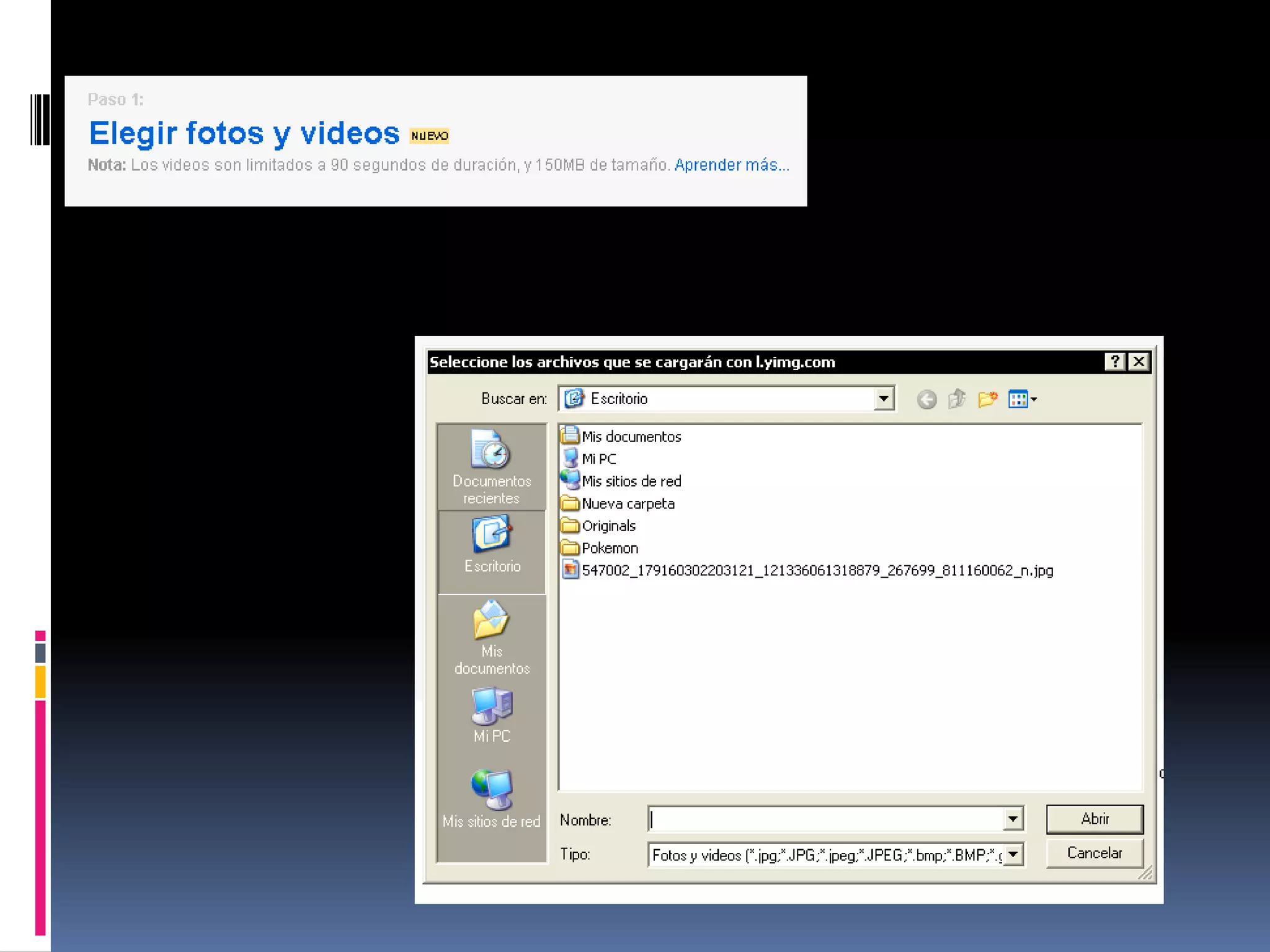
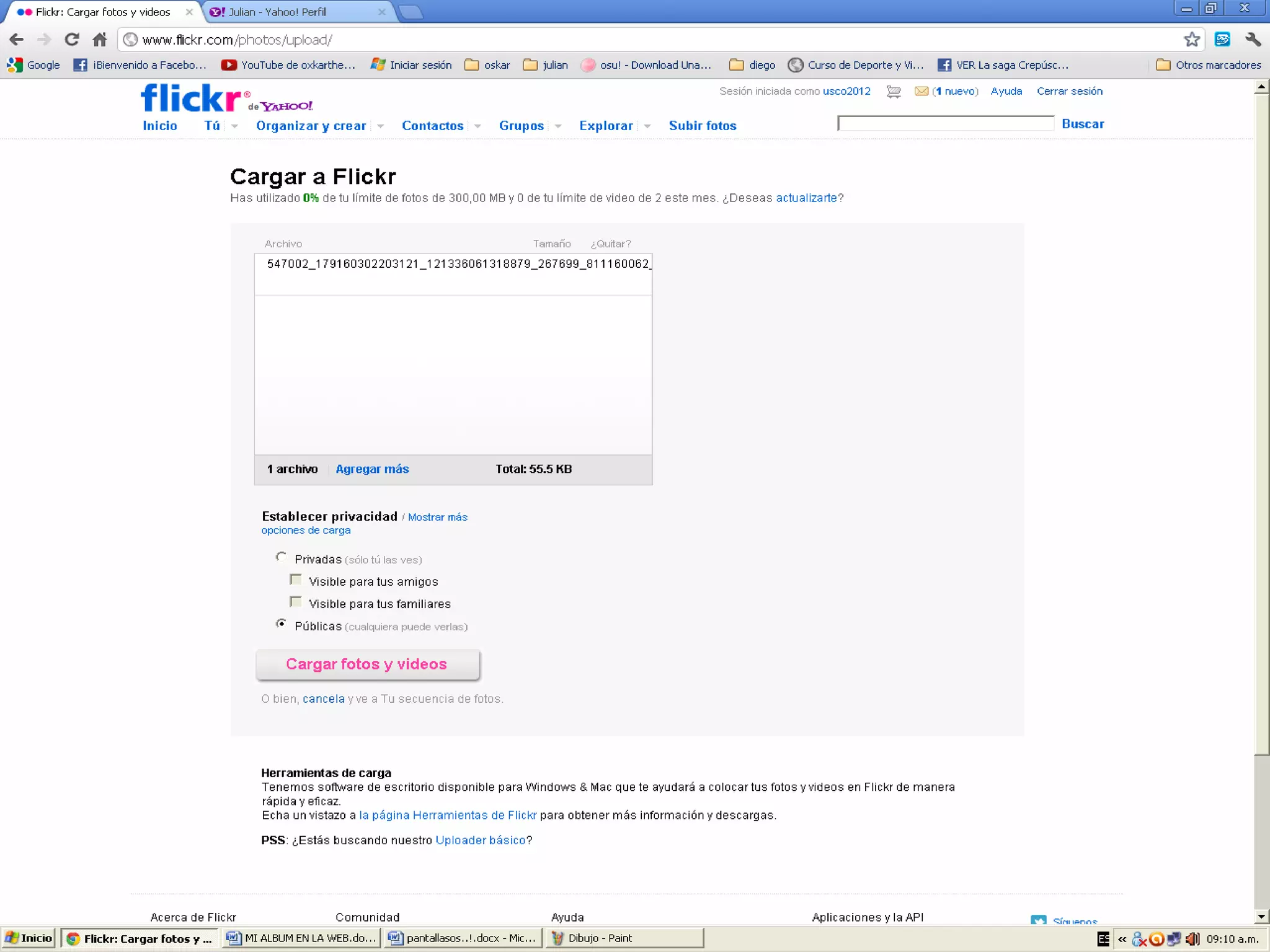
4. Hacemos clic en Elegir Fotos; en la ventana que se abre
seleccionamos las fo-tos desde nuestra PC u otro dispositivo de
almacenamiento; luego clic en Abrir. En este paso podemos Establecer
privacidad, optando por hacer las fotos públicas o privadas; luego clic en
Subir Fotos.
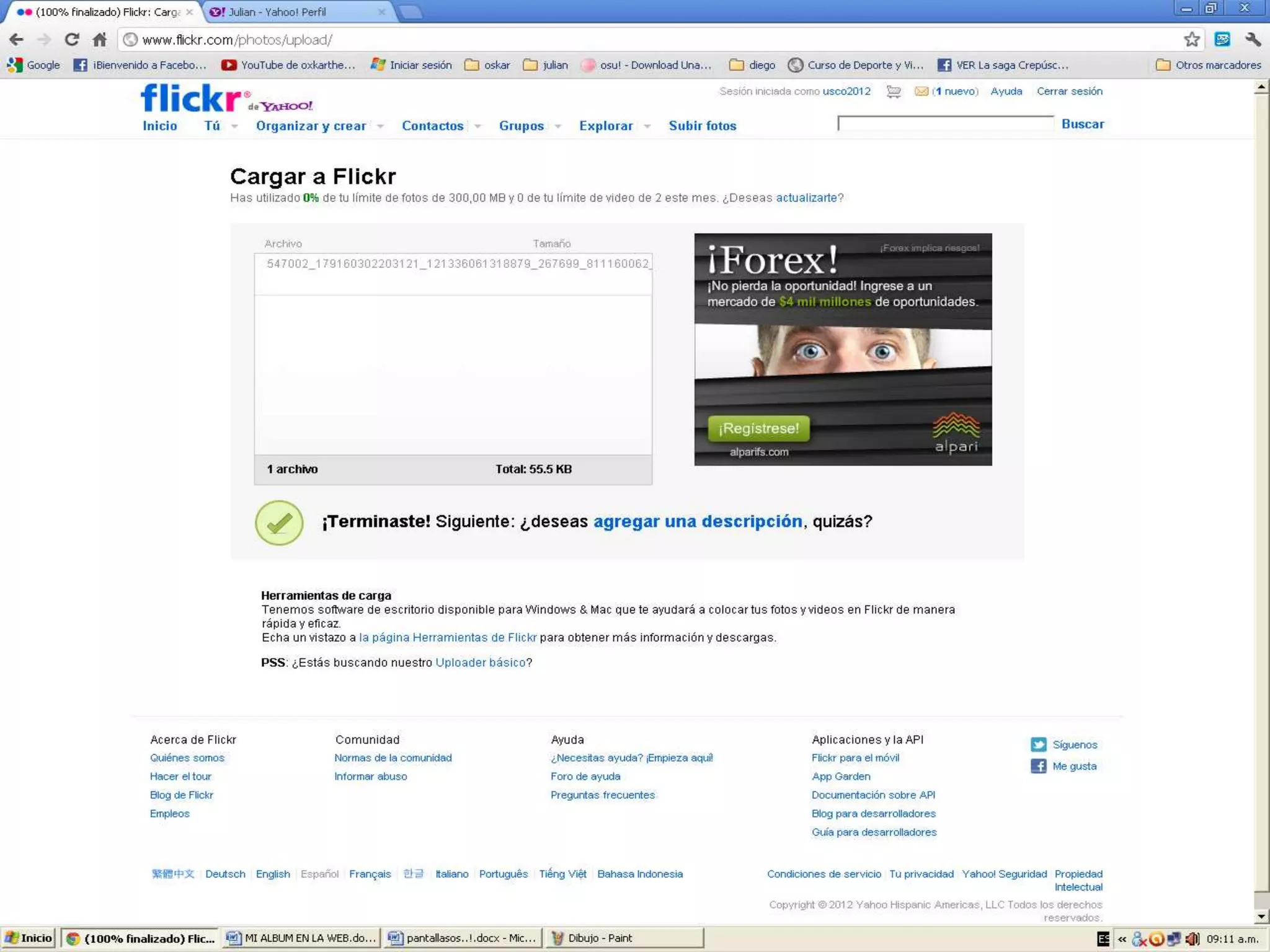
5. Una vez que finaliza la publicación de las imágenes, podremos
colocar el título y otros detalles a las fotos con un clic en Agregar
una descripción.
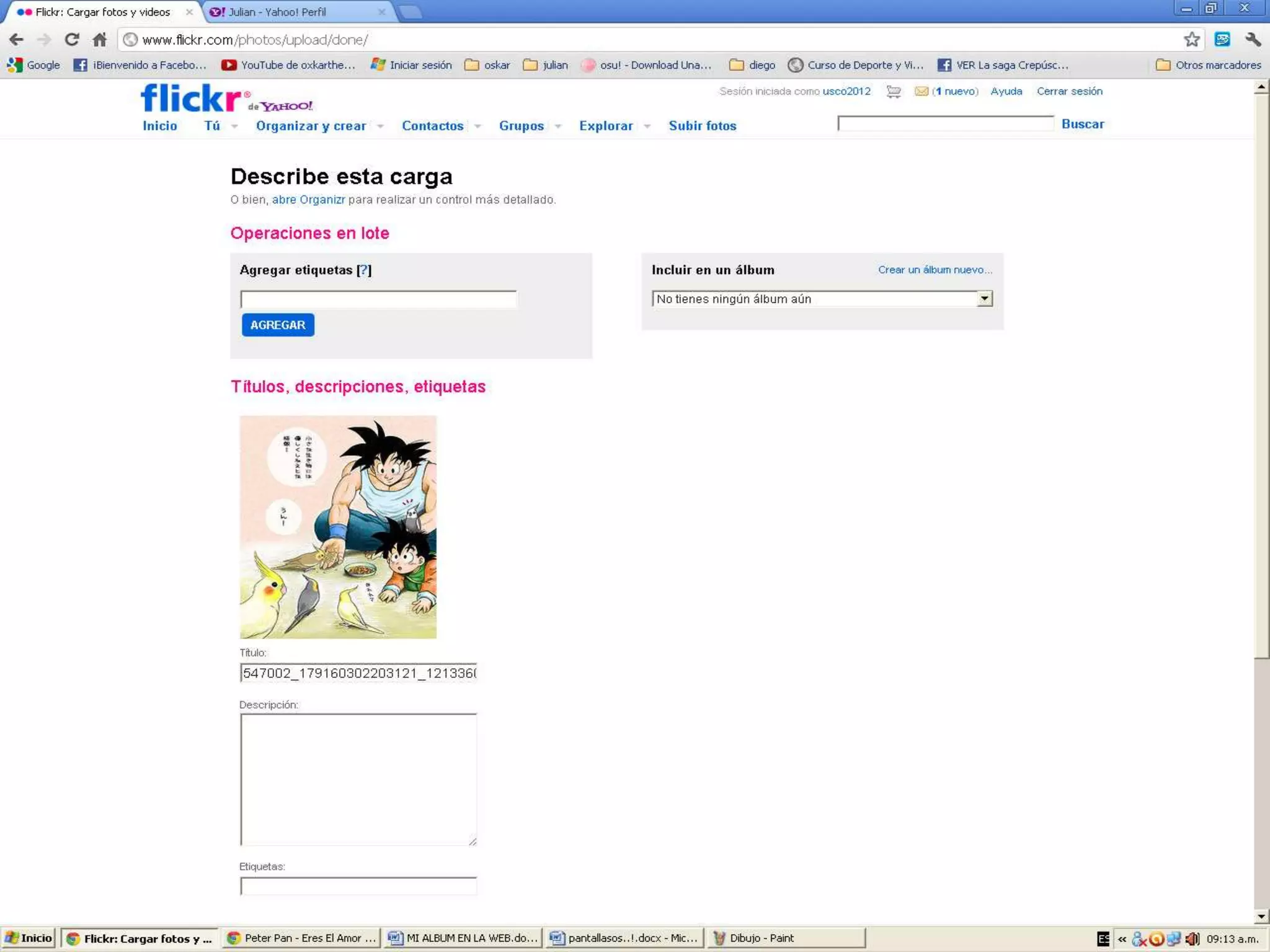
6. En este paso podemos agregar etiquetas a las imágenes recién
publicadas, cam-biar su título e incluso agregar una descripción en cada
una de las imágenes para su mejor identificación. Luego clic en Guardar.
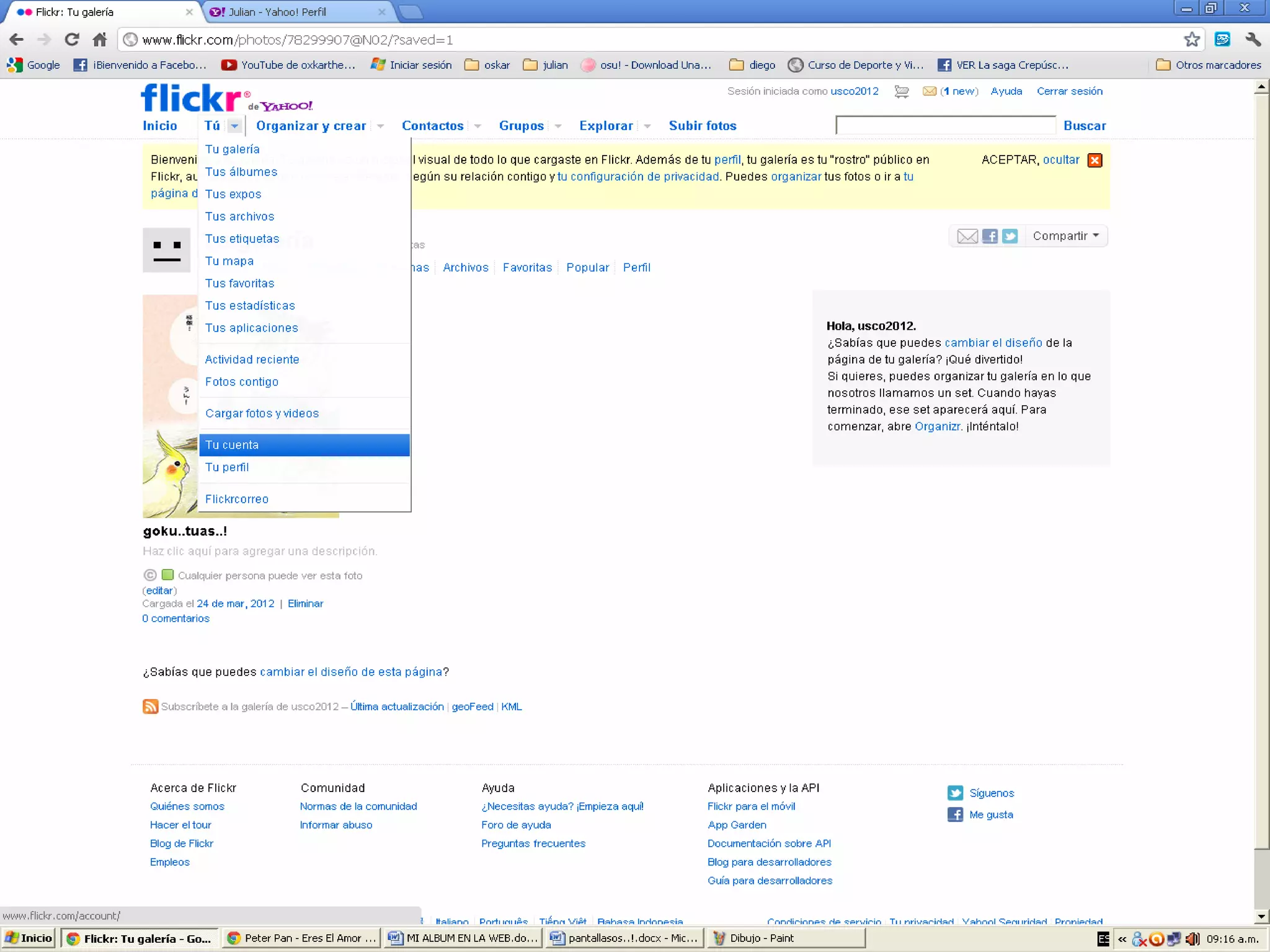
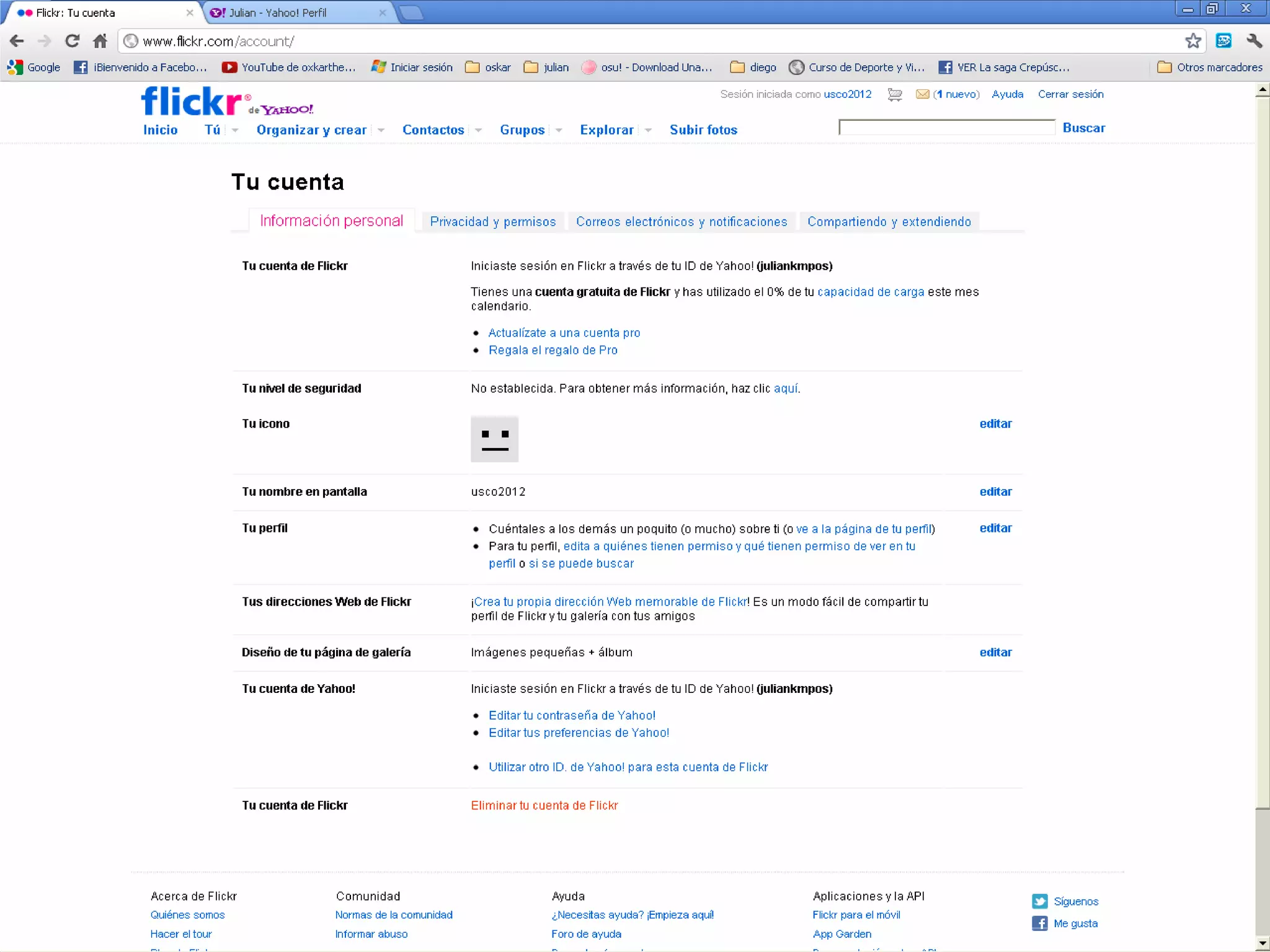
7. Las imágenes ya se encuentran publicadas y accesibles desde
cualquier nave-gador; para ver la dirección completa del álbum acceder
al menú Tú y luego la opción Tu cuenta.
8. En el área Tu cuenta, además de cambiar los datos del usuario,
podemos apuntar la dirección de nuestra galería para compartir nuestras
imágenes.
La dirección será del tipo: http://www.flickr.com/photos/nombre_usuario
Permite:


 Publicar 100MB de imágenes mensuales.

 Enviar las imágenes publicadas a nuestros contactos.

 Incluir comentarios, etiquetas y notas a las imágenes.

 Utilizar aplicaciones, gadgets, para difundir el álbum en blogs.

 Publicar fotos mediante la Web, software o vía correo electrónico.

 Acceder en forma gratuita y en idioma castellano
Otras aplicaciones disponibles


 http://es.zooomr.com.


 http://photobucket.com.

Expocicion de informatik..!

  • 2.
    JULIAN DAVID BAHAMONCAMPOS. PEDRO CORTES CARO. UNIVERSIDAD SURCOLOMBIANA FACULTAD DE EDUCACION LICENCIATURA EN EDUCACION BASICA CON ENFASIS EN EDUCACION FISICA, RECREACION Y DEPORTE NEIVA – HUILA 2012
  • 3.
    1. Ingresamos alsitio www.flickr.com; clic en el enlace Iniciar sesión, colocar nues-tro usuario y contraseña, luego clic en Entrar (para el uso de Flickr es obligatorio contar con una cuenta de Yahoo.com).
  • 6.
    2. En laparte superior de la pantalla, debajo del logo de Flickr, figuran los menús Ini-cio, Tú, Organizar, Contactos, Grupos y Explorar. Cada uno de ellos nos permite acce-der a distintas acciones para la gestión de nuestra cuenta y las imágenes publicadas.
  • 8.
    3. Desplegamos elmenú Tú, luego seleccionamos la opción Subir Fotos.
  • 10.
    4. Hacemos clicen Elegir Fotos; en la ventana que se abre seleccionamos las fo-tos desde nuestra PC u otro dispositivo de almacenamiento; luego clic en Abrir. En este paso podemos Establecer privacidad, optando por hacer las fotos públicas o privadas; luego clic en Subir Fotos.
  • 13.
    5. Una vezque finaliza la publicación de las imágenes, podremos colocar el título y otros detalles a las fotos con un clic en Agregar una descripción.
  • 16.
    6. En estepaso podemos agregar etiquetas a las imágenes recién publicadas, cam-biar su título e incluso agregar una descripción en cada una de las imágenes para su mejor identificación. Luego clic en Guardar.
  • 18.
    7. Las imágenesya se encuentran publicadas y accesibles desde cualquier nave-gador; para ver la dirección completa del álbum acceder al menú Tú y luego la opción Tu cuenta.
  • 21.
    8. En elárea Tu cuenta, además de cambiar los datos del usuario, podemos apuntar la dirección de nuestra galería para compartir nuestras imágenes. La dirección será del tipo: http://www.flickr.com/photos/nombre_usuario
  • 22.
    Permite:  Publicar 100MBde imágenes mensuales.  Enviar las imágenes publicadas a nuestros contactos.  Incluir comentarios, etiquetas y notas a las imágenes.  Utilizar aplicaciones, gadgets, para difundir el álbum en blogs.  Publicar fotos mediante la Web, software o vía correo electrónico.  Acceder en forma gratuita y en idioma castellano
  • 23.
    Otras aplicaciones disponibles http://es.zooomr.com.  http://photobucket.com.