UNIVERSIDAD TÉCNICA PARTICULAR DE LOJA
CITTES GESTIÓN DEL CONOCIMIENTO
GUIA WEB 2.0
COMPARTIENDO
RECURSOS FOTOS ‐FLICKR
2009 Publicado bajo CC
BY‐NC‐SA 3.0
1. COMPARTIENDO FOTOS - FLICKR
Para qué sirve?
Básicamente flickr permite que tu comunidad de amigos puedan ver tus mejores imágenes desde
Cualquier parte del mundo, permitirá mostrar galerías y también retroalimentar y compartir
conocimiento.
Para usar flickr es necesario tener una cuenta en Yahoo, por ello nuestro primer
paso será crear una nueva cuenta, luego este mismo usuario y contraseña nos servirá para
ingresar al flickr.
¿Cómo utilizar?
 Crear una cuenta
Los pasos para poder crear una cuenta en flickr tenemos que contar con una cuenta en yahoo luego
de esto seguir los siguientes pasos:
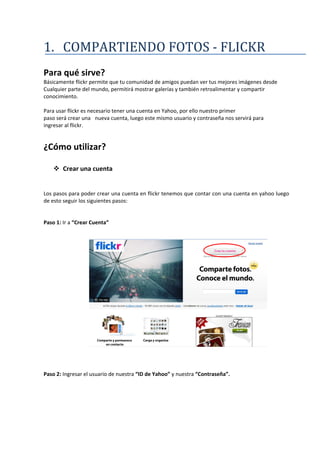
Paso 1: Ir a “Crear Cuenta”
Paso 2: Ingresar el usuario de nuestra “ID de Yahoo” y nuestra “Contraseña”.
Paso 3: Elegir un “Nick” para nuestra pantalla de Flickr, presionar “Crear Una Cuenta Nueva”
Nuestra cuenta estará creada para poder empezar a usar Flickr seguir los tres pasos indicados para
empezar se los explicara a continuación:
Personaliza Tu Perfil
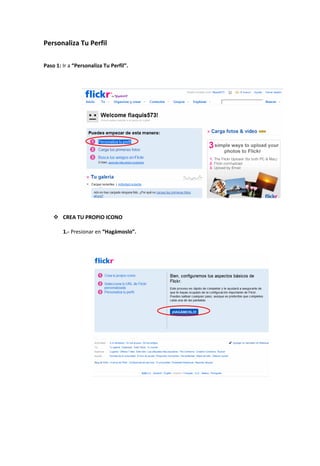
Paso 1: Ir a “Personaliza Tu Perfil”.
 CREA TU PROPIO ICONO
1.- Presionar en “Hagámoslo”.
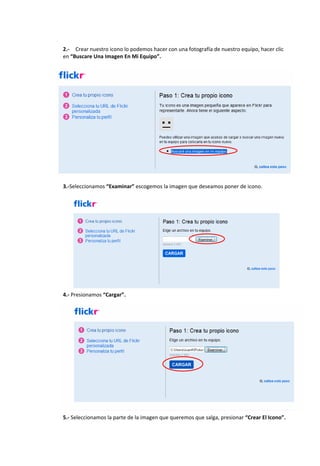
2.- Crear nuestro icono lo podemos hacer con una fotografía de nuestro equipo, hacer clic
en “Buscare Una Imagen En Mi Equipo”.
3.-Seleccionamos “Examinar” escogemos la imagen que deseamos poner de icono.
4.- Presionamos “Cargar”.
5.- Seleccionamos la parte de la imagen que queremos que salga, presionar “Crear El Icono”.
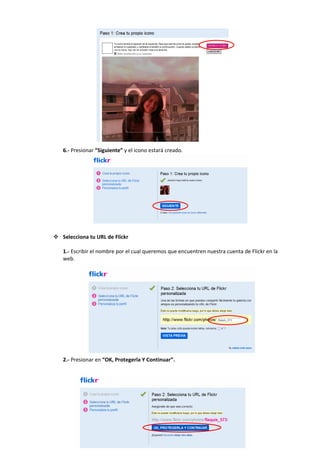
6.- Presionar “Siguiente” y el icono estará creado.
 Selecciona tu URL de Flickr
1.- Escribir el nombre por el cual queremos que encuentren nuestra cuenta de Flickr en la
web.
2.- Presionar en “OK, Protegerla Y Continuar”.
 Personaliza Tu Perfil
1.- Ir a “Personaliza Tu Perfil”, llenar los datos que nos pide como el “Nombre”, “Apellido”,
“Zona Horaria” etc, presionar “Siguiente”.
 Carga Tus Primeras Fotos
Paso 1: Ir a “Carga Tus Primeras Fotos”.
Paso 2: Presionar en “Elegir Fotos y Videos”.
Paso 3: Escoger la fotos que vamos a subir a nuestro Flickr
Paso 4: Presionar “Cargar Fotos y Videos”.
Paso 5: Se cargaran la fotos como lo podemos ver se sube el video y luego se realizara los siguientes
pasos:
Paso 6: Presionar en “agregar un descripción”.
Paso 7: Agregar la etiqueta a nuestra foto en “Agregar etiquetas”, agregamos el titulo
nuestra foto en “Titulo” y incluimos la foto en algún álbum o si no hay algún álbum
presionamos en “Crear un álbum nuevo”.
Paso 8: Si no hay un álbum creado presionamos en “Crear Un Album Nuevo”.
Paso 9: Damos el nombre a nuestro álbum si queremos le agregamos una “Descripción” a
nuestro álbum, presionamos en “Crear Álbum”.
Paso 10: Presionar “Guardar”.
Vemos nuestra foto subida
Tu Cuenta
 Ir a “Tu”, “Tu Cuenta”.
 Aquí las opciones permitirán determinar el grado de privacidad que tendrán sus imágenes,
colocar sus datos personales para que en la comunidad Flickr los conozca, cambiar su
contraseña, fijar la extensión con el que será conocido, ejemplo
www.flickr.com/photos/utpl etc.
BUSCA AMIGOS
Paso 1: Ir a “Busca Tus amigos en Flickr”.
Paso 2: Presionar en la cuenta de la cual queremos buscar nuestros amigos, luego presionar en Ir.
Paso 3: Ingresar nuestra “cuenta y la contraseña”
Paso 4: Presionar en “Permitir Acceso”
Paso 5: Ir al menú desplegable donde podemos ir poniendo a que amigo queremos añadir y a
cual no, luego presionamos en “Agregar Contacto”.
Podremos ver nuestros amigos agregados por lo tanto ya podremos ver sus fotos.
Podremos ver que las tres partes principales de la configuración para iniciar Flickr han sido
realizadas.
LICENCIAS
En la parte inferior de Flickr podremos encontrar las licencias
Paso 1: Ir a “Explorar”, “Creative Commons”.
Paso 2: Ir a “Agrega una licencia de Creative Commons a tu galería”.
Paso 3: Escoger la licencia que vallamos a usar y estará puesta la licencia
ETIQUETAS
Las etiquetas sirven para poder organizar nuestras fotos para poder ver todas nuestras Etiquetas
seguir los siguientes pasos:
Paso1: Ir a “Tu”, “Tus Etiquetas”.
Podemos ver todas nuestras etiquetas creadas.
COMPARTIR IMÁGENES DESPUÉS DE HABER SUBIDO TUS PRIMERAS FOTOS
Hay dos maneras de acceder a subir fotos se la indicamos a continuación:
Primera Forma
Ir a “Tu”, “Cargar Fotos y Videos” seguir los pasos ya indicados para cargar una foto.
Segunda Forma
Ir a la parte inferior de la pagina ir a “Tu ”, “Subir Fotos” y seguir los pasos ya indicados para cargar
una foto.

Flickr

  • 1.
    UNIVERSIDAD TÉCNICA PARTICULARDE LOJA CITTES GESTIÓN DEL CONOCIMIENTO GUIA WEB 2.0 COMPARTIENDO RECURSOS FOTOS ‐FLICKR 2009 Publicado bajo CC BY‐NC‐SA 3.0
  • 2.
    1. COMPARTIENDO FOTOS- FLICKR Para qué sirve? Básicamente flickr permite que tu comunidad de amigos puedan ver tus mejores imágenes desde Cualquier parte del mundo, permitirá mostrar galerías y también retroalimentar y compartir conocimiento. Para usar flickr es necesario tener una cuenta en Yahoo, por ello nuestro primer paso será crear una nueva cuenta, luego este mismo usuario y contraseña nos servirá para ingresar al flickr. ¿Cómo utilizar?  Crear una cuenta Los pasos para poder crear una cuenta en flickr tenemos que contar con una cuenta en yahoo luego de esto seguir los siguientes pasos: Paso 1: Ir a “Crear Cuenta” Paso 2: Ingresar el usuario de nuestra “ID de Yahoo” y nuestra “Contraseña”.
  • 3.
    Paso 3: Elegirun “Nick” para nuestra pantalla de Flickr, presionar “Crear Una Cuenta Nueva” Nuestra cuenta estará creada para poder empezar a usar Flickr seguir los tres pasos indicados para empezar se los explicara a continuación:
  • 4.
    Personaliza Tu Perfil Paso1: Ir a “Personaliza Tu Perfil”.  CREA TU PROPIO ICONO 1.- Presionar en “Hagámoslo”.
  • 5.
    2.- Crear nuestroicono lo podemos hacer con una fotografía de nuestro equipo, hacer clic en “Buscare Una Imagen En Mi Equipo”. 3.-Seleccionamos “Examinar” escogemos la imagen que deseamos poner de icono. 4.- Presionamos “Cargar”. 5.- Seleccionamos la parte de la imagen que queremos que salga, presionar “Crear El Icono”.
  • 6.
    6.- Presionar “Siguiente”y el icono estará creado.  Selecciona tu URL de Flickr 1.- Escribir el nombre por el cual queremos que encuentren nuestra cuenta de Flickr en la web. 2.- Presionar en “OK, Protegerla Y Continuar”.
  • 7.
     Personaliza TuPerfil 1.- Ir a “Personaliza Tu Perfil”, llenar los datos que nos pide como el “Nombre”, “Apellido”, “Zona Horaria” etc, presionar “Siguiente”.  Carga Tus Primeras Fotos Paso 1: Ir a “Carga Tus Primeras Fotos”. Paso 2: Presionar en “Elegir Fotos y Videos”.
  • 8.
    Paso 3: Escogerla fotos que vamos a subir a nuestro Flickr Paso 4: Presionar “Cargar Fotos y Videos”.
  • 9.
    Paso 5: Secargaran la fotos como lo podemos ver se sube el video y luego se realizara los siguientes pasos: Paso 6: Presionar en “agregar un descripción”. Paso 7: Agregar la etiqueta a nuestra foto en “Agregar etiquetas”, agregamos el titulo nuestra foto en “Titulo” y incluimos la foto en algún álbum o si no hay algún álbum presionamos en “Crear un álbum nuevo”.
  • 10.
    Paso 8: Sino hay un álbum creado presionamos en “Crear Un Album Nuevo”. Paso 9: Damos el nombre a nuestro álbum si queremos le agregamos una “Descripción” a nuestro álbum, presionamos en “Crear Álbum”. Paso 10: Presionar “Guardar”. Vemos nuestra foto subida
  • 11.
    Tu Cuenta  Ira “Tu”, “Tu Cuenta”.  Aquí las opciones permitirán determinar el grado de privacidad que tendrán sus imágenes, colocar sus datos personales para que en la comunidad Flickr los conozca, cambiar su contraseña, fijar la extensión con el que será conocido, ejemplo www.flickr.com/photos/utpl etc.
  • 12.
    BUSCA AMIGOS Paso 1:Ir a “Busca Tus amigos en Flickr”. Paso 2: Presionar en la cuenta de la cual queremos buscar nuestros amigos, luego presionar en Ir.
  • 13.
    Paso 3: Ingresarnuestra “cuenta y la contraseña” Paso 4: Presionar en “Permitir Acceso” Paso 5: Ir al menú desplegable donde podemos ir poniendo a que amigo queremos añadir y a cual no, luego presionamos en “Agregar Contacto”.
  • 14.
    Podremos ver nuestrosamigos agregados por lo tanto ya podremos ver sus fotos. Podremos ver que las tres partes principales de la configuración para iniciar Flickr han sido realizadas. LICENCIAS En la parte inferior de Flickr podremos encontrar las licencias Paso 1: Ir a “Explorar”, “Creative Commons”.
  • 15.
    Paso 2: Ira “Agrega una licencia de Creative Commons a tu galería”.
  • 16.
    Paso 3: Escogerla licencia que vallamos a usar y estará puesta la licencia ETIQUETAS Las etiquetas sirven para poder organizar nuestras fotos para poder ver todas nuestras Etiquetas seguir los siguientes pasos: Paso1: Ir a “Tu”, “Tus Etiquetas”.
  • 17.
    Podemos ver todasnuestras etiquetas creadas. COMPARTIR IMÁGENES DESPUÉS DE HABER SUBIDO TUS PRIMERAS FOTOS Hay dos maneras de acceder a subir fotos se la indicamos a continuación: Primera Forma Ir a “Tu”, “Cargar Fotos y Videos” seguir los pasos ya indicados para cargar una foto.
  • 18.
    Segunda Forma Ir ala parte inferior de la pagina ir a “Tu ”, “Subir Fotos” y seguir los pasos ya indicados para cargar una foto.