Catálogo Trobes de la UV
-Parte II
Curso 2022-2023
Biblioteca de Ciències “Eduard Boscà”. - Coordinación de Información, Comunicación y Préstamo
Aquesta obra està sota una Llicència Creative Commons Reconeiximent –Compartir Igual 4.0 Internacional (CC BY-SA 4.0)
Parte II
8. Búsqueda Revistas
9. Búsqueda Bases de datos
10. Búsqueda por Índice
11. Bibliografía Recomendada
12. Búsqueda en Roderic
13. Búsquedas prácticas
14. Guías temáticas
15. Solicitud de compra
16. Reserva de libros
17. Reserva de portátiles
18. Reserva de cabinas de trabajo
Índice
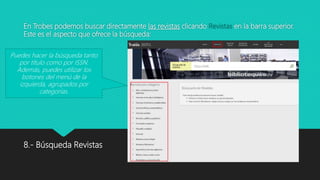
En Trobes podemos buscar directamente las revistas clicando Revistas en la barra superior.
Este es el aspecto que ofrece la búsqueda:
8.- Búsqueda Revistas
Puedes hacer la búsqueda tanto
por título como por ISSN.
Además, puedes utilizar los
botones del menú de la
izquierda, agrupados por
categorías.
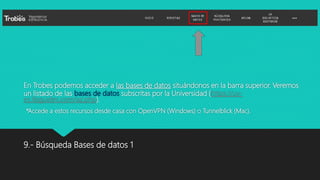
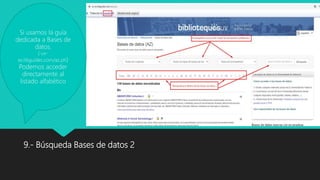
En Trobes podemos acceder a las bases de datos situándonos en la barra superior. Veremos
un listado de las bases de datos subscritas por la Universidad (https://uv-
es.libguides.com/az.php).
*Accede a estos recursos desde casa con OpenVPN (Windows) o Tunnelblick (Mac).
9.- Búsqueda Bases de datos 1
9.- Búsqueda Bases de datos 2
Si usamos la guía
dedicada a Bases de
datos,
( uv-
es.libguides.com/az.ph)
Podemos acceder
directamente al
listado alfabético
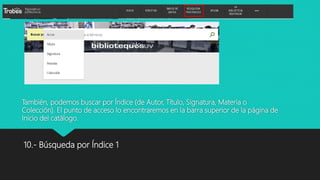
También, podemos buscar por Índice (de Autor, Título, Signatura, Materia o
Colección). El punto de acceso lo encontraremos en la barra superior de la página de
Inicio del catálogo.
10.- Búsqueda por Índice 1
10.- Búsqueda por Índice 2
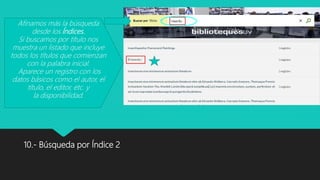
Afinamos más la búsqueda
desde los Índices.
Si buscamos por título nos
muestra un listado que incluye
todos los títulos que comienzan
con la palabra inicial.
Aparece un registro con los
datos básicos como el autor, el
título, el editor, etc. y
la disponibilidad.
11.- Bibliografía Recomendada 1
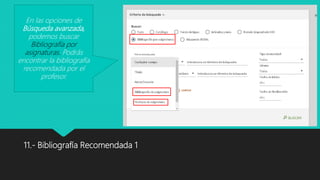
En las opciones de
Búsqueda avanzada,
podemos buscar
Bibliografía por
asignaturas. Podrás
encontrar la bibliografía
recomendada por el
profesor.
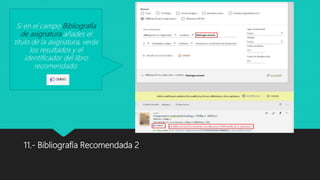
11.- Bibliografía Recomendada 2
Si en el campo Bibliografía
de asignatura añades el
título de la asignatura, verás
los resultados y el
identificador del libro
recomendado:
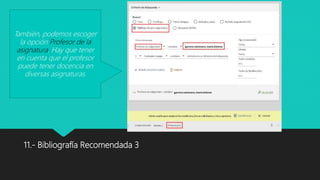
11.- Bibliografía Recomendada 3
También, podemos escoger
la opción Profesor de la
asignatura. Hay que tener
en cuenta que el profesor
puede tener docencia en
diversas asignaturas.
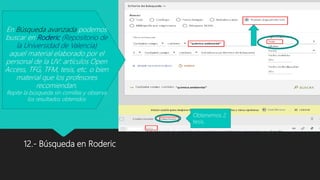
12.- Búsqueda en Roderic
En Búsqueda avanzada podemos
buscar en Roderic (Repositorio de
la Universidad de Valencia)
aquel material elaborado por el
personal de la UV: artículos Open
Access, TFG, TFM, tesis, etc. o bien
material que los profesores
recomiendan.
Repite la búsqueda sin comillas y observa
los resultados obtenidos
Obtenemos 2
tesis.
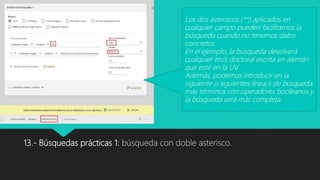
13.- Búsquedas prácticas 1: búsqueda con doble asterisco.
Los dos asteriscos (**) aplicados en
cualquier campo pueden facilitarnos la
búsqueda cuando no tenemos datos
concretos.
En el ejemplo, la búsqueda devolverá
cualquier tesis doctoral escrita en alemán
que esté en la UV.
Además, podemos introducir en la
siguiente o siguientes línea/s de búsqueda
más términos con operadores booleanos y
la búsqueda será más completa.
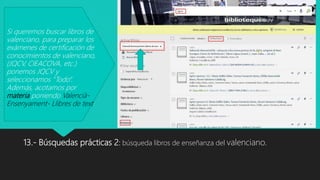
13.- Búsquedas prácticas 2: búsqueda libros de enseñanza del valenciano.
Si queremos buscar libros de
valenciano, para preparar los
exámenes de certificación de
conocimientos de valenciano,
(JQCV, CIEACOVA, etc.)
ponemos JQCV y
seleccionamos “Todo”.
Además, acotamos por
materia poniendo Valencià-
Ensenyament- Llibres de text.
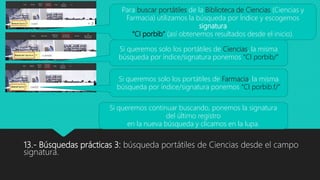
13.- Búsquedas prácticas 3: búsqueda portátiles de Ciencias desde el campo
signatura.
Si queremos continuar buscando, ponemos la signatura
del último registro
en la nueva búsqueda y clicamos en la lupa.
Para buscar portátiles de la Biblioteca de Ciencias (Ciencias y
Farmacia) utilizamos la búsqueda por Índice y escogemos
signatura
“CI porbib” (así obtenemos resultados desde el inicio).
Si queremos solo los portátiles de Ciencias, la misma
búsqueda por índice/signatura ponemos “CI porbib/”
Si queremos solo los portátiles de Farmacia, la misma
búsqueda por índice/signatura ponemos “CI porbib.f/”
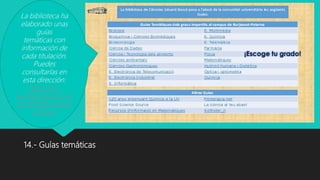
14.- Guías temáticas
La biblioteca ha
elaborado unas
guías
temáticas con
información de
cada titulación.
Puedes
consultarlas en
esta dirección:
https://uv-
es.libguides.com/C
iencies/Benvingud
a/Guies
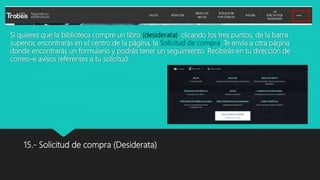
Si quieres que la biblioteca compre un libro (desiderata), clicando los tres puntos, de la barra
superior, encontrarás en el centro de la página, la Solicitud de compra. Te envía a otra página
donde encontrarás un formulario y podrás tener un seguimiento. Recibirás en tu dirección de
correo-e avisos referentes a tu solicitud.
15.- Solicitud de compra (Desiderata)
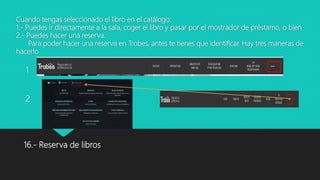
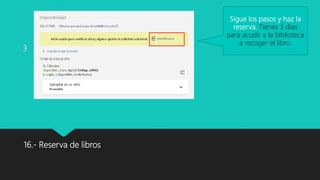
Cuando tengas seleccionado el libro en el catálogo:
1.- Puedes ir directamente a la sala, coger el libro y pasar por el mostrador de préstamo, o bien
2.- Puedes hacer una reserva.
Para poder hacer una reserva en Trobes, antes te tienes que identificar. Hay tres maneras de
hacerlo
1
2
16.- Reserva de libros
3
16.- Reserva de libros
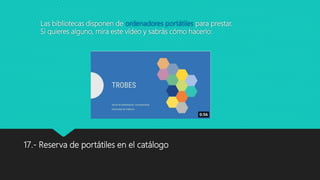
Sigue los pasos y haz la
reserva. Tienes 3 días
para acudir a la biblioteca
a recoger el libro.
17.- Reserva de portátiles en el catálogo
Las bibliotecas disponen de ordenadores portátiles para prestar.
Si quieres alguno, mira este vídeo y sabrás cómo hacerlo:
Las bibliotecas disponen de cabinas de trabajo en grupo.
En la Biblioteca de Ciencias “Eduard Boscà” tenemos dos que se
pueden reservar. Mira este vídeo para saber cómo hacer la reserva:
18.- Reserva de cabinas de trabajo en grupo
Muchas gracias por tu atención.
No te quedes con la duda, pregúntanos (¿?)
Biblioteca de Ciències “Eduard Boscà”. - Coordinación de Información, Comunicación y Préstamo

Formación Trobes Part II.pptx

  • 1.
    Catálogo Trobes dela UV -Parte II Curso 2022-2023 Biblioteca de Ciències “Eduard Boscà”. - Coordinación de Información, Comunicación y Préstamo Aquesta obra està sota una Llicència Creative Commons Reconeiximent –Compartir Igual 4.0 Internacional (CC BY-SA 4.0)
  • 2.
    Parte II 8. BúsquedaRevistas 9. Búsqueda Bases de datos 10. Búsqueda por Índice 11. Bibliografía Recomendada 12. Búsqueda en Roderic 13. Búsquedas prácticas 14. Guías temáticas 15. Solicitud de compra 16. Reserva de libros 17. Reserva de portátiles 18. Reserva de cabinas de trabajo Índice
  • 3.
    En Trobes podemosbuscar directamente las revistas clicando Revistas en la barra superior. Este es el aspecto que ofrece la búsqueda: 8.- Búsqueda Revistas Puedes hacer la búsqueda tanto por título como por ISSN. Además, puedes utilizar los botones del menú de la izquierda, agrupados por categorías.
  • 4.
    En Trobes podemosacceder a las bases de datos situándonos en la barra superior. Veremos un listado de las bases de datos subscritas por la Universidad (https://uv- es.libguides.com/az.php). *Accede a estos recursos desde casa con OpenVPN (Windows) o Tunnelblick (Mac). 9.- Búsqueda Bases de datos 1
  • 5.
    9.- Búsqueda Basesde datos 2 Si usamos la guía dedicada a Bases de datos, ( uv- es.libguides.com/az.ph) Podemos acceder directamente al listado alfabético
  • 6.
    También, podemos buscarpor Índice (de Autor, Título, Signatura, Materia o Colección). El punto de acceso lo encontraremos en la barra superior de la página de Inicio del catálogo. 10.- Búsqueda por Índice 1
  • 7.
    10.- Búsqueda porÍndice 2 Afinamos más la búsqueda desde los Índices. Si buscamos por título nos muestra un listado que incluye todos los títulos que comienzan con la palabra inicial. Aparece un registro con los datos básicos como el autor, el título, el editor, etc. y la disponibilidad.
  • 8.
    11.- Bibliografía Recomendada1 En las opciones de Búsqueda avanzada, podemos buscar Bibliografía por asignaturas. Podrás encontrar la bibliografía recomendada por el profesor.
  • 9.
    11.- Bibliografía Recomendada2 Si en el campo Bibliografía de asignatura añades el título de la asignatura, verás los resultados y el identificador del libro recomendado:
  • 10.
    11.- Bibliografía Recomendada3 También, podemos escoger la opción Profesor de la asignatura. Hay que tener en cuenta que el profesor puede tener docencia en diversas asignaturas.
  • 11.
    12.- Búsqueda enRoderic En Búsqueda avanzada podemos buscar en Roderic (Repositorio de la Universidad de Valencia) aquel material elaborado por el personal de la UV: artículos Open Access, TFG, TFM, tesis, etc. o bien material que los profesores recomiendan. Repite la búsqueda sin comillas y observa los resultados obtenidos Obtenemos 2 tesis.
  • 12.
    13.- Búsquedas prácticas1: búsqueda con doble asterisco. Los dos asteriscos (**) aplicados en cualquier campo pueden facilitarnos la búsqueda cuando no tenemos datos concretos. En el ejemplo, la búsqueda devolverá cualquier tesis doctoral escrita en alemán que esté en la UV. Además, podemos introducir en la siguiente o siguientes línea/s de búsqueda más términos con operadores booleanos y la búsqueda será más completa.
  • 13.
    13.- Búsquedas prácticas2: búsqueda libros de enseñanza del valenciano. Si queremos buscar libros de valenciano, para preparar los exámenes de certificación de conocimientos de valenciano, (JQCV, CIEACOVA, etc.) ponemos JQCV y seleccionamos “Todo”. Además, acotamos por materia poniendo Valencià- Ensenyament- Llibres de text.
  • 14.
    13.- Búsquedas prácticas3: búsqueda portátiles de Ciencias desde el campo signatura. Si queremos continuar buscando, ponemos la signatura del último registro en la nueva búsqueda y clicamos en la lupa. Para buscar portátiles de la Biblioteca de Ciencias (Ciencias y Farmacia) utilizamos la búsqueda por Índice y escogemos signatura “CI porbib” (así obtenemos resultados desde el inicio). Si queremos solo los portátiles de Ciencias, la misma búsqueda por índice/signatura ponemos “CI porbib/” Si queremos solo los portátiles de Farmacia, la misma búsqueda por índice/signatura ponemos “CI porbib.f/”
  • 15.
    14.- Guías temáticas Labiblioteca ha elaborado unas guías temáticas con información de cada titulación. Puedes consultarlas en esta dirección: https://uv- es.libguides.com/C iencies/Benvingud a/Guies
  • 16.
    Si quieres quela biblioteca compre un libro (desiderata), clicando los tres puntos, de la barra superior, encontrarás en el centro de la página, la Solicitud de compra. Te envía a otra página donde encontrarás un formulario y podrás tener un seguimiento. Recibirás en tu dirección de correo-e avisos referentes a tu solicitud. 15.- Solicitud de compra (Desiderata)
  • 17.
    Cuando tengas seleccionadoel libro en el catálogo: 1.- Puedes ir directamente a la sala, coger el libro y pasar por el mostrador de préstamo, o bien 2.- Puedes hacer una reserva. Para poder hacer una reserva en Trobes, antes te tienes que identificar. Hay tres maneras de hacerlo 1 2 16.- Reserva de libros
  • 18.
    3 16.- Reserva delibros Sigue los pasos y haz la reserva. Tienes 3 días para acudir a la biblioteca a recoger el libro.
  • 19.
    17.- Reserva deportátiles en el catálogo Las bibliotecas disponen de ordenadores portátiles para prestar. Si quieres alguno, mira este vídeo y sabrás cómo hacerlo:
  • 20.
    Las bibliotecas disponende cabinas de trabajo en grupo. En la Biblioteca de Ciencias “Eduard Boscà” tenemos dos que se pueden reservar. Mira este vídeo para saber cómo hacer la reserva: 18.- Reserva de cabinas de trabajo en grupo
  • 21.
    Muchas gracias portu atención. No te quedes con la duda, pregúntanos (¿?) Biblioteca de Ciències “Eduard Boscà”. - Coordinación de Información, Comunicación y Préstamo