Qué es TROBES
Cómo accedo a TROBES
Búsqueda sencilla
Búsqueda avanzada
Otras utilidades de TROBES:
Cómo reservo un documento
Cómo renuevo un documento que tengo en préstamo
Quiero sugerir una compra
Bibliografia recomendada por los profesores
Quiero valorar alguna obra contenida en TROBES
Qué es TROBES
TROBES es el nombre del catálogo
automatizado de la Universitat de
València

TROBES reúne todos los fondos de las
bibliotecas de la Universitat,
independientemente de su soporte o
ubicación
Cómo accedo a TROBES
Desde la página web del Servei de Biblioteques
clickando en CATÀLEG
o tecleando ‘TROBES’ en la barra de direcciones de
cualquier ordenador conectado a la red de la Universitat
Búsqueda sencilla
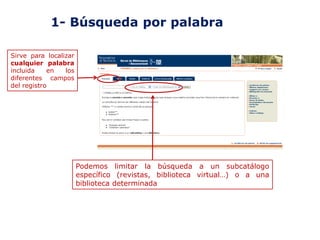
1- Búsqueda por palabra
Sirve para localizar
cualquier palabra
incluida
en
los
diferentes campos
del registro

Podemos limitar la búsqueda a un subcatálogo
específico (revistas, biblioteca virtual…) o a una
biblioteca determinada
2- Búsqueda por título
Nos permite
buscar utilizando
el título exacto
de un documento

Debemos hacer la búsqueda comenzando por la primera palabra
y obviando los artículos del inicio
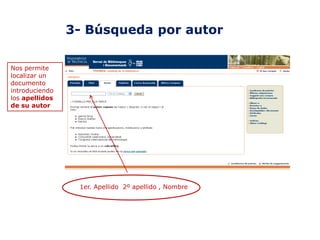
3- Búsqueda por autor
Nos permite
localizar un
documento
introduciendo
los apellidos
de su autor

1er. Apellido 2º apellido , Nombre
4- Búsqueda por materia

Nos permite localizar documentos que traten de una materia determinada
Hay que introducir la materia que buscamos en valenciano




Espanya història
Tennis
Plantes…
5- Otras búsquedas

Opción que nos permite localizar documentos a partir
de otros datos: ISBN/ISSN, nombre de la colección,
signatura, autor/título o lugar de impresión
6- Resultados de la búsqueda:
cómo localizo un documento

Pinchando en cada registro nos
aparece su ficha bibliográfica

El resultado de la búsqueda nos devuelve una serie de registros ordenados por
grado de relevancia. Podemos cambiar el orden para que los registros aparezcan
ordenados alfabéticamente o por fecha de publicación
6- Resultados de la búsqueda:
cómo localizo un documento
Junto a la ficha encontramos la SIGNATURA que nos permite
localizar físicamente el documento y el ESTADO, que nos indica si
está o no disponible para el préstamo
Búsqueda avanzada
La búsqueda avanzada nos permite
localizar documentos en el catálogo
combinando uno o más criterios de
búsqueda
Además podemos limitar la búsqueda
a una biblioteca concreta, un tipo de
material, publicado en unas fechas
determinadas etc.
Otras utilidades de TROBES

http://www.wordle.net/
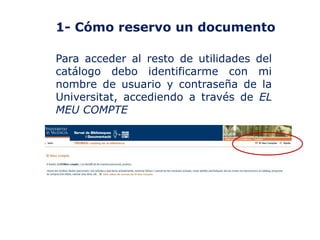
1- Cómo reservo un documento
Para acceder al resto de utilidades del
catálogo debo identificarme con mi
nombre de usuario y contraseña de la
Universitat, accediendo a través de EL
MEU COMPTE
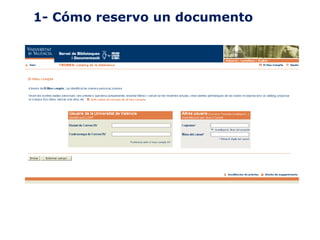
1- Cómo reservo un documento

Dentro de mi usuario hago una búsqueda en el
catálogo para localizar el documento que
quiero reservar
1- Cómo reservo un documento

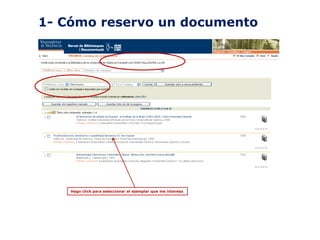
Hago click para seleccionar el ejemplar que me interesa
1- Cómo reservo un documento

El sistema sólo me permite reservar el ejemplar que
está en la Biblioteca Depósito. El resto de ejemplares
está DISPONIBLE

Pero …¿qué documentos puedo
reservar??
1- Cómo reservo un documento

Las monografías y manuales
(préstamo 15 días y 7 días)
que estén prestadas
Cualquier documento que esté
en la Biblioteca Depósito. En
este caso además puedo
seleccionar la biblioteca donde
recibiré el documento
2- Cómo renuevo un documento
Primero nos identificamos con nuestro
usuario y contraseña en EL MEU
COMPTE
En la lista de los documentos que
tengo
prestados,
marco
los
ejemplares que quiero renovar

En la columna ESTADO aparecerá la
nueva fecha de devolución
2- Cómo renuevo un documento
Pero …¿qué documentos puedo
renovar??
Todos los ejemplares que son objeto de
préstamo, excepto los ordenadores
portátiles
3- Quiero sugerir una compra

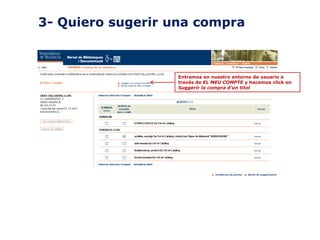
Entramos en nuestro entorno de usuario a
través de EL MEU COMPTE y hacemos click en
Suggerir la compra d’un títol
3- Quiero sugerir una compra

Elijo en el desplegable la biblioteca a la que quiero enviar mi solicitud y relleno el
formulario. Elijo ENVIAR. La biblioteca nos confirmará con un correo electrónico la
aceptación de la petición, o en caso negativo, nos informará del motivo.
4- Bibliografía recomendada
por los profesores

Desde la página principal de TROBES accedemos a
Bibliografía recomanada
4- Bibliografía recomendada por
los profesores

En el desplegable elegimos la asignatura o los apellidos del profesor
4 – Bibliografía recomendada por
los profesores

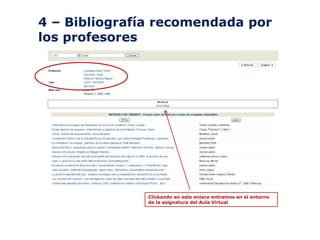
Clickando en este enlace entramos en el entorno
de la asignatura del Aula Virtual
5- Quiero valorar una obra
contenida en TROBES

Dentro de mi entorno de usuario hago una búsqueda en
el catálogo para localizar el documento que quiero
valorar
5- Quiero valorar una obra
contenida en TROBES

Al pasar el curso las estrellas cambiarán de color.
Haciendo click podemos elegir el número de estrellas
que queremos asignar al documento
y para cualquier duda o
sugerencia, acercaros a vuestra
biblioteca o hacédnosla llegar a
través de nuestra web

TROBES: Catálogo de las bibliotecas de la UV

  • 2.
    Qué es TROBES Cómoaccedo a TROBES Búsqueda sencilla Búsqueda avanzada Otras utilidades de TROBES: Cómo reservo un documento Cómo renuevo un documento que tengo en préstamo Quiero sugerir una compra Bibliografia recomendada por los profesores Quiero valorar alguna obra contenida en TROBES
  • 3.
  • 4.
    TROBES es elnombre del catálogo automatizado de la Universitat de València TROBES reúne todos los fondos de las bibliotecas de la Universitat, independientemente de su soporte o ubicación
  • 6.
  • 7.
    Desde la páginaweb del Servei de Biblioteques clickando en CATÀLEG
  • 8.
    o tecleando ‘TROBES’en la barra de direcciones de cualquier ordenador conectado a la red de la Universitat
  • 9.
  • 10.
    1- Búsqueda porpalabra Sirve para localizar cualquier palabra incluida en los diferentes campos del registro Podemos limitar la búsqueda a un subcatálogo específico (revistas, biblioteca virtual…) o a una biblioteca determinada
  • 11.
    2- Búsqueda portítulo Nos permite buscar utilizando el título exacto de un documento Debemos hacer la búsqueda comenzando por la primera palabra y obviando los artículos del inicio
  • 12.
    3- Búsqueda porautor Nos permite localizar un documento introduciendo los apellidos de su autor 1er. Apellido 2º apellido , Nombre
  • 13.
    4- Búsqueda pormateria Nos permite localizar documentos que traten de una materia determinada Hay que introducir la materia que buscamos en valenciano    Espanya història Tennis Plantes…
  • 14.
    5- Otras búsquedas Opciónque nos permite localizar documentos a partir de otros datos: ISBN/ISSN, nombre de la colección, signatura, autor/título o lugar de impresión
  • 15.
    6- Resultados dela búsqueda: cómo localizo un documento Pinchando en cada registro nos aparece su ficha bibliográfica El resultado de la búsqueda nos devuelve una serie de registros ordenados por grado de relevancia. Podemos cambiar el orden para que los registros aparezcan ordenados alfabéticamente o por fecha de publicación
  • 16.
    6- Resultados dela búsqueda: cómo localizo un documento Junto a la ficha encontramos la SIGNATURA que nos permite localizar físicamente el documento y el ESTADO, que nos indica si está o no disponible para el préstamo
  • 17.
  • 18.
    La búsqueda avanzadanos permite localizar documentos en el catálogo combinando uno o más criterios de búsqueda Además podemos limitar la búsqueda a una biblioteca concreta, un tipo de material, publicado en unas fechas determinadas etc.
  • 20.
    Otras utilidades deTROBES http://www.wordle.net/
  • 21.
    1- Cómo reservoun documento Para acceder al resto de utilidades del catálogo debo identificarme con mi nombre de usuario y contraseña de la Universitat, accediendo a través de EL MEU COMPTE
  • 22.
    1- Cómo reservoun documento
  • 23.
    1- Cómo reservoun documento Dentro de mi usuario hago una búsqueda en el catálogo para localizar el documento que quiero reservar
  • 24.
    1- Cómo reservoun documento Hago click para seleccionar el ejemplar que me interesa
  • 25.
    1- Cómo reservoun documento El sistema sólo me permite reservar el ejemplar que está en la Biblioteca Depósito. El resto de ejemplares está DISPONIBLE Pero …¿qué documentos puedo reservar??
  • 26.
    1- Cómo reservoun documento Las monografías y manuales (préstamo 15 días y 7 días) que estén prestadas Cualquier documento que esté en la Biblioteca Depósito. En este caso además puedo seleccionar la biblioteca donde recibiré el documento
  • 27.
    2- Cómo renuevoun documento Primero nos identificamos con nuestro usuario y contraseña en EL MEU COMPTE En la lista de los documentos que tengo prestados, marco los ejemplares que quiero renovar En la columna ESTADO aparecerá la nueva fecha de devolución
  • 28.
    2- Cómo renuevoun documento Pero …¿qué documentos puedo renovar?? Todos los ejemplares que son objeto de préstamo, excepto los ordenadores portátiles
  • 29.
    3- Quiero sugeriruna compra Entramos en nuestro entorno de usuario a través de EL MEU COMPTE y hacemos click en Suggerir la compra d’un títol
  • 30.
    3- Quiero sugeriruna compra Elijo en el desplegable la biblioteca a la que quiero enviar mi solicitud y relleno el formulario. Elijo ENVIAR. La biblioteca nos confirmará con un correo electrónico la aceptación de la petición, o en caso negativo, nos informará del motivo.
  • 31.
    4- Bibliografía recomendada porlos profesores Desde la página principal de TROBES accedemos a Bibliografía recomanada
  • 32.
    4- Bibliografía recomendadapor los profesores En el desplegable elegimos la asignatura o los apellidos del profesor
  • 33.
    4 – Bibliografíarecomendada por los profesores Clickando en este enlace entramos en el entorno de la asignatura del Aula Virtual
  • 34.
    5- Quiero valoraruna obra contenida en TROBES Dentro de mi entorno de usuario hago una búsqueda en el catálogo para localizar el documento que quiero valorar
  • 35.
    5- Quiero valoraruna obra contenida en TROBES Al pasar el curso las estrellas cambiarán de color. Haciendo click podemos elegir el número de estrellas que queremos asignar al documento
  • 36.
    y para cualquierduda o sugerencia, acercaros a vuestra biblioteca o hacédnosla llegar a través de nuestra web