•La vibración sonorapuede ser emitida por la voz,
objetos, instrumentos, etc. y puede captarse a través de
dispositivos analógico-digitales tales como micrófonos,
celulares, grabadores de audio, etc.
•El oído humano percibe sonido cuando el rango de este
se encuentra entre los 20 y 20.000 Hz
AUDIO DIGITAL
Es una codificación digital (o
secuencia de 0’s y 1´s) de una
señal eléctrica que representa
una vibración sonora…
4.
AUDIO DIGITAL
Un audiodigital puede crearse a través de dispositivos
analógico-digitales (grabadoras, celulares, reproductores
mp3/mp4, etc.); a partir de programas instalados en la PC
(Grabadora de sonidos de Windows, Audacity, Sound Forge,
etc.); mediante búsquedas en la WWW; la conversión de datos
de un casette o CD electrónico, etc.
Requiere considerar 3 (tres) importantes
parámetros para su manejo:
Modo
Frecuencia
Resolución
5.
Indica la cantidadde canales o
pistas de las que se compone el
sonido. Puede ser Monofónico (un
canal), Estereofónico (dos canales) o
Cuadrafónico (cuatro canales)…
Modo
6.
Es un archivocon un solo canal o
pista que se utiliza específicamente
para la grabación de voz (en una
entrevista, preparación de corte de
informativos, etc.)…
•El sonido monofónico puede ser
escuchado por dos parlantes pero no
puede alternar entre estos.
•Generalmente ocupa la mitad de
espacio que un archivo estéreo.
MONOFÓNICO…
Modo
7.
Es un archivocon dos canales o pistas (izquierda o Left=L y
derecha o Right=R) que se utiliza para las grabaciones de voz y
música (entrevistas, informativos, cuñas publicitarias, jingles, etc.)…
A diferencia del archivo mono sí
permite la reproducción alterna
entre dos salidas.
L
R
Modo
ESTEREOFÓNICO
8.
Es un archivocon cuatro canales o pistas que utiliza cuatro
micrófonos acoplados a sus respectivos amplificadores y
altavoces frontales y traseros colocados en forma
geométrica y en correspondencia a los micrófonos…
Los altavoces frontales envían la
señal directa y los traseros la señal
envolvente. Pueden ser
manipulados desde algún software
Administrador de Sonido instalado
en la PC.
Modo
CUADRAFÓNICO
9.
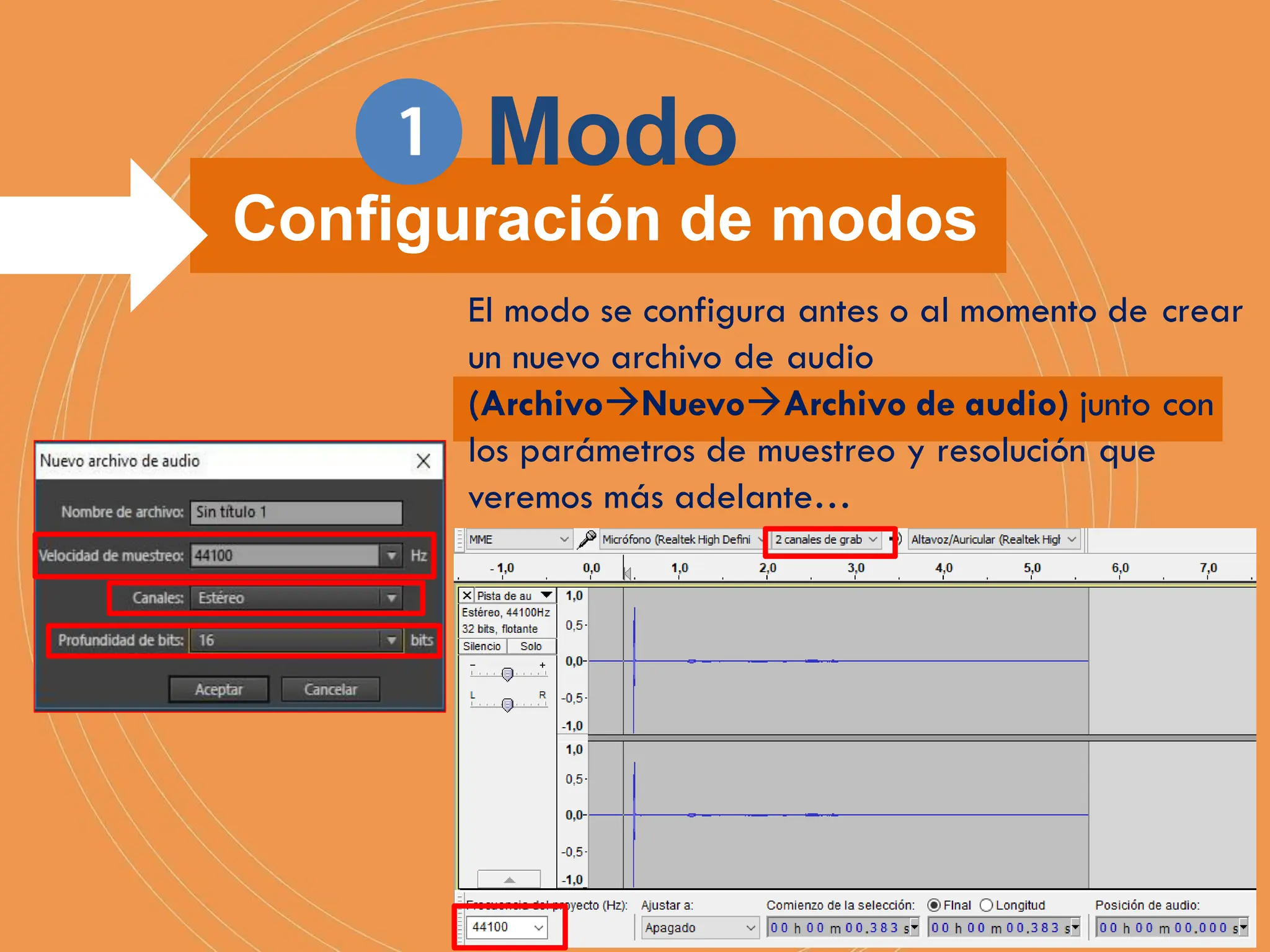
El modo seconfigura antes o al momento de crear
un nuevo archivo de audio
(ArchivoNuevoArchivo de audio) junto con
los parámetros de muestreo y resolución que
veremos más adelante…
Configuración de modos
Modo
10.
También puede modificarse(una vez creado) desde
el comando EdiciónConvertir tipo de muestra
o desde EdiciónPreferencias…
Configuración de modos
11.
Mide la frecuenciadel sonido real y toma
muestras del mismo cada cierto intervalo de
tiempo (por ej. un segundo) para construir el
sonido digitalizado. Se mide en hertzios (Hz’s) o
kilohertzios (kHz’s)=1.000 Hz…
Onda Analógica Digitalización Onda Digitalizada
FRECUENCIA O
VELOCIDAD DE MUESTREO
12.
Mientras más muestrasse tomen y a mayor velocidad se
reproduzcan, mejor será la calidad del audio digitalizado…
Una velocidad de muestreo
baja distorsiona la forma del
sonido original mientras que
una velocidad alta lo
reproduce perfectamente.
FRECUENCIA O
VELOCIDAD DE MUESTREO
Nivel Calidad Frecuencia x segundo
Radio AM 11.025 Hz
Radio FM 32.000 Hz
CD 44.100 Hz
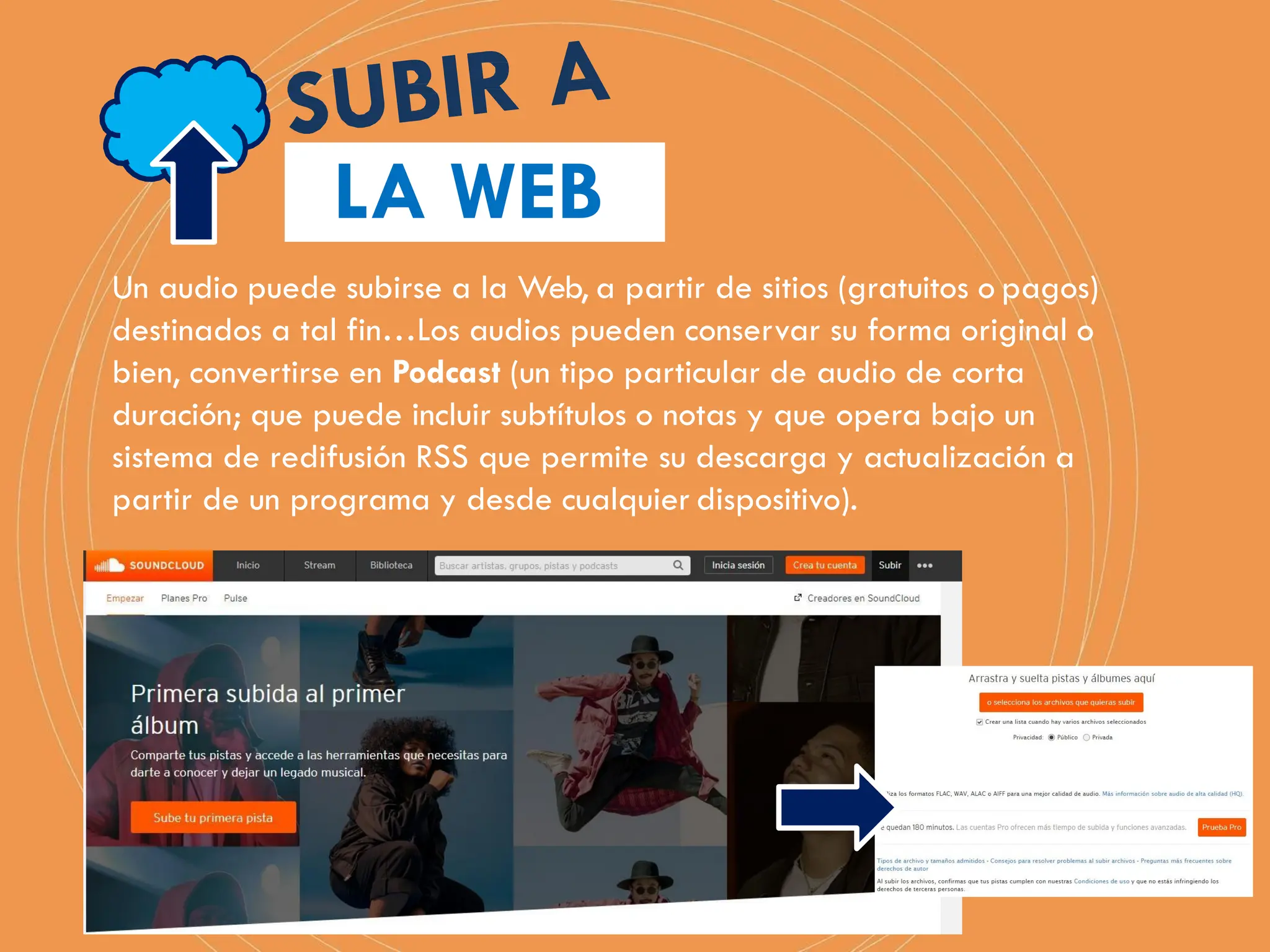
DVD Audio 192.000 Hz
13.
El Teorema demuestreo de “Nyquist-Shannon”
dice que se puede reproducir de manera
exacta un audio si su frecuencia de muestreo es,
como mínimo, el doble de la más alta que se
pueda escuchar. Esto sería 20.000 Hz x 2=
40.000 Hz. o como más se utiliza 44.100 Hz…
FRECUENCIA O
VELOCIDAD DE MUESTREO
14.
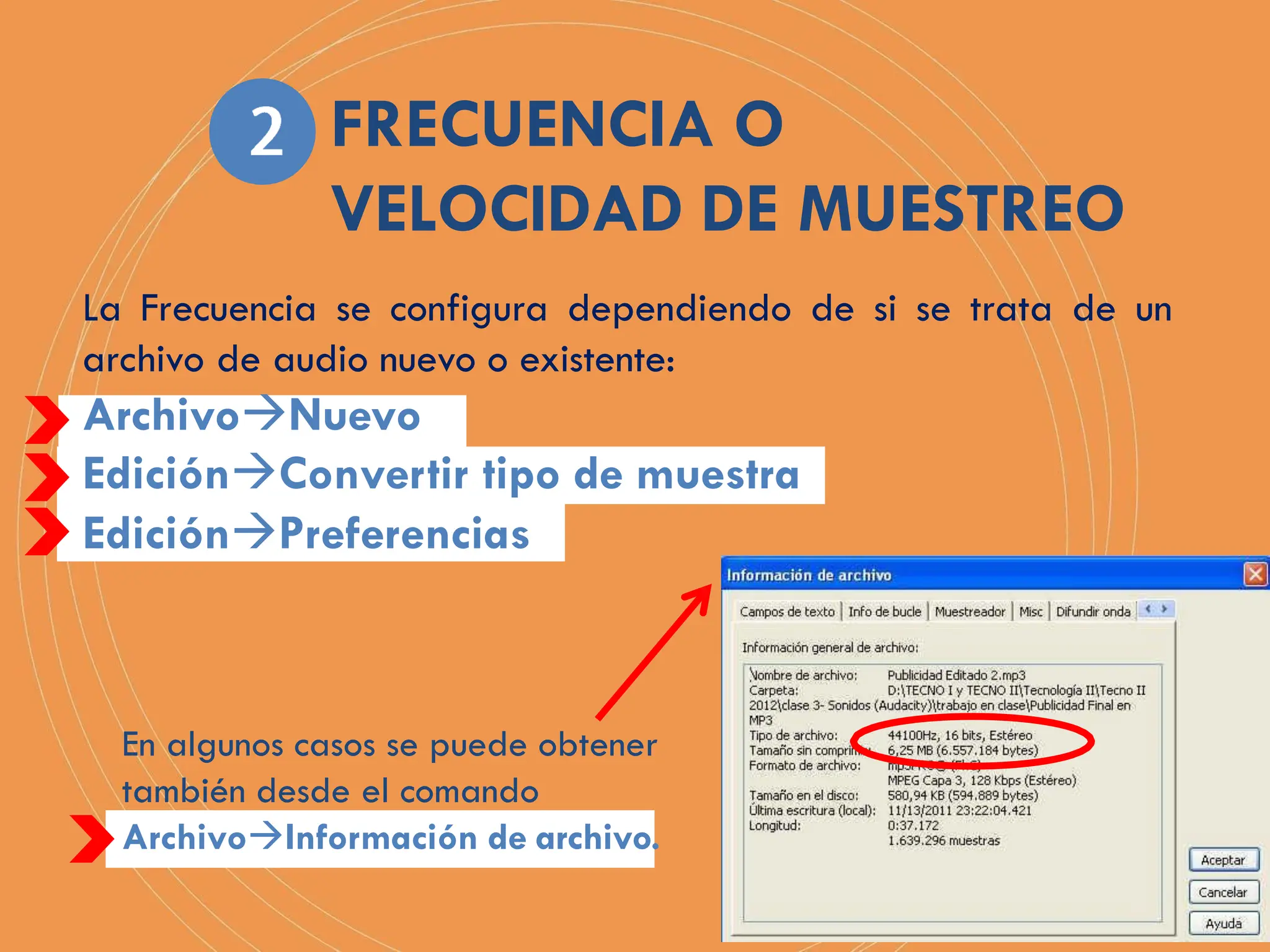
La Frecuencia seconfigura dependiendo de si se trata de un
archivo de audio nuevo o existente:
ArchivoNuevo
EdiciónConvertir tipo de muestra
EdiciónPreferencias
En algunos casos se puede obtener
también desde el comando
ArchivoInformación de archivo.
FRECUENCIA O
VELOCIDAD DE MUESTREO
15.
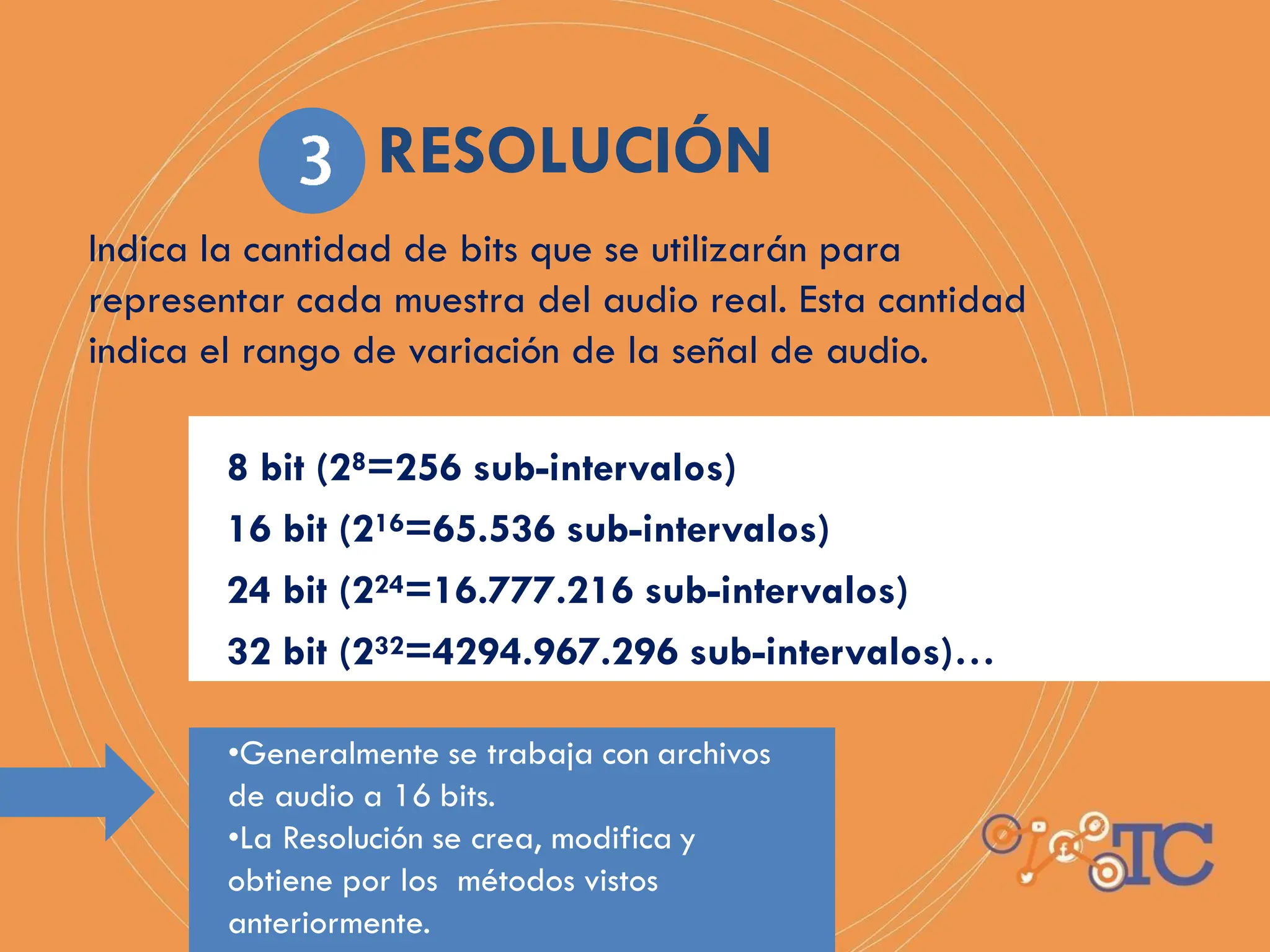
Indica la cantidadde bits que se utilizarán para
representar cada muestra del audio real. Esta cantidad
indica el rango de variación de la señal de audio.
8 bit (28=256 sub-intervalos)
16 bit (216=65.536 sub-intervalos)
24 bit (224=16.777.216 sub-intervalos)
32 bit (232=4294.967.296 sub-intervalos)…
•Generalmente se trabaja con archivos
de audio a 16 bits.
•La Resolución se crea, modifica y
obtiene por los métodos vistos
anteriormente.
RESOLUCIÓN
16.
A mayor cantidadde frecuencias, mayor cantidad de muestras y
mejor calidad del audio digitalizado.
Para obtener el tamaño en Mb por minuto de un archivo con
calidad de CD se debe realizar la siguiente operación: 44.100
(Frecuencia) x 2 bytes (Resolución) x 1 byte (Bytes Canal) x 60
segundos (1 minuto)= 5.292.000/1.048.576= 5,04 Mb.
MODO + FRECUENCIA + RESOLUCIÓN= TAMAÑO
CALIDAD MODO FRECUENCIA RESOLUCIÓN TAMAÑO X
MINUTO
Radio AM Mono 11.025 Hz 8 5,04 Mb
Radio FM Estéreo 32.000 Hz 16 7,32 Mb
CD Estéreo 44.100 Hz 16 10,09 Mb
DVD Audio Estéreo 192.000 Hz 24 65,91 Mb
17.
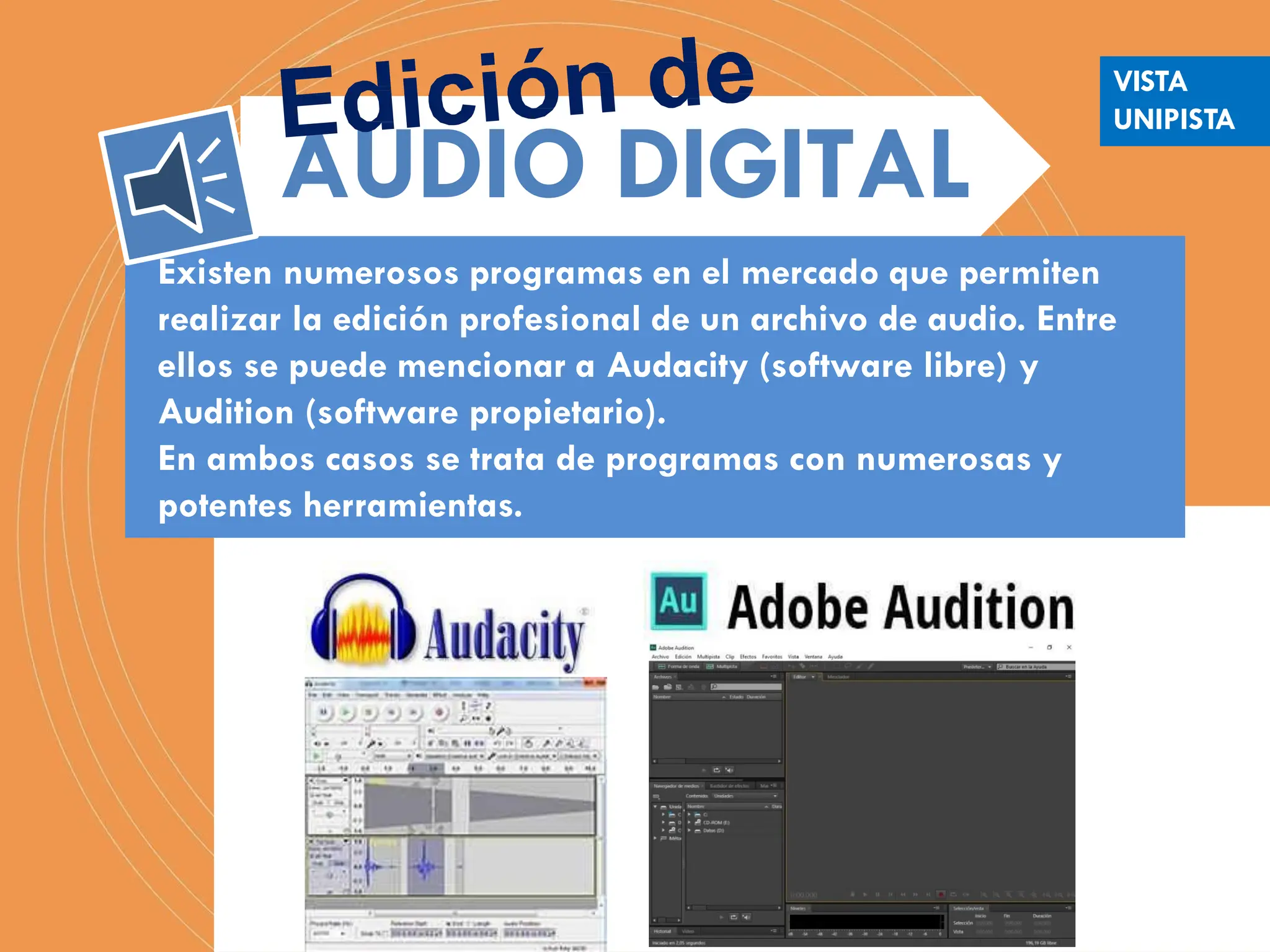
Existen numerosos programasen el mercado que permiten
realizar la edición profesional de un archivo de audio. Entre
ellos se puede mencionar a Audacity (software libre) y
Audition (software propietario).
En ambos casos se trata de programas con numerosas y
potentes herramientas.
AUDIO DIGITAL
VISTA
UNIPISTA
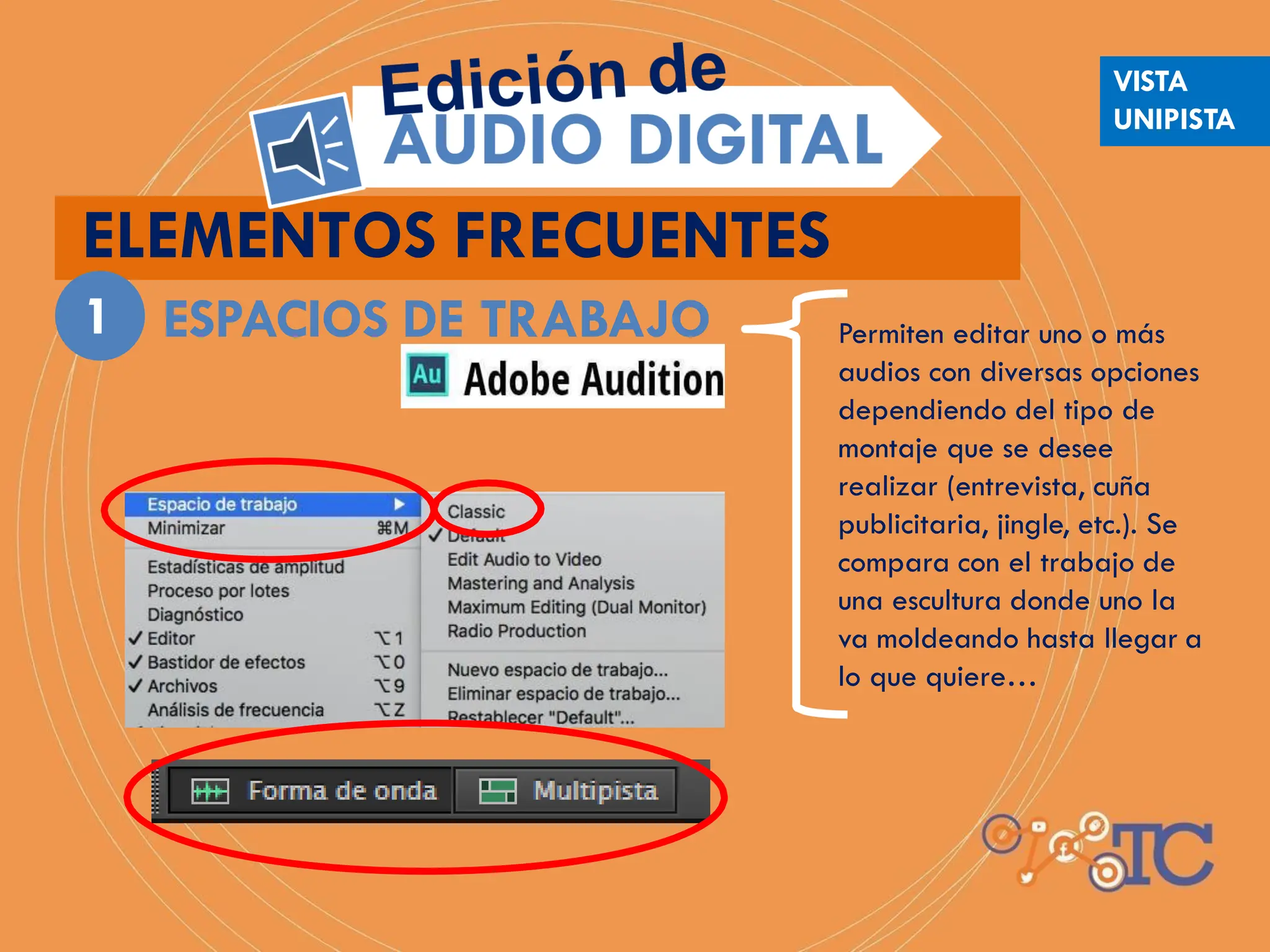
ESPACIOS DE TRABAJOPermiten editar uno o más
audios con diversas opciones
dependiendo del tipo de
montaje que se desee
realizar (entrevista, cuña
publicitaria, jingle, etc.). Se
compara con el trabajo de
una escultura donde uno la
va moldeando hasta llegar a
lo que quiere…
ELEMENTOS FRECUENTES
1
VISTA
UNIPISTA
22.
Permite editar deforma puntual un único archivo en diversas vistas y
aplicando efectos, reducción de ruido y procesamiento de sonido.
Emplea un modo destructivo que puede modificar el audio original…
VISTA DE FORMA DE ONDA VISTA
UNIPISTA
23.
1
2 3
7
6
12
1- Títulos2- Menú de herramientas 3-Espacios de trabajo 4-Opciones de
Visualización 5- Paneles frecuentes 6- Opciones de Panel 7-Audio 8- Controles de
reproducción 9- Tiempo de reproducción 10- Zoom para edición puntual 11-
Tiempo de inicio y finalización 12- Niveles de amplitud
5
4
3
8
9
10
11
VISTA DE FORMA DE ONDA
Interfaz
VISTA
UNIPISTA
24.
1
2
5
4
9
3
6
7
8
8
3
3
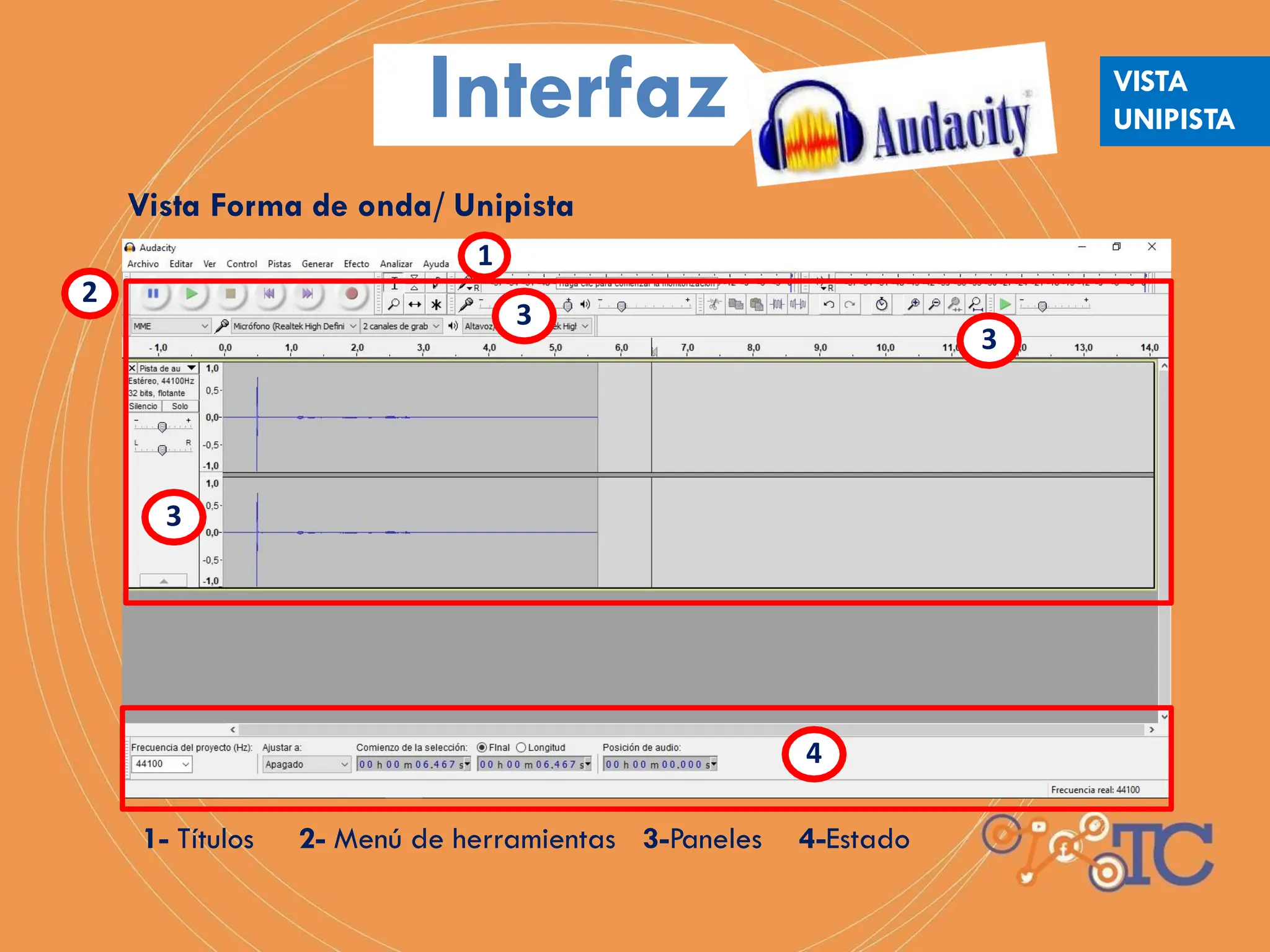
1- Títulos 2-Menú de herramientas 3-Paneles frecuentes 4- Opciones de
Panel 5-Audio 6- Controles de reproducción7- Tiempo de reproducción
8- Zoom para edición puntual 8- Tiempo de inicio y finalización 9- Niveles de
amplitud
VISTA DE FORMA DE ONDA
Interfaz
VISTA
UNIPISTA
25.
Apertura de unaudio
Los audios se importan e insertan
mediante “Abrir archivo”
La reproducción puede
realizarse: hasta el final (de la
vista o archivo) o en bucle…
Reproducción
OPERACIONES CON AUDIOS
VISTA
UNIPISTA
26.
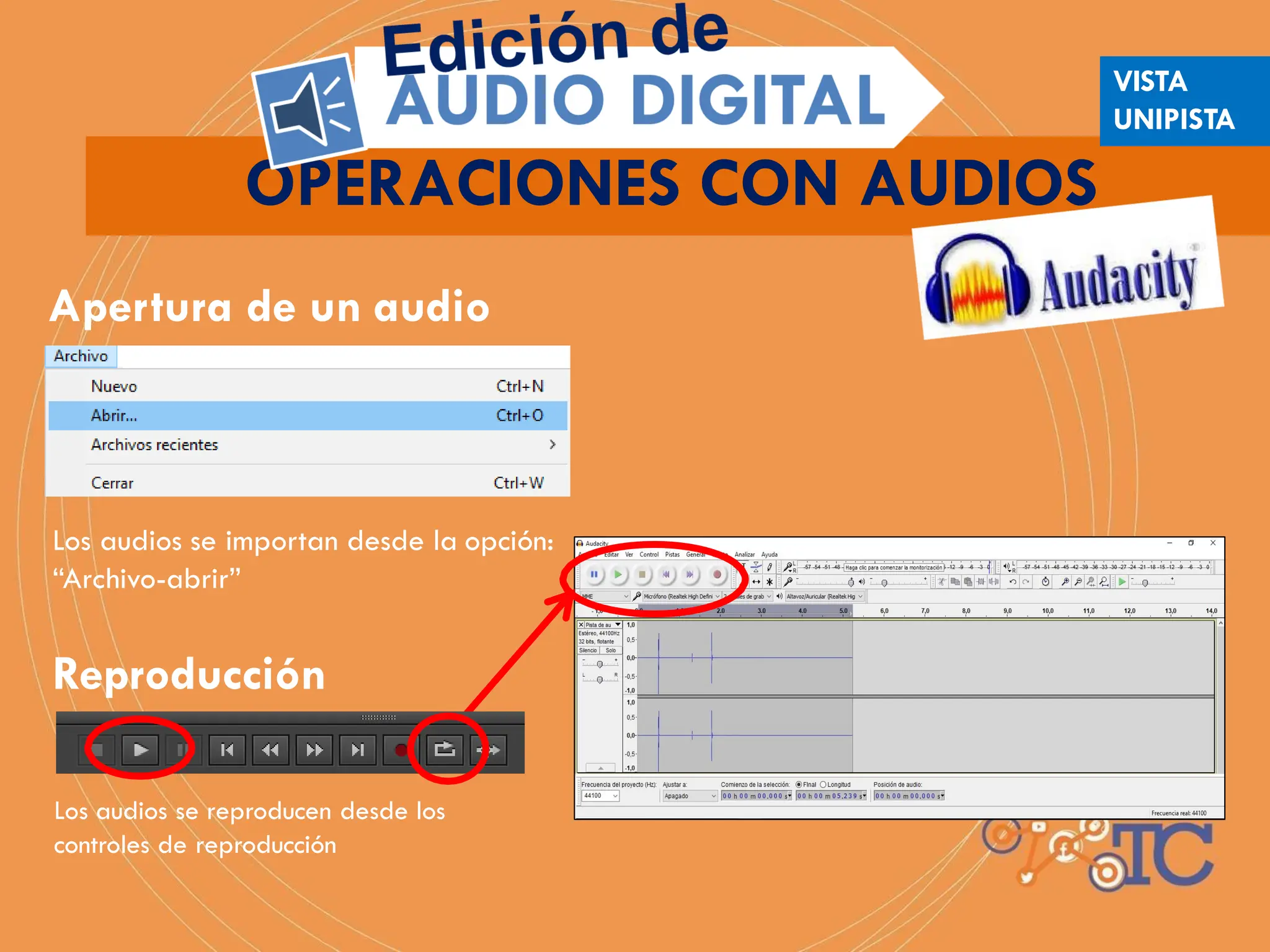
Apertura de unaudio
Los audios se importan desde la opción:
“Archivo-abrir”
Los audios se reproducen desde los
controles de reproducción
Reproducción
OPERACIONES CON AUDIOS
VISTA
UNIPISTA
27.
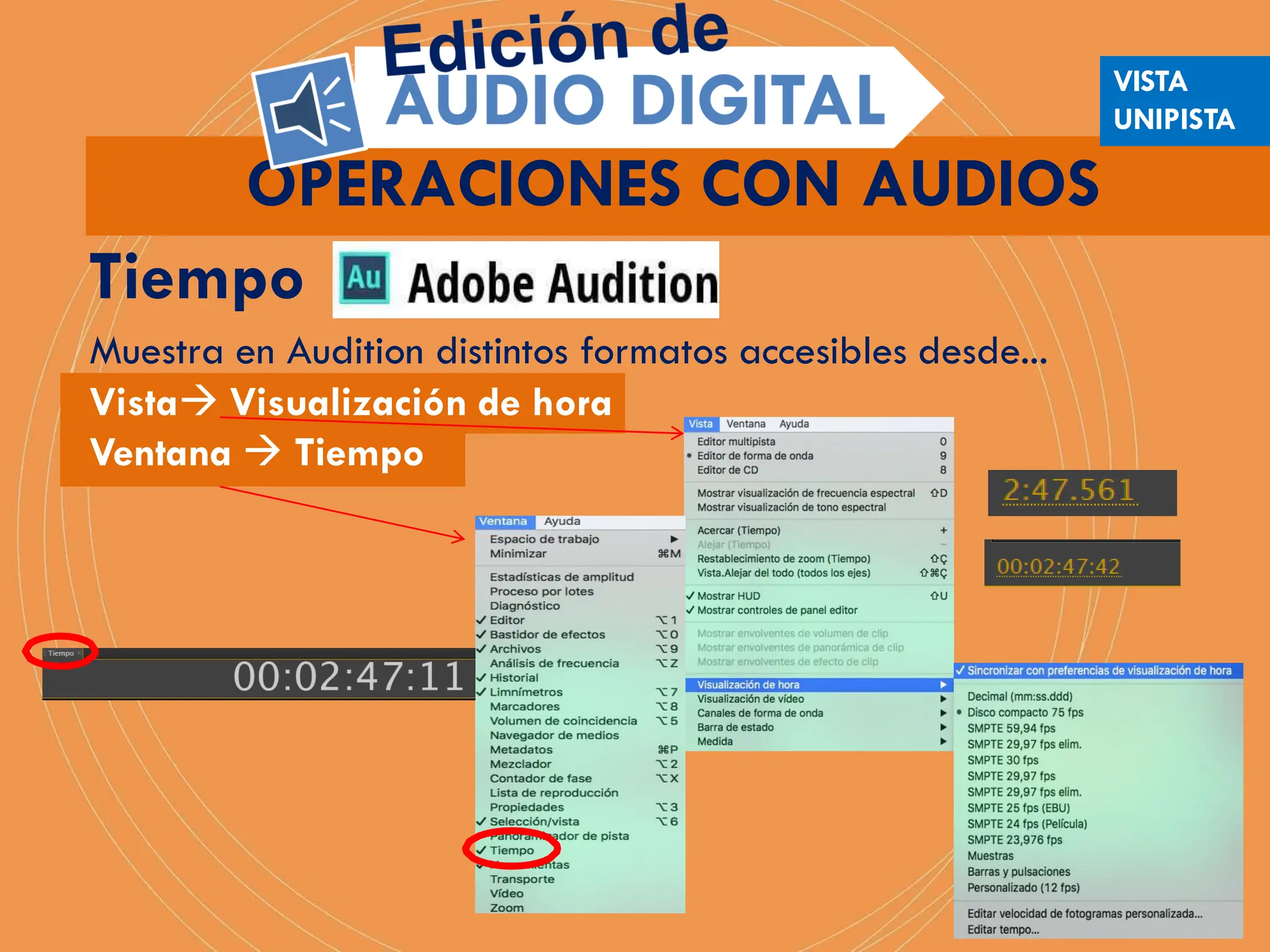
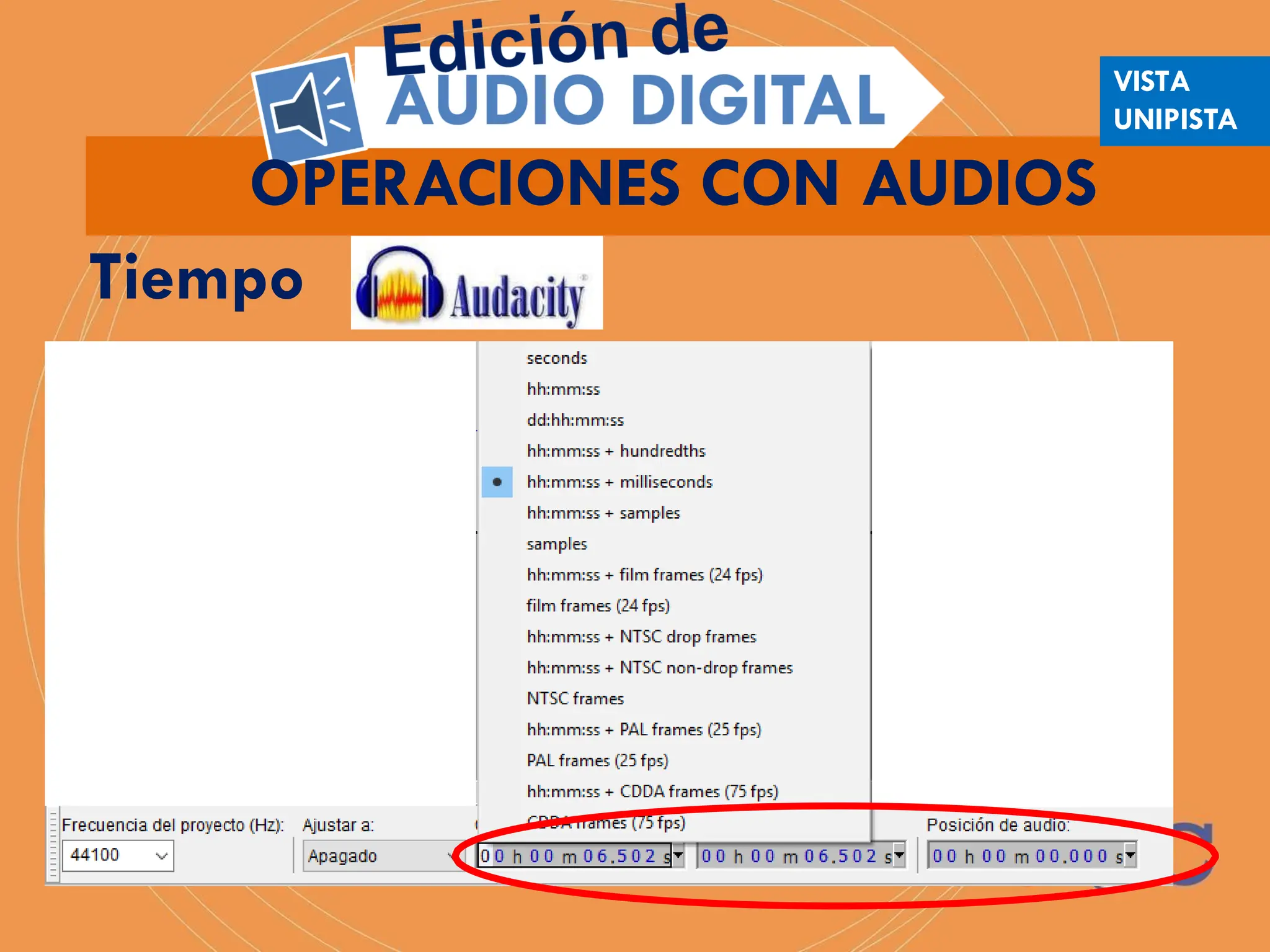
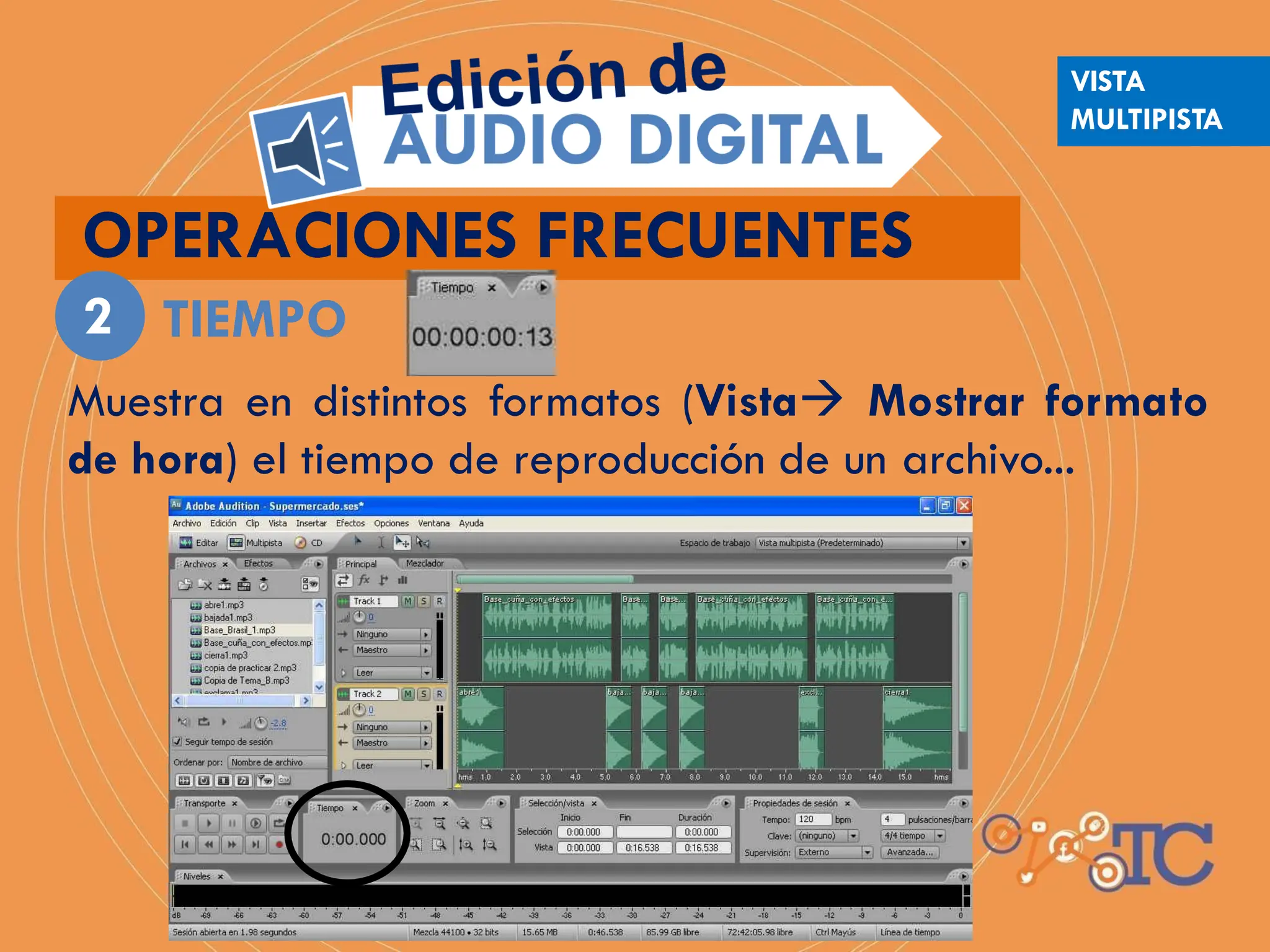
Tiempo
Muestra en Auditiondistintos formatos accesibles desde...
Vista Visualización de hora
Ventana Tiempo
OPERACIONES CON AUDIOS
VISTA
UNIPISTA
Zoom
Acerca o alejala onda o espectro
del audio para editarlo en detalle…
OPERACIONES CON AUDIOS
VISTA
UNIPISTA
30.
Permiten realizar edicionesdel audio
visualizándolo en forma de onda o
espectro…
1
2
3
1 2 3
Visualización
1
2
3
VISTA
UNIPISTA
31.
Visualización en Ondas
Muestralos picos positivos y negativos en los que puede observarse
su amplitud o volumen (Eje X) en una unidad puntual de tiempo (Eje
Y). Se utiliza para identificar los cambios de percusión en las voces,
batería, etc. y para realizar copias, eliminaciones y otrosefectos…
El volumen o intensidad del sonido se mide en una unidad
logarítmica llamada decibelios (db). Sus medidas oscilan entre 0
db (silencio), 20 db (biblioteca), 50 a 60 db (personas
hablando), 90 db (tráfico de autos), 110 db (boliche), 120 db
(motor de avión en marcha) y 140 db (umbral de dolor para el
ser humano).
1
VISTA
UNIPISTA
32.
Muestra las frecuenciasde un audio en una escala de tiempo (Eje X)
y frecuencia (Eje Y). Permite analizar las frecuencias más extendidas
y resulta perfecta en la eliminación de sonidos no deseados, como
toses y otros efectos…
Las frecuencias van desde el azul oscuro (baja
amplitud) al amarillo claro (alta amplitud).
Visualización en
2 Frecuencia Espectral
VISTA
UNIPISTA
33.
Se interpreta demodo similar a la representación anterior, con la
diferencia de que la intensidad de los colores representa el pasaje
de los tonos agudos a los graves y viceversa.
Visualización en
2 Tono Espectral
VISTA
UNIPISTA
34.
Pueden aparecer enninguna, una o más de una de las
formas de visualización anteriores y permiten realizar
operaciones manuales sobre los audios, tales como
corregirlos, cortarlos, eliminarlos, duplicarlos, dividirlos, etc.
HERRAMIENTAS DE EDICIÓN
VISTA
UNIPISTA
35.
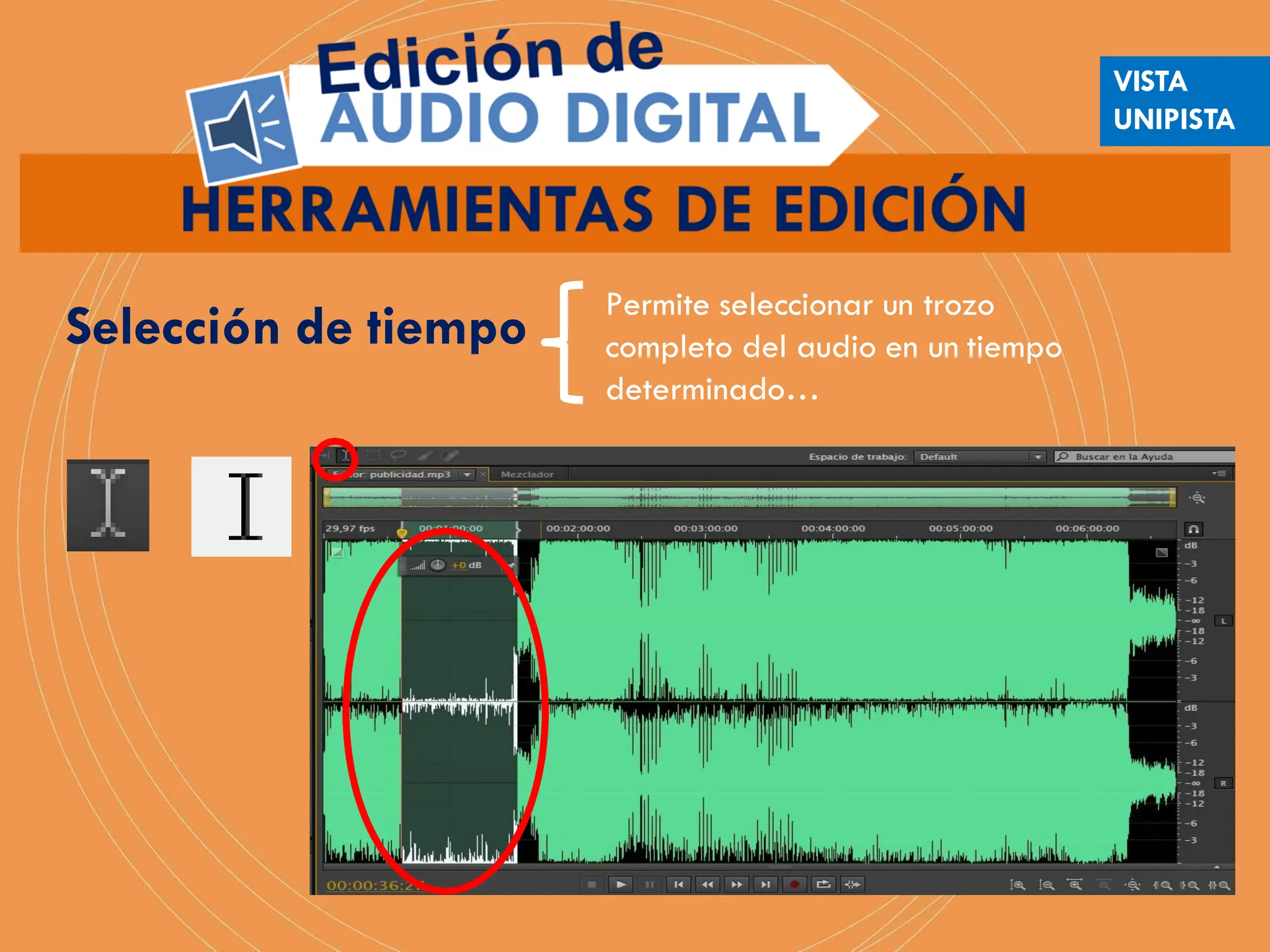
Permite seleccionar untrozo
completo del audio en un tiempo
determinado…
Selección de tiempo
VISTA
UNIPISTA
36.
Permite seleccionar unaparte
rectangular de un trozo
completo de audio…
Selección de recuadro
VISTA
UNIPISTA
37.
Permite seleccionar amano alzada una
parte de un trozo completo de audio…
Lazo
VISTA
UNIPISTA
38.
Crea selecciones exclusivasque
en algunos casos pueden
personalizarse mediante el
tamaño y la opacidad…
Selección de pincel / Lápiz
VISTA
UNIPISTA
Grabar
Graba un nuevoarchivo de audio en base a los
parámetros de modo, frecuencia y resolución
configurados…
La grabación se realiza a partir del punto de
inserción del cursor, por lo que si existe audio en
este lugar, este será sobrescrito por la nueva
grabación.
En Audition En Audacity
HERRAMIENTAS DE GRABACIÓN
VISTA
UNIPISTA
41.
Copiar y Pegar(reproduce un trozo de audio)
Cortar o Borrar (mueve/elimina un trozo de audio)
OPERACIONES EN VISTA EDICIÓN
VISTA
UNIPISTA
42.
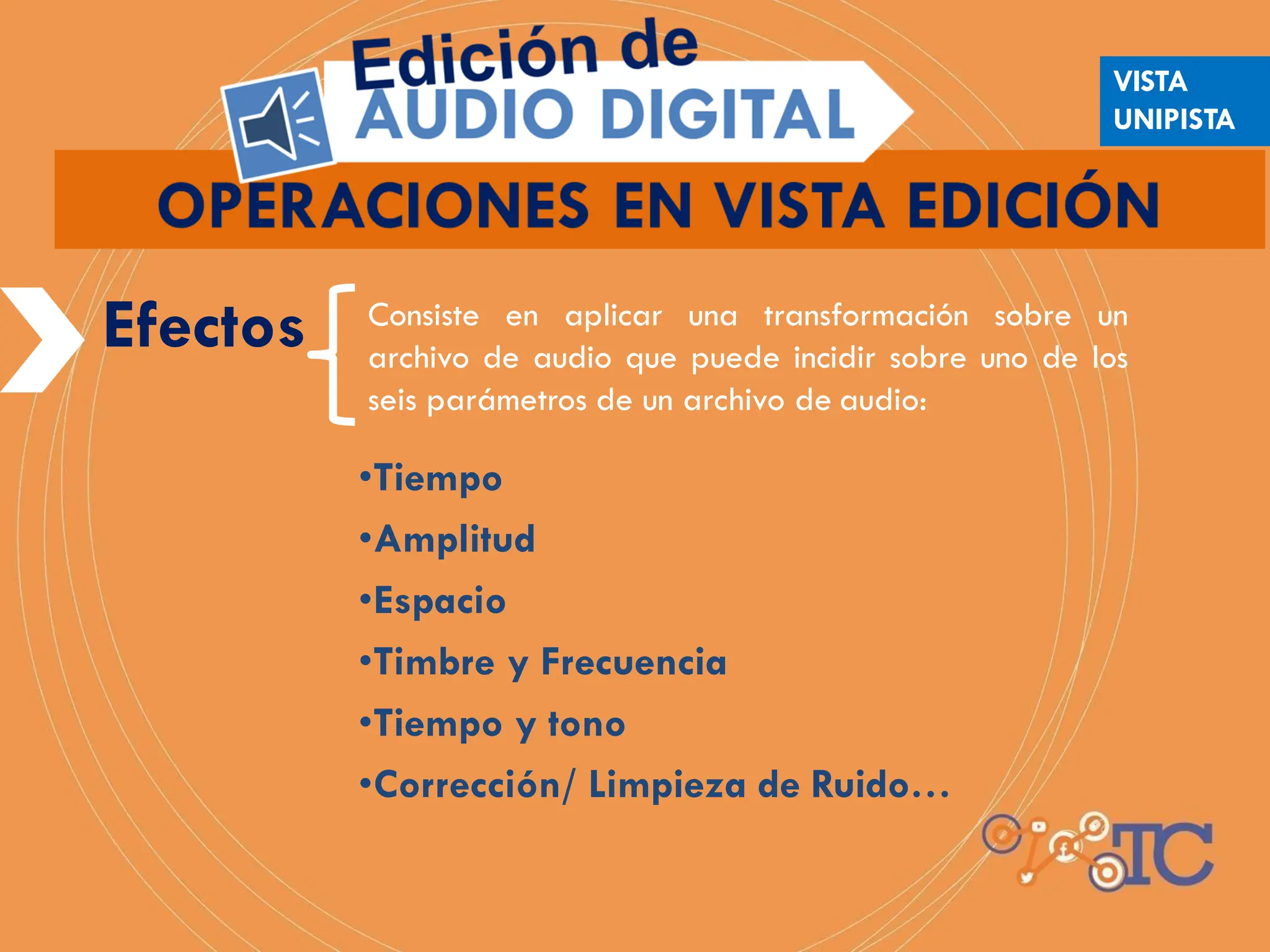
Efectos Consiste enaplicar una transformación sobre un
archivo de audio que puede incidir sobre uno de los
seis parámetros de un archivo de audio:
•Tiempo
•Amplitud
•Espacio
•Timbre y Frecuencia
•Tiempo y tono
•Corrección/ Limpieza de Ruido…
VISTA
UNIPISTA
43.
Se aplican desdelos comandos Efectos y Favoritos del
Menú de Herramientas o bien, desde el Panel de Efectos…
Efectos
VISTA
UNIPISTA
44.
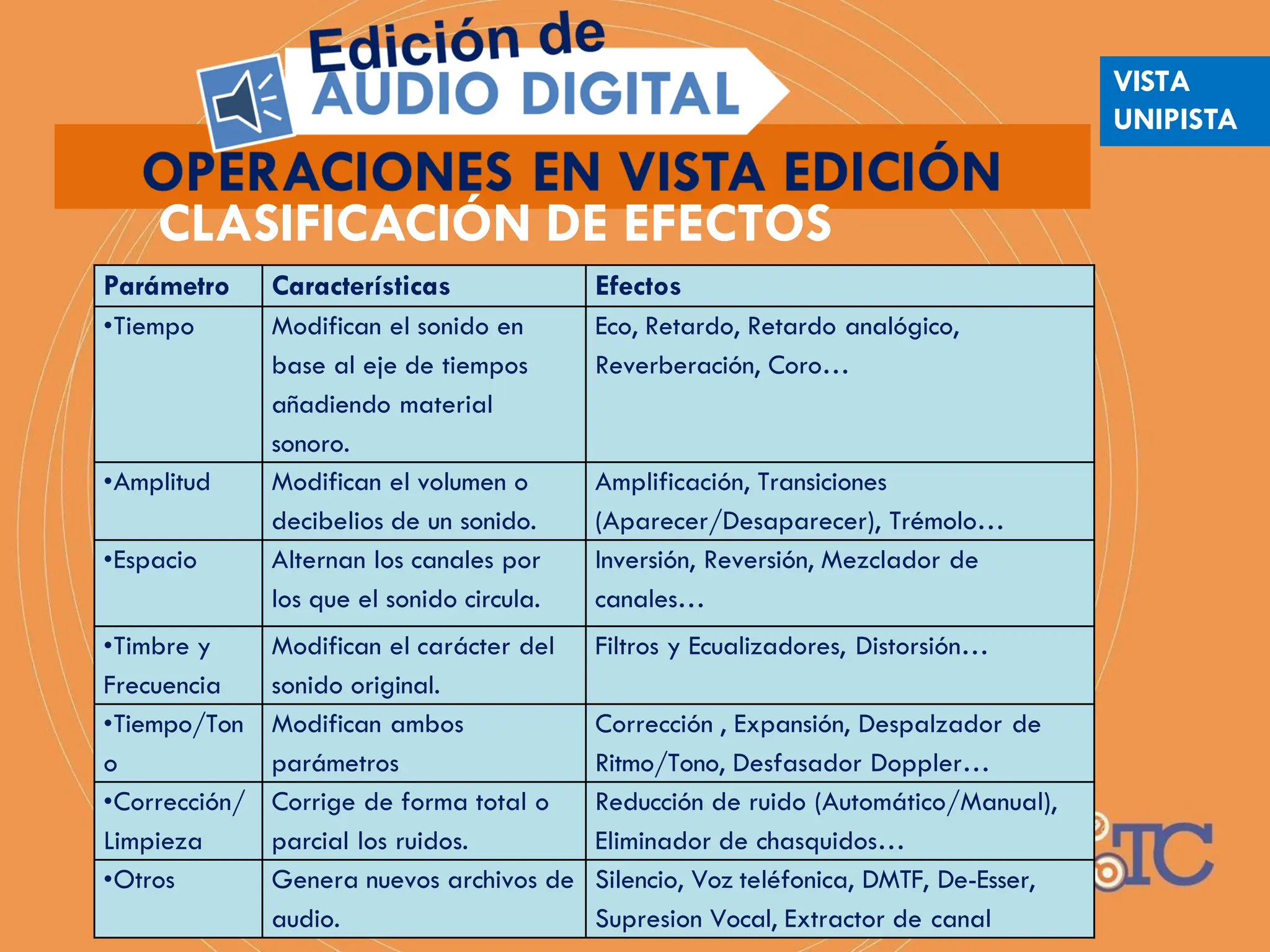
Parámetro Características Efectos
•TiempoModifican el sonido en
base al eje de tiempos
añadiendo material
sonoro.
Eco, Retardo, Retardo analógico,
Reverberación, Coro…
•Amplitud Modifican el volumen o
decibelios de un sonido.
Amplificación, Transiciones
(Aparecer/Desaparecer), Trémolo…
•Espacio Alternan los canales por
los que el sonido circula.
Inversión, Reversión, Mezclador de
canales…
•Timbre y
Frecuencia
Modifican el carácter del
sonido original.
Filtros y Ecualizadores, Distorsión…
•Tiempo/Ton
o
Modifican ambos
parámetros
Corrección , Expansión, Despalzador de
Ritmo/Tono, Desfasador Doppler…
•Corrección/
Limpieza
Corrige de forma total o
parcial los ruidos.
Reducción de ruido (Automático/Manual),
Eliminador de chasquidos…
•Otros Genera nuevos archivos de
audio.
Silencio, Voz teléfonica, DMTF, De-Esser,
Supresion Vocal, Extractor de canal
CLASIFICACIÓN DE EFECTOS
VISTA
UNIPISTA
45.
Refleja varias copiasdel sonido original con formas, tiempos
de retraso y factores de decaimiento diferentes.
Se aplica desde “EfectosRetardo y EcoEco” (Audition) o
Efectos Eco (Audacity)…
EFECTOS DE TIEMPO ECO
VISTA
UNIPISTA
46.
Refleja el sonidooriginal una única vez en un intervalo muy pequeño
(milisegundos) y con un volumen más bajo. Se aplica desde
“EfectosRetardo y EcoRetardo” (Audition) o “EfectoDelay”
(Audacity)…
EFECTOS DE TIEMPO RETARDO
VISTA
UNIPISTA
47.
Refleja el sonidooriginal con el añadido de un ambiente acústico
concreto (gótico, catedral, auditorio, etc.). Se aplica desde
“Efecto/s Reverberación” (Audition o Audacity)…
EFECTOS DE TIEMPO REVERBERACIÓN
VISTA
UNIPISTA
48.
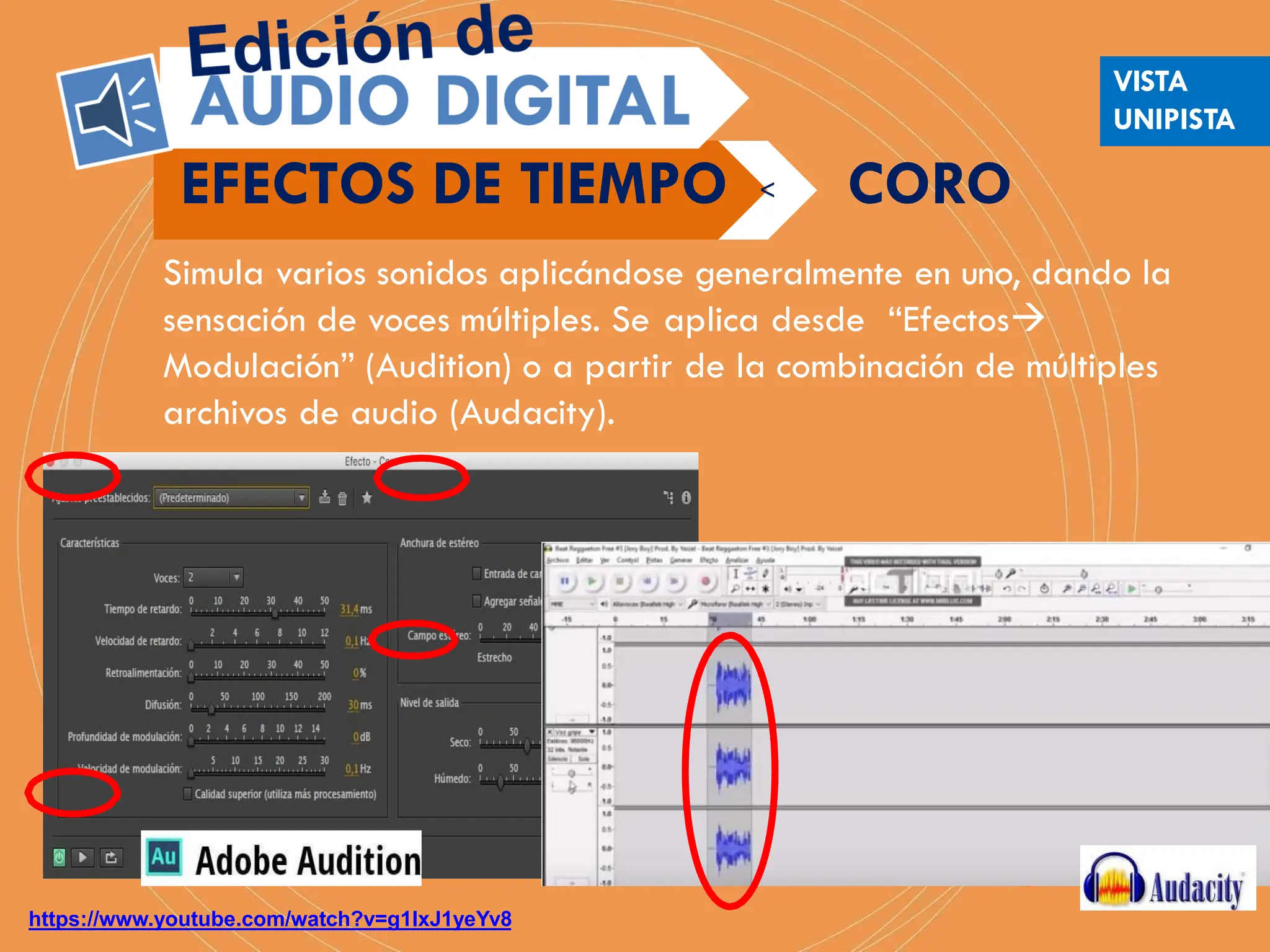
Simula varios sonidosaplicándose generalmente en uno, dando la
sensación de voces múltiples. Se aplica desde “Efectos
Modulación” (Audition) o a partir de la combinación de múltiples
archivos de audio (Audacity).
https://www.youtube.com/watch?v=g1lxJ1yeYv8
EFECTOS DE TIEMPO CORO
<
VISTA
UNIPISTA
49.
Amplía o disminuyelos decibelios del audio, con la posibilidad de derivarlo
a uno o ambos canales. Se aplica desde “Efectos Amplitud y compresión”
(Audition) o “Efecto Amplificar” (Audacity).
EFECTOS DE VOLUMEN < AMPLIFICAR
VISTA
UNIPISTA
50.
Producen la subidao la bajada del volumen en decibelios.
Se aplica desde el menú “FavoritosFade In/ Fade Out” (Audition)
o Efectos Aparecer progresivamente/ Desvanecer
progresivamente (Audacity)…
EFECTOS DE VOLUMEN TRANSICIONES
<
VISTA
UNIPISTA
51.
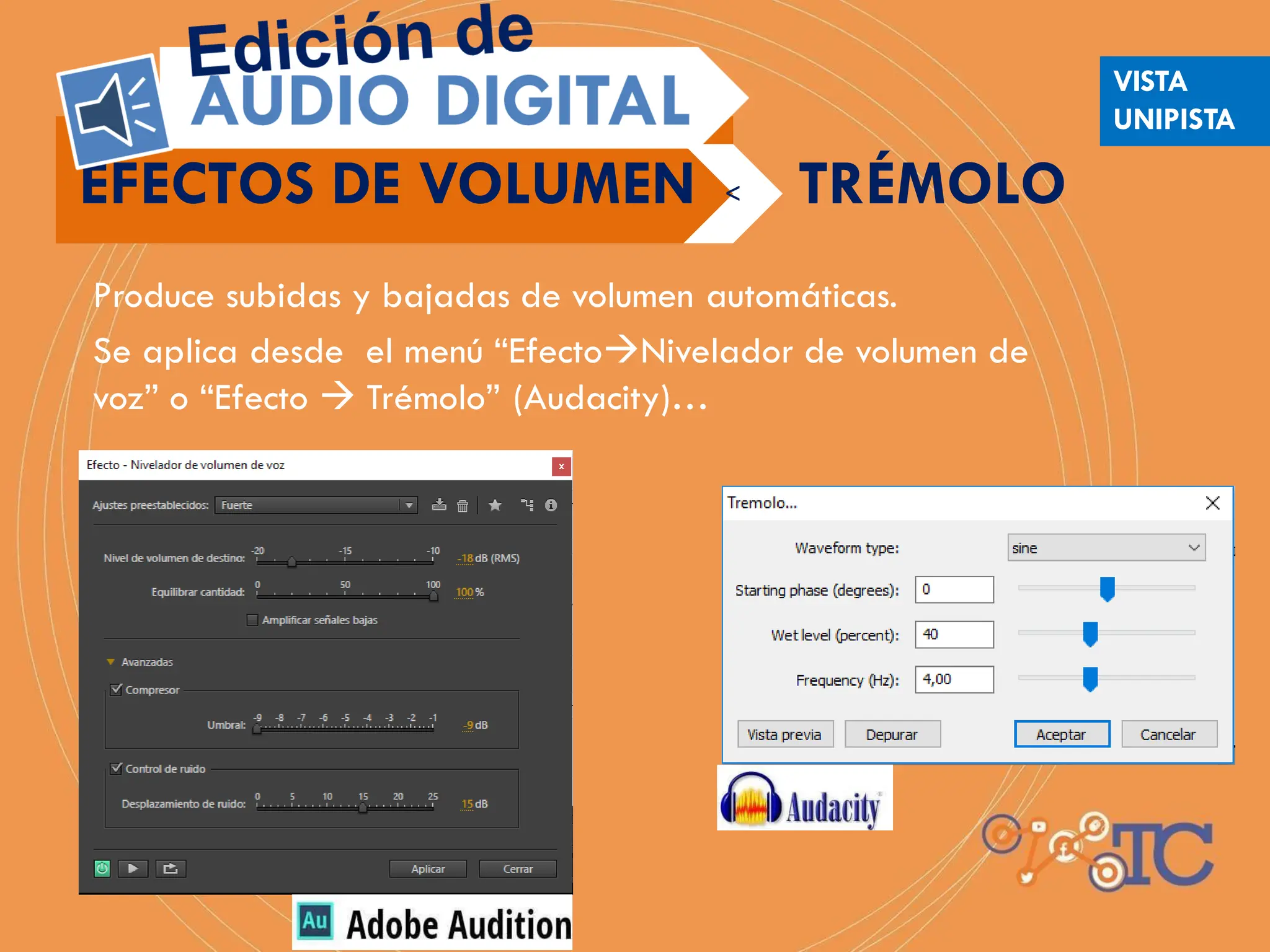
Produce subidas ybajadas de volumen automáticas.
Se aplica desde el menú “EfectoNivelador de volumen de
voz” o “Efecto Trémolo” (Audacity)…
EFECTOS DE VOLUMEN TRÉMOLO
<
VISTA
UNIPISTA
52.
Invierte la fasede audio en 180º (esto es, la amplitud, ciclo, frecuencia, grado
de fase y longitud de onda) con el objeto de alinear audios o corregir una
grabación desfasada.
Se aplica desde el menú “Efecto/sInvertir / Inversión” (Audition o Audacity)
EFECTOS DE ESPACIO INVERSIÓN
<
VISTA
UNIPISTA
53.
Da vuelta laonda de audio, de forma que lo que se escuchaba al
principio suena al final y viceversa.
Se aplica desde el menú “Efecto/sRevertir” (Audition o Audacity).
EFECTOS DE ESPACIO REVERSIÓN
<
VISTA
UNIPISTA
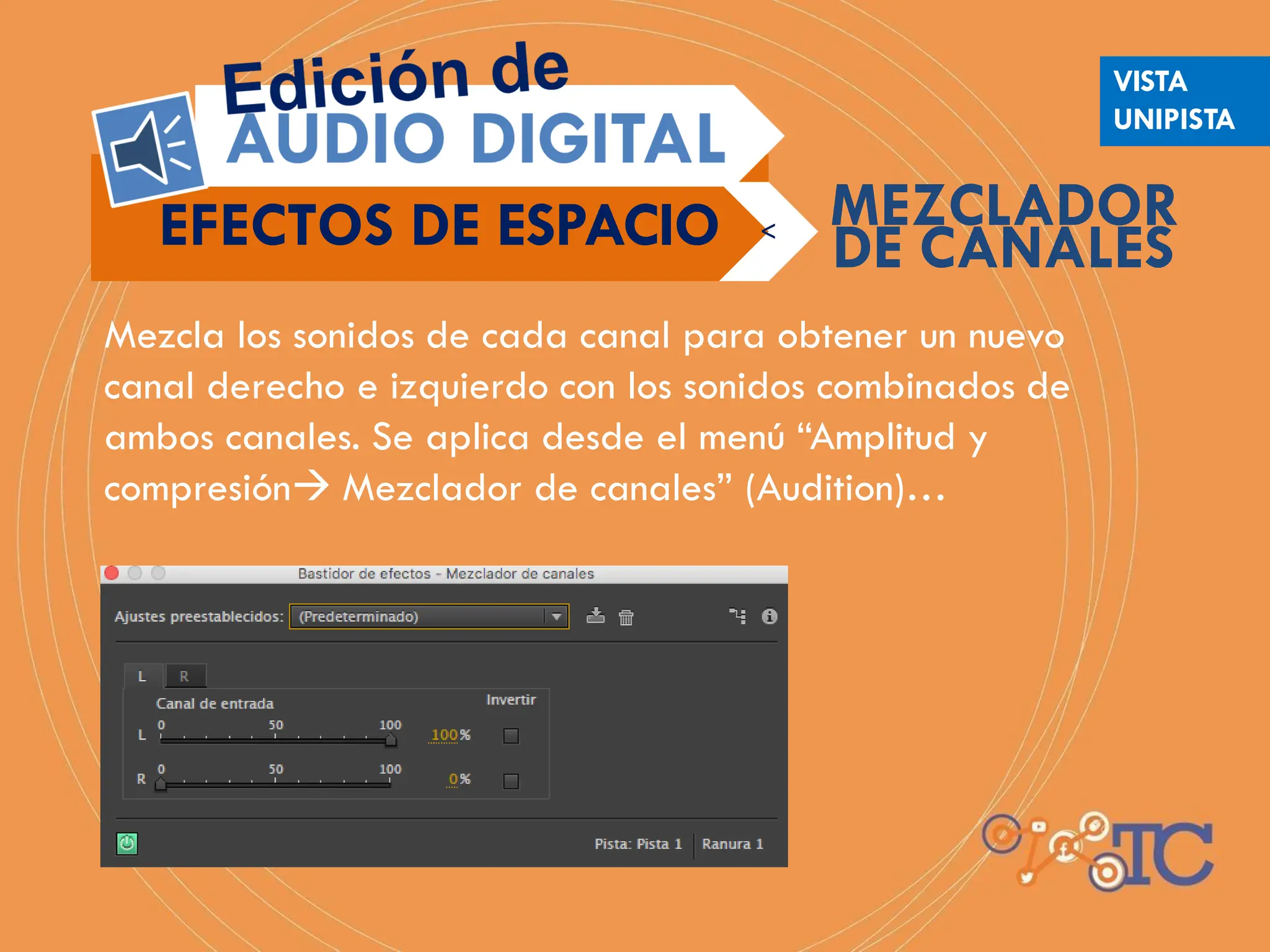
54.
Mezcla los sonidosde cada canal para obtener un nuevo
canal derecho e izquierdo con los sonidos combinados de
ambos canales. Se aplica desde el menú “Amplitud y
compresión Mezclador de canales” (Audition)…
EFECTOS DE ESPACIO <
DE CANALES
MEZCLADOR
VISTA
UNIPISTA
55.
EFECTOS DE TIMBREY FRECUENCIA
< ECUALIZADOR
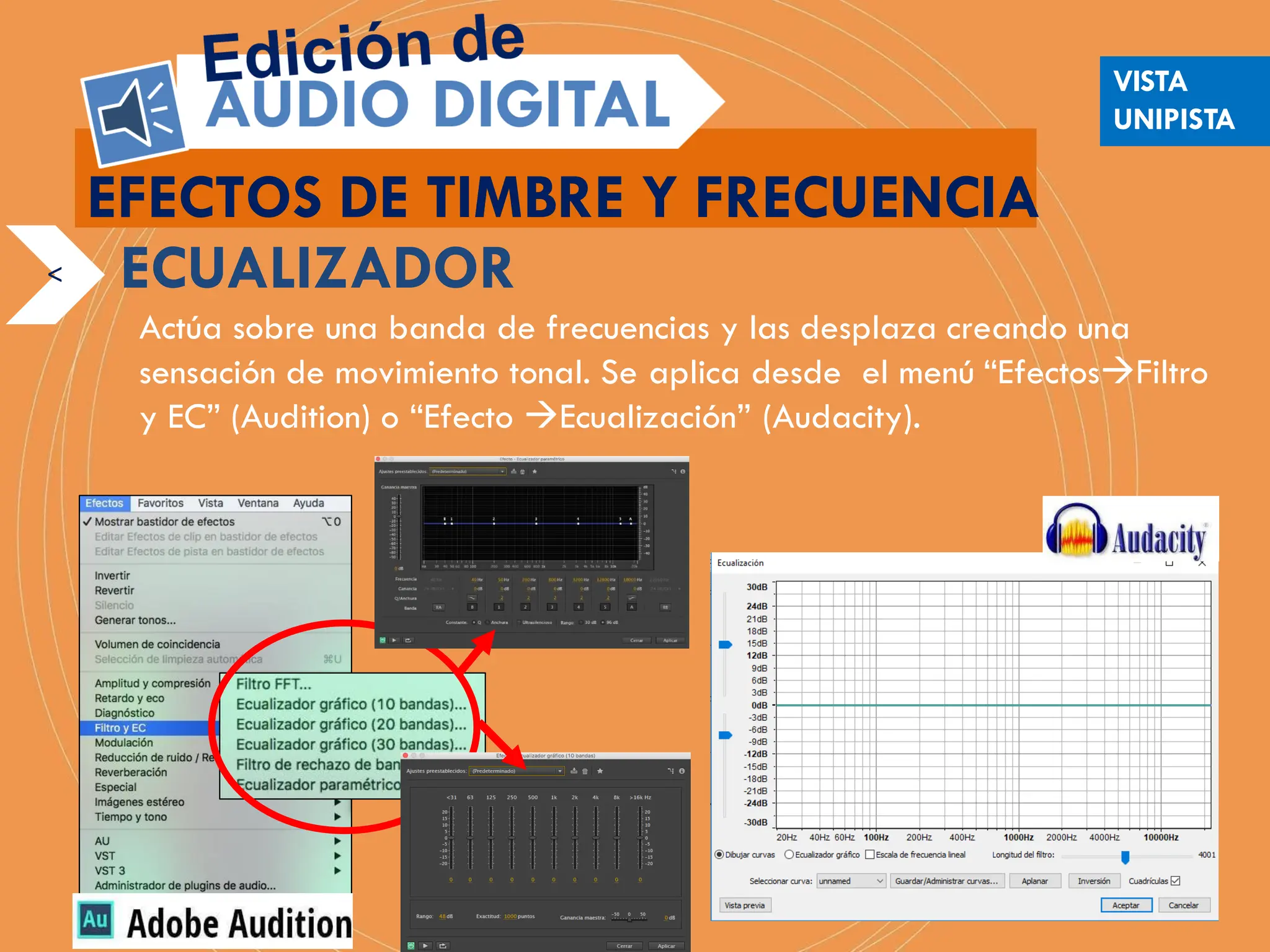
Actúa sobre una banda de frecuencias y las desplaza creando una
sensación de movimiento tonal. Se aplica desde el menú “EfectosFiltro
y EC” (Audition) o “Efecto Ecualización” (Audacity).
VISTA
UNIPISTA
56.
EFECTOS DE TIMBREY FRECUENCIA
< DISTORSIÓN
Permiten modificar el audio de forma agresiva. Se utiliza en
guitarras eléctricas y cine y se aplica desde el menú
“EfectosEspecialDistorsión” (Audition)…
VISTA
UNIPISTA
57.
EFECTOS DE TONO
<CORRECCIÓN DE TONO
Se utiliza para corregir algún instrumento o voz fuera de
tono. Se aplica desde el menú “EfectosTiempo y
tonoCorrección manual de tono (Procesar)” (Audition) o
Efecto Tono (Audacity)…
VISTA
UNIPISTA
58.
Alarga o reduceel tiempo de duración de un audio a los fines de
programarlo para un tiempo exacto. Se aplica desde el menú
“EfectosTiempo y tonoExpansión” (Audition) o
“EfectoDesplazador de ritmo/tono” …
EFECTOS DE TONO <
EXPANSIÓN
VISTA
UNIPISTA
59.
Es un efectoespecial que permite simular efectos de sirenas de
policía o ambulancia, alejándose o acercándose.
Se aplica desde Efectos/ Especial/ Desfasador Doppler (Audition) …
EFECTOS DE TONO < DESFASADOR
DOPPLER
VISTA
UNIPISTA
60.
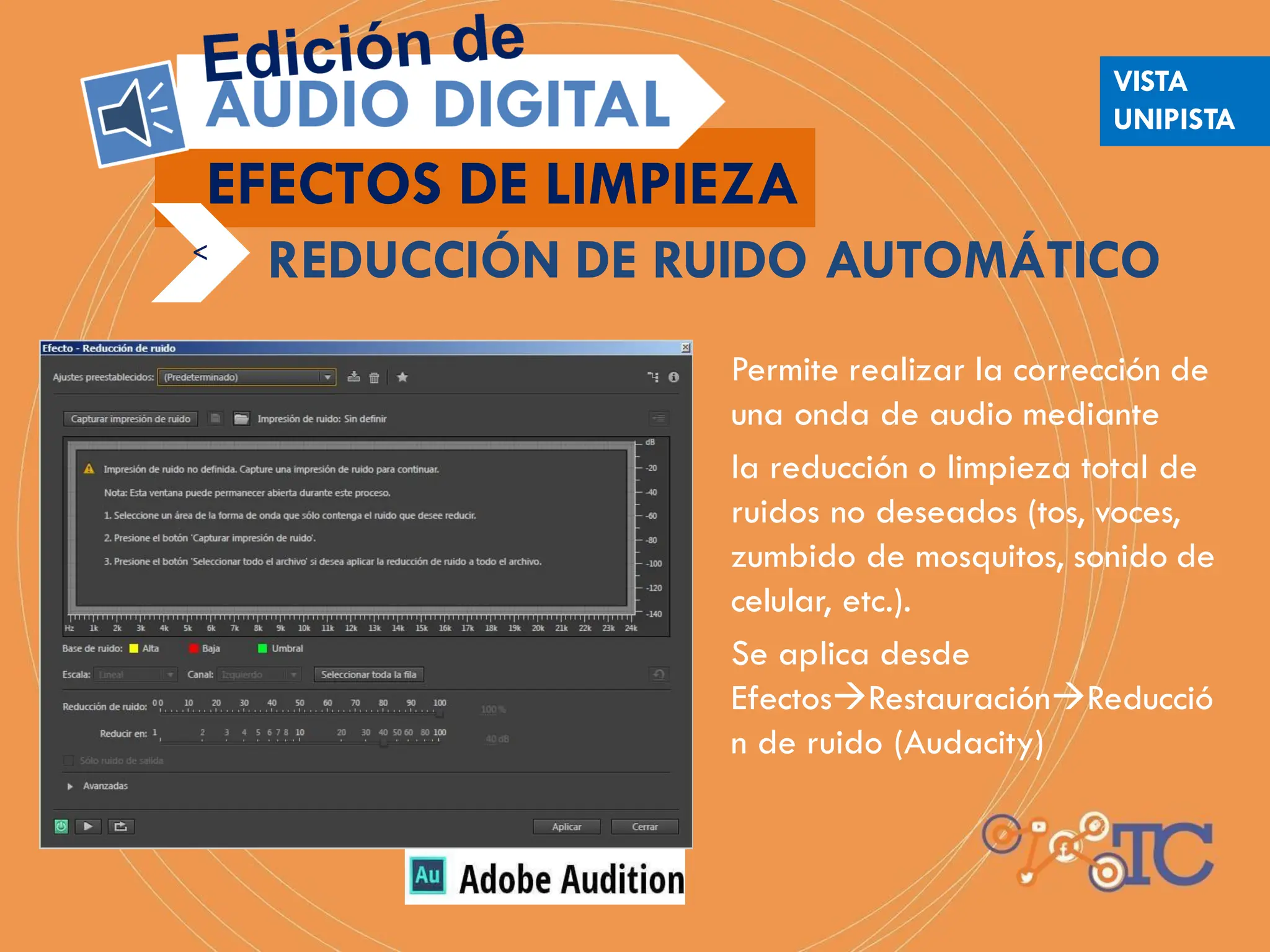
Permite realizar lacorrección de
una onda de audio mediante
la reducción o limpieza total de
ruidos no deseados (tos, voces,
zumbido de mosquitos, sonido de
celular, etc.).
Se aplica desde
EfectosRestauraciónReducció
n de ruido (Audacity)
EFECTOS DE LIMPIEZA
<
REDUCCIÓN DE RUIDO AUTOMÁTICO
VISTA
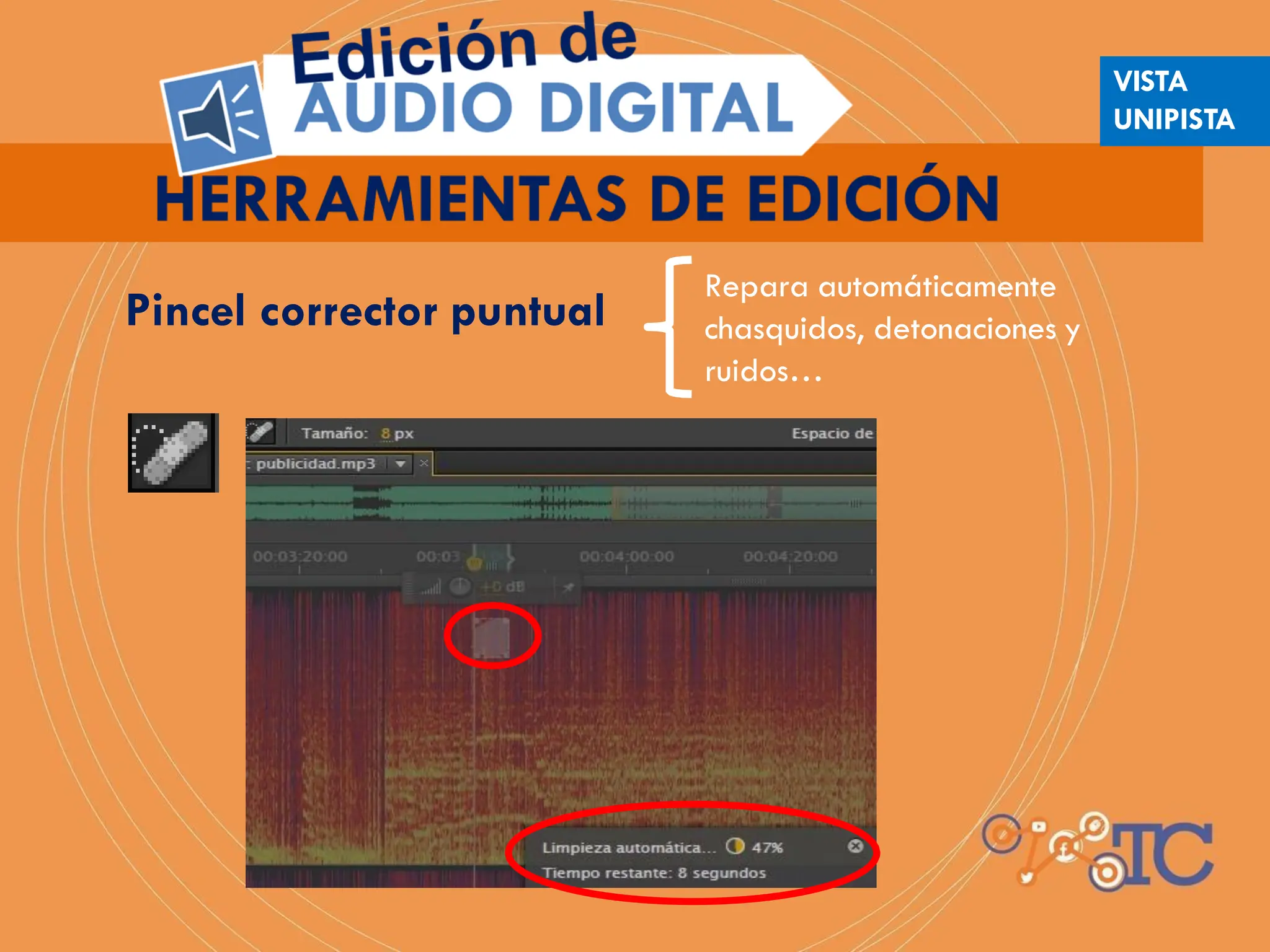
UNIPISTA
61.
REDUCCIÓN DE RUIDOMANUAL
Elimina un ruido a partir de la captura de su perfil…
EFECTOS DE LIMPIEZA
<
VISTA
UNIPISTA
62.
-Constant hiss andCrackle (para siseo y crujidos)
-Hiss + Lost Of Clicks (siseo y muchos clics)
-Médium Amplitude Audio (para realizar corrección media de la amplitud)
-Old Record – Quiet Audio (corrección de viejas grabaciones)…
ELIMINADOR DE CHASQUIDOS
Reduce o elimina diversos tipos de ruidos y es ideal para la restauración de
grabaciones analógicas (casetes, vinilos, etc.). Se aplica desde
EfectosRestauraciónEliminador de chasquidos automático, tarda mucho
tiempo y brinda 4 posibilidades:
EFECTOS DE LIMPIEZA
<
VISTA
UNIPISTA
63.
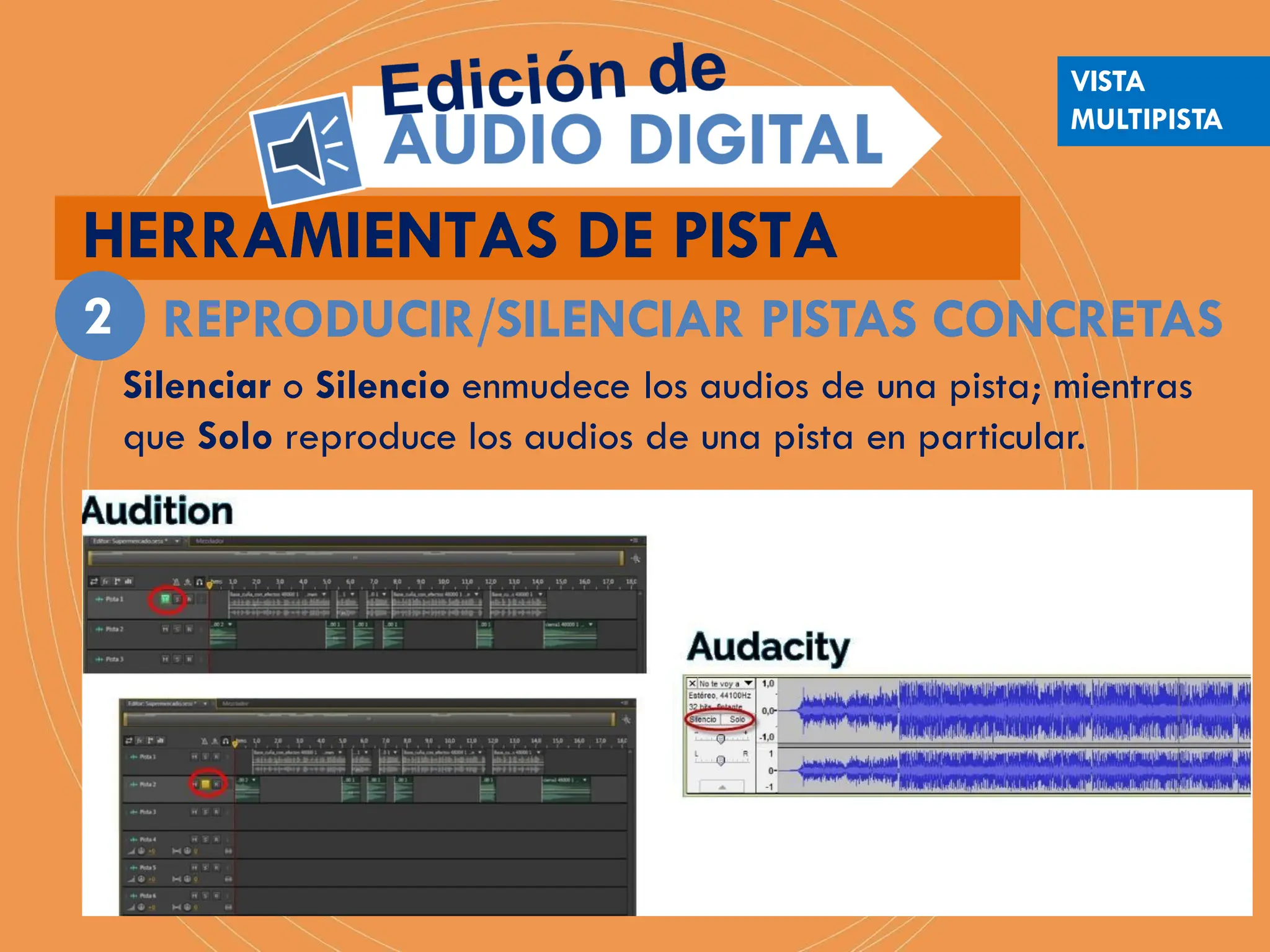
Convierte en silencioun tramo de onda seleccionada.
Se aplica desde EfectosSilencio” (Audition) o
“GenerarSilenciar” (Audacity).
SILENCIO
OTROS EFECTOS… <
VISTA
UNIPISTA
64.
VOZ
TELEFÓNICA
Coloca a lavoz un efecto de teléfono y se utiliza desde
el menú “Favoritos Telephone Voice” (Audition)”…
OTROS EFECTOS… <
VISTA
UNIPISTA
65.
Elimina los sonidosde tipo silbido
que se escuchan cuando se habla o
canta. Se aplica desde el menú
“FavoritosDe Esser” (Audition)
DE-ESSER
OTROS EFECTOS… <
VISTA
UNIPISTA
66.
Elimina la vozde un archivo de audio y se aplica
desde el menú “Favoritos Quitar voces”
(Audition) o “Vocal Remover” (Audacity)…
En Audition
En Audacity
SUPRESIÓN VOCAL
OTROS EFECTOS…
<
VISTA
UNIPISTA
67.
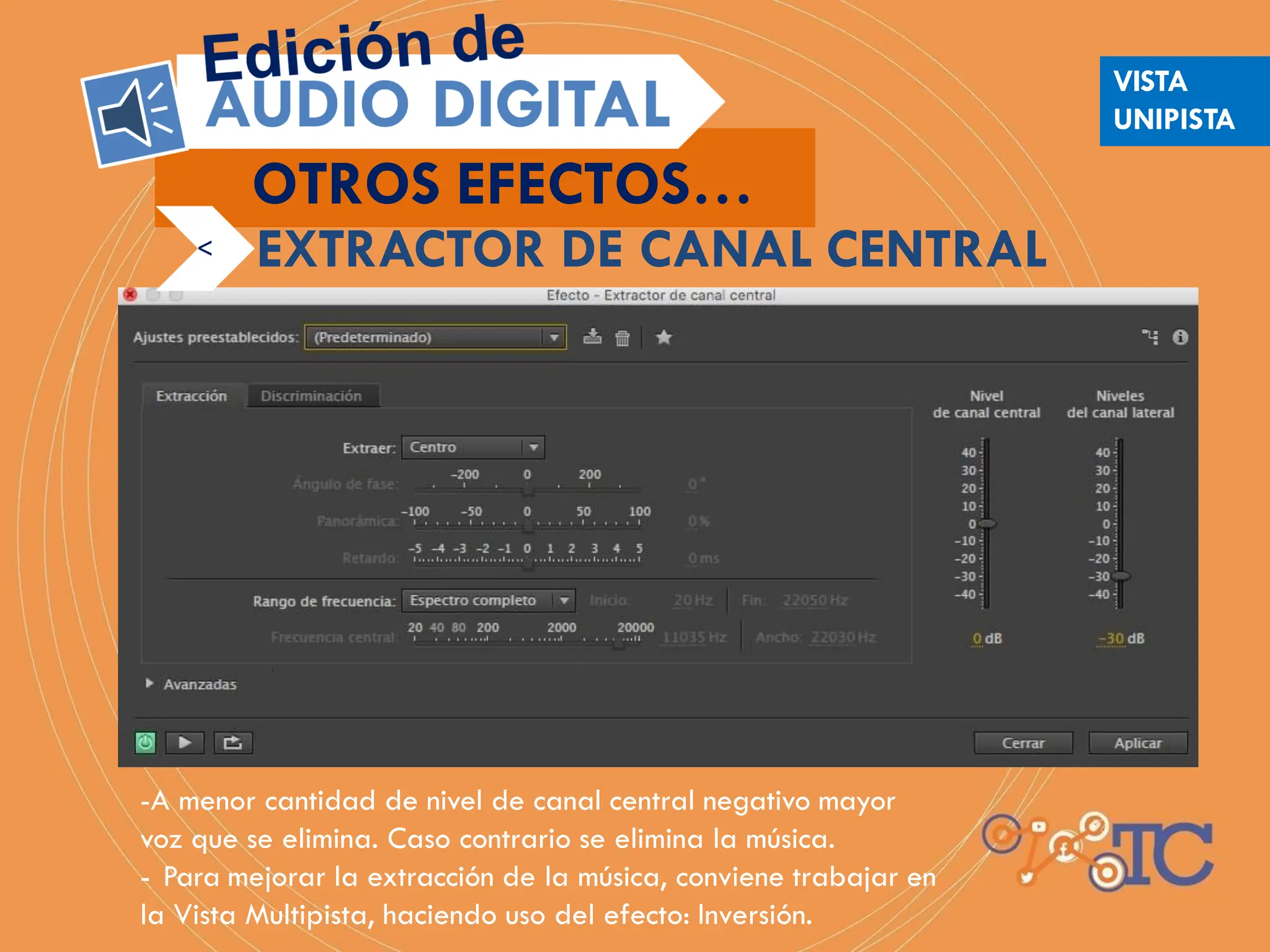
Se utiliza paraaislar frecuencias idénticas en los
distintos canales (izquierdo, derecho, centro).
Permite encontrar voces (centro), bajos e
instrumentos solistas que posteriormente se pueden
amplificar o eliminar de la mezcla estéreo.
Se aplica desde el menú “EfectosImágenes
estéreoExtractor de canal central” (Audition)…
OTROS EFECTOS…
< EXTRACTOR DE CANAL CENTRAL
VISTA
UNIPISTA
68.
-A menor cantidadde nivel de canal central negativo mayor
voz que se elimina. Caso contrario se elimina la música.
- Para mejorar la extracción de la música, conviene trabajar en
la Vista Multipista, haciendo uso del efecto: Inversión.
EXTRACTOR DE CANAL CENTRAL
OTROS EFECTOS…
<
VISTA
UNIPISTA
69.
En
existen diversas opciones:
-Guardar(sobreescribe el archivo
original)
-Guardar como (permite guardar el
archivo con otro nombre)
-Guardar selección como (para
grabar un trozo de audio)…
GUARDAR UN AUDIO
*En todos los casos se trabaja en
Modo Destructivo por lo que es
conveniente resguardar el archivo de
audio original.
VISTA
UNIPISTA
70.
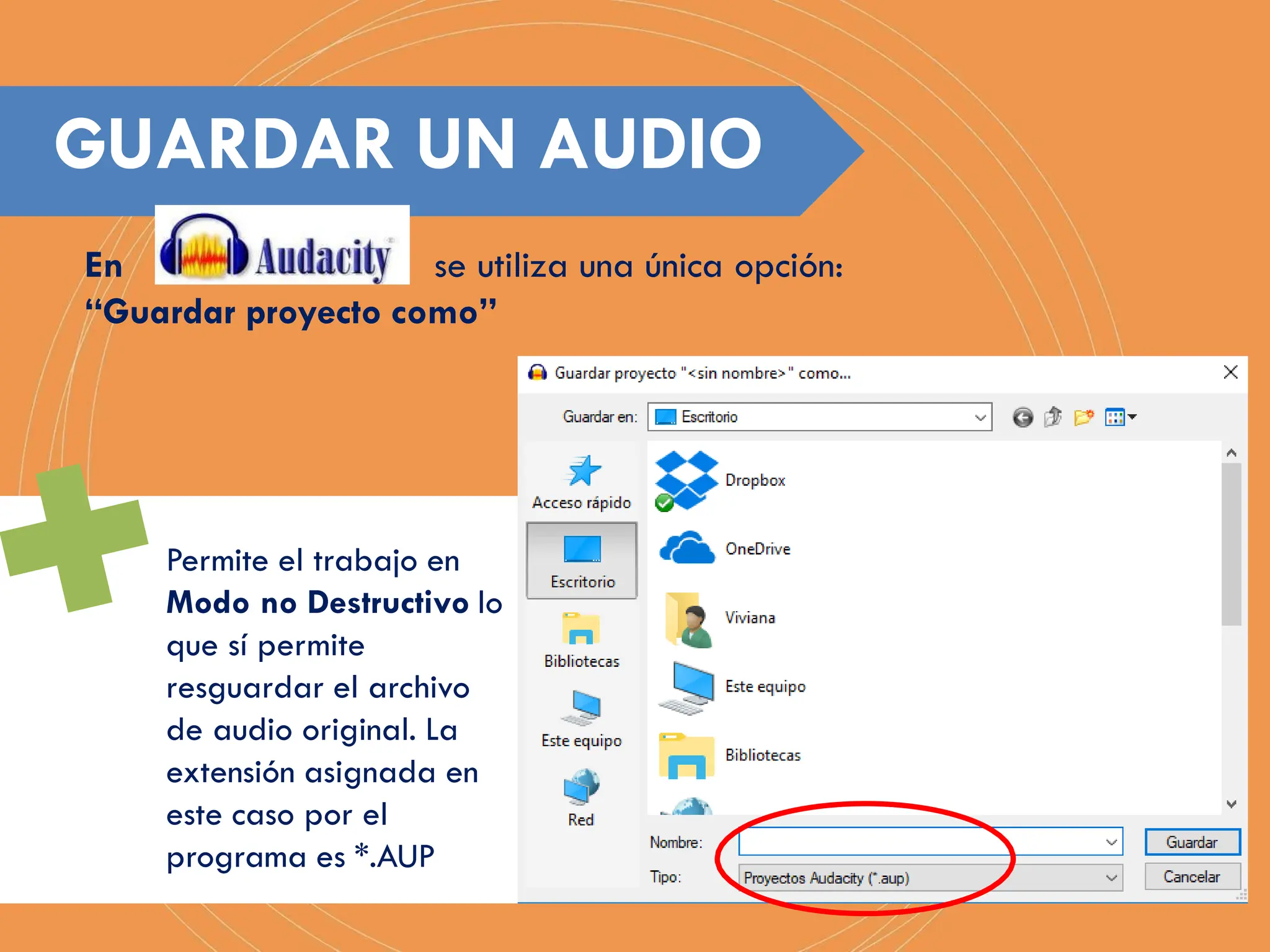
En se utilizauna única opción:
“Guardar proyecto como”
GUARDAR UN AUDIO
Permite el trabajo en
Modo no Destructivo lo
que sí permite
resguardar el archivo
de audio original. La
extensión asignada en
este caso por el
programa es *.AUP
71.
Se realiza demodo usual en ambas aplicaciones,
pudiendo exportar sin problemas en diferentes
formatos de archivos (.WAV, .MP3, etc.).
EXPORTAR UN AUDIO
72.
Vista Multipista
Permite lacombinación de elementos sonoros (voz, música y efectos)
superpuestos y yuxtapuestos que admiten la aplicación de ajustes y
efectos y su posterior combinación en un archivo o mezcla final llamado
“bajada” o “render”.
El denominado “montaje de audio” permite editar en una sesión dos o
más archivos de audio y utiliza un modo de edición no destructivo, puesto
que solo registra el lugar donde se encuentran almacenados los audios y
sus efectos y no así donde se localiza el audio original.
Interfaz VISTA
MULTIPISTA
73.
Interfaz
Vista Multipista
1
2
3
7
6
12
Títulos 2-Menú de herramientas 3-Espacios de trabajo 4- Herramientas
Panel 7-Pista/s y Audio/s 8- Controles
1-
5- Paneles frecuentes 6- Opciones de
de reproducción 9- Tiempo de reproducción 10- Zoom 11- Tiempo de inicio y
finalización 12- Propiedades de sesión 13- Niveles de
amplitud
5
3 4
8 9 10 11
13
VISTA
MULTIPISTA
74.
OPERACIONES FRECUENTES
TRABAJO CONARCHIVOS
1
Apertura de un audio
Un audio se importa desde el
botón: Abrir archivo y se
arrastra hacia una pista para
su posterior edición…
Reproducción
La reproducción puede
realizarse: hasta el final (de la
vista o archivo) o en bucle…
VISTA
MULTIPISTA
OPERACIONES FRECUENTES
ZOOM
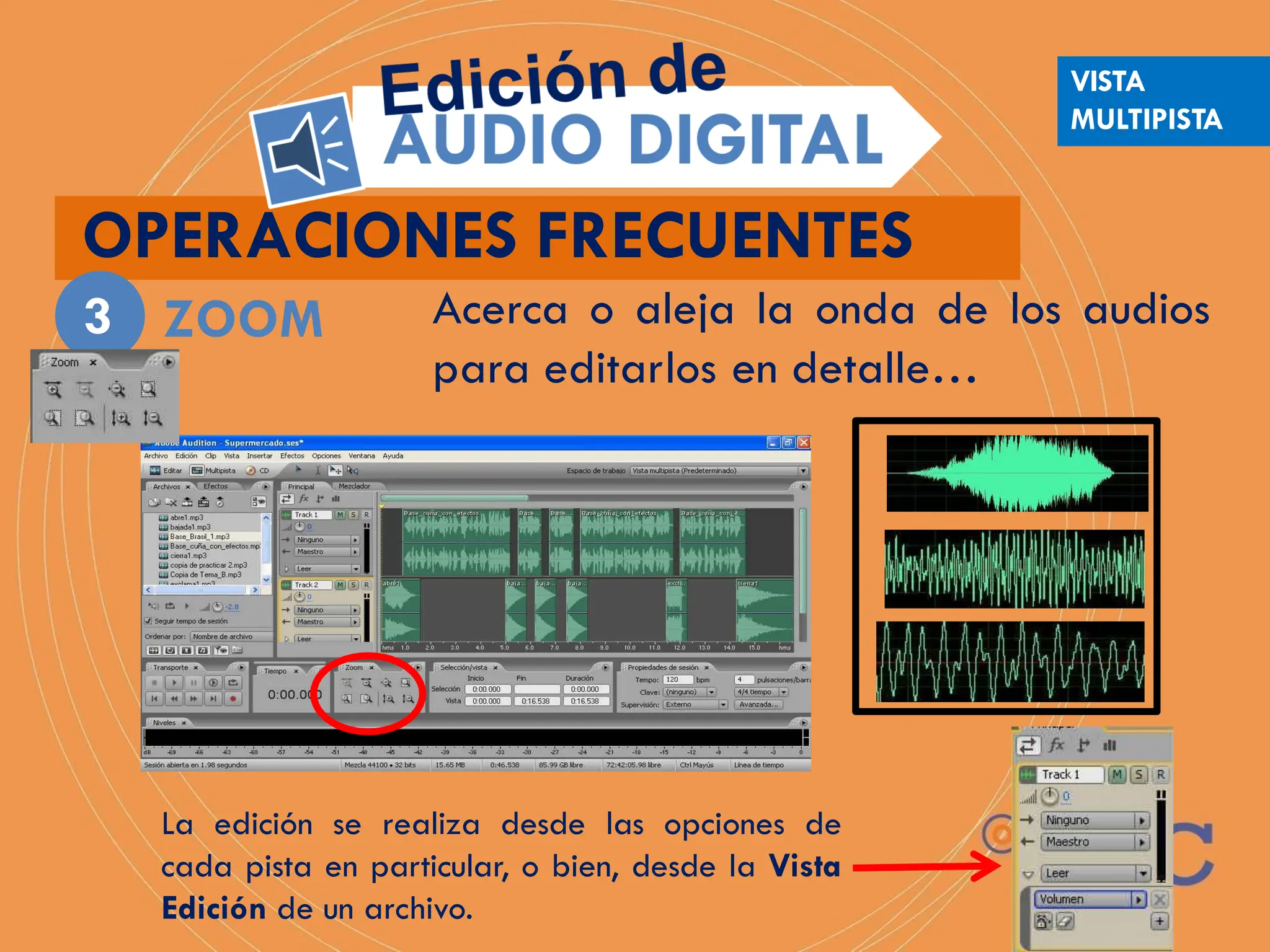
3 Acercao aleja la onda de los audios
para editarlos en detalle…
La edición se realiza desde las opciones de
cada pista en particular, o bien, desde la Vista
Edición de un archivo.
VISTA
MULTIPISTA
77.
HERRAMIENTAS DE AUDIO
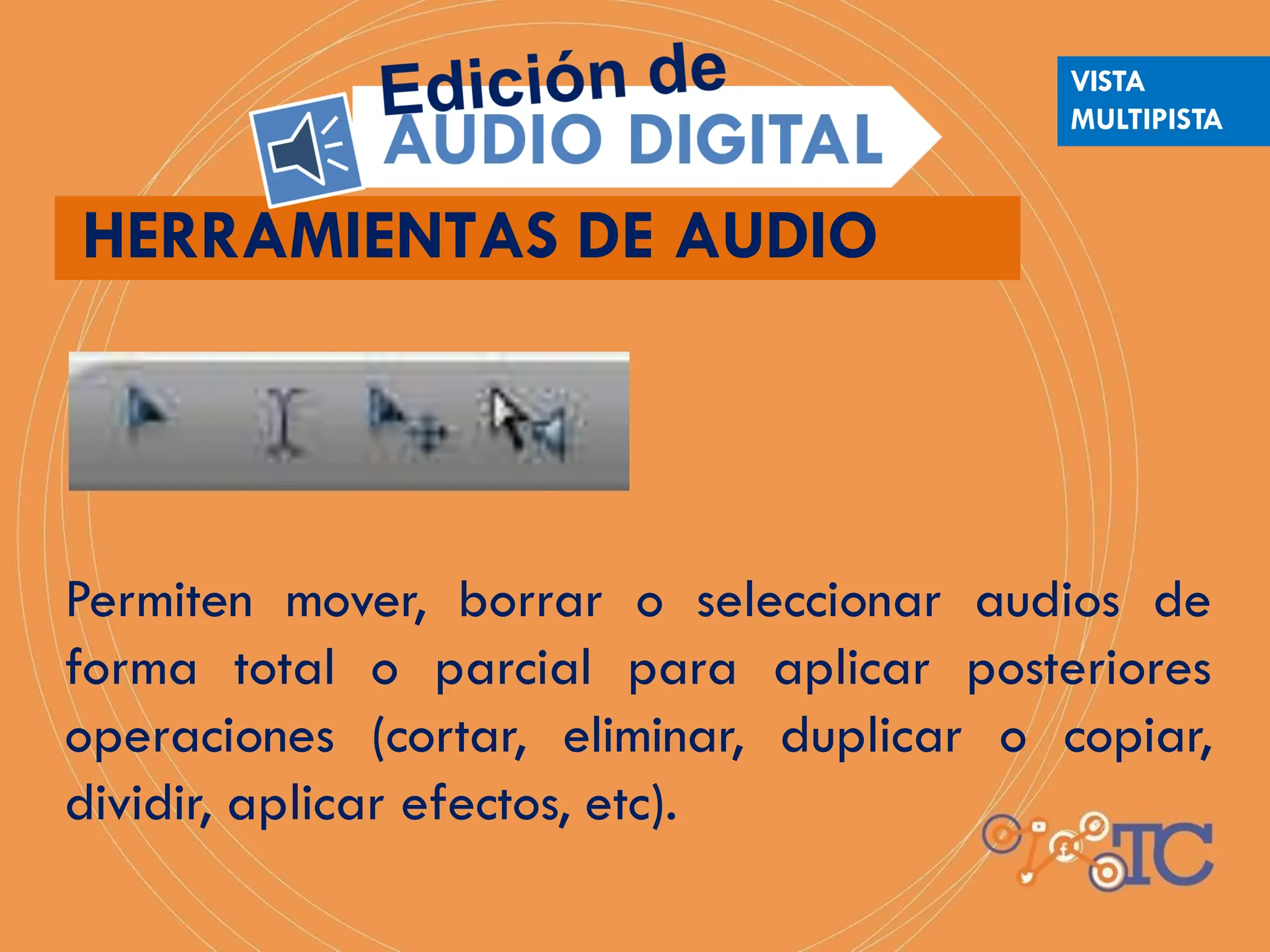
Permitenmover, borrar o seleccionar audios de
forma total o parcial para aplicar posteriores
operaciones (cortar, eliminar, duplicar o copiar,
dividir, aplicar efectos, etc).
VISTA
MULTIPISTA
78.
HERRAMIENTAS DE AUDIO
HÍBRIDO
1
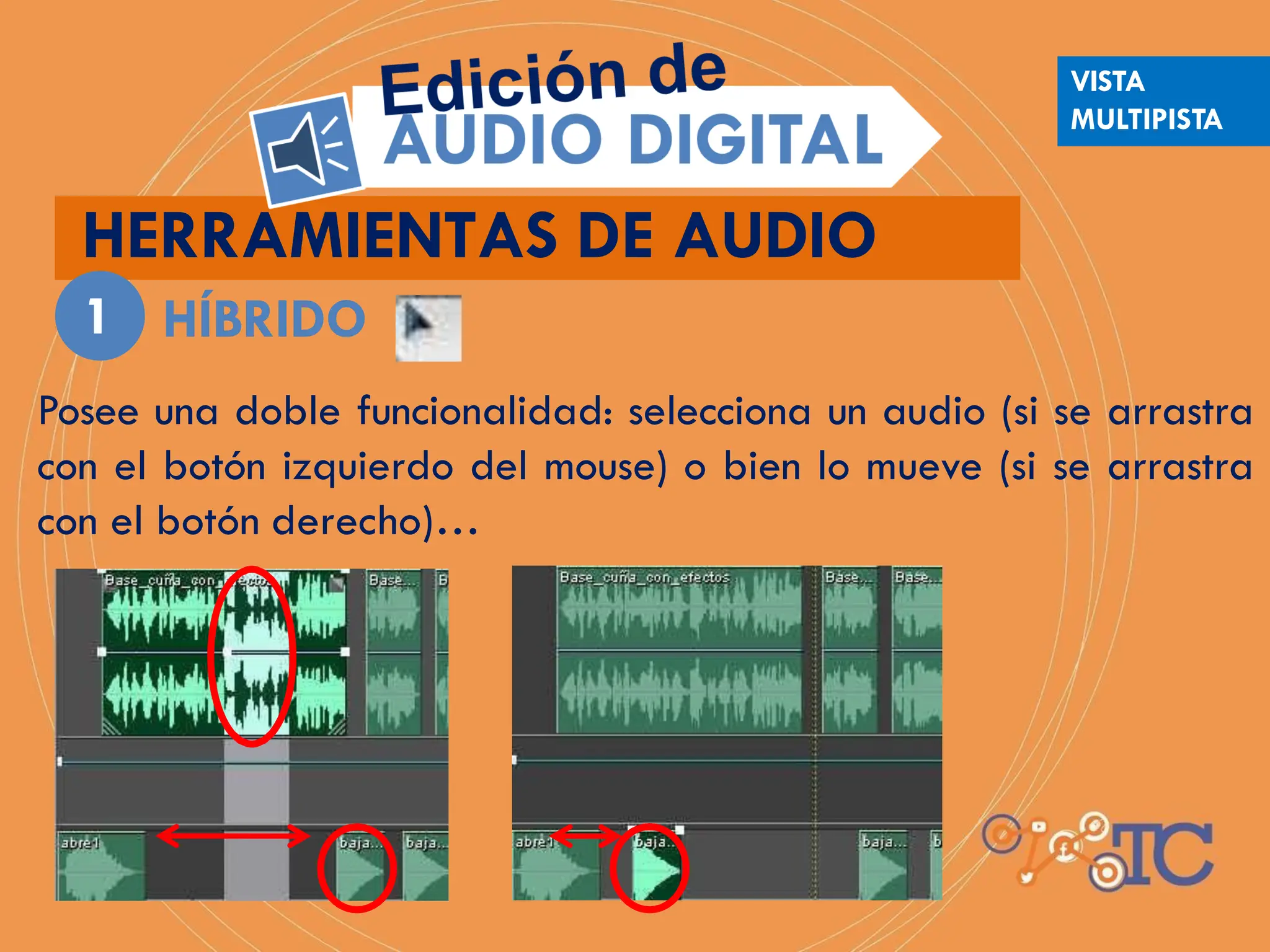
Poseeuna doble funcionalidad: selecciona un audio (si se arrastra
con el botón izquierdo del mouse) o bien lo mueve (si se arrastra
con el botón derecho)…
VISTA
MULTIPISTA
79.
HERRAMIENTAS DE AUDIO
2SELECCIÓN DE TIEMPO
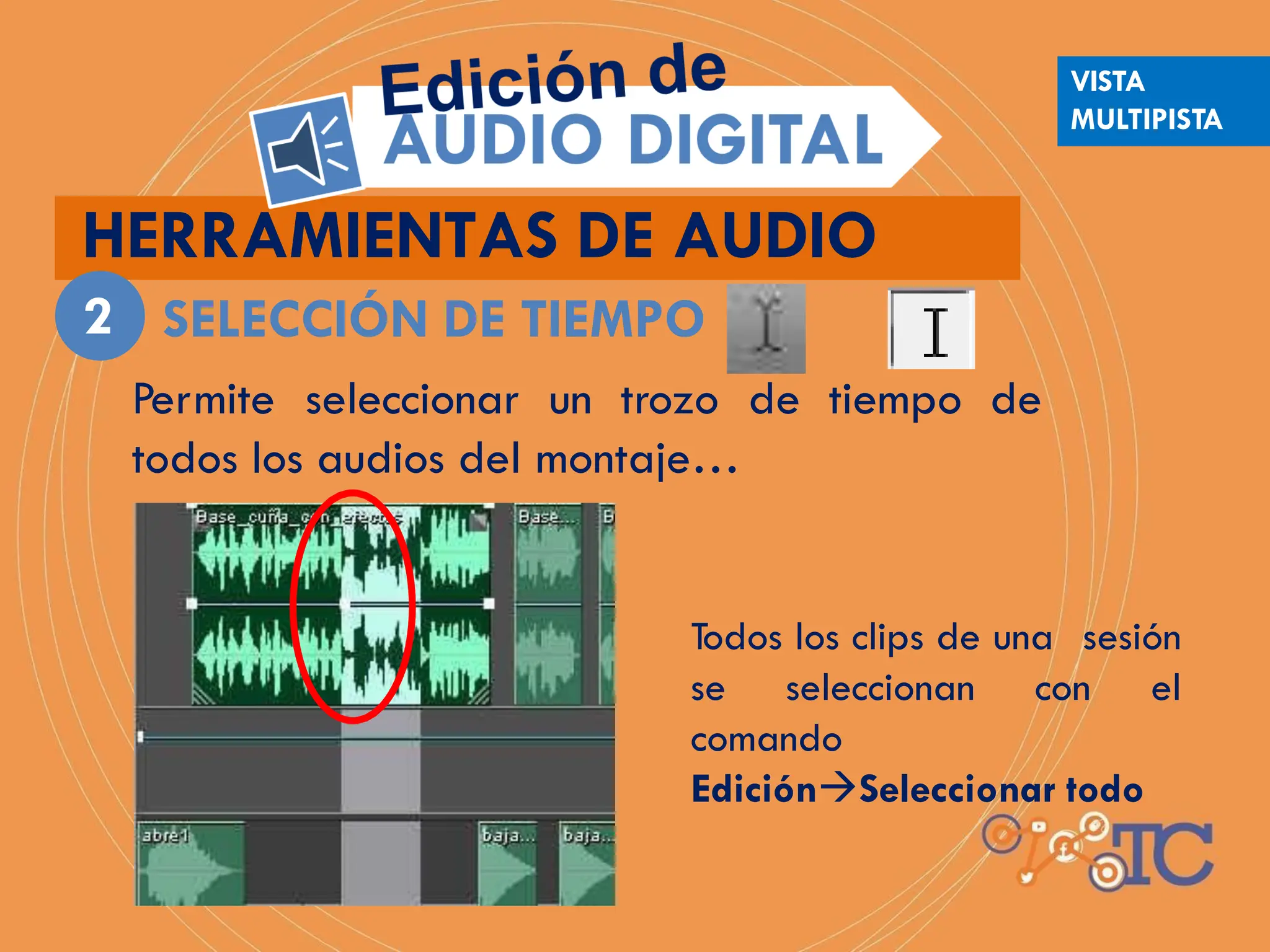
Permite seleccionar un trozo de tiempo de
todos los audios del montaje…
Todos los clips de una sesión
se seleccionan con el
comando
EdiciónSeleccionar todo
VISTA
MULTIPISTA
80.
HERRAMIENTAS DE AUDIO
MOVER/COPIARCLIP
3
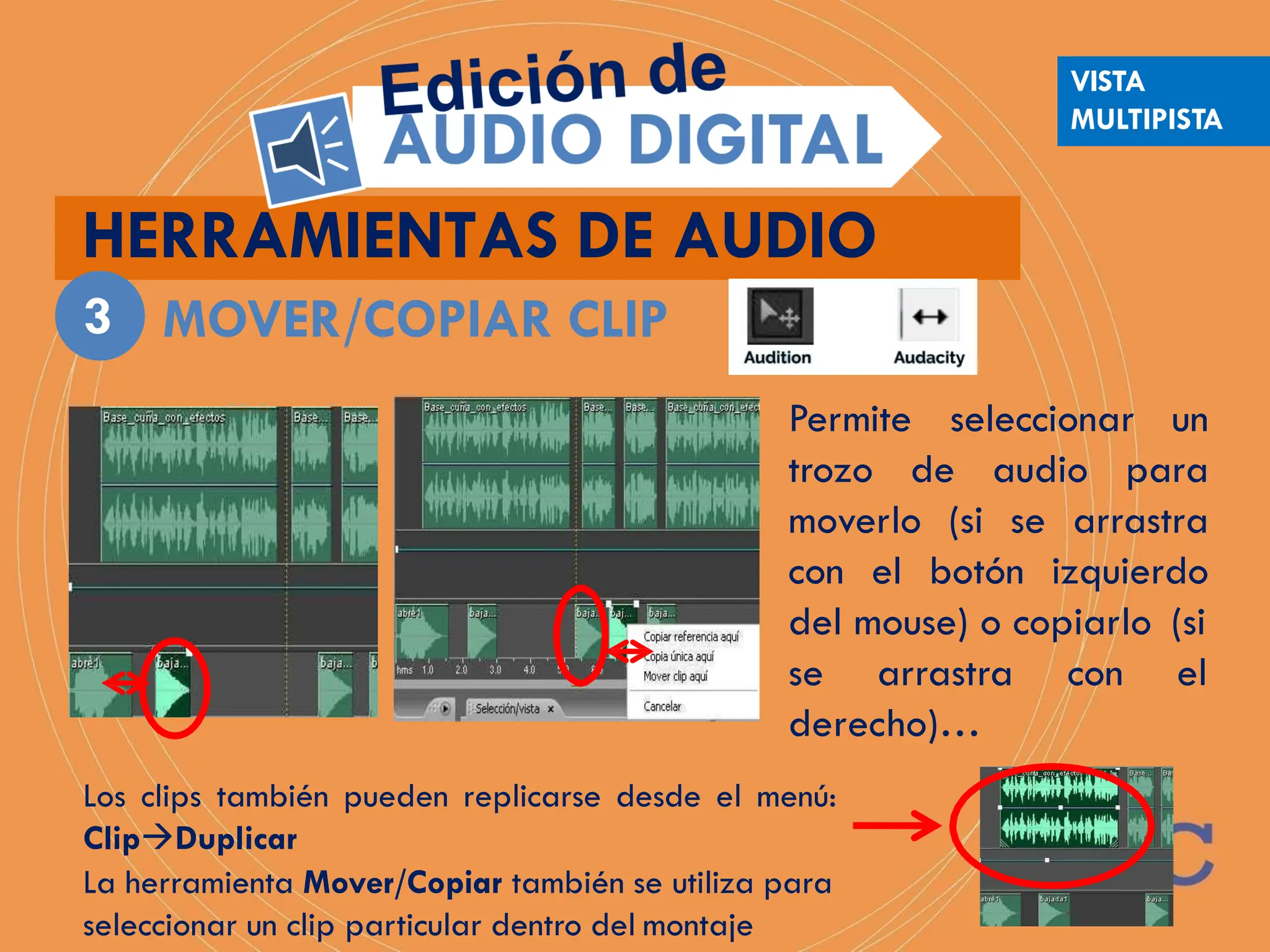
Permite seleccionar un
trozo de audio para
moverlo (si se arrastra
con el botón izquierdo
del mouse) o copiarlo (si
con el
se arrastra
derecho)…
Los clips también pueden replicarse desde el menú:
ClipDuplicar
La herramienta Mover/Copiar también se utiliza para
seleccionar un clip particular dentro del montaje
VISTA
MULTIPISTA
81.
HERRAMIENTAS DE AUDIO
CONTROLDE REPRODUCCIÓN
4
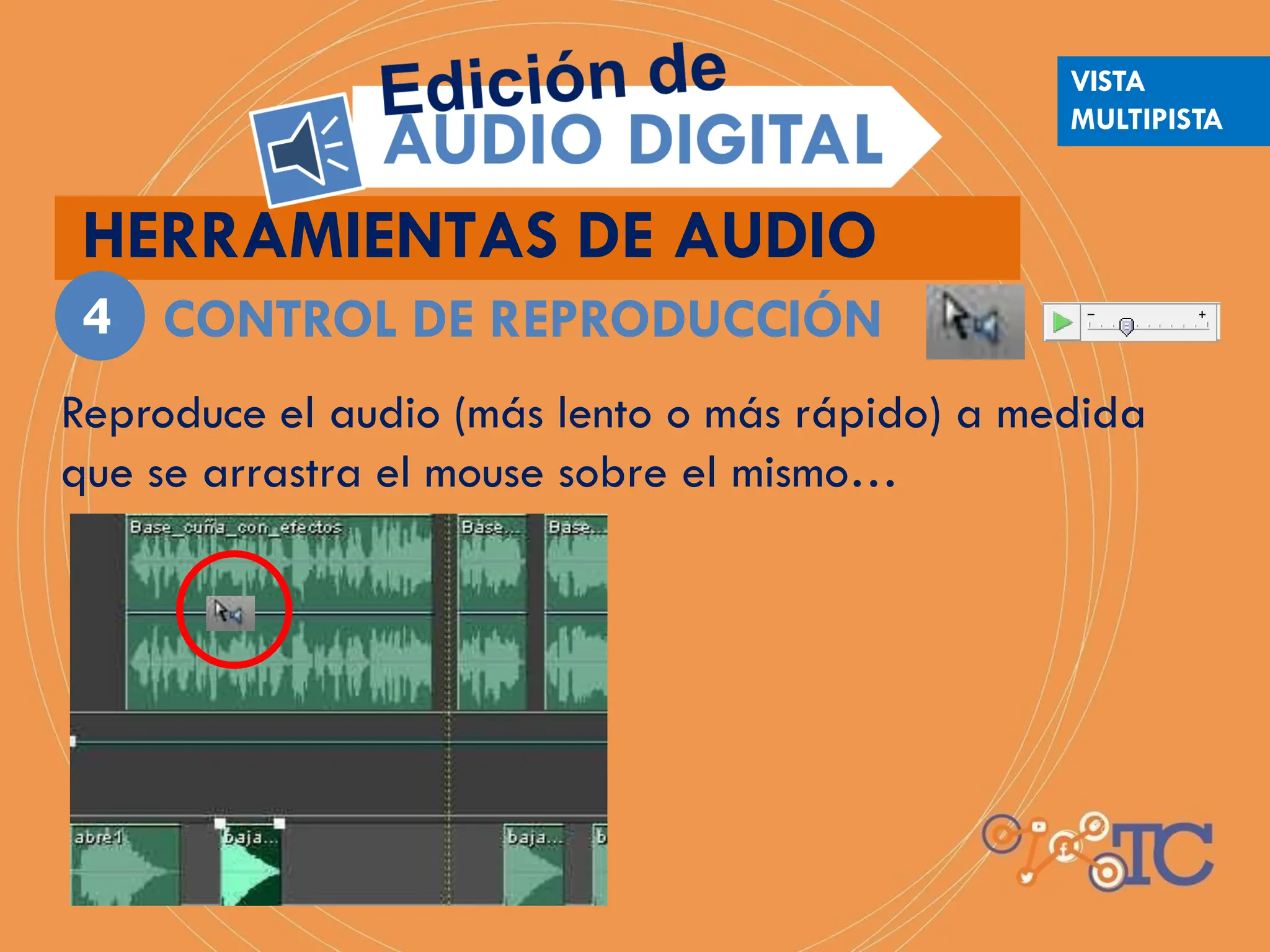
Reproduce el audio (más lento o más rápido) a medida
que se arrastra el mouse sobre el mismo…
VISTA
MULTIPISTA
82.
HERRAMIENTAS DE AUDIO
DIVIDIR
5
Divideun archivo
existente en
dependiendo
de audio
dos o más audios de
la selección del
cursor. Es útil cuando se desea
trabajar o aplicar efectos a sus
partes puntuales…El efecto inverso
de una división se obtiene mediante
la opción: ClipCombinar/Reunir
división (Audition).
En Audacity operación se
realiza desde
esta
la opción Audio
Etiquetado o
EditarRecortar
límites…
VISTA
MULTIPISTA
HERRAMIENTAS DE PISTA
VISTA
MULTIPISTA
Antesde aplicarlas se deben chequear las configuraciones de la
entrada/salida de audio para el programa de edición que se
utilice (Photoshop o Audacity).
HERRAMIENTAS DE PISTA
USODEL MEZCLADOR
3
VISTA
MULTIPISTA
Entradas y Salidas (Audition) o Editar-Preferencias (Audacity)
permite configurar o corroborar los dispositivos de entrada y
salida de audio antes de la grabación/escucha.
89.
HERRAMIENTAS DE PISTA
BASTIDORDE EFECTOS
4
VISTA
MULTIPISTA
En Audition despliega los efectos que
pueden aplicarse sobre un audio
modo
(generalmente desde el
Unipista)…
90.
HERRAMIENTAS DE PISTA
OTROSUSOS DEL MEZCLADOR
5
VISTA
MULTIPISTA
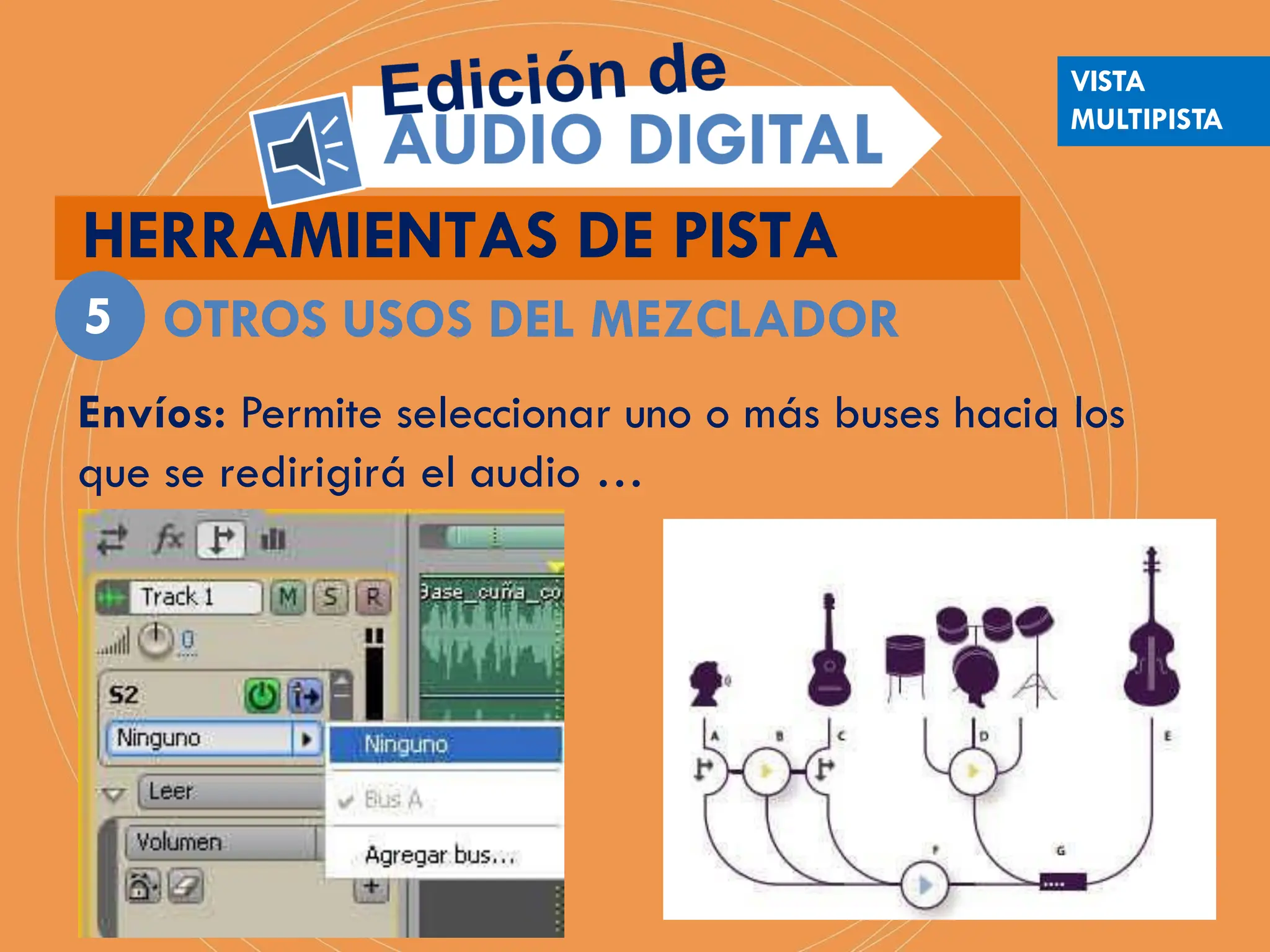
Envíos: Permite seleccionar uno o más buses hacia los
que se redirigirá el audio …
91.
HERRAMIENTAS DE PISTA
OTROSUSOS DEL MEZCLADOR
5
VISTA
MULTIPISTA
Ecualizador: Permite calibrar la salida de los audios
de la pista…
92.
HERRAMIENTAS DE PISTA
ENVOLVENTEDE VOLUMEN
6
VISTA
MULTIPISTA
Permite calibrar el volumen de los audios. Se personaliza desde
Clip-Envolventes de –Volumen-Usar curvas polinomiales
(Audition) o desde la herramienta Envolvente (Audacity).
AUDITION
AUDACITY
93.
HERRAMIENTAS DE PISTA
ENVOLVENTEDE PANORÁMICA
7
VISTA
MULTIPISTA
Permite redireccionar la salida del audio. Se personaliza desde
Clip-Envolventes de panorámica-Usar curvas polinomiales
(Audition) o mediante la división del audio en sus dos pistas
(izquierda y derecha) con la consecuente modificación del volumen
en c/u de ellas. La opción a utilizar en este caso es Dividir pista
estéreo.
AUDITION AUDACITY
94.
HERRAMIENTAS DE PISTA
FUNDIDOEN CLIP
8
VISTA
MULTIPISTA
Permite aplicar efectos al iniciar y finalizar un audio (Audition). Estos efectos
corresponden a los tradicionales efectos de volumen Aparecer y Desaparecer
AUDITION
AUDACITY
95.
HERRAMIENTAS DE PISTA
FUNDIDOCRUZADO
9
VISTA
MULTIPISTA
Permite disimular el paso entre uno y otro archivo de audio
yuxtapuestos. Se activa desde la opción Clip-Fundidos
cruzados automáticos
AUDITION
96.
PREPARACIÓN DE UNAUDIO
VISTA
MULTIPISTA
Al concluir el montaje y previo a la exportación se realizan dos
operaciones sobre los audios:
-Masterizar o Renderizar (equiparando en definición,
profundidad y balance tonal mediante operaciones de
ecualización, amplificación, compresión, etc. todos los audios).
-Normalizar el volumen de los audios donde sea necesario ya
que esto depende del efecto que deseamos lograr.
97.
EXPORTACIÓN DE MEZCLADE AUDIO
VISTA
MULTIPISTA
La mezcla final se combina en un único archivo desde la
opción Archivo-Exportar mezcla multipista-Sesión
completa (Audition) o Archivo-Exportar audio (Audacity).
Entre los formatos de exportación posibles se destacan: .wav,
.mp3, .ogg, .flac, .aiff, .amr, .wma, etc.
98.
Sin pérdida
Fue creadopor Microsoft como el formato estándar de
Windows para ser almacenado o distribuido en discos duroso
portables. Posee:
Frecuencias: (8.000, 11.025, 12.000, 16.000, 22.050,
24.000, 32.000, 44.100, 48.000, 96.000 y 192.000)Hz
Modos: Mono o Estéreo
Resolución: 8, 16, 24 y 32 bit
Tamaño: para el caso de 8000 hz, en estéreo y a 16 bits
ocupa 1,83 Mb por minuto, mientras que para el caso de
96.000 hz, en estéreo y a 24 bits ocupa 32,04 Mb!!!
Formato *.WAV (Microsoft Waveform)
Almacenan el sonido de forma orig
aplicarle ningún tipo de transformación…
99.
Sin pérdida
Formato *.FLAC(Free Losless Audio Codec)
• Surgió un proyecto iniciado y desarrollado por el
programador Josh Colson en 2001. Posteriormente
fue mejorado por la Fundación Xiph.Org y el
proyeto FLAC que lo lanzaron al mercado como un
códec de compresión gratuito.
• Reduce el tamaño original de un archivo de un 50
a 60% en relación a su tamaño original.
• La desventaja es que ocupa mucho más espacio
del que se obtendría al aplicar un algoritmo de
compresión con pérdida.
100.
Sin pérdida
Formato *.AIFF(Audio Interchange File Format)
• Fue codesarrollado por Apple INC en 1988 y se basó en el
IFF1 (Interchange File Format) de Electronic Arts y se utiliza
actualmente en las computadoras de Apple Macintosh.
• Se utiliza a nivel profesional, con un rápido nivel de
procesado de la señal y da soporte a bucles para notas
musicales para uso de aplicaciones musicales o samplers.
• Ocupa gran espacio en disco (alrededor de 10 MB por
minuto de audio estéreo con una frecuencia de muestreo de
44,1Khz y 16 bits).
101.
Fue creado porThompson Multimedia y el Instituto Fraunhofer y
se utiliza para la distribución de música por la Web. Cuenta con
gran calidad y altas tasas de compresión (10:1 o 12:1) gracias
a sus diversos códec. Posee:
Frecuencias posibles: 8000, 11.025, 12.000, 16.000,
22.050, 24.000, 32.000, 44.100 y 48.000 Hz.
Modo: Estéreo.
Resolución: 8, 16, 24 y 32 bits.
Tamaño: 1,17 Mb por minuto.
Crea un nuevo archivo de audio a partir de
otro, eliminando frecuencias imperceptibles
por el oído humano y ganando en el
tamaño del audio resultante…
Con pérdida
Formato *.MP3 (MPEG1-Layer 3)
102.
Fue creado porChristopher Montgomery con calidad similar al
mp3 y para reemplazar a los formatos de audio propietarios.
Está libre de patentes y su licencia es pública y general.Posee:
Frecuencias posibles: hasta48.000 Hz.
Modo: Mono o Estéreo.
Resolución: 16/ 24 bits.
Tamaño: 1,20 Mb por minuto.
Tasa de compresión: 1.4 veces en relación al formato
mp3 con la misma calidad de audio.
Con pérdida
Formato *.OGG (Ogg Vorbis)
103.
Fue creado porMicrosoft para convertirse en el estándar de
distribución de música por Internet, intentando derribar sin éxito
al formato .mp3. Posee:
Frecuencias posibles: 44.100 Hz.
Modo: Estéreo.
Resolución: 16 bits.
Tamaño: 1,3 Mb por minuto.
Con pérdida
Formato *.WMA (Windows Media Audio)
104.
LA WEB
Un audiopuede subirse a la Web, a partir de sitios (gratuitos o pagos)
destinados a tal fin…Los audios pueden conservar su forma original o
bien, convertirse en Podcast (un tipo particular de audio de corta
duración; que puede incluir subtítulos o notas y que opera bajo un
sistema de redifusión RSS que permite su descarga y actualización a
partir de un programa y desde cualquier dispositivo).
105.
LA WEB
En SOUNDCLOUD el proceso implica establecer algunos
parámetros relativos a su información básica (títulos, palabras
claves, descripción de audio) metadatos (de creación y autoría…)
y permisos (acciones permitidas sobre el archivo).
106.
LA WEB
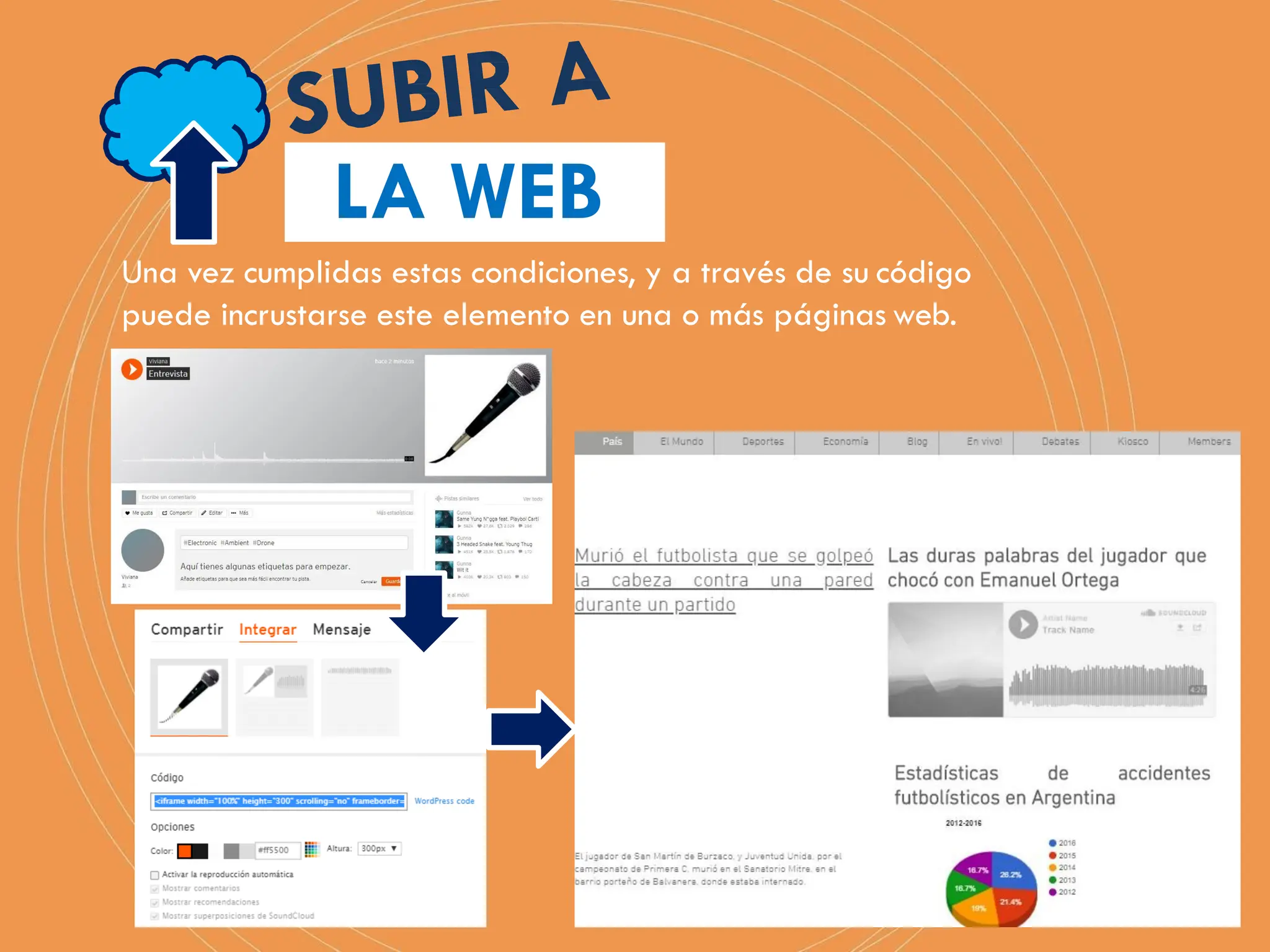
Una vezcumplidas estas condiciones, y a través de su código
puede incrustarse este elemento en una o más páginas web.
107.
LA WEB
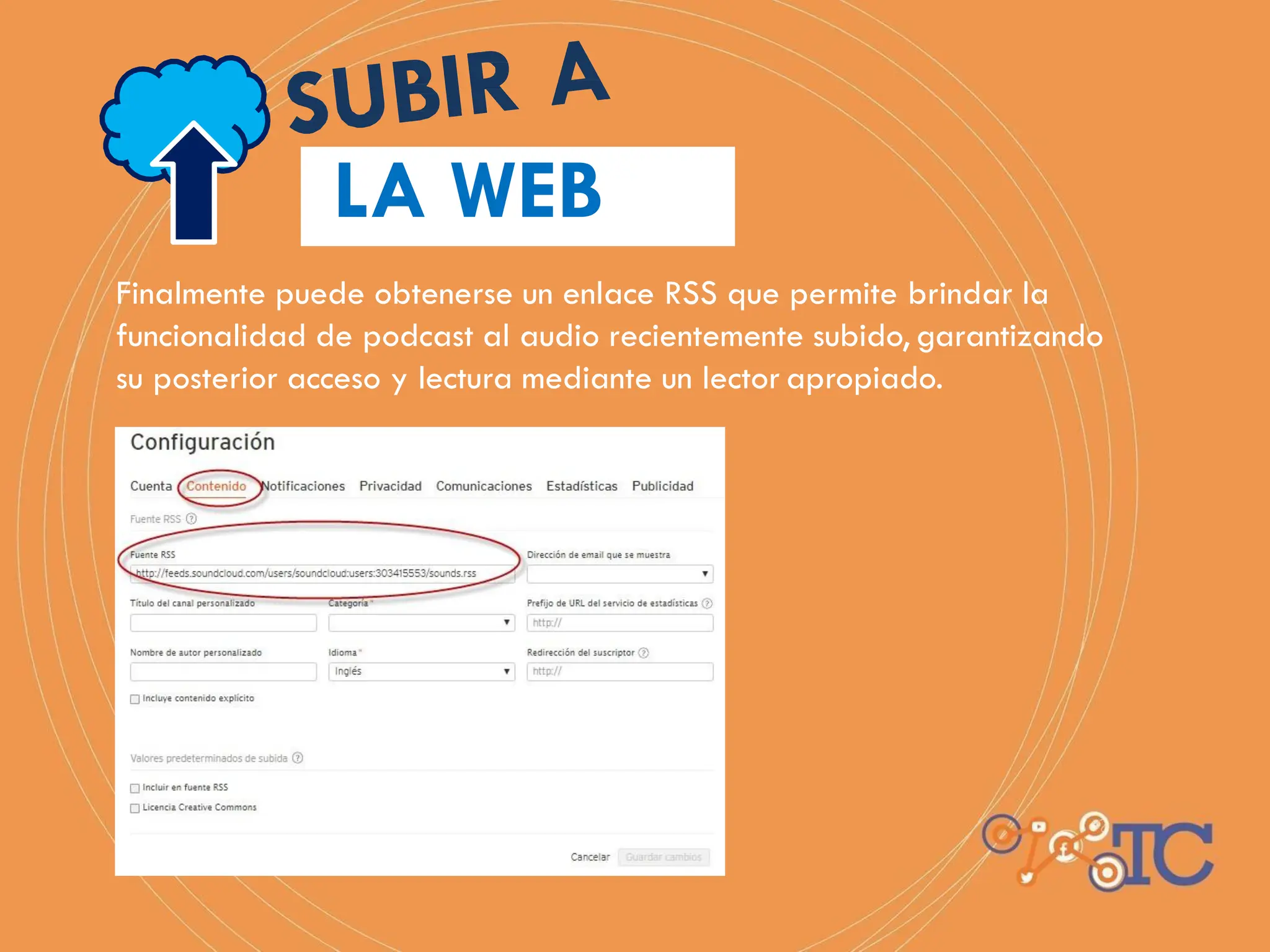
Finalmente puedeobtenerse un enlace RSS que permite brindar la
funcionalidad de podcast al audio recientemente subido, garantizando
su posterior acceso y lectura mediante un lector apropiado.
108.
FIN DE PRESENTACIÓN
Graciaspor su atención…
Contenido elaborado por la Esp. Viviana M. Ponce
vmponce@unsl.edu.ar
Diseño: DIG Luisina Andreoni
andreoniluisina@gmail.com
Fac. de Cs. Humanas- UNSL