Formulario avanzado – base de datos 
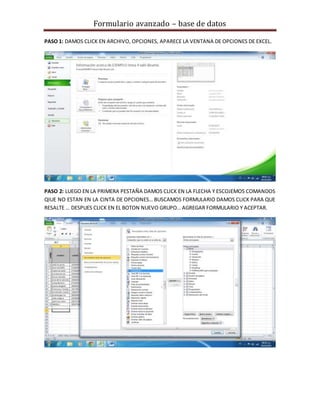
PASO 1: DAMOS CLICK EN ARCHIVO, OPCIONES, APARECE LA VENTANA DE OPCIONES DE EXCEL. 
PASO 2: LUEGO EN LA PRIMERA PESTAÑA DAMOS CLICK EN LA FLECHA Y ESCOJEMOS COMANDOS 
QIUE NO ESTAN EN LA CINTA DE OPCIONES… BUSCAMOS FORMULARIO DAMOS CLICK PARA QUE 
RESALTE … DESPUES CLICK EN EL BOTON NUEVO GRUPO… AGREGAR FORMULARIO Y ACEPTAR.
Formulario avanzado – base de datos 
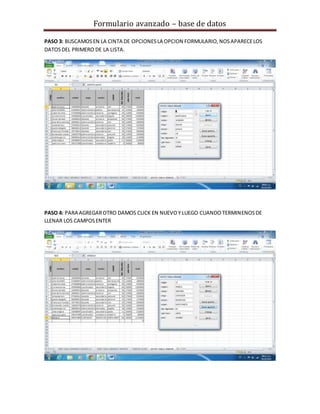
PASO 3: BUSCAMOS EN LA CINTA DE OPCIONES LA OPCION FORMULARIO, NOS APARECE LOS 
DATOS DEL PRIMERO DE LA LISTA. 
PASO 4: PARA AGREGAR OTRO DAMOS CLICK EN NUEVO Y LUEGO CUANDO TERMINENOS DE 
LLENAR LOS CAMPOS ENTER
Formulario avanzado – base de datos 
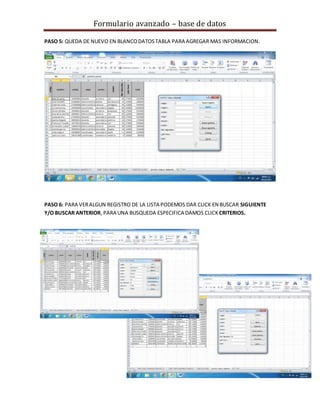
PASO 5: QUEDA DE NUEVO EN BLANCO DATOS TABLA PARA AGREGAR MAS INFORMACION. 
PASO 6: PARA VER ALGUN REGISTRO DE LA LISTA PODEMOS DAR CLICK EN BUSCAR SIGUIENTE 
Y/O BUSCAR ANTERIOR, PARA UNA BUSQUEDA ESPECIFICA DAMOS CLICK CRITERIOS.

Formulario avanzado - base de datos

  • 1.
    Formulario avanzado –base de datos PASO 1: DAMOS CLICK EN ARCHIVO, OPCIONES, APARECE LA VENTANA DE OPCIONES DE EXCEL. PASO 2: LUEGO EN LA PRIMERA PESTAÑA DAMOS CLICK EN LA FLECHA Y ESCOJEMOS COMANDOS QIUE NO ESTAN EN LA CINTA DE OPCIONES… BUSCAMOS FORMULARIO DAMOS CLICK PARA QUE RESALTE … DESPUES CLICK EN EL BOTON NUEVO GRUPO… AGREGAR FORMULARIO Y ACEPTAR.
  • 2.
    Formulario avanzado –base de datos PASO 3: BUSCAMOS EN LA CINTA DE OPCIONES LA OPCION FORMULARIO, NOS APARECE LOS DATOS DEL PRIMERO DE LA LISTA. PASO 4: PARA AGREGAR OTRO DAMOS CLICK EN NUEVO Y LUEGO CUANDO TERMINENOS DE LLENAR LOS CAMPOS ENTER
  • 3.
    Formulario avanzado –base de datos PASO 5: QUEDA DE NUEVO EN BLANCO DATOS TABLA PARA AGREGAR MAS INFORMACION. PASO 6: PARA VER ALGUN REGISTRO DE LA LISTA PODEMOS DAR CLICK EN BUSCAR SIGUIENTE Y/O BUSCAR ANTERIOR, PARA UNA BUSQUEDA ESPECIFICA DAMOS CLICK CRITERIOS.