FUNCIONES DE EXCEL
FUNCIÓN SUMAR.SI
FUNCIÓN CONSULTAR H
NOMBRE JOHAN RONALDO FALCONI ORELLANA
COMPUTACION
FUNCION SUMAR.SI
 La función SUMAR.SI permite sumar un rango de valores dentro de una base de datos si
se cumple con el criterio fijado, criterio que se encuentra dentro de un rango
determinado.
 Se trata de una suma condicionada. Si se cumple X criterio que se encuentra en Y
rango, sumar los valores que se encuentran en el rango Z definido en la fórmula.
 SUMAR.SI(rango;criterio;rango_suma)
Ejemplo de función .sumar,si
 La primera parte (parámetro) de la fórmula contiene el rango donde está el criterio que
se quiere evaluar. La segunda parte o parámetro contiene el criterio a evaluar. La
tercera parte o parámetro contiene el rango que se ha de sumar si se cumple con el
criterio establecido en la segunda parte de la formula.
 Supongamos que tenemos una lista de vendedores a los que se les paga por comisión y
queremos saber el monto de comisiones pagados a los trabajadores que vendieron más
de 1.000.000.
Ejemplo de función sumar.si
F/C
A B C
1
Empleado Ventas Comisión
2
Carlos 1,000,000 100,000
3
Alberto 2,000,000 200,000
4
Martha 1,500,000 150,000
5
Alejandra 800,000 80,000
6
José 1,200,000 120,000
7
Ricardo 3,000,000 300,000
8
Ernesto 700,000 70,000
9
Álvaro 980,000 98,000
10
Consuelo 1,100,000 110,000
Ejemplo de función sumar.si
 La base de datos es la siguiente:
 Necesitamos en primer lugar identificar cuáles son los valores que superan el 1.000.000
en ventas, valores que se encuentran en el rango B1:B10, y luego sumar las comisiones
que le corresponden a esos valores, valores que se encuentran en el rango C2:C10.
 La fórmula queda de la siguiente forma:
 =SUMAR.SI(B2:B10;">1000000";C2:C10)
 El resultado será 880.000. Es lo que suman las comisiones pagadas
sobre ventas superiores a 1.00.000.

Funcion Consultar H
 Esta función sirve para buscar un valor específico en la primera Fila de
una matriz y devuelve un valor especificado según el número de Filas de
dicha matriz.
 BUSCARV: Busca por filas (en la primera columna), es decir en Vertical
(por eso la letra V al final del nombre de la función).
 BUSCARH: Busca por columna (en la primera fila), es decir en Horizontal
(de ahí la letra H en el nombre de la función).
 Tenemos la siguiente información:
Ejemplo de la función consultar h
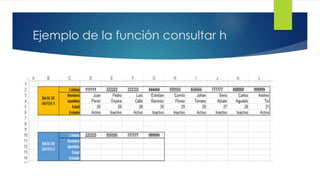
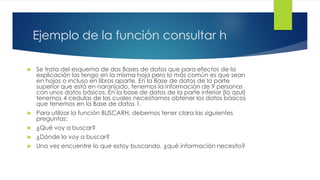
 Se trata del esquema de dos Bases de datos que para efectos de la
explicación las tengo en la misma hoja pero lo más común es que sean
en hojas o incluso en libros aparte. En la Base de datos de la parte
superior que está en naranjado, tenemos la información de 9 personas
con unos datos básicos. En la base de datos de la parte inferior (la azul)
tenemos 4 cedulas de las cuales necesitamos obtener los datos básicos
que tenemos en la Base de datos 1.
 Para utilizar la función BUSCARH, debemos tener clara las siguientes
preguntas:
 ¿Qué voy a buscar?
 ¿Dónde lo voy a buscar?
 Una vez encuentre lo que estoy buscando, ¿qué información necesito?
Ejemplo de la función consultar h
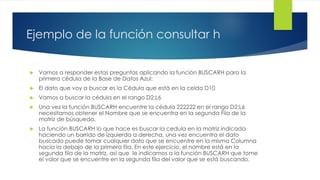
 Vamos a responder estas preguntas aplicando la función BUSCARH para la
primera cédula de la Base de Datos Azul:
 El dato que voy a buscar es la Cédula que está en la celda D10
 Vamos a buscar la cédula en el rango D2:L6
 Una vez la función BUSCARH encuentre la cédula 222222 en el rango D2:L6
necesitamos obtener el Nombre que se encuentra en la segunda Fila de la
matriz de búsqueda.
 La función BUSCARH lo que hace es buscar la cedula en la matriz indicada
haciendo un barrido de izquierda a derecha, una vez encuentra el dato
buscado puede tomar cualquier dato que se encuentre en la misma Columna
hacia la debajo de la primera fila. En este ejercicio, el nombre está en la
segunda fila de la matriz, así que le indicamos a la función BUSCARH que tome
el valor que se encuentre en la segunda fila del valor que se está buscando.
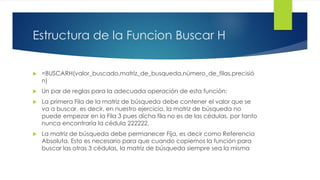
Estructura de la Funcion Buscar H
 =BUSCARH(valor_buscado,matriz_de_busqueda,número_de_filas,precisió
n)
 Un par de reglas para la adecuada operación de esta función:
 La primera Fila de la matriz de búsqueda debe contener el valor que se
va a buscar, es decir, en nuestro ejercicio, la matriz de búsqueda no
puede empezar en la Fila 3 pues dicha fila no es de las cédulas, por tanto
nunca encontraría la cédula 222222.
 La matriz de búsqueda debe permanecer Fija, es decir como Referencia
Absoluta. Esto es necesario para que cuando copiemos la función para
buscar las otras 3 cédulas, la matriz de búsqueda siempre sea la misma

Funciones de excel JOHAN FALCONI

  • 1.
    FUNCIONES DE EXCEL FUNCIÓNSUMAR.SI FUNCIÓN CONSULTAR H NOMBRE JOHAN RONALDO FALCONI ORELLANA COMPUTACION
  • 2.
    FUNCION SUMAR.SI  Lafunción SUMAR.SI permite sumar un rango de valores dentro de una base de datos si se cumple con el criterio fijado, criterio que se encuentra dentro de un rango determinado.  Se trata de una suma condicionada. Si se cumple X criterio que se encuentra en Y rango, sumar los valores que se encuentran en el rango Z definido en la fórmula.  SUMAR.SI(rango;criterio;rango_suma)
  • 3.
    Ejemplo de función.sumar,si  La primera parte (parámetro) de la fórmula contiene el rango donde está el criterio que se quiere evaluar. La segunda parte o parámetro contiene el criterio a evaluar. La tercera parte o parámetro contiene el rango que se ha de sumar si se cumple con el criterio establecido en la segunda parte de la formula.  Supongamos que tenemos una lista de vendedores a los que se les paga por comisión y queremos saber el monto de comisiones pagados a los trabajadores que vendieron más de 1.000.000.
  • 4.
    Ejemplo de funciónsumar.si F/C A B C 1 Empleado Ventas Comisión 2 Carlos 1,000,000 100,000 3 Alberto 2,000,000 200,000 4 Martha 1,500,000 150,000 5 Alejandra 800,000 80,000 6 José 1,200,000 120,000 7 Ricardo 3,000,000 300,000 8 Ernesto 700,000 70,000 9 Álvaro 980,000 98,000 10 Consuelo 1,100,000 110,000
  • 5.
    Ejemplo de funciónsumar.si  La base de datos es la siguiente:  Necesitamos en primer lugar identificar cuáles son los valores que superan el 1.000.000 en ventas, valores que se encuentran en el rango B1:B10, y luego sumar las comisiones que le corresponden a esos valores, valores que se encuentran en el rango C2:C10.  La fórmula queda de la siguiente forma:  =SUMAR.SI(B2:B10;">1000000";C2:C10)  El resultado será 880.000. Es lo que suman las comisiones pagadas sobre ventas superiores a 1.00.000. 
  • 6.
    Funcion Consultar H Esta función sirve para buscar un valor específico en la primera Fila de una matriz y devuelve un valor especificado según el número de Filas de dicha matriz.  BUSCARV: Busca por filas (en la primera columna), es decir en Vertical (por eso la letra V al final del nombre de la función).  BUSCARH: Busca por columna (en la primera fila), es decir en Horizontal (de ahí la letra H en el nombre de la función).  Tenemos la siguiente información:
  • 7.
    Ejemplo de lafunción consultar h
  • 8.
    Ejemplo de lafunción consultar h  Se trata del esquema de dos Bases de datos que para efectos de la explicación las tengo en la misma hoja pero lo más común es que sean en hojas o incluso en libros aparte. En la Base de datos de la parte superior que está en naranjado, tenemos la información de 9 personas con unos datos básicos. En la base de datos de la parte inferior (la azul) tenemos 4 cedulas de las cuales necesitamos obtener los datos básicos que tenemos en la Base de datos 1.  Para utilizar la función BUSCARH, debemos tener clara las siguientes preguntas:  ¿Qué voy a buscar?  ¿Dónde lo voy a buscar?  Una vez encuentre lo que estoy buscando, ¿qué información necesito?
  • 9.
    Ejemplo de lafunción consultar h  Vamos a responder estas preguntas aplicando la función BUSCARH para la primera cédula de la Base de Datos Azul:  El dato que voy a buscar es la Cédula que está en la celda D10  Vamos a buscar la cédula en el rango D2:L6  Una vez la función BUSCARH encuentre la cédula 222222 en el rango D2:L6 necesitamos obtener el Nombre que se encuentra en la segunda Fila de la matriz de búsqueda.  La función BUSCARH lo que hace es buscar la cedula en la matriz indicada haciendo un barrido de izquierda a derecha, una vez encuentra el dato buscado puede tomar cualquier dato que se encuentre en la misma Columna hacia la debajo de la primera fila. En este ejercicio, el nombre está en la segunda fila de la matriz, así que le indicamos a la función BUSCARH que tome el valor que se encuentre en la segunda fila del valor que se está buscando.
  • 10.
    Estructura de laFuncion Buscar H  =BUSCARH(valor_buscado,matriz_de_busqueda,número_de_filas,precisió n)  Un par de reglas para la adecuada operación de esta función:  La primera Fila de la matriz de búsqueda debe contener el valor que se va a buscar, es decir, en nuestro ejercicio, la matriz de búsqueda no puede empezar en la Fila 3 pues dicha fila no es de las cédulas, por tanto nunca encontraría la cédula 222222.  La matriz de búsqueda debe permanecer Fija, es decir como Referencia Absoluta. Esto es necesario para que cuando copiemos la función para buscar las otras 3 cédulas, la matriz de búsqueda siempre sea la misma