AULA VIRTUAL Y
   CORREO
 ESTUDIANTIL
   Instrucciones
Aula Virtual
Ingrese la siguiente direccion en su navegador : http:
   //pregrado.uniminuto.edu/Bogota/
                                                Ingrese su I.D y
                                                contraseñay
                                                luego de clic en
                                                entrar.
Aula Virtual
Esta es la interfaz que aparecera cuando ingrese : aqui
  tendra informacion de sus cursos, y demás.
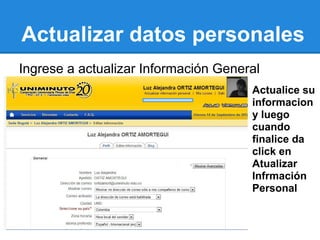
Actualizar datos personales
Ingrese a actualizar Información General
                                      Actualice su
                                      informacion
                                      y luego
                                      cuando
                                      finalice da
                                      click en
                                      Atualizar
                                      Infrmación
                                      Personal
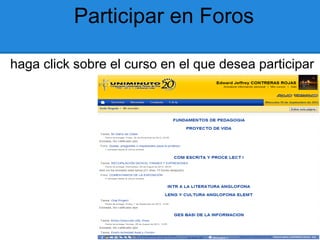
Participar en Foros

haga click sobre el curso en el que desea participar
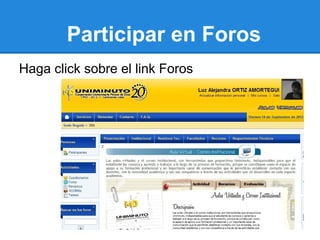
Participar en Foros
Haga click sobre el link Foros
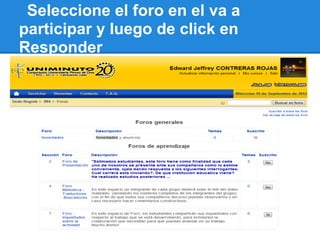
Seleccione el foro en el va a
participar y luego de click en
Responder
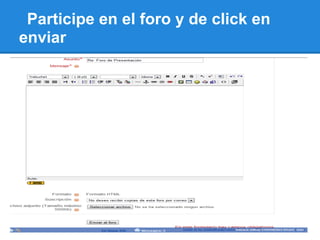
Participe en el foro y de click en
enviar
MENSAJES
Seleccione el link Mensajes y el contacto a
 quien desee enviarlo
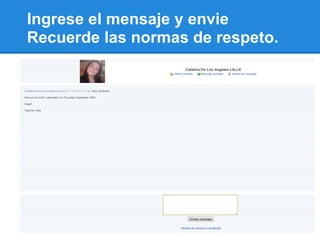
Ingrese el mensaje y envie
Recuerde las normas de respeto.
TAREAS
De click en el link Tareas, y seleccione la tarea
 de la que usted desea enviar.
Vamos a inicio y escogemos la opcion
  VER MI E-MAIL
Ingresamos el usurio y contraseña.
CORREO ELECTRONICO
+Ingrese a estudiantes.uniminuto.edu
+Si es la primera vez que ingresamos, damos click en nombre de usuario
   y con el ID nos aparece el nombre de usuario.
+ Recuerde que debe ingresar la misma contraseña de genesis
Cambie su firma, en la opción de
configuración y seleccione el campo
de firma.
GRUPOS
Para crearlo de click en Google Docs y luego
 Google Drive
Seleccione los compañeros que van hacer
 parte del grupo y luego da click en Listo.
NO OLVIDE CERRAR SU SESIÓN


       GRACIAS.

Gbi instrucciones.pptx