Diana Milena Castiblanco
    Mery Zambrano
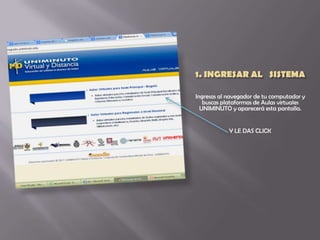
Ingresas al navegador de tu computador y
   buscas plataformas de Aulas virtuales
  UNIMINUTO y aparecerá esta pantalla.


            Y LE DAS CLICK
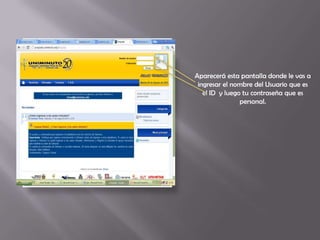
Aparecerá esta pantalla donde le vas a
 ingresar el nombre del Usuario que es
   el ID y luego tu contraseña que es
                personal.
Sale tu Nombre y tu Foto, La
Actualización de Información Personal,
           Mis cursos y Salir
   las demás cosas como Servicios,
         Bienestar, Contacto

Al lado derecho de tu pantalla aparece
una columna donde aparece Los Cursos
              que tienes.

  Y al lado izquierdo las Novedades.
Le das click a la barrita que aparece
 Actualiza la Información Personal.


  Es recomendable que actualices tu
información personal y le agregues tu
   foto para que tus compañeros te
              reconozcan
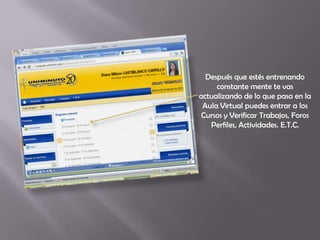
Después que estés entrenando
     constante mente te vas
actualizando de lo que pasa en la
 Aula Virtual puedes entrar a los
Cursos y Verificar Trabajos, Foros
   Perfiles, Actividades. E.T.C.
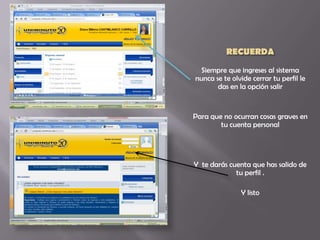
Siempre que ingreses al sistema
nunca se te olvide cerrar tu perfil le
       das en la opción salir


Para que no ocurran cosas graves en
        tu cuenta personal


Y te darás cuenta que has salido de
             tu perfil .

               Y listo
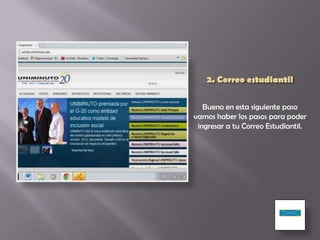
Bueno en esta siguiente paso
vamos haber los pasos para poder
 ingresar a tu Correo Estudiantil.
Ingresamos
 al portal
Uniminuto.
Aparecerá en la pantalla estas
          opciones y en ella encuentras
           las que vez aquí y la única
               opción que le da es

            CORREO ESTUDIANTIL


Click…
Click


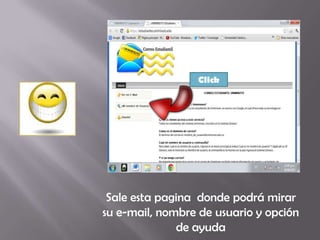
 Sale esta pagina donde podrá mirar
su e-mail, nombre de usuario y opción
              de ayuda
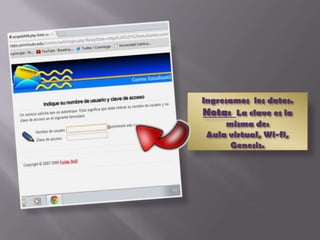
Ingresamos los datos.
Nota: La clave es la
     misma de:
 Aula virtual, Wi-fi,
      Genesis.
Esperamos unos segundos
que nos cargue el correo.
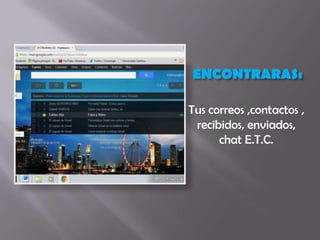
ENCONTRARAS:

Tus correos ,contactos ,
 recibidos, enviados,
      chat E.T.C.
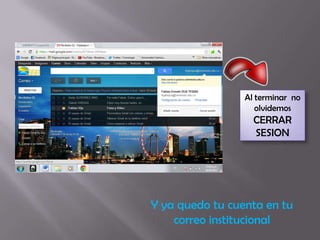
Al terminar no
                    olvidemos
                   CERRAR
                   SESION


Y ya quedo tu cuenta en tu
    correo institucional

Presentacion rnc 15278

  • 1.
  • 2.
    Ingresas al navegadorde tu computador y buscas plataformas de Aulas virtuales UNIMINUTO y aparecerá esta pantalla. Y LE DAS CLICK
  • 3.
    Aparecerá esta pantalladonde le vas a ingresar el nombre del Usuario que es el ID y luego tu contraseña que es personal.
  • 4.
    Sale tu Nombrey tu Foto, La Actualización de Información Personal, Mis cursos y Salir las demás cosas como Servicios, Bienestar, Contacto Al lado derecho de tu pantalla aparece una columna donde aparece Los Cursos que tienes. Y al lado izquierdo las Novedades.
  • 5.
    Le das clicka la barrita que aparece Actualiza la Información Personal. Es recomendable que actualices tu información personal y le agregues tu foto para que tus compañeros te reconozcan
  • 6.
    Después que estésentrenando constante mente te vas actualizando de lo que pasa en la Aula Virtual puedes entrar a los Cursos y Verificar Trabajos, Foros Perfiles, Actividades. E.T.C.
  • 7.
    Siempre que ingresesal sistema nunca se te olvide cerrar tu perfil le das en la opción salir Para que no ocurran cosas graves en tu cuenta personal Y te darás cuenta que has salido de tu perfil . Y listo
  • 9.
    Bueno en estasiguiente paso vamos haber los pasos para poder ingresar a tu Correo Estudiantil.
  • 10.
  • 11.
    Aparecerá en lapantalla estas opciones y en ella encuentras las que vez aquí y la única opción que le da es CORREO ESTUDIANTIL Click…
  • 12.
    Click Sale estapagina donde podrá mirar su e-mail, nombre de usuario y opción de ayuda
  • 13.
    Ingresamos los datos. Nota:La clave es la misma de: Aula virtual, Wi-fi, Genesis.
  • 15.
    Esperamos unos segundos quenos cargue el correo.
  • 16.
    ENCONTRARAS: Tus correos ,contactos, recibidos, enviados, chat E.T.C.
  • 17.
    Al terminar no olvidemos CERRAR SESION Y ya quedo tu cuenta en tu correo institucional