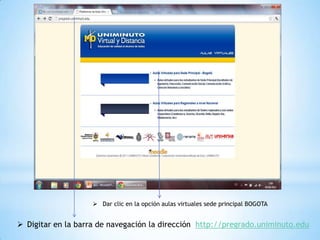
 Dar clic en la opción aulas virtuales sede principal BOGOTA


 Digitar en la barra de navegación la dirección http://pregrado.uniminuto.edu
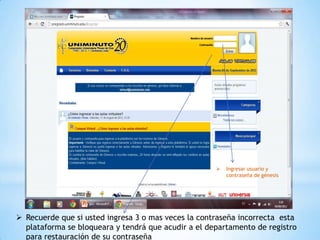
   Ingresar usuario y
                                                         contraseña de génesis


 Recuerde que si usted ingresa 3 o mas veces la contraseña incorrecta esta
  plataforma se bloqueara y tendrá que acudir a el departamento de registro
  para restauración de su contraseña
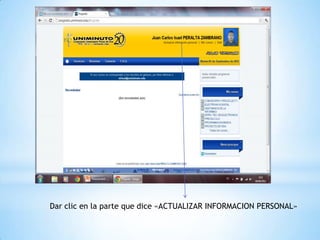
Dar clic en la parte que dice «ACTUALIZAR INFORMACION PERSONAL»
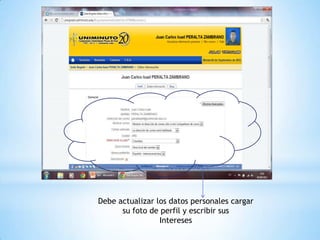
Debe actualizar los datos personales cargar
      su foto de perfil y escribir sus
                 Intereses
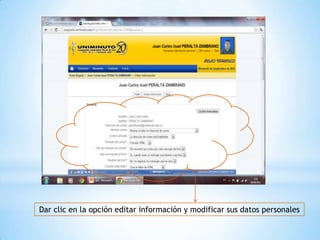
Dar clic en la opción editar información y modificar sus datos personales
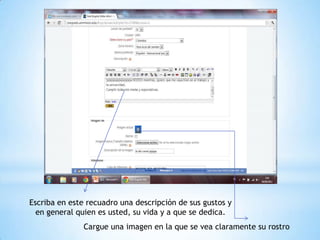
Escriba en este recuadro una descripción de sus gustos y
  en general quien es usted, su vida y a que se dedica.
               Cargue una imagen en la que se vea claramente su rostro
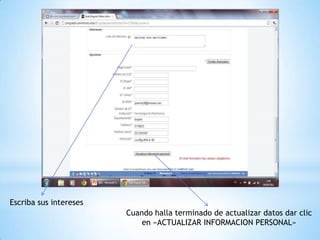
Escriba sus intereses
                        Cuando halla terminado de actualizar datos dar clic
                            en «ACTUALIZAR INFORMACION PERSONAL»
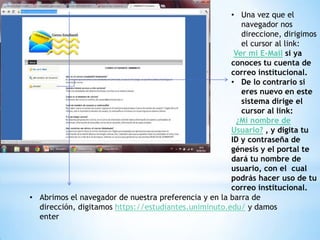
• Una vez que el
                                                         navegador nos
                                                         direccione, dirigimos
                                                         el cursor al link:
                                                       Ver mi E-Mail si ya
                                                      conoces tu cuenta de
                                                      correo institucional.
                                                      • De lo contrario si
                                                         eres nuevo en este
                                                         sistema dirige el
                                                         cursor al link:
                                                        ¿Mi nombre de
                                                      Usuario? , y digita tu
                                                      ID y contraseña de
                                                      génesis y el portal te
                                                      dará tu nombre de
                                                      usuario, con el cual
                                                      podrás hacer uso de tu
                                                      correo institucional.
• Abrimos el navegador de nuestra preferencia y en la barra de
  dirección, digitamos https://estudiantes.uniminuto.edu/ y damos
  enter
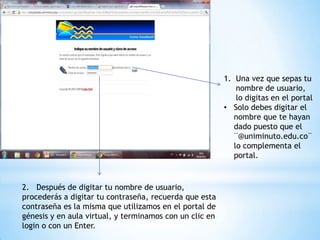
1. Una vez que sepas tu
                                                             nombre de usuario,
                                                             lo digitas en el portal
                                                         • Solo debes digitar el
                                                            nombre que te hayan
                                                            dado puesto que el
                                                            ¨@uniminuto.edu.co¨
                                                            lo complementa el
                                                            portal.


2. Después de digitar tu nombre de usuario,
procederás a digitar tu contraseña, recuerda que esta
contraseña es la misma que utilizamos en el portal de
génesis y en aula virtual, y terminamos con un clic en
login o con un Enter.
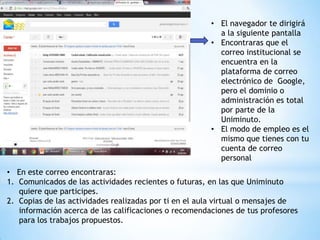
• El navegador te dirigirá
                                                         a la siguiente pantalla
                                                       • Encontraras que el
                                                         correo institucional se
                                                         encuentra en la
                                                         plataforma de correo
                                                         electrónico de Google,
                                                         pero el dominio o
                                                         administración es total
                                                         por parte de la
                                                         Uniminuto.
                                                       • El modo de empleo es el
                                                         mismo que tienes con tu
                                                         cuenta de correo
                                                         personal
• En este correo encontraras:
1. Comunicados de las actividades recientes o futuras, en las que Uniminuto
   quiere que participes.
2. Copias de las actividades realizadas por ti en el aula virtual o mensajes de
   información acerca de las calificaciones o recomendaciones de tus profesores
   para los trabajos propuestos.
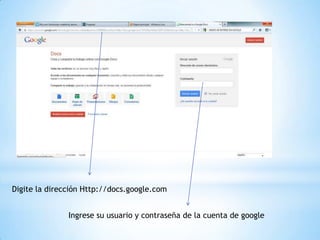
Digite la dirección Http://docs.google.com


               Ingrese su usuario y contraseña de la cuenta de google
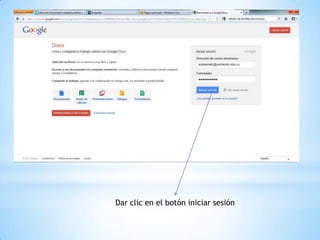
Dar clic en el botón iniciar sesión
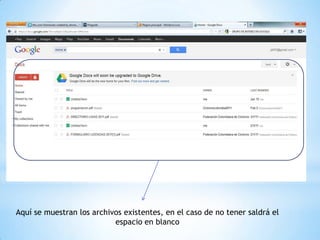
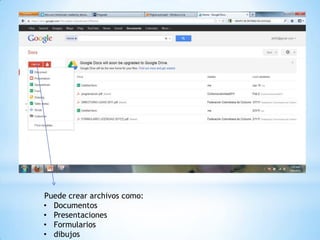
Aquí se muestran los archivos existentes, en el caso de no tener saldrá el
                           espacio en blanco
Puede crear archivos como:
• Documentos
• Presentaciones
• Formularios
• dibujos
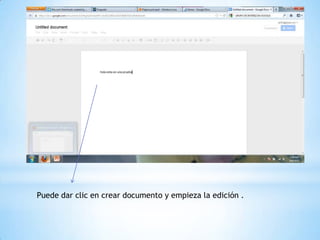
Puede dar clic en crear documento y empieza la edición .
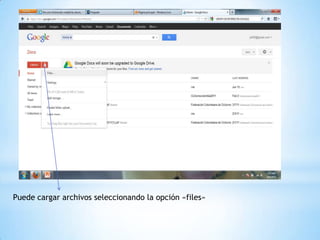
Puede cargar archivos seleccionando la opción «files»
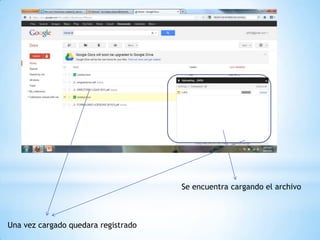
Se encuentra cargando el archivo


Una vez cargado quedara registrado
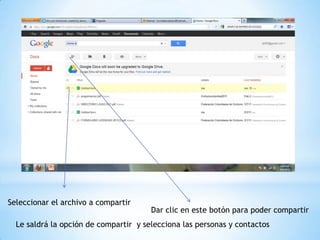
Seleccionar el archivo a compartir
                                       Dar clic en este botón para poder compartir
  Le saldrá la opción de compartir y selecciona las personas y contactos
Gbi presentacion

Gbi presentacion

  • 2.
     Dar clicen la opción aulas virtuales sede principal BOGOTA  Digitar en la barra de navegación la dirección http://pregrado.uniminuto.edu
  • 3.
    Ingresar usuario y contraseña de génesis  Recuerde que si usted ingresa 3 o mas veces la contraseña incorrecta esta plataforma se bloqueara y tendrá que acudir a el departamento de registro para restauración de su contraseña
  • 4.
    Dar clic enla parte que dice «ACTUALIZAR INFORMACION PERSONAL»
  • 5.
    Debe actualizar losdatos personales cargar su foto de perfil y escribir sus Intereses
  • 6.
    Dar clic enla opción editar información y modificar sus datos personales
  • 7.
    Escriba en esterecuadro una descripción de sus gustos y en general quien es usted, su vida y a que se dedica. Cargue una imagen en la que se vea claramente su rostro
  • 8.
    Escriba sus intereses Cuando halla terminado de actualizar datos dar clic en «ACTUALIZAR INFORMACION PERSONAL»
  • 10.
    • Una vezque el navegador nos direccione, dirigimos el cursor al link: Ver mi E-Mail si ya conoces tu cuenta de correo institucional. • De lo contrario si eres nuevo en este sistema dirige el cursor al link: ¿Mi nombre de Usuario? , y digita tu ID y contraseña de génesis y el portal te dará tu nombre de usuario, con el cual podrás hacer uso de tu correo institucional. • Abrimos el navegador de nuestra preferencia y en la barra de dirección, digitamos https://estudiantes.uniminuto.edu/ y damos enter
  • 11.
    1. Una vezque sepas tu nombre de usuario, lo digitas en el portal • Solo debes digitar el nombre que te hayan dado puesto que el ¨@uniminuto.edu.co¨ lo complementa el portal. 2. Después de digitar tu nombre de usuario, procederás a digitar tu contraseña, recuerda que esta contraseña es la misma que utilizamos en el portal de génesis y en aula virtual, y terminamos con un clic en login o con un Enter.
  • 12.
    • El navegadorte dirigirá a la siguiente pantalla • Encontraras que el correo institucional se encuentra en la plataforma de correo electrónico de Google, pero el dominio o administración es total por parte de la Uniminuto. • El modo de empleo es el mismo que tienes con tu cuenta de correo personal • En este correo encontraras: 1. Comunicados de las actividades recientes o futuras, en las que Uniminuto quiere que participes. 2. Copias de las actividades realizadas por ti en el aula virtual o mensajes de información acerca de las calificaciones o recomendaciones de tus profesores para los trabajos propuestos.
  • 14.
    Digite la direcciónHttp://docs.google.com Ingrese su usuario y contraseña de la cuenta de google
  • 15.
    Dar clic enel botón iniciar sesión
  • 16.
    Aquí se muestranlos archivos existentes, en el caso de no tener saldrá el espacio en blanco
  • 17.
    Puede crear archivoscomo: • Documentos • Presentaciones • Formularios • dibujos
  • 18.
    Puede dar clicen crear documento y empieza la edición .
  • 19.
    Puede cargar archivosseleccionando la opción «files»
  • 20.
    Se encuentra cargandoel archivo Una vez cargado quedara registrado
  • 21.
    Seleccionar el archivoa compartir Dar clic en este botón para poder compartir Le saldrá la opción de compartir y selecciona las personas y contactos