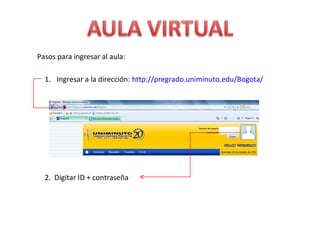
Pasos para ingresar al aula:

  1. Ingresar a la dirección: http://pregrado.uniminuto.edu/Bogota/


  2. Digitar ID + contraseña
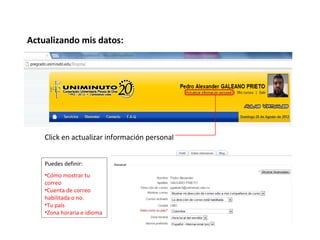
Actualizando mis datos:


    Click en actualizar información personal


    Puedes definir:
    •Cómo mostrar tu
    correo
    •Cuenta de correo
    habilitada o no.
    •Tu país
    •Zona horaria e idioma
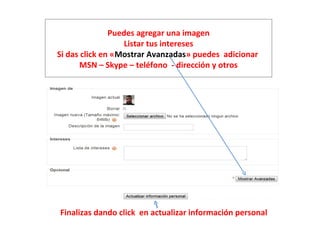
Puedes agregar una imagen
                  Listar tus intereses
Si das click en «Mostrar Avanzadas» puedes adicionar
       MSN – Skype – teléfono - dirección y otros


Finalizas dando click en actualizar información personal
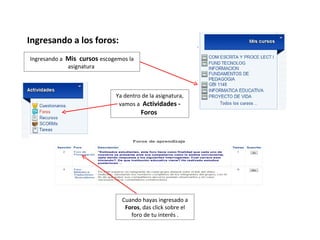
Ingresando a los foros:
Ingresando a Mis cursos escogemos la
             asignatura


                             Ya dentro de la asignatura,
                              vamos a Actividades -
                                       Foros


                               Cuando hayas ingresado a
                                Foros, das click sobre el
                                  foro de tu interés .
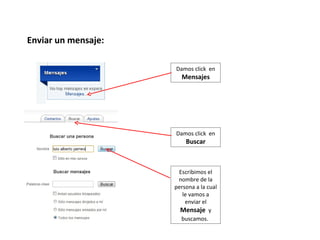
Enviar un mensaje:

                     Damos click en
                       Mensajes


                     Damos click en
                         Buscar


                      Escribimos el
                      nombre de la
                     persona a la cual
                        le vamos a
                         enviar el
                       Mensaje y
                       buscamos.
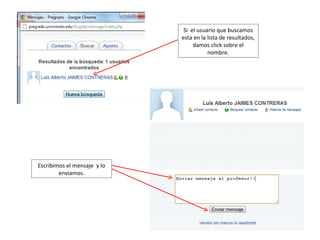
Si el usuario que buscamos
                             esta en la lista de resultados,
                                  damos click sobre el
                                        nombre.


Escribimos el mensaje y lo
        enviamos.
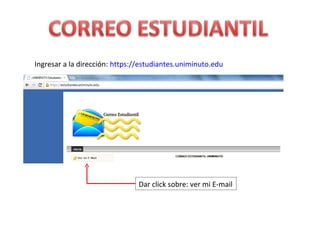
Ingresar a la dirección: https://estudiantes.uniminuto.edu


                                Dar click sobre: ver mi E-mail
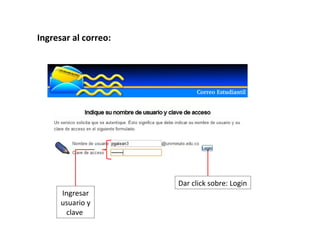
Ingresar al correo:


                      Dar click sobre: Login
      Ingresar
      usuario y
       clave
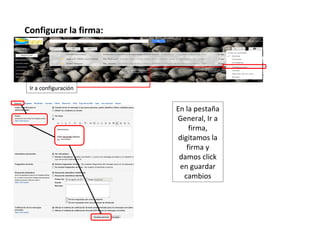
Configurar la firma:


 Ir a configuración


                       En la pestaña
                       General, Ir a
                            firma,
                        digitamos la
                           firma y
                        damos click
                        en guardar
                          cambios
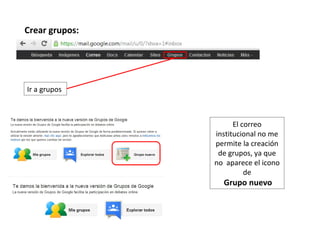
Crear grupos:


Ir a grupos


                      El correo
                institucional no me
                permite la creación
                 de grupos, ya que
                no aparece el icono
                          de
                  Grupo nuevo
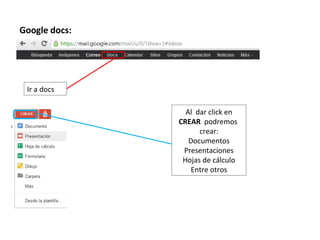
Google docs:


 Ir a docs

                 Al dar click en
               CREAR podremos
                     crear:
                  Documentos
                Presentaciones
                Hojas de cálculo
                   Entre otros
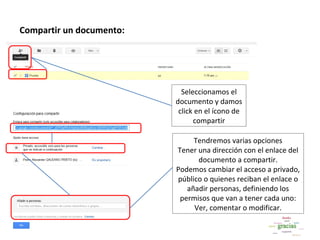
Compartir un documento:


                            Seleccionamos el
                          documento y damos
                           click en el ícono de
                                compartir

                               Tendremos varias opciones
                          Tener una dirección con el enlace del
                                documento a compartir.
                          Podemos cambiar el acceso a privado,
                          público o quienes reciban el enlace o
                             añadir personas, definiendo los
                           permisos que van a tener cada uno:
                               Ver, comentar o modificar.

Aula virtual y correo

  • 1.
    Pasos para ingresaral aula: 1. Ingresar a la dirección: http://pregrado.uniminuto.edu/Bogota/ 2. Digitar ID + contraseña
  • 2.
    Actualizando mis datos: Click en actualizar información personal Puedes definir: •Cómo mostrar tu correo •Cuenta de correo habilitada o no. •Tu país •Zona horaria e idioma
  • 3.
    Puedes agregar unaimagen Listar tus intereses Si das click en «Mostrar Avanzadas» puedes adicionar MSN – Skype – teléfono - dirección y otros Finalizas dando click en actualizar información personal
  • 4.
    Ingresando a losforos: Ingresando a Mis cursos escogemos la asignatura Ya dentro de la asignatura, vamos a Actividades - Foros Cuando hayas ingresado a Foros, das click sobre el foro de tu interés .
  • 5.
    Enviar un mensaje: Damos click en Mensajes Damos click en Buscar Escribimos el nombre de la persona a la cual le vamos a enviar el Mensaje y buscamos.
  • 6.
    Si el usuarioque buscamos esta en la lista de resultados, damos click sobre el nombre. Escribimos el mensaje y lo enviamos.
  • 7.
    Ingresar a ladirección: https://estudiantes.uniminuto.edu Dar click sobre: ver mi E-mail
  • 8.
    Ingresar al correo: Dar click sobre: Login Ingresar usuario y clave
  • 9.
    Configurar la firma: Ir a configuración En la pestaña General, Ir a firma, digitamos la firma y damos click en guardar cambios
  • 10.
    Crear grupos: Ir agrupos El correo institucional no me permite la creación de grupos, ya que no aparece el icono de Grupo nuevo
  • 11.
    Google docs: Ira docs Al dar click en CREAR podremos crear: Documentos Presentaciones Hojas de cálculo Entre otros
  • 12.
    Compartir un documento: Seleccionamos el documento y damos click en el ícono de compartir Tendremos varias opciones Tener una dirección con el enlace del documento a compartir. Podemos cambiar el acceso a privado, público o quienes reciban el enlace o añadir personas, definiendo los permisos que van a tener cada uno: Ver, comentar o modificar.