Moodle - Integración de Contenidos - Configuración de Actividades - Tareas I


                                                                                          Curso Diseño y Comunicación Visual


Activar Edición

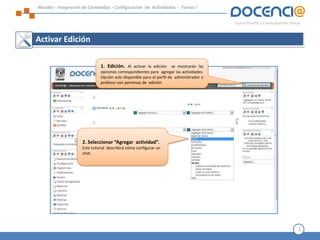
                               1. Edición. Al activar la edición se mostrarán las
                               opciones correspondientes para agregar las actividades.
                               Opción solo disponible para el perfil de administrador o
                               profesor con permisos de edición


                     2. Seleccionar “Agregar actividad”.
                     Este tutorial describirá cómo configurar un
                     chat.


                                                                                                                          1
Moodle - Integración de Contenidos - Configuración de Actividades - Tareas I


                                                                                                    Curso Diseño y Comunicación Visual


Configuración general


                                1. Nombre de la sala. El nombre que escriba en esta
                                    opción es el titulo con el que se mostrará en el
                                    escritorio de la asignatura


                                                                                      2.Texto introductorio. En este espacio
                                                                                      el docente puede escribir la instrucción a
                                                                                      seguir o información sobre el tema que se
                                                                                      abordará en el chat.


                                                                               3. Próxima cita: Fija la fecha en la que la sala estará
                                                                               abierta para la consulta.
                                                                               4. Repetir sesiones: Permite abrir la sesión del chat
                                                                               a la misma hora ya programada en diferente día.
                                                                               5. Guardar sesiones pasadas: La plataforma puede
                                                                               guardar los mensajes enviados durante la sesión del
                                                                               chat.


                                                                                                                                         2
Moodle - Integración de Contenidos - Configuración de Actividades - Tareas I


                                                                                                          Curso Diseño y Comunicación Visual


        Configuración general
   Las tres actividades cuentan con algunos módulos de configuración que son idénticos, los cuales se ejemplifican a
   continuación:


                                                                             6. Modo de grupo. Si esta opción esta disponible
                                                                             entonces se puede configurar bajo tres posibilidades:

                                                                             Sin grupos : todos los estudiantes son parte de un grupo general

                                                                             Grupos separados: los alumnos únicamente pueden ver su
                                                                             grupo

                                                                             Grupos visibles: los alumnos pueden ver otros grupos
                                                                             incluyendo el propio


7. Visible. Opción que permite indicar si
la actividad estará visible para los alumnos


                                                             Nota: Te recordamos que dentro de la plataforma
                                                             en algunas secciones encontrarás un botón de
                                                             ayuda la cual al dar clic le mostrará más
                                                             información sobre dicho elemento.


                                                                                                                                                3

Generalidades chat

  • 1.
    Moodle - Integraciónde Contenidos - Configuración de Actividades - Tareas I Curso Diseño y Comunicación Visual Activar Edición 1. Edición. Al activar la edición se mostrarán las opciones correspondientes para agregar las actividades. Opción solo disponible para el perfil de administrador o profesor con permisos de edición 2. Seleccionar “Agregar actividad”. Este tutorial describirá cómo configurar un chat. 1
  • 2.
    Moodle - Integraciónde Contenidos - Configuración de Actividades - Tareas I Curso Diseño y Comunicación Visual Configuración general 1. Nombre de la sala. El nombre que escriba en esta opción es el titulo con el que se mostrará en el escritorio de la asignatura 2.Texto introductorio. En este espacio el docente puede escribir la instrucción a seguir o información sobre el tema que se abordará en el chat. 3. Próxima cita: Fija la fecha en la que la sala estará abierta para la consulta. 4. Repetir sesiones: Permite abrir la sesión del chat a la misma hora ya programada en diferente día. 5. Guardar sesiones pasadas: La plataforma puede guardar los mensajes enviados durante la sesión del chat. 2
  • 3.
    Moodle - Integraciónde Contenidos - Configuración de Actividades - Tareas I Curso Diseño y Comunicación Visual Configuración general Las tres actividades cuentan con algunos módulos de configuración que son idénticos, los cuales se ejemplifican a continuación: 6. Modo de grupo. Si esta opción esta disponible entonces se puede configurar bajo tres posibilidades: Sin grupos : todos los estudiantes son parte de un grupo general Grupos separados: los alumnos únicamente pueden ver su grupo Grupos visibles: los alumnos pueden ver otros grupos incluyendo el propio 7. Visible. Opción que permite indicar si la actividad estará visible para los alumnos Nota: Te recordamos que dentro de la plataforma en algunas secciones encontrarás un botón de ayuda la cual al dar clic le mostrará más información sobre dicho elemento. 3