UNIVERSIDAD CAPITÁN GENERA “GERARDO BARRIOS”
          CENTRO REGIONAL DE USULUTÁN
        FACULTAD DE CIENCIA Y TECNOLOGÍA
                 Sistemas operativos
            LIC. William Alexander Flores


Instalar Windows VISTA Paso a Paso


Nombre: Glorisantha Edith      código: USTS059311
Instalar Windows Vista paso a paso
 Windows Vista es el nuevo sistema operativo desarrollado
 por Microsoft. Tras más de cinco años de desarrollo y varios
 retrasos llega esta nueva versión de Windown. Lo que más
 destaca al iniciar esta nueva versión de Windows es su
 entorno gráfico denominado AERO. Adorado por unos y
 criticado por otros al decir que es una copia de MacOS X, lo
 que es cierto, es que es un gran paso si lo comparamos con
 las anteriores versiones de Windows. Según Microsoft, Vista
 es la versión más importante que han lanzado desde que
 salió Windows 95. Antes de nada, has de saber que
 Windows Vista requiere un equipo bastante potente para
 que puede funcionar fluidamente. Aunque Microsoft ha dado
 dos datos, Vista Capable (equipos que pueden correr Vista
 pero con lo mínimo) y Vista Premium (equipos que
 aprovecharán toda la potencia de Vista). Los de Redmon
 han creado una herramienta para saber si tu equipo puede
 o no correr Vista así como cuál es la versión que mejor se
 adapta a tú ordenador. La herramienta la puedes
 descargar aquí.


 ANTES DE POSTEAR DUDAS O PROBLEMAS LEE ESTO.

                       REQUISITOS
 Un Windows Vista Capable PC debe incluir, como
 mínimo:

1. Un procesador moderno (al menos 800 MHz).
2. 512 MB de memoria del sistema.
3. Un procesador de gráficos apto para DirectX 9.


 Un Windows Vista Premium Ready PC debe incluir,
 como mínimo:

1. Un procesador de 32 bits (x86) o de 64 bits (x64) a 1 GHz.
2. 1 GB de memoria del sistema.
3. Compatibilidad con gráficos DirectX 9 con un controlador
   WDDM (firmado digitalmente), 128 MB de memoria gráfica
   (mínimo), Pixel Shader 2.0 y 32 bits por píxel (profundidad
   de color de 32 bits).
4. Una unidad de disco duro de 40 GB con 15 GB de espacio
   libre.
5. Unidad de DVD-ROM.
6. Capacidad de salida de audio.
7. Capacidad de acceso a Internet.

 Nota: para disfrutar de AERO tu equipo tine que tener una
 RAM de 512MB y una tarjeta gráfica de 128MB.


                        INSTALACIÓN
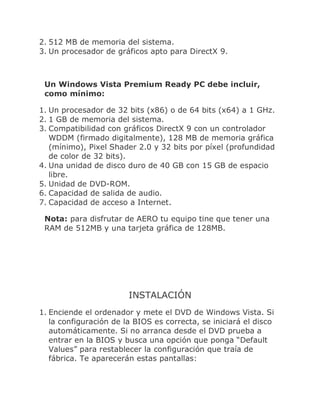
1. Enciende el ordenador y mete el DVD de Windows Vista. Si
   la configuración de la BIOS es correcta, se iniciará el disco
   automáticamente. Si no arranca desde el DVD prueba a
   entrar en la BIOS y busca una opción que ponga “Default
   Values” para restablecer la configuración que traía de
   fábrica. Te aparecerán estas pantallas:
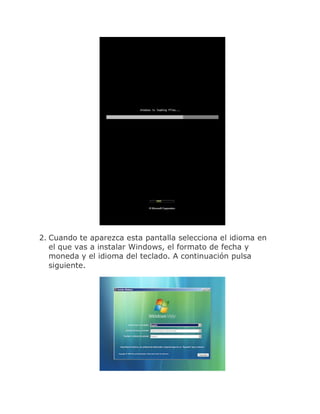
2. Cuando te aparezca esta pantalla selecciona el idioma en
   el que vas a instalar Windows, el formato de fecha y
   moneda y el idioma del teclado. A continuación pulsa
   siguiente.
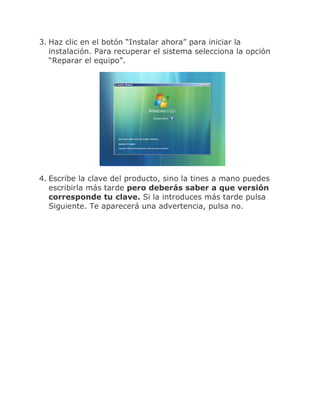
3. Haz clic en el botón “Instalar ahora” para iniciar la
   instalación. Para recuperar el sistema selecciona la opción
   “Reparar el equipo”.


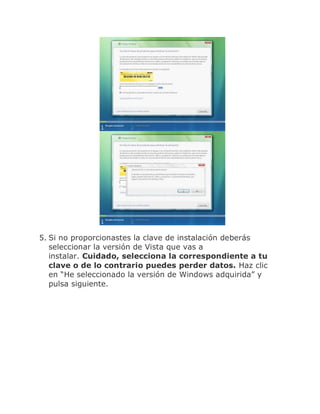
4. Escribe la clave del producto, sino la tines a mano puedes
   escribirla más tarde pero deberás saber a que versión
   corresponde tu clave. Si la introduces más tarde pulsa
   Siguiente. Te aparecerá una advertencia, pulsa no.
5. Si no proporcionastes la clave de instalación deberás
   seleccionar la versión de Vista que vas a
   instalar. Cuidado, selecciona la correspondiente a tu
   clave o de lo contrario puedes perder datos. Haz clic
   en “He seleccionado la versión de Windows adquirida” y
   pulsa siguiente.
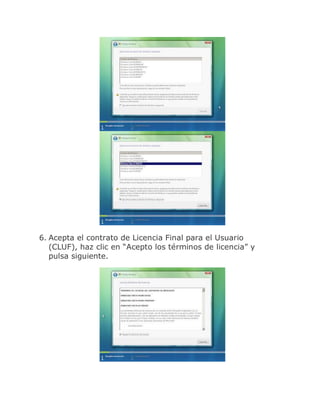
6. Acepta el contrato de Licencia Final para el Usuario
   (CLUF), haz clic en “Acepto los términos de licencia” y
   pulsa siguiente.
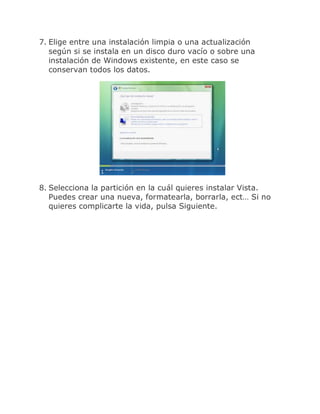
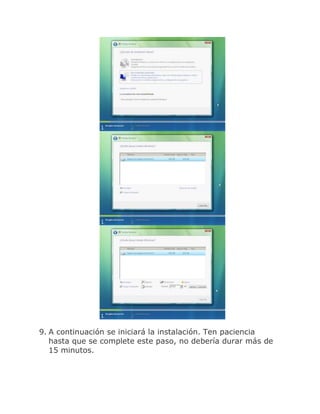
7. Elige entre una instalación limpia o una actualización
   según si se instala en un disco duro vacío o sobre una
   instalación de Windows existente, en este caso se
   conservan todos los datos.


8. Selecciona la partición en la cuál quieres instalar Vista.
   Puedes crear una nueva, formatearla, borrarla, ect… Si no
   quieres complicarte la vida, pulsa Siguiente.
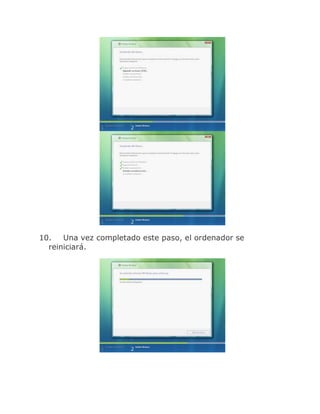
9. A continuación se iniciará la instalación. Ten paciencia
   hasta que se complete este paso, no debería durar más de
   15 minutos.
10.   Una vez completado este paso, el ordenador se
  reiniciará.
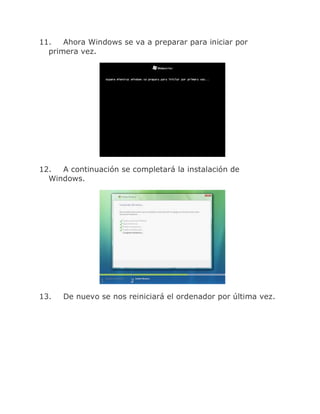
11.   Ahora Windows se va a preparar para iniciar por
  primera vez.


12.  A continuación se completará la instalación de
  Windows.


13.   De nuevo se nos reiniciará el ordenador por última vez.
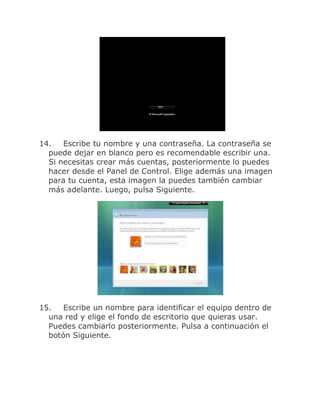
14.   Escribe tu nombre y una contraseña. La contraseña se
  puede dejar en blanco pero es recomendable escribir una.
  Si necesitas crear más cuentas, posteriormente lo puedes
  hacer desde el Panel de Control. Elige además una imagen
  para tu cuenta, esta imagen la puedes también cambiar
  más adelante. Luego, pulsa Siguiente.


15.   Escribe un nombre para identificar el equipo dentro de
  una red y elige el fondo de escritorio que quieras usar.
  Puedes cambiarlo posteriormente. Pulsa a continuación el
  botón Siguiente.
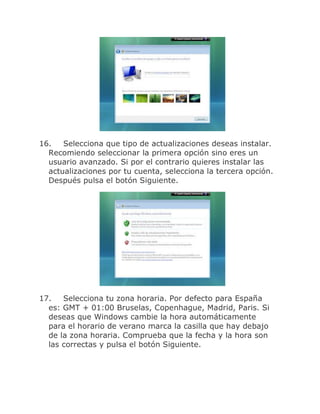
16.   Selecciona que tipo de actualizaciones deseas instalar.
  Recomiendo seleccionar la primera opción sino eres un
  usuario avanzado. Si por el contrario quieres instalar las
  actualizaciones por tu cuenta, selecciona la tercera opción.
  Después pulsa el botón Siguiente.


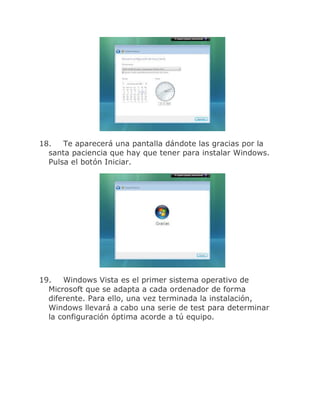
17.   Selecciona tu zona horaria. Por defecto para España
  es: GMT + 01:00 Bruselas, Copenhague, Madrid, Paris. Si
  deseas que Windows cambie la hora automáticamente
  para el horario de verano marca la casilla que hay debajo
  de la zona horaria. Comprueba que la fecha y la hora son
  las correctas y pulsa el botón Siguiente.
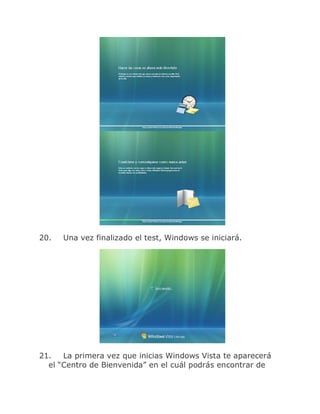
18.   Te aparecerá una pantalla dándote las gracias por la
  santa paciencia que hay que tener para instalar Windows.
  Pulsa el botón Iniciar.


19.   Windows Vista es el primer sistema operativo de
  Microsoft que se adapta a cada ordenador de forma
  diferente. Para ello, una vez terminada la instalación,
  Windows llevará a cabo una serie de test para determinar
  la configuración óptima acorde a tú equipo.
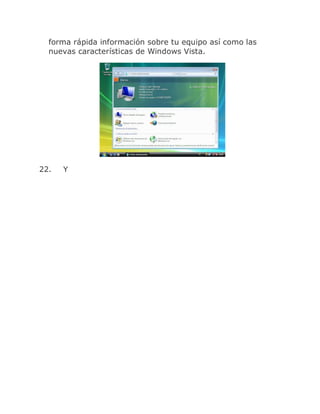
20.   Una vez finalizado el test, Windows se iniciará.


21.   La primera vez que inicias Windows Vista te aparecerá
  el “Centro de Bienvenida” en el cuál podrás encontrar de
forma rápida información sobre tu equipo así como las
  nuevas características de Windows Vista.


22.   Y

Glooo

  • 1.
    UNIVERSIDAD CAPITÁN GENERA“GERARDO BARRIOS” CENTRO REGIONAL DE USULUTÁN FACULTAD DE CIENCIA Y TECNOLOGÍA Sistemas operativos LIC. William Alexander Flores Instalar Windows VISTA Paso a Paso Nombre: Glorisantha Edith código: USTS059311
  • 2.
    Instalar Windows Vistapaso a paso Windows Vista es el nuevo sistema operativo desarrollado por Microsoft. Tras más de cinco años de desarrollo y varios retrasos llega esta nueva versión de Windown. Lo que más destaca al iniciar esta nueva versión de Windows es su entorno gráfico denominado AERO. Adorado por unos y criticado por otros al decir que es una copia de MacOS X, lo que es cierto, es que es un gran paso si lo comparamos con las anteriores versiones de Windows. Según Microsoft, Vista es la versión más importante que han lanzado desde que salió Windows 95. Antes de nada, has de saber que Windows Vista requiere un equipo bastante potente para que puede funcionar fluidamente. Aunque Microsoft ha dado dos datos, Vista Capable (equipos que pueden correr Vista pero con lo mínimo) y Vista Premium (equipos que aprovecharán toda la potencia de Vista). Los de Redmon han creado una herramienta para saber si tu equipo puede o no correr Vista así como cuál es la versión que mejor se adapta a tú ordenador. La herramienta la puedes descargar aquí. ANTES DE POSTEAR DUDAS O PROBLEMAS LEE ESTO. REQUISITOS Un Windows Vista Capable PC debe incluir, como mínimo: 1. Un procesador moderno (al menos 800 MHz).
  • 3.
    2. 512 MBde memoria del sistema. 3. Un procesador de gráficos apto para DirectX 9. Un Windows Vista Premium Ready PC debe incluir, como mínimo: 1. Un procesador de 32 bits (x86) o de 64 bits (x64) a 1 GHz. 2. 1 GB de memoria del sistema. 3. Compatibilidad con gráficos DirectX 9 con un controlador WDDM (firmado digitalmente), 128 MB de memoria gráfica (mínimo), Pixel Shader 2.0 y 32 bits por píxel (profundidad de color de 32 bits). 4. Una unidad de disco duro de 40 GB con 15 GB de espacio libre. 5. Unidad de DVD-ROM. 6. Capacidad de salida de audio. 7. Capacidad de acceso a Internet. Nota: para disfrutar de AERO tu equipo tine que tener una RAM de 512MB y una tarjeta gráfica de 128MB. INSTALACIÓN 1. Enciende el ordenador y mete el DVD de Windows Vista. Si la configuración de la BIOS es correcta, se iniciará el disco automáticamente. Si no arranca desde el DVD prueba a entrar en la BIOS y busca una opción que ponga “Default Values” para restablecer la configuración que traía de fábrica. Te aparecerán estas pantallas:
  • 4.
    2. Cuando teaparezca esta pantalla selecciona el idioma en el que vas a instalar Windows, el formato de fecha y moneda y el idioma del teclado. A continuación pulsa siguiente.
  • 5.
    3. Haz clicen el botón “Instalar ahora” para iniciar la instalación. Para recuperar el sistema selecciona la opción “Reparar el equipo”. 4. Escribe la clave del producto, sino la tines a mano puedes escribirla más tarde pero deberás saber a que versión corresponde tu clave. Si la introduces más tarde pulsa Siguiente. Te aparecerá una advertencia, pulsa no.
  • 6.
    5. Si noproporcionastes la clave de instalación deberás seleccionar la versión de Vista que vas a instalar. Cuidado, selecciona la correspondiente a tu clave o de lo contrario puedes perder datos. Haz clic en “He seleccionado la versión de Windows adquirida” y pulsa siguiente.
  • 7.
    6. Acepta elcontrato de Licencia Final para el Usuario (CLUF), haz clic en “Acepto los términos de licencia” y pulsa siguiente.
  • 8.
    7. Elige entreuna instalación limpia o una actualización según si se instala en un disco duro vacío o sobre una instalación de Windows existente, en este caso se conservan todos los datos. 8. Selecciona la partición en la cuál quieres instalar Vista. Puedes crear una nueva, formatearla, borrarla, ect… Si no quieres complicarte la vida, pulsa Siguiente.
  • 9.
    9. A continuaciónse iniciará la instalación. Ten paciencia hasta que se complete este paso, no debería durar más de 15 minutos.
  • 10.
    10. Una vez completado este paso, el ordenador se reiniciará.
  • 11.
    11. Ahora Windows se va a preparar para iniciar por primera vez. 12. A continuación se completará la instalación de Windows. 13. De nuevo se nos reiniciará el ordenador por última vez.
  • 12.
    14. Escribe tu nombre y una contraseña. La contraseña se puede dejar en blanco pero es recomendable escribir una. Si necesitas crear más cuentas, posteriormente lo puedes hacer desde el Panel de Control. Elige además una imagen para tu cuenta, esta imagen la puedes también cambiar más adelante. Luego, pulsa Siguiente. 15. Escribe un nombre para identificar el equipo dentro de una red y elige el fondo de escritorio que quieras usar. Puedes cambiarlo posteriormente. Pulsa a continuación el botón Siguiente.
  • 13.
    16. Selecciona que tipo de actualizaciones deseas instalar. Recomiendo seleccionar la primera opción sino eres un usuario avanzado. Si por el contrario quieres instalar las actualizaciones por tu cuenta, selecciona la tercera opción. Después pulsa el botón Siguiente. 17. Selecciona tu zona horaria. Por defecto para España es: GMT + 01:00 Bruselas, Copenhague, Madrid, Paris. Si deseas que Windows cambie la hora automáticamente para el horario de verano marca la casilla que hay debajo de la zona horaria. Comprueba que la fecha y la hora son las correctas y pulsa el botón Siguiente.
  • 14.
    18. Te aparecerá una pantalla dándote las gracias por la santa paciencia que hay que tener para instalar Windows. Pulsa el botón Iniciar. 19. Windows Vista es el primer sistema operativo de Microsoft que se adapta a cada ordenador de forma diferente. Para ello, una vez terminada la instalación, Windows llevará a cabo una serie de test para determinar la configuración óptima acorde a tú equipo.
  • 15.
    20. Una vez finalizado el test, Windows se iniciará. 21. La primera vez que inicias Windows Vista te aparecerá el “Centro de Bienvenida” en el cuál podrás encontrar de
  • 16.
    forma rápida informaciónsobre tu equipo así como las nuevas características de Windows Vista. 22. Y