UNIVERSIDAD GENERAL GERARDO BARRIOS


Proceso para instalar Windows xp en una máquina virtual

         Tec. En ingeniería y rede informáticas


                      ALUMNA:

         Ana Gilma Aparicio Aguilar
Instalar windows xp paso a paso

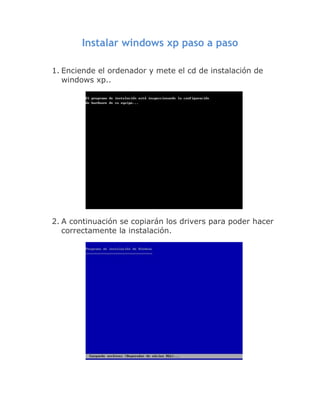
1. Enciende el ordenador y mete el cd de instalación de
   windows xp..


2. A continuación se copiarán los drivers para poder hacer
   correctamente la instalación.
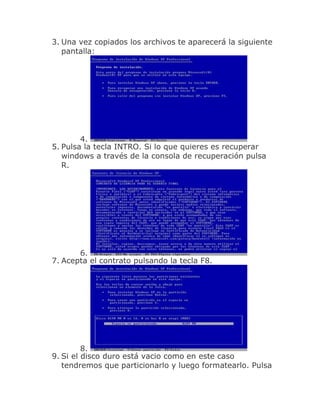
3. Una vez copiados los archivos te aparecerá la siguiente
   pantalla:


        4.
5. Pulsa la tecla INTRO. Si lo que quieres es recuperar
   windows a través de la consola de recuperación pulsa
   R.


       6.
7. Acepta el contrato pulsando la tecla F8.


         8.
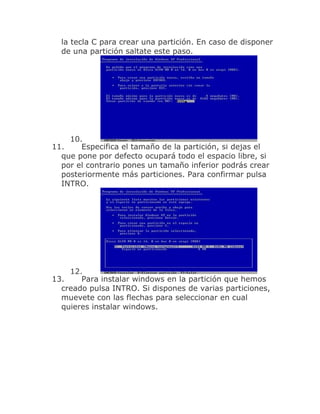
9. Si el disco duro está vacio como en este caso
   tendremos que particionarlo y luego formatearlo. Pulsa
la tecla C para crear una partición. En caso de disponer
  de una partición saltate este paso.


    10.
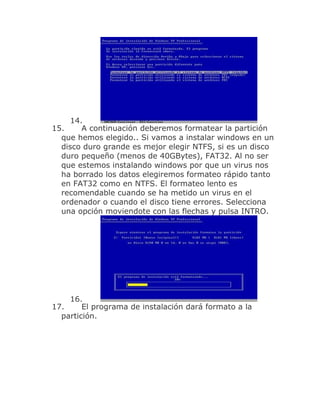
11.    Especifica el tamaño de la partición, si dejas el
  que pone por defecto ocupará todo el espacio libre, si
  por el contrario pones un tamaño inferior podrás crear
  posteriormente más particiones. Para confirmar pulsa
  INTRO.


    12.
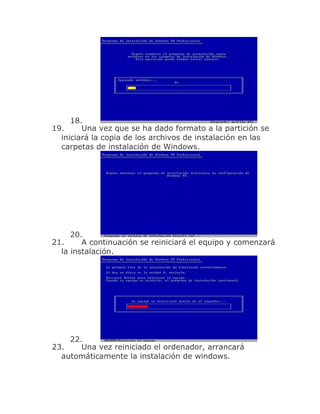
13.    Para instalar windows en la partición que hemos
  creado pulsa INTRO. Si dispones de varias particiones,
  muevete con las flechas para seleccionar en cual
  quieres instalar windows.
14.
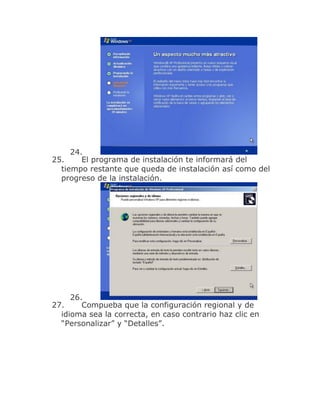
15.     A continuación deberemos formatear la partición
  que hemos elegido.. Si vamos a instalar windows en un
  disco duro grande es mejor elegir NTFS, si es un disco
  duro pequeño (menos de 40GBytes), FAT32. Al no ser
  que estemos instalando windows por que un virus nos
  ha borrado los datos elegiremos formateo rápido tanto
  en FAT32 como en NTFS. El formateo lento es
  recomendable cuando se ha metido un virus en el
  ordenador o cuando el disco tiene errores. Selecciona
  una opción moviendote con las flechas y pulsa INTRO.


    16.
17.     El programa de instalación dará formato a la
  partición.
18.
19.     Una vez que se ha dado formato a la partición se
  iniciará la copia de los archivos de instalación en las
  carpetas de instalación de Windows.


     20.
21.     A continuación se reiniciará el equipo y comenzará
  la instalación.


    22.
23.    Una vez reiniciado el ordenador, arrancará
  automáticamente la instalación de windows.
24.
25.     El programa de instalación te informará del
  tiempo restante que queda de instalación así como del
  progreso de la instalación.


     26.
27.     Compueba que la configuración regional y de
  idioma sea la correcta, en caso contrario haz clic en
  “Personalizar” y “Detalles”.
28.
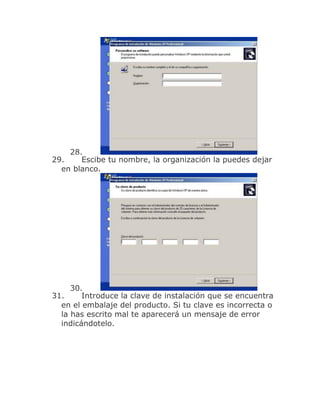
29.    Escibe tu nombre, la organización la puedes dejar
  en blanco.


     30.
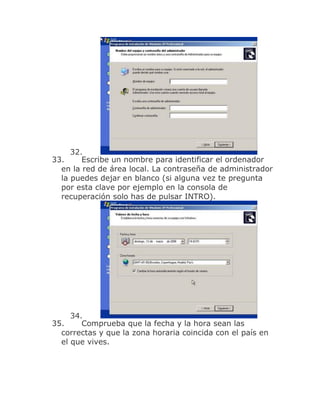
31.     Introduce la clave de instalación que se encuentra
  en el embalaje del producto. Si tu clave es incorrecta o
  la has escrito mal te aparecerá un mensaje de error
  indicándotelo.
32.
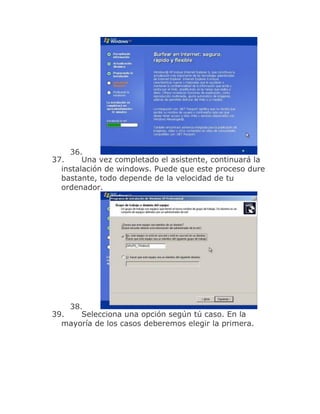
33.     Escribe un nombre para identificar el ordenador
  en la red de área local. La contraseña de administrador
  la puedes dejar en blanco (si alguna vez te pregunta
  por esta clave por ejemplo en la consola de
  recuperación solo has de pulsar INTRO).


     34.
35.     Comprueba que la fecha y la hora sean las
  correctas y que la zona horaria coincida con el país en
  el que vives.
36.
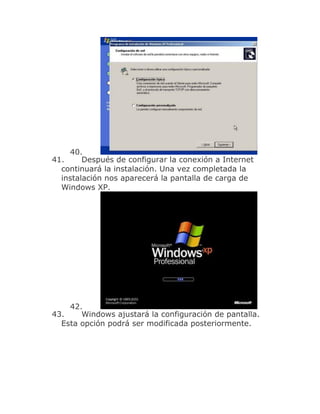
37.     Una vez completado el asistente, continuará la
  instalación de windows. Puede que este proceso dure
  bastante, todo depende de la velocidad de tu
  ordenador.


    38.
39.    Selecciona una opción según tú caso. En la
  mayoría de los casos deberemos elegir la primera.
40.
41.     Después de configurar la conexión a Internet
  continuará la instalación. Una vez completada la
  instalación nos aparecerá la pantalla de carga de
  Windows XP.


    42.
43.    Windows ajustará la configuración de pantalla.
  Esta opción podrá ser modificada posteriormente.
44.
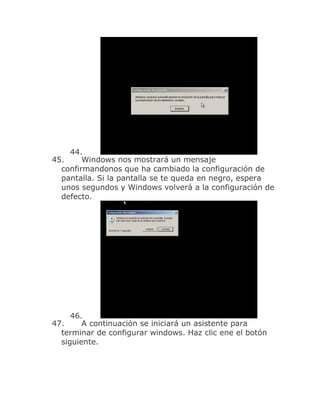
45.     Windows nos mostrará un mensaje
  confirmandonos que ha cambiado la configuración de
  pantalla. Si la pantalla se te queda en negro, espera
  unos segundos y Windows volverá a la configuración de
  defecto.


     46.
47.     A continuación se iniciará un asistente para
  terminar de configurar windows. Haz clic ene el botón
  siguiente.
48.
49.     Activa o no las actualizaciones automáticas y
  pulsa siguiente (sólo si la instalación lleva incorporado
  el Service Pack 2 ó una versión superior).


    50.
51.    En el caso de tener un modém conectado,
  windows comprobará la conexión. Aunque lo mejor es
  que si tienes un modém que esté conectado por USB
  que lo desconéctes hasta que termine la instalación.
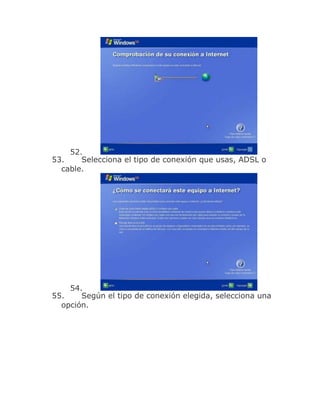
52.
53.    Selecciona el tipo de conexión que usas, ADSL o
  cable.


    54.
55.    Según el tipo de conexión elegida, selecciona una
  opción.
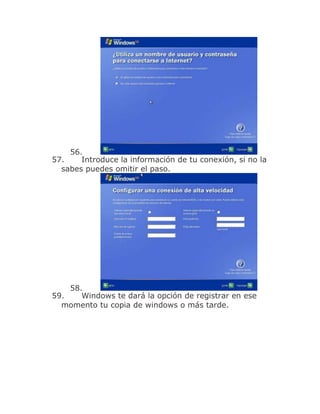
56.
57.    Introduce la información de tu conexión, si no la
  sabes puedes omitir el paso.


    58.
59.    Windows te dará la opción de registrar en ese
  momento tu copia de windows o más tarde.
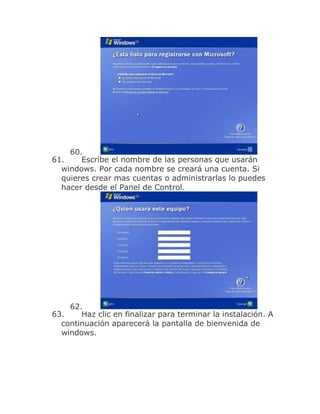
60.
61.    Escribe el nombre de las personas que usarán
  windows. Por cada nombre se creará una cuenta. Si
  quieres crear mas cuentas o administrarlas lo puedes
  hacer desde el Panel de Control.


    62.
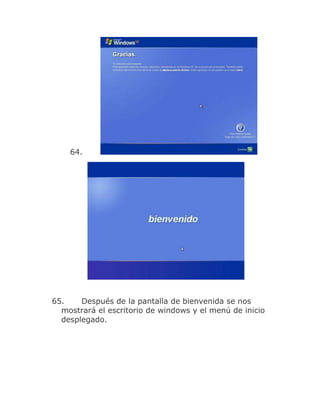
63.    Haz clic en finalizar para terminar la instalación. A
  continuación aparecerá la pantalla de bienvenida de
  windows.
64.


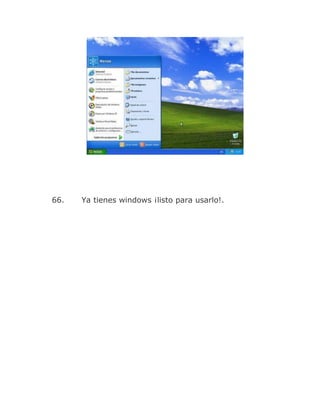
65.    Después de la pantalla de bienvenida se nos
  mostrará el escritorio de windows y el menú de inicio
  desplegado.
66.   Ya tienes windows ¡listo para usarlo!.

Universidad capitán general gerardo barrios

  • 1.
    UNIVERSIDAD GENERAL GERARDOBARRIOS Proceso para instalar Windows xp en una máquina virtual Tec. En ingeniería y rede informáticas ALUMNA: Ana Gilma Aparicio Aguilar
  • 2.
    Instalar windows xppaso a paso 1. Enciende el ordenador y mete el cd de instalación de windows xp.. 2. A continuación se copiarán los drivers para poder hacer correctamente la instalación.
  • 3.
    3. Una vezcopiados los archivos te aparecerá la siguiente pantalla: 4. 5. Pulsa la tecla INTRO. Si lo que quieres es recuperar windows a través de la consola de recuperación pulsa R. 6. 7. Acepta el contrato pulsando la tecla F8. 8. 9. Si el disco duro está vacio como en este caso tendremos que particionarlo y luego formatearlo. Pulsa
  • 4.
    la tecla Cpara crear una partición. En caso de disponer de una partición saltate este paso. 10. 11. Especifica el tamaño de la partición, si dejas el que pone por defecto ocupará todo el espacio libre, si por el contrario pones un tamaño inferior podrás crear posteriormente más particiones. Para confirmar pulsa INTRO. 12. 13. Para instalar windows en la partición que hemos creado pulsa INTRO. Si dispones de varias particiones, muevete con las flechas para seleccionar en cual quieres instalar windows.
  • 5.
    14. 15. A continuación deberemos formatear la partición que hemos elegido.. Si vamos a instalar windows en un disco duro grande es mejor elegir NTFS, si es un disco duro pequeño (menos de 40GBytes), FAT32. Al no ser que estemos instalando windows por que un virus nos ha borrado los datos elegiremos formateo rápido tanto en FAT32 como en NTFS. El formateo lento es recomendable cuando se ha metido un virus en el ordenador o cuando el disco tiene errores. Selecciona una opción moviendote con las flechas y pulsa INTRO. 16. 17. El programa de instalación dará formato a la partición.
  • 6.
    18. 19. Una vez que se ha dado formato a la partición se iniciará la copia de los archivos de instalación en las carpetas de instalación de Windows. 20. 21. A continuación se reiniciará el equipo y comenzará la instalación. 22. 23. Una vez reiniciado el ordenador, arrancará automáticamente la instalación de windows.
  • 7.
    24. 25. El programa de instalación te informará del tiempo restante que queda de instalación así como del progreso de la instalación. 26. 27. Compueba que la configuración regional y de idioma sea la correcta, en caso contrario haz clic en “Personalizar” y “Detalles”.
  • 8.
    28. 29. Escibe tu nombre, la organización la puedes dejar en blanco. 30. 31. Introduce la clave de instalación que se encuentra en el embalaje del producto. Si tu clave es incorrecta o la has escrito mal te aparecerá un mensaje de error indicándotelo.
  • 9.
    32. 33. Escribe un nombre para identificar el ordenador en la red de área local. La contraseña de administrador la puedes dejar en blanco (si alguna vez te pregunta por esta clave por ejemplo en la consola de recuperación solo has de pulsar INTRO). 34. 35. Comprueba que la fecha y la hora sean las correctas y que la zona horaria coincida con el país en el que vives.
  • 10.
    36. 37. Una vez completado el asistente, continuará la instalación de windows. Puede que este proceso dure bastante, todo depende de la velocidad de tu ordenador. 38. 39. Selecciona una opción según tú caso. En la mayoría de los casos deberemos elegir la primera.
  • 11.
    40. 41. Después de configurar la conexión a Internet continuará la instalación. Una vez completada la instalación nos aparecerá la pantalla de carga de Windows XP. 42. 43. Windows ajustará la configuración de pantalla. Esta opción podrá ser modificada posteriormente.
  • 12.
    44. 45. Windows nos mostrará un mensaje confirmandonos que ha cambiado la configuración de pantalla. Si la pantalla se te queda en negro, espera unos segundos y Windows volverá a la configuración de defecto. 46. 47. A continuación se iniciará un asistente para terminar de configurar windows. Haz clic ene el botón siguiente.
  • 13.
    48. 49. Activa o no las actualizaciones automáticas y pulsa siguiente (sólo si la instalación lleva incorporado el Service Pack 2 ó una versión superior). 50. 51. En el caso de tener un modém conectado, windows comprobará la conexión. Aunque lo mejor es que si tienes un modém que esté conectado por USB que lo desconéctes hasta que termine la instalación.
  • 14.
    52. 53. Selecciona el tipo de conexión que usas, ADSL o cable. 54. 55. Según el tipo de conexión elegida, selecciona una opción.
  • 15.
    56. 57. Introduce la información de tu conexión, si no la sabes puedes omitir el paso. 58. 59. Windows te dará la opción de registrar en ese momento tu copia de windows o más tarde.
  • 16.
    60. 61. Escribe el nombre de las personas que usarán windows. Por cada nombre se creará una cuenta. Si quieres crear mas cuentas o administrarlas lo puedes hacer desde el Panel de Control. 62. 63. Haz clic en finalizar para terminar la instalación. A continuación aparecerá la pantalla de bienvenida de windows.
  • 17.
    64. 65. Después de la pantalla de bienvenida se nos mostrará el escritorio de windows y el menú de inicio desplegado.
  • 18.
    66. Ya tienes windows ¡listo para usarlo!.