CREACIÓN DE UN
ESCENARIO EN
GNS3
DEL ANGEL SANTIAGO ANAYELI
VELAZQUEZ SOLIS LESLIE FERNANDA
PEREZ LIBORIO JOSE OSCAR
PENILLA CARREON JOSE EDUARDO
MRDE-02
RESULTADO DE APRENDIZAJE:
CONFIGURA LOS SERVICIOS DE CONECTIVIDAD EN LOS DISPOSITIVOS
DE RUTEO Y CONMUTACIÓN DE UNA LAN ETHERNET, MEDIANTE LOS
COMANDOS DE SISTEMA
DEL SISTEMA OPERATIVO INTERNETWORK (IOS)
¿QUÉ ES GNS3 Y PARA QUE SIRVE?
• GNS3 es un Software emulador de IOS de Routers Cisco, ASA Firewalls,
Juniper.
• Se pueden crear un sin fin de topologías para poder realizar nuestros
propios laboratorios
• GNS3 esta basado en Dynamips, PEMU (incluyendo el encapsulador) y en
parte en Dynagen, fue desarrollado en python a través de PyQt la interfaz
grafica (GUI) confeccionada con la poderosa librería Qt, famosa por su
uso en el proyecto KDE.
• GNS3 también utiliza la tecnología SVG (Scalable Vector Graphics) para
proveer símbolos de alta calidad para el diseño de las topologías de red.
Con la ayuda de Dynamips Cisco escrito por Christophe Fillot hoy en día
se pueden emular a las plataformas 1700, 2600, 3600, 3700 y 7200 , y
ejecuta imágenes de IOS estándar.
“GRAPHICAL NETWORK SIMULATOR”
DESCARGA DE GNS3
El software se encuentra disponible en el sitio web, y este es gratuito. http://www.gns3.net/download/
INSTALACION DE GNS3
CAMBIAR IDIOMA A ESPAÑOL
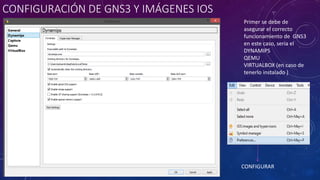
CONFIGURACIÓN DE GNS3 Y IMÁGENES IOS
Primer se debe de
asegurar el correcto
funcionamiento de GNS3
en este caso, seria el
DYNAMIPS
QEMU
VIRTUALBOX (en caso de
tenerlo instalado )
CONFIGURAR
CONFIGURACIÓN DE GNS3 Y IMÁGENES IOS
Para las imágenes del IOS, son archivos binarios, (comprimidos) que el gns3 desempaqueta y utiliza para la creación de
proyectos. La forma de conseguirlos, es mediante en internet, o regularmente, en el mismo gns3, pero en este caso se
descargaron, del siguiente enlace y comprende a los Routers c3600 y c7200
• http://www.mediafire.com/download/ftdyge0v1gm/c3640-is-mz.124-16.bin
• http://www.mediafire.com/download/avlxzbjhkfv/c7200-ik9s-mz.124-17a%282%29.bin
Para agregar imágenes a GNS3 y una ubicación para guardar proyectos, necesitamos dos carpeta en documentos,
• GNS3PROYECTS (PARA LA UBICASION DE LOS PROYECTOS)
• GNS3IOS (PARA LA UBICACIÓN DE LAS IMÁGENES)
Movemos las dos descargas de los archivos binarios a la carpeta GNS3IOS
AGREGAR IMÁGENES A GNS3
IMAGEN FILE: PARA LA
DIRECCION DE LA
CARPETA DE IMÁGENES
IOS
Y estos se agregaran, a la ventana
anterior, sea aplican los cambios y
se guarda
Seleccionamos los dos archivos a utilizar
Para seleccionar las rutas de las imágenes y
de los proyectos, para que estos sean rutas
definidas, y facilite el acceso a estas
• GUARDAR PROYECTOS
• ACCESO A IMAGENES
RECUERDA QUE PARA ABRIR ESTA VENTANA ES
RESULTADO DE LA CONFIGURACIÓN
RESULTADO DE LAS IMAGENES
CREACIÓN DE UN ESCENARIO EN GNS3
Una vez abierto el GNS3, Ya esta listo para utilizarlo, puesto que ya tenemos los Routers, así que hay que agregar dos
ROUTER c3600, estos los arrastramos de el menú de dispositivos
CREAR UN ENLACE ENTRE LOS DOS ROUTERS
Para crear un enlace, entre los dos Routers, primero necesitamos configúralos, haciendo doble clic en el router se abrirá
esta ventana
Seleccionamos la pestaña “Slots”
Seleccionamos el slot 0:
Y REPETIMOS CON EL OTRO
ROUTER, QUE SE DENOMINAN
EN GNS3 ASÍ:
• R1
• R2
Seleccionamos en el menú contextual el siguiente icono y se cambiara por el siguiente
Seleccionamos el router R1, y aparecerá el siguiente icono debajo del de el router, hay que seleccionarlo para que se
genere una línea
Así aparecerá, la línea para generar la conexión, Así mismo, hay que selecciona el R2 y seleccionar el icono que aparece
debajo de el.
PARA HACER LA
LÍNEA APARECERÁ
UNA CRUCETA
Deseleccionamos el icono ADD LINK, para dejar de crear enlaces
Y seleccionamos el botón start, así mismo los Routers cambiaran de color junto con las interfaces del topology summary,
será de color verde
CONFIGURACION DEL ROUTER R1
Para esto, necesitamos, dar clic secundario, en el router R1, y seleccionar la opción consola y aparecerá de la manera siguiente
Al selecciona consola nos aparecerá una ventana,
Para que en esta se le introduzca el código, que nos
Servirá para configurar una ip estática.
El código es
Escribiendo correctamente el código en la
consola aparecerá de la siguiente manera
LOS COMANDOS
• INTERFACE FASTETHERNET 0/0 ENTRAMOS
A CONFIGURAR LA INTERFACE DEL SLOT 0
• NO SHUTDOW: ACTIVA LA INTERFACE Y LA
MANTIENE ACTIVA
• IP ADDRESS: CONFIGURA LA IP ESTATICA,
INDICANDO LA IP Y LA MASCARA DE
SUBRED
• EXIT: DECIENDE A UN NIVEL DE
PRIVILEGIOS
• WRITE: GUARDA LA CONFIGURACION
ACTUAL
CONFIGURACIÓN DEL ROUTER R2
Igualmente que en el otro, tenemos que seleccionar el R2 y abrir la consola y ingresar el siguiente código.
Introducimos el código de forma igual que en el otro router
Así quedara si ingresamos correctamente el código en
La consola del router R2, Y así finalizamos la configuración del
R2
COMPROBAR LA CONEXIÓN ENTRE LOS ROUTERS VIRTUALES
PARA PODER COMPROBAR QUE EL ROUTER VITUAL R1 LLEGA AL R2 EJECUTAMOS EL COMANDO :
ping 192.168.100.2
En su consola del mismo modo, ejecutando, el comando
ping 192.168.100.1
Comprobamos que R2 hace ping aR1
tasa de éxito es del 100 por ciento tasa de éxito es del 100 por ciento
comando comando
GUARDAR UN ESCENARIO GNS3
Para guardar los proyectos anteriormente, habíamos creado una carpeta destino, pero para guardar nuestro escenario
correctamente debemos seguir los siguientes pasos:
• TENER LA CARPETA DESTINO PARA GUARDAR EL PROYECTO (TOPOLOGIA Y ESCENARIO)
• CREAR UNA CARPETA CON EL NOMBRE EN ESTE CASO “TOPOLOGIA CONFIG” PARA LAS CONFIGURACIONES DEL ROUTER
SELECCIONAMOS
Anteriormente ya habíamos
seleccionado la carpeta destino
Damos clic en ok
PARA GUARDAR LAS CONFIGURACIONES DE LOS ROUTERS SELECCIONAMOS ESTE ICONO DEL MENU
AL SELECCIONARLO NOS MOSTRARA UNA VENTANA, DENOMINADA IMPORT/EXPORT, LE DAREMOS CLIC
EN OK .
AL DAR CLIC EN OK, SOLO TENDREMOS QUE BUSCAR LA CARPETA EN EL DIRECTORIO, RECORDEMOS QUE LA CARPETA SE LLAMA
“TOPOLOGIA CONFIG”. AL GUARDARLO, QUEDARA NUESTRA CARPETA ASÌ.
Import/export ios
GNS3 HABRÁ CREADO UN FICHERO DE CONFIGURACIÓN POR CADA ROUTER VIRTUAL. ESTE FICHERO PODRÍAMOS CARGARLO
EN UN ROUTER FÍSICO DE CISCO (ES PERFECTAMENTE COMPATIBLE)
CON ESTO YA PODEMOS CERRAR GNS3, Y LA PRÓXIMA VEZ QUE SE EJECUTE Y ABRAMOS EL ESCENARIO, SE CARGARA
AUTOMÁTICAMENTE
LOS FICHEROS DE LOS ROUTERS.
GRACIAS

gns3 y su uso

  • 1.
    CREACIÓN DE UN ESCENARIOEN GNS3 DEL ANGEL SANTIAGO ANAYELI VELAZQUEZ SOLIS LESLIE FERNANDA PEREZ LIBORIO JOSE OSCAR PENILLA CARREON JOSE EDUARDO MRDE-02 RESULTADO DE APRENDIZAJE: CONFIGURA LOS SERVICIOS DE CONECTIVIDAD EN LOS DISPOSITIVOS DE RUTEO Y CONMUTACIÓN DE UNA LAN ETHERNET, MEDIANTE LOS COMANDOS DE SISTEMA DEL SISTEMA OPERATIVO INTERNETWORK (IOS)
  • 2.
    ¿QUÉ ES GNS3Y PARA QUE SIRVE? • GNS3 es un Software emulador de IOS de Routers Cisco, ASA Firewalls, Juniper. • Se pueden crear un sin fin de topologías para poder realizar nuestros propios laboratorios • GNS3 esta basado en Dynamips, PEMU (incluyendo el encapsulador) y en parte en Dynagen, fue desarrollado en python a través de PyQt la interfaz grafica (GUI) confeccionada con la poderosa librería Qt, famosa por su uso en el proyecto KDE. • GNS3 también utiliza la tecnología SVG (Scalable Vector Graphics) para proveer símbolos de alta calidad para el diseño de las topologías de red. Con la ayuda de Dynamips Cisco escrito por Christophe Fillot hoy en día se pueden emular a las plataformas 1700, 2600, 3600, 3700 y 7200 , y ejecuta imágenes de IOS estándar. “GRAPHICAL NETWORK SIMULATOR”
  • 3.
    DESCARGA DE GNS3 Elsoftware se encuentra disponible en el sitio web, y este es gratuito. http://www.gns3.net/download/
  • 4.
  • 5.
  • 6.
    CONFIGURACIÓN DE GNS3Y IMÁGENES IOS Primer se debe de asegurar el correcto funcionamiento de GNS3 en este caso, seria el DYNAMIPS QEMU VIRTUALBOX (en caso de tenerlo instalado ) CONFIGURAR
  • 8.
    CONFIGURACIÓN DE GNS3Y IMÁGENES IOS Para las imágenes del IOS, son archivos binarios, (comprimidos) que el gns3 desempaqueta y utiliza para la creación de proyectos. La forma de conseguirlos, es mediante en internet, o regularmente, en el mismo gns3, pero en este caso se descargaron, del siguiente enlace y comprende a los Routers c3600 y c7200 • http://www.mediafire.com/download/ftdyge0v1gm/c3640-is-mz.124-16.bin • http://www.mediafire.com/download/avlxzbjhkfv/c7200-ik9s-mz.124-17a%282%29.bin Para agregar imágenes a GNS3 y una ubicación para guardar proyectos, necesitamos dos carpeta en documentos, • GNS3PROYECTS (PARA LA UBICASION DE LOS PROYECTOS) • GNS3IOS (PARA LA UBICACIÓN DE LAS IMÁGENES) Movemos las dos descargas de los archivos binarios a la carpeta GNS3IOS
  • 9.
    AGREGAR IMÁGENES AGNS3 IMAGEN FILE: PARA LA DIRECCION DE LA CARPETA DE IMÁGENES IOS
  • 10.
    Y estos seagregaran, a la ventana anterior, sea aplican los cambios y se guarda Seleccionamos los dos archivos a utilizar
  • 11.
    Para seleccionar lasrutas de las imágenes y de los proyectos, para que estos sean rutas definidas, y facilite el acceso a estas • GUARDAR PROYECTOS • ACCESO A IMAGENES RECUERDA QUE PARA ABRIR ESTA VENTANA ES
  • 12.
    RESULTADO DE LACONFIGURACIÓN RESULTADO DE LAS IMAGENES
  • 13.
    CREACIÓN DE UNESCENARIO EN GNS3 Una vez abierto el GNS3, Ya esta listo para utilizarlo, puesto que ya tenemos los Routers, así que hay que agregar dos ROUTER c3600, estos los arrastramos de el menú de dispositivos
  • 14.
    CREAR UN ENLACEENTRE LOS DOS ROUTERS Para crear un enlace, entre los dos Routers, primero necesitamos configúralos, haciendo doble clic en el router se abrirá esta ventana Seleccionamos la pestaña “Slots” Seleccionamos el slot 0: Y REPETIMOS CON EL OTRO ROUTER, QUE SE DENOMINAN EN GNS3 ASÍ: • R1 • R2
  • 15.
    Seleccionamos en elmenú contextual el siguiente icono y se cambiara por el siguiente Seleccionamos el router R1, y aparecerá el siguiente icono debajo del de el router, hay que seleccionarlo para que se genere una línea Así aparecerá, la línea para generar la conexión, Así mismo, hay que selecciona el R2 y seleccionar el icono que aparece debajo de el. PARA HACER LA LÍNEA APARECERÁ UNA CRUCETA
  • 16.
    Deseleccionamos el iconoADD LINK, para dejar de crear enlaces Y seleccionamos el botón start, así mismo los Routers cambiaran de color junto con las interfaces del topology summary, será de color verde
  • 17.
    CONFIGURACION DEL ROUTERR1 Para esto, necesitamos, dar clic secundario, en el router R1, y seleccionar la opción consola y aparecerá de la manera siguiente Al selecciona consola nos aparecerá una ventana, Para que en esta se le introduzca el código, que nos Servirá para configurar una ip estática.
  • 18.
    El código es Escribiendocorrectamente el código en la consola aparecerá de la siguiente manera
  • 19.
    LOS COMANDOS • INTERFACEFASTETHERNET 0/0 ENTRAMOS A CONFIGURAR LA INTERFACE DEL SLOT 0 • NO SHUTDOW: ACTIVA LA INTERFACE Y LA MANTIENE ACTIVA • IP ADDRESS: CONFIGURA LA IP ESTATICA, INDICANDO LA IP Y LA MASCARA DE SUBRED • EXIT: DECIENDE A UN NIVEL DE PRIVILEGIOS • WRITE: GUARDA LA CONFIGURACION ACTUAL
  • 20.
    CONFIGURACIÓN DEL ROUTERR2 Igualmente que en el otro, tenemos que seleccionar el R2 y abrir la consola y ingresar el siguiente código. Introducimos el código de forma igual que en el otro router
  • 21.
    Así quedara siingresamos correctamente el código en La consola del router R2, Y así finalizamos la configuración del R2
  • 22.
    COMPROBAR LA CONEXIÓNENTRE LOS ROUTERS VIRTUALES PARA PODER COMPROBAR QUE EL ROUTER VITUAL R1 LLEGA AL R2 EJECUTAMOS EL COMANDO : ping 192.168.100.2 En su consola del mismo modo, ejecutando, el comando ping 192.168.100.1 Comprobamos que R2 hace ping aR1
  • 23.
    tasa de éxitoes del 100 por ciento tasa de éxito es del 100 por ciento comando comando
  • 24.
    GUARDAR UN ESCENARIOGNS3 Para guardar los proyectos anteriormente, habíamos creado una carpeta destino, pero para guardar nuestro escenario correctamente debemos seguir los siguientes pasos: • TENER LA CARPETA DESTINO PARA GUARDAR EL PROYECTO (TOPOLOGIA Y ESCENARIO) • CREAR UNA CARPETA CON EL NOMBRE EN ESTE CASO “TOPOLOGIA CONFIG” PARA LAS CONFIGURACIONES DEL ROUTER SELECCIONAMOS Anteriormente ya habíamos seleccionado la carpeta destino Damos clic en ok
  • 25.
    PARA GUARDAR LASCONFIGURACIONES DE LOS ROUTERS SELECCIONAMOS ESTE ICONO DEL MENU AL SELECCIONARLO NOS MOSTRARA UNA VENTANA, DENOMINADA IMPORT/EXPORT, LE DAREMOS CLIC EN OK . AL DAR CLIC EN OK, SOLO TENDREMOS QUE BUSCAR LA CARPETA EN EL DIRECTORIO, RECORDEMOS QUE LA CARPETA SE LLAMA “TOPOLOGIA CONFIG”. AL GUARDARLO, QUEDARA NUESTRA CARPETA ASÌ. Import/export ios
  • 26.
    GNS3 HABRÁ CREADOUN FICHERO DE CONFIGURACIÓN POR CADA ROUTER VIRTUAL. ESTE FICHERO PODRÍAMOS CARGARLO EN UN ROUTER FÍSICO DE CISCO (ES PERFECTAMENTE COMPATIBLE) CON ESTO YA PODEMOS CERRAR GNS3, Y LA PRÓXIMA VEZ QUE SE EJECUTE Y ABRAMOS EL ESCENARIO, SE CARGARA AUTOMÁTICAMENTE LOS FICHEROS DE LOS ROUTERS.
  • 27.