ALLISON BRAVO
EMILY ALVARADO
MELANIE GALLEGOS
A C A D E M I C O
• ES UN BUSCADOR DE GOOGLE ENFOCADO Y ESPECIALIZADO EN LA BÚSQUEDA
DE CONTENIDO Y LITERATURA CIENTÍFICO-ACADÉMICA. EL SITIO INDEXA
EDITORIALES, BIBLIOTECAS, REPOSITORIOS, BASES DE DATOS
BIBLIOGRÁFICAS, ENTRE OTROS; Y ENTRE SUS RESULTADOS SE PUEDEN
ENCONTRAR CITAS, ENLACES A LIBROS, ARTÍCULOS DE REVISTAS CIENTÍFICAS,
COMUNICACIONES Y CONGRESOS, INFORMES CIENTÍFICO-TÉCNICOS, TESIS,
TESINAS Y ARCHIVOS DEPOSITADOS EN REPOSITORIOS.
¿Qué e¿QUE ES??
ESTRUCTURA
• MI PERFIL
• MI BIBLIOTECA: Guarda los resultados de búsqueda para que
puedas verlos en otro momento.
• ALERTAS
• ESTADISTICAS
• BUSQUEA AVANZADA
• CONFIGURACION: Permite seleccionar los idiomas en los que estás
interesado, así como importar archivos a uno de los siguientes
gestores bibliográficos
TIPS DE BUSQUEDA
• Autor
Preferentemente escribe la temática del tema junto al apellido del autor, pero si
buscas por nombre completo o iniciales, tendrás que emplear comillas.
Fecha
• La fecha exacta de publicación sumada al nombre del autor, puede ser la búsqueda
más efectiva si deseas hallar un documento particular. Ten en cuenta que cuando
google académico carezca de datos sobre la fecha de publicación, limitará los
resultados a los datos que sí posea.
• IDIOMA
Puedes solicitar resultados en más de dos lenguas específicas o
permitir que Google ofrezca todas sus opciones sin importar la
lengua en que estén cargados los archivos.
• BIBLIOTECAS
Accederás a actualizaciones y las más recientes publicaciones de
las bibliotecas virtuales a las que estés suscrito, por ejemplo
universidades. Puedes detallar hasta 5 instituciones a la vez e
ingresas a esta opción a través de “Configuración/ Enlaces de
bibliotecas”.
TIPS DE BUSQUEDA
TIPS DE BÚSQUEDA
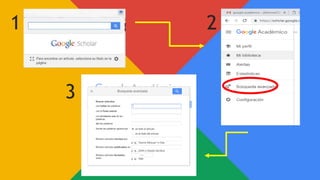
• BUSQUEDA AVANZADA
• En esta opción que es la última, verás como puedes
configurar Google Académico para realizar búsquedas
más avanzadas.
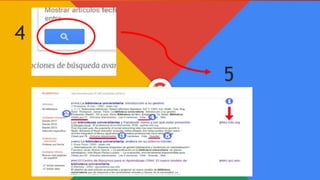
• Escribe los términos que tu necesites, te aparecerán una
serie de resultados de la búsqueda avanzada. Debes
estar atento porque hay varias cosas que debes observar
en los resultados que da Google Académico.
PASOS PARA UNA
BÚSQUEDA
AVANZADA
1 2
3
4
5

III BACH D - Google academico- ALVARADO, BRAVO Y GALLEGOS

  • 1.
    ALLISON BRAVO EMILY ALVARADO MELANIEGALLEGOS A C A D E M I C O
  • 2.
    • ES UNBUSCADOR DE GOOGLE ENFOCADO Y ESPECIALIZADO EN LA BÚSQUEDA DE CONTENIDO Y LITERATURA CIENTÍFICO-ACADÉMICA. EL SITIO INDEXA EDITORIALES, BIBLIOTECAS, REPOSITORIOS, BASES DE DATOS BIBLIOGRÁFICAS, ENTRE OTROS; Y ENTRE SUS RESULTADOS SE PUEDEN ENCONTRAR CITAS, ENLACES A LIBROS, ARTÍCULOS DE REVISTAS CIENTÍFICAS, COMUNICACIONES Y CONGRESOS, INFORMES CIENTÍFICO-TÉCNICOS, TESIS, TESINAS Y ARCHIVOS DEPOSITADOS EN REPOSITORIOS. ¿Qué e¿QUE ES??
  • 3.
    ESTRUCTURA • MI PERFIL •MI BIBLIOTECA: Guarda los resultados de búsqueda para que puedas verlos en otro momento. • ALERTAS • ESTADISTICAS • BUSQUEA AVANZADA • CONFIGURACION: Permite seleccionar los idiomas en los que estás interesado, así como importar archivos a uno de los siguientes gestores bibliográficos
  • 4.
    TIPS DE BUSQUEDA •Autor Preferentemente escribe la temática del tema junto al apellido del autor, pero si buscas por nombre completo o iniciales, tendrás que emplear comillas. Fecha • La fecha exacta de publicación sumada al nombre del autor, puede ser la búsqueda más efectiva si deseas hallar un documento particular. Ten en cuenta que cuando google académico carezca de datos sobre la fecha de publicación, limitará los resultados a los datos que sí posea.
  • 5.
    • IDIOMA Puedes solicitarresultados en más de dos lenguas específicas o permitir que Google ofrezca todas sus opciones sin importar la lengua en que estén cargados los archivos. • BIBLIOTECAS Accederás a actualizaciones y las más recientes publicaciones de las bibliotecas virtuales a las que estés suscrito, por ejemplo universidades. Puedes detallar hasta 5 instituciones a la vez e ingresas a esta opción a través de “Configuración/ Enlaces de bibliotecas”. TIPS DE BUSQUEDA
  • 6.
    TIPS DE BÚSQUEDA •BUSQUEDA AVANZADA • En esta opción que es la última, verás como puedes configurar Google Académico para realizar búsquedas más avanzadas. • Escribe los términos que tu necesites, te aparecerán una serie de resultados de la búsqueda avanzada. Debes estar atento porque hay varias cosas que debes observar en los resultados que da Google Académico.
  • 7.
  • 8.
  • 9.