Uso de Google Académico
Kareline Díaz Negrón
CINF 6106
Introducción
     El uso de la Web para recuperar documentos
académicos puede ser un gran beneficio para los
estudiantes. Este módulo “Uso de Google
Academico” busca desarrollar destrezas de
búsqueda de información en la Web. Está
diseñado para los estudiantes del curso SOCI
3165, impartido por la profesora Luisa Hernandez.
Les tomará 15 minutos completarlo.
Objetivos
• El estudiante logrará hacer una búsqueda exitosa en
  la Web, utilizando el buscador Google Academico.

• El estudiante aprenderá las estrategias para lograr
  mejores resultados en búsqueda en la Web.

• El estudiante logrará acceso a bases de datos
  gratuitas sin la necesidad de asistir a la biblioteca.
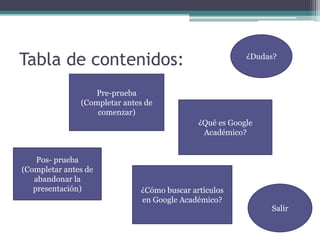
Tabla de contenidos:                                     ¿Dudas?


                  Pre-prueba
               (Completar antes de
                   comenzar)
                                             ¿Qué es Google
                                              Académico?


    Pos- prueba
(Completar antes de
   abandonar la
   presentación)              ¿Cómo buscar artículos
                              en Google Académico?
                                                              Salir
¿Qué es Google Academico?
• Google Académico es un buscador especializado
  en artículos académicos arbitrados, libros, tesis,
  resumenes, manuales, entre otros.

• Fue desarrollado para ayudar a los estudiantes
  sin acceso constante      a bases de datos
  institucionales.

• Te permite buscar bibliografía al mismo tiempo
  que recuperas documentos.
• El buscador provee información de casi todas las
  disciplinas académicas:
1. Ciencias naturales (Química, física, biología)
2. Ciencias sociales (Antropología, economía,
    sociología)
3. Bibliotecología
4. Arquitectura
5. Humanidades(obras         literarias,   poemas,
    análisis de obras completas)
Características de Google Académico
• Permite buscar diversas fuentes desde un solo
  sitio.
• Puede ser utilizado en 14 idiomas distintos.
• Permite recuperar documentos en formato
  completo.
• Ordena los resultados por orden de relevancia.
• Localiza documentos académicos completos a
  través de tu biblioteca o en la red.
Ejercicio #1
1. Google Académico es un buscador de
   libros, artículos de revistas
   profesionales, manuales, tesis, etc.


         Cierto                  Falso
Ejercicio #2
1. Google Académico está disponible en inglés y
   español solamente.

         Cierto                Falso
Repasa la sección y contesta nuevamente.


                                           Regresa
Repasa la sección y contesta nuevamente.


                                           Regresa
¿Cómo buscar artículos en Google
Académico?
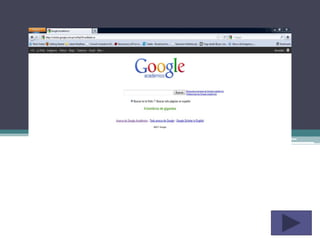
• Es muy sencillo. Si conoces el nombre del autor,
  el título y la fecha de publicación, sólo pones la
  información en el “search bar” o en la barra de
  búsqueda. Das “click” a “search” y aparecerá un
  listado de los resultados.

• Para obtener mejores resultados, pon el nombre
  del autor entre comillas.
• También puedes poner sólo las iniciales del
  autor.
Búsqueda por materia.
• Si no sabes que buscar sobre el tema, pones en el
  “search bar” el nombre de la materia o
  disciplina.

• Ejemplo:
  “Sociology”.
Y aparecerán documentos, de lo más general a lo
específico. Lo más importante es que en primeras
posiciones aparecerán los más relevantes.
Búsqueda por título
• Escribe el título del documento entre comillas.

Ejemplo: “El contrato social”

• Google Académico, de manera automática,
  buscará documentos con ese nombre, así como
  otros documentos en los que se mencione dicho
  título.
Búsqueda Avanzada
• Con esta opción puedes introducir palabras
  claves que aparezcan tanto en el artículo como
  en el nombre de la publicación.

• Se busca entrando los datos en campos
  predeterminados (espacios para poner la
  información)
• Puedes buscar documentos académicos en siete
  (7) amplias áreas de investigación.
Algunos consejos prácticos:
• Cuando pongas en la barra de búsqueda el
  nombre del artículo o el autor, incluye al final
  “Filetype:pdf”. Apareceran sólo los artículos en
  formato pdf.

• También puedes incluir “peer reviewed”, para
  que aparezcan sólo artículos arbitrados.
Ejercicio de práctica #1
1. Puedo utilizar la opción de “Búsqueda
Avanzada” para especificar mi búsqueda.

       Cierto                  Falso
Repasa la sección y contesta nuevamente


                                          Regresa
Ejercicio #2
1. Si no sé que buscar, pongo en el “search bar” la
materia que me interesa.


         Cierto                        Falso
Repasa la sección y contesta nuevamente.


                                           Regresa
Para más información
• Kareline Díaz Negrón
• Estudiante programa graduado Ciencias y
  Tecnologías de la Información
• Kareline.diaznegron@uprrp.edu

Uso de google académico

  • 1.
    Uso de GoogleAcadémico Kareline Díaz Negrón CINF 6106
  • 2.
    Introducción El uso de la Web para recuperar documentos académicos puede ser un gran beneficio para los estudiantes. Este módulo “Uso de Google Academico” busca desarrollar destrezas de búsqueda de información en la Web. Está diseñado para los estudiantes del curso SOCI 3165, impartido por la profesora Luisa Hernandez. Les tomará 15 minutos completarlo.
  • 3.
    Objetivos • El estudiantelogrará hacer una búsqueda exitosa en la Web, utilizando el buscador Google Academico. • El estudiante aprenderá las estrategias para lograr mejores resultados en búsqueda en la Web. • El estudiante logrará acceso a bases de datos gratuitas sin la necesidad de asistir a la biblioteca.
  • 4.
    Tabla de contenidos: ¿Dudas? Pre-prueba (Completar antes de comenzar) ¿Qué es Google Académico? Pos- prueba (Completar antes de abandonar la presentación) ¿Cómo buscar artículos en Google Académico? Salir
  • 5.
    ¿Qué es GoogleAcademico? • Google Académico es un buscador especializado en artículos académicos arbitrados, libros, tesis, resumenes, manuales, entre otros. • Fue desarrollado para ayudar a los estudiantes sin acceso constante a bases de datos institucionales. • Te permite buscar bibliografía al mismo tiempo que recuperas documentos.
  • 6.
    • El buscadorprovee información de casi todas las disciplinas académicas: 1. Ciencias naturales (Química, física, biología) 2. Ciencias sociales (Antropología, economía, sociología) 3. Bibliotecología 4. Arquitectura 5. Humanidades(obras literarias, poemas, análisis de obras completas)
  • 7.
    Características de GoogleAcadémico • Permite buscar diversas fuentes desde un solo sitio. • Puede ser utilizado en 14 idiomas distintos. • Permite recuperar documentos en formato completo. • Ordena los resultados por orden de relevancia. • Localiza documentos académicos completos a través de tu biblioteca o en la red.
  • 10.
    Ejercicio #1 1. GoogleAcadémico es un buscador de libros, artículos de revistas profesionales, manuales, tesis, etc. Cierto Falso
  • 11.
    Ejercicio #2 1. GoogleAcadémico está disponible en inglés y español solamente. Cierto Falso
  • 13.
    Repasa la seccióny contesta nuevamente. Regresa
  • 14.
    Repasa la seccióny contesta nuevamente. Regresa
  • 16.
    ¿Cómo buscar artículosen Google Académico? • Es muy sencillo. Si conoces el nombre del autor, el título y la fecha de publicación, sólo pones la información en el “search bar” o en la barra de búsqueda. Das “click” a “search” y aparecerá un listado de los resultados. • Para obtener mejores resultados, pon el nombre del autor entre comillas. • También puedes poner sólo las iniciales del autor.
  • 17.
    Búsqueda por materia. •Si no sabes que buscar sobre el tema, pones en el “search bar” el nombre de la materia o disciplina. • Ejemplo: “Sociology”. Y aparecerán documentos, de lo más general a lo específico. Lo más importante es que en primeras posiciones aparecerán los más relevantes.
  • 18.
    Búsqueda por título •Escribe el título del documento entre comillas. Ejemplo: “El contrato social” • Google Académico, de manera automática, buscará documentos con ese nombre, así como otros documentos en los que se mencione dicho título.
  • 19.
    Búsqueda Avanzada • Conesta opción puedes introducir palabras claves que aparezcan tanto en el artículo como en el nombre de la publicación. • Se busca entrando los datos en campos predeterminados (espacios para poner la información) • Puedes buscar documentos académicos en siete (7) amplias áreas de investigación.
  • 20.
    Algunos consejos prácticos: •Cuando pongas en la barra de búsqueda el nombre del artículo o el autor, incluye al final “Filetype:pdf”. Apareceran sólo los artículos en formato pdf. • También puedes incluir “peer reviewed”, para que aparezcan sólo artículos arbitrados.
  • 23.
    Ejercicio de práctica#1 1. Puedo utilizar la opción de “Búsqueda Avanzada” para especificar mi búsqueda. Cierto Falso
  • 25.
    Repasa la seccióny contesta nuevamente Regresa
  • 26.
    Ejercicio #2 1. Sino sé que buscar, pongo en el “search bar” la materia que me interesa. Cierto Falso
  • 28.
    Repasa la seccióny contesta nuevamente. Regresa
  • 29.
    Para más información •Kareline Díaz Negrón • Estudiante programa graduado Ciencias y Tecnologías de la Información • Kareline.diaznegron@uprrp.edu