Herramientas 2.0 para la
orientación Profesional
El blog como herramienta para
el empleo y el autoempleo

Google Blogger

MARCOS FERNANDEZ GONZALEZ
http://about.me/marcosfg
Para crear un blog en Blogger
solo necesitamos una cuenta de
correo de gmail. Si no
disponemos de ella podemos
crearla fácilmente y de manera
gratuita.
Únicamente debemos rellenar
los datos que nos piden en esta
pantalla y tendremos nuestra
cuenta operativa y lista para
acceder a todas las
herramientas de google.
Una vez creada la cuenta accederemos a la misma y hacemos click sobre el icono de aplicaciones
Hacemos click nuevamente sobre “Mas”
Y finalmente sobre el icono de blogger
Ahora ya estamos en disposición de crear nuestro Blog, para ello haremos click en el botón “nuevo Blog”
Este es el momento de dar
un titulo y una URL a
nuestro Blog. También
podemos elegir ahora la
plantilla que aplicaremos,
es decir, el estilo de nuestro
Blog, aunque esto último
podremos modificarlo más
a delante.
Si la URL esta disponible nos
mostrara este símbolo,, si no
esta disponible tendremos
que cambiarla y buscar una
que este libre.

Si nuestra URL esta
disponible ya podremos
crear el Blog.
Nuestro Blog ya es una realidad, podemos empezar a publicar
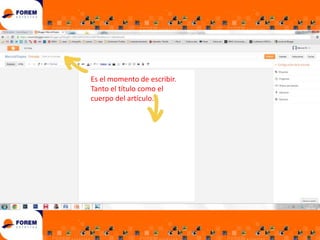
Es el momento de escribir.
Tanto el título como el
cuerpo del artículo.
El sistema nos pedirá permiso para localizar la ubicación del ordenador
y geolocalizar las entradas que publiquemos

Una vez escrito podremos visualizar una
vista previa para ver como quedaría
Para volver al editor y abandonar la vista previa cerramos la pestaña
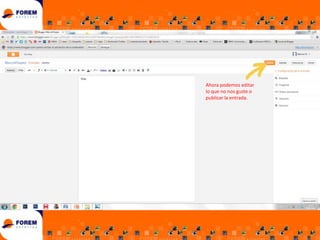
Ahora podemos editar
lo que no nos guste o
publicar la entrada.
Aún después de pulsar sobre publicar
tendremos la posibilidad de editar la
entrada o incluso eliminarla.
Si todo es de nuestro agrado iremos a “ver blog” para
ver como ha quedado nuestra primera entrada
Y este es nuestro blog, con su URL y nuestra primera entrada.
Para añadir nuevas entradas
pulsaremos sobre “Nueva
entrada”.
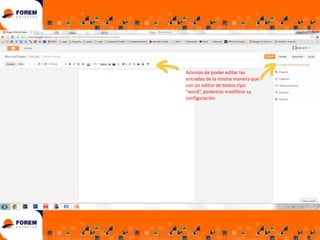
Además de poder editar las
entradas de la misma manera que
con un editor de textos tipo
“word”, podemos modificar su
configuración
En blogger se pueden organizar los post de forma
cronológica, por categorías, con un menú. Otra
forma de organizarlos es añadiendo etiquetas que
identifiquen el contenido del post, se pueden poner
todas las etiquetas que quieras, pero te recomiendo
pensar las etiquetas y utilizar sólo aquellas que
consideres necesarias y relevantes para poder
organizar bien tus entradas. Cada etiqueta que
pongas, blogger la convertirá en una página (una
url) de forma que si tienes varios post con una
misma temática y les has puesto las etiquetas de
forma correcta al hacer click sobre la etiqueta el
usario podrá ver todos los posts que tengas en tu
blog relacionados con ese contenido.
Dentro de las funciones de Blogger se encuentra la de
programar tus entradas o posts y organizar mejor de esta
manera tu trabajo editorial. Con esto podrás escribir una o
más entradas en un día y programarlas para que se publique
cada una en el día que elijas o establecer un cronograma de
publicación para tener actualizado siempre tu blog de forma
más constante y regular.
Hacer esto es sumamente útil, ya que antes sólo podías
editar y publicar el mismo día en que escribías tus artículos
y tal vez pasaban muchos días hasta que te encontrabas con
el tiempo para volver a publicar. Esta función, en cambio, te
permite readecuar tus tiempos y organizarte de tal manera
que tus entradas de blog sean publicadas de manera
automática, programando la fecha y hora.
Cuando escribes una publicación, Blogger crea para ella de forma
automática un enlace permanente (URL que enlaza a una publicación del
blog) a partir del título de la misma. Si prefieres utilizar un enlace
permanente personalizado, puedes hacerlo a través de la opción "Enlace
permanente" que aparece en el cuadro Configuración de las entradas.

Aunque la opción para generar URLs para las entradas de forma automática
seguirá estando disponible, la opción personalizada le proporciona a tu URL
mayor estabilidad. Por ejemplo, como Blogger crea de forma automática la
URL a partir de la información que le proporciona el título de la entrada, la
URL podría cambiar en caso de que decidieras editar dicho título. Esto
podría dar lugar a enlaces rotos y a que el blog tuviera menos visitas.
Tras hacer clic en Enlace permanente, verás que la opción para la
publicación automática de entradas aparecerá como predeterminada. Para
crear tu propia URL para esta entrada específica, solo tienes que
seleccionar Personalizado y escribir el nuevo nombre de la URL.
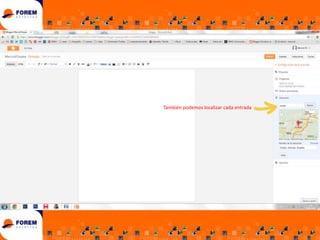
También podemos localizar cada entrada
Google blogger

Google blogger

  • 1.
    Herramientas 2.0 parala orientación Profesional El blog como herramienta para el empleo y el autoempleo Google Blogger MARCOS FERNANDEZ GONZALEZ http://about.me/marcosfg
  • 2.
    Para crear unblog en Blogger solo necesitamos una cuenta de correo de gmail. Si no disponemos de ella podemos crearla fácilmente y de manera gratuita. Únicamente debemos rellenar los datos que nos piden en esta pantalla y tendremos nuestra cuenta operativa y lista para acceder a todas las herramientas de google.
  • 3.
    Una vez creadala cuenta accederemos a la misma y hacemos click sobre el icono de aplicaciones
  • 4.
    Hacemos click nuevamentesobre “Mas”
  • 5.
    Y finalmente sobreel icono de blogger
  • 6.
    Ahora ya estamosen disposición de crear nuestro Blog, para ello haremos click en el botón “nuevo Blog”
  • 7.
    Este es elmomento de dar un titulo y una URL a nuestro Blog. También podemos elegir ahora la plantilla que aplicaremos, es decir, el estilo de nuestro Blog, aunque esto último podremos modificarlo más a delante.
  • 8.
    Si la URLesta disponible nos mostrara este símbolo,, si no esta disponible tendremos que cambiarla y buscar una que este libre. Si nuestra URL esta disponible ya podremos crear el Blog.
  • 9.
    Nuestro Blog yaes una realidad, podemos empezar a publicar
  • 10.
    Es el momentode escribir. Tanto el título como el cuerpo del artículo.
  • 11.
    El sistema nospedirá permiso para localizar la ubicación del ordenador y geolocalizar las entradas que publiquemos Una vez escrito podremos visualizar una vista previa para ver como quedaría
  • 12.
    Para volver aleditor y abandonar la vista previa cerramos la pestaña
  • 13.
    Ahora podemos editar loque no nos guste o publicar la entrada.
  • 14.
    Aún después depulsar sobre publicar tendremos la posibilidad de editar la entrada o incluso eliminarla.
  • 15.
    Si todo esde nuestro agrado iremos a “ver blog” para ver como ha quedado nuestra primera entrada
  • 16.
    Y este esnuestro blog, con su URL y nuestra primera entrada.
  • 17.
    Para añadir nuevasentradas pulsaremos sobre “Nueva entrada”.
  • 18.
    Además de podereditar las entradas de la misma manera que con un editor de textos tipo “word”, podemos modificar su configuración
  • 19.
    En blogger sepueden organizar los post de forma cronológica, por categorías, con un menú. Otra forma de organizarlos es añadiendo etiquetas que identifiquen el contenido del post, se pueden poner todas las etiquetas que quieras, pero te recomiendo pensar las etiquetas y utilizar sólo aquellas que consideres necesarias y relevantes para poder organizar bien tus entradas. Cada etiqueta que pongas, blogger la convertirá en una página (una url) de forma que si tienes varios post con una misma temática y les has puesto las etiquetas de forma correcta al hacer click sobre la etiqueta el usario podrá ver todos los posts que tengas en tu blog relacionados con ese contenido.
  • 20.
    Dentro de lasfunciones de Blogger se encuentra la de programar tus entradas o posts y organizar mejor de esta manera tu trabajo editorial. Con esto podrás escribir una o más entradas en un día y programarlas para que se publique cada una en el día que elijas o establecer un cronograma de publicación para tener actualizado siempre tu blog de forma más constante y regular. Hacer esto es sumamente útil, ya que antes sólo podías editar y publicar el mismo día en que escribías tus artículos y tal vez pasaban muchos días hasta que te encontrabas con el tiempo para volver a publicar. Esta función, en cambio, te permite readecuar tus tiempos y organizarte de tal manera que tus entradas de blog sean publicadas de manera automática, programando la fecha y hora.
  • 21.
    Cuando escribes unapublicación, Blogger crea para ella de forma automática un enlace permanente (URL que enlaza a una publicación del blog) a partir del título de la misma. Si prefieres utilizar un enlace permanente personalizado, puedes hacerlo a través de la opción "Enlace permanente" que aparece en el cuadro Configuración de las entradas. Aunque la opción para generar URLs para las entradas de forma automática seguirá estando disponible, la opción personalizada le proporciona a tu URL mayor estabilidad. Por ejemplo, como Blogger crea de forma automática la URL a partir de la información que le proporciona el título de la entrada, la URL podría cambiar en caso de que decidieras editar dicho título. Esto podría dar lugar a enlaces rotos y a que el blog tuviera menos visitas. Tras hacer clic en Enlace permanente, verás que la opción para la publicación automática de entradas aparecerá como predeterminada. Para crear tu propia URL para esta entrada específica, solo tienes que seleccionar Personalizado y escribir el nuevo nombre de la URL.
  • 22.