GOOGLE DOCS
   1.1. ¿Qué es Google Docs?
   Google Docs es una sencilla pero potente suite ofimática, todo en línea.
   Nos permite crear nuevos documentos, editar los que ya teníamos o compartirlos en la red.
   Las principales ventajas de Google Docs son:
   Nuestros documentos se almacenan en línea: esto nos permite acceder a ellos desde cualquier ordenador con conexión a
    internet, y compartirlos con quienes nosotros queramos, permitiendo su edición o llegar a publicarlos para que todo el mundo
    pueda verlos.
   La gran cantidad de formatos que soporta: con el procesador de texto podremos editar nuestros documentos de Word,
    Openoffice, documentos de texto... y guardarlos con el mismo formato u otros distintos. Y lo mismo sucede con presentaciones
    y hojas de cálculo.
   Su precio: Google Docs es una herramienta totalmente gratuita.
   Más adelante te explicaremos detalladamente los distintos formatos.

   Google Docs también tiene una versión para móviles, por lo que si accedes a través de uno, el interfaz será distinto.
   1.2. Iniciar el programa
   Si no conoces funciones básicas tales como manejar el ratón, teclado, manejar ventanas, etc. aquí puedes aprenderlas.

   Para poder utilizar Google Docs debemos tener una cuenta Google (por ejemplo una cuenta de correo GMail).
   Si alguna vez te has registrado en algún servicio de Google (Reader, Sites, youTube, Blogger, etc...) ya tendrás una, y puedes
    usarla. Si no tienes una, puedes obtener una totalmente gratuita siguiendo los pasos que aquí te explicamos.

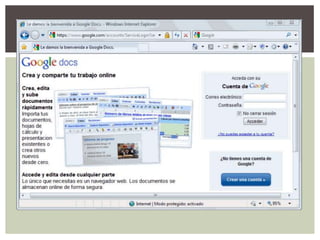
   Al ser una aplicación Web, Google Docs necesita ser utilizado a través de un navegador. Así que el primer paso será abrir una
    nueva ventana el nuestro.

   Las imágenes que aquí mostramos pertenecen principalmente al Internet Explorer 7, pero Google Docs funciona perfectamente
    con cualquier navegador. Otros navegadores, como Firefox o Chrome, incorporan alguna funcionalidad extra a la hora de editar
    documentos.
   Sólo mostraremos el contenido de la ventana del navegador, para evitar confusiones a usuarios de otros navegadores.
    Recuerda que los botones y menús del navegador no tienen funciones específicas en Google Docs, aunque sí que podemos
    aprovechar las opciones del menú edición tal como haríamos en cualquier página web.
Google Docs también tiene una versión para móviles, por lo que si accedes a través de
uno, el interfaz será distinto.
1.2. Iniciar el programa
Si no conoces funciones básicas tales como manejar el ratón, teclado, manejar
ventanas, etc. aquí puedes aprenderlas.

Para poder utilizar Google Docs debemos tener una cuenta Google (por ejemplo una
cuenta de correo GMail).
Si alguna vez te has registrado en algún servicio de Google (Reader, Sites, youTube,
Blogger, etc...) ya tendrás una, y puedes usarla. Si no tienes una, puedes obtener una
totalmente gratuita siguiendo los pasos que aquí te explicamos.

Al ser una aplicación Web, Google Docs necesita ser utilizado a través de un
navegador. Así que el primer paso será abrir una nueva ventana el nuestro.

Las imágenes que aquí mostramos pertenecen principalmente al Internet Explorer 7,
pero Google Docs funciona perfectamente con cualquier navegador. Otros
navegadores, como Firefox o Chrome, incorporan alguna funcionalidad extra a la hora
de editar documentos.
Sólo mostraremos el contenido de la ventana del navegador, para evitar confusiones a
usuarios de otros navegadores. Recuerda que los botones y menús del navegador no
tienen funciones específicas en Google Docs, aunque sí que podemos aprovechar las
opciones del menú edición tal como haríamos en cualquier página web.
   Su precio: Google Docs es una herramienta totalmente gratuita.
   Más adelante te explicaremos detalladamente los distintos formatos.

   Google Docs también tiene una versión para móviles, por lo que si accedes a través de uno, el
    interfaz será distinto.
   1.2. Iniciar el programa
   Si no conoces funciones básicas tales como manejar el ratón, teclado, manejar ventanas, etc. aquí
    puedes aprenderlas.

   Para poder utilizar Google Docs debemos tener una cuenta Google (por ejemplo una cuenta de correo
    GMail).
   Si alguna vez te has registrado en algún servicio de Google (Reader, Sites, youTube, Blogger, etc...)
    ya tendrás una, y puedes usarla. Si no tienes una, puedes obtener una totalmente gratuita siguiendo
    los pasos que aquí te explicamos.

   Al ser una aplicación Web, Google Docs necesita ser utilizado a través de un navegador. Así que el
    primer paso será abrir una nueva ventana el nuestro.

   Las imágenes que aquí mostramos pertenecen principalmente al Internet Explorer 7, pero Google
    Docs funciona perfectamente con cualquier navegador. Otros navegadores, como Firefox o Chrome,
    incorporan alguna funcionalidad extra a la hora de editar documentos.
   Sólo mostraremos el contenido de la ventana del navegador, para evitar confusiones a usuarios de
    otros navegadores. Recuerda que los botones y menús del navegador no tienen funciones específicas
    en Google Docs, aunque sí que podemos aprovechar las opciones del menú edición tal como
    haríamos en cualquier página web.
Google docs andres

Google docs andres

  • 2.
    GOOGLE DOCS  1.1. ¿Qué es Google Docs?  Google Docs es una sencilla pero potente suite ofimática, todo en línea.  Nos permite crear nuevos documentos, editar los que ya teníamos o compartirlos en la red.  Las principales ventajas de Google Docs son:  Nuestros documentos se almacenan en línea: esto nos permite acceder a ellos desde cualquier ordenador con conexión a internet, y compartirlos con quienes nosotros queramos, permitiendo su edición o llegar a publicarlos para que todo el mundo pueda verlos.  La gran cantidad de formatos que soporta: con el procesador de texto podremos editar nuestros documentos de Word, Openoffice, documentos de texto... y guardarlos con el mismo formato u otros distintos. Y lo mismo sucede con presentaciones y hojas de cálculo.  Su precio: Google Docs es una herramienta totalmente gratuita.  Más adelante te explicaremos detalladamente los distintos formatos.   Google Docs también tiene una versión para móviles, por lo que si accedes a través de uno, el interfaz será distinto.  1.2. Iniciar el programa  Si no conoces funciones básicas tales como manejar el ratón, teclado, manejar ventanas, etc. aquí puedes aprenderlas.   Para poder utilizar Google Docs debemos tener una cuenta Google (por ejemplo una cuenta de correo GMail).  Si alguna vez te has registrado en algún servicio de Google (Reader, Sites, youTube, Blogger, etc...) ya tendrás una, y puedes usarla. Si no tienes una, puedes obtener una totalmente gratuita siguiendo los pasos que aquí te explicamos.   Al ser una aplicación Web, Google Docs necesita ser utilizado a través de un navegador. Así que el primer paso será abrir una nueva ventana el nuestro.   Las imágenes que aquí mostramos pertenecen principalmente al Internet Explorer 7, pero Google Docs funciona perfectamente con cualquier navegador. Otros navegadores, como Firefox o Chrome, incorporan alguna funcionalidad extra a la hora de editar documentos.  Sólo mostraremos el contenido de la ventana del navegador, para evitar confusiones a usuarios de otros navegadores. Recuerda que los botones y menús del navegador no tienen funciones específicas en Google Docs, aunque sí que podemos aprovechar las opciones del menú edición tal como haríamos en cualquier página web.
  • 3.
    Google Docs tambiéntiene una versión para móviles, por lo que si accedes a través de uno, el interfaz será distinto. 1.2. Iniciar el programa Si no conoces funciones básicas tales como manejar el ratón, teclado, manejar ventanas, etc. aquí puedes aprenderlas. Para poder utilizar Google Docs debemos tener una cuenta Google (por ejemplo una cuenta de correo GMail). Si alguna vez te has registrado en algún servicio de Google (Reader, Sites, youTube, Blogger, etc...) ya tendrás una, y puedes usarla. Si no tienes una, puedes obtener una totalmente gratuita siguiendo los pasos que aquí te explicamos. Al ser una aplicación Web, Google Docs necesita ser utilizado a través de un navegador. Así que el primer paso será abrir una nueva ventana el nuestro. Las imágenes que aquí mostramos pertenecen principalmente al Internet Explorer 7, pero Google Docs funciona perfectamente con cualquier navegador. Otros navegadores, como Firefox o Chrome, incorporan alguna funcionalidad extra a la hora de editar documentos. Sólo mostraremos el contenido de la ventana del navegador, para evitar confusiones a usuarios de otros navegadores. Recuerda que los botones y menús del navegador no tienen funciones específicas en Google Docs, aunque sí que podemos aprovechar las opciones del menú edición tal como haríamos en cualquier página web.
  • 4.
    Su precio: Google Docs es una herramienta totalmente gratuita.  Más adelante te explicaremos detalladamente los distintos formatos.   Google Docs también tiene una versión para móviles, por lo que si accedes a través de uno, el interfaz será distinto.  1.2. Iniciar el programa  Si no conoces funciones básicas tales como manejar el ratón, teclado, manejar ventanas, etc. aquí puedes aprenderlas.   Para poder utilizar Google Docs debemos tener una cuenta Google (por ejemplo una cuenta de correo GMail).  Si alguna vez te has registrado en algún servicio de Google (Reader, Sites, youTube, Blogger, etc...) ya tendrás una, y puedes usarla. Si no tienes una, puedes obtener una totalmente gratuita siguiendo los pasos que aquí te explicamos.   Al ser una aplicación Web, Google Docs necesita ser utilizado a través de un navegador. Así que el primer paso será abrir una nueva ventana el nuestro.   Las imágenes que aquí mostramos pertenecen principalmente al Internet Explorer 7, pero Google Docs funciona perfectamente con cualquier navegador. Otros navegadores, como Firefox o Chrome, incorporan alguna funcionalidad extra a la hora de editar documentos.  Sólo mostraremos el contenido de la ventana del navegador, para evitar confusiones a usuarios de otros navegadores. Recuerda que los botones y menús del navegador no tienen funciones específicas en Google Docs, aunque sí que podemos aprovechar las opciones del menú edición tal como haríamos en cualquier página web.