“Año de la Integración Nacional y el Reconocimiento
               de Nuestra Diversidad “


          COMPUTACIÓN E INFORMÁTICA


    ADMINISTRACION DE SISTEMAS
           OPERATIVOS
            ING. GIANCARLO CONDORI TORRES


                       ALUMNO

          IVAN EDUARDO TOLENTINO SALVATIERRA


                HYO-PERÚ-2012
MANUAL NORTON GHOST BACKUP


                       INTRODUCCIÓN
Binary Research desarrollo Ghost en Auckland, Nueva Zelanda. Después de la
adquisición por parte de Symantec unas pocas funciones (como traducción a
otros idiomas) fueron realizadas en otro lugar, pero el desarrollo principal
permaneció en Auckland hasta Octubre de 2009, para ser trasladado a la
India.

Ghost es un programa para la clonación de discos vendido por Symantec.
Originalmente desarrollado por Murray Haszard en 1995 para la empresa
Binary Research, la tecnología fue adquirida en 1998 por Symantec. El
nombre de GHOST originalmente era un acrónimo de "General Hardware-
Oriented System Transfer" (Sistema de Transferencia Orientado al Hardware
General)

EL proyecto interno denominado Phantom significaba una completa
reescritura del motor de creación de imágenes de Ghost y este era
desarrollado por Symantec en Auckland. El proyecto Phantom duro cerca de
3 años en paralelo con el desarrollo del código de Ghost. Algunas partes del
código del Proyecto Phantom, como la habilidad de escribir en particiones
NTFS desde MS-DOS, fueron agregadas al producto. Symantec lanzó un
prototipo de Phantom como Ghost para manufactura en 2003.


COMPUTACION E INFORMATICA                                            Página 2
MANUAL NORTON GHOST BACKUP

             MANUAL DE NORTON GHOST


Muchas de las personas ciertas veces dañan sus equipos mediante virus que
modifican su Sistema operativo, los cuales modifican toda la administración
del usuario y bloqueando muchas de las configuraciones del administrador,
hay muchas maneras de solucionar este tipo de problemas, pero si es dañado
el sistema operativo como puedes restaurarlo, una de las ideas es crear
imágenes de restauración y esto nos ayudara a conservar un punto en el cual
es beneficioso para muchos de nosotros, Norton Ghost nos ayudara con este
tipo de restauración, a continuación te mostraremos como se utiliza este
software.

   1. Como Sistema operativo


COMPUTACION E INFORMATICA                                           Página 3
MANUAL NORTON GHOST BACKUP

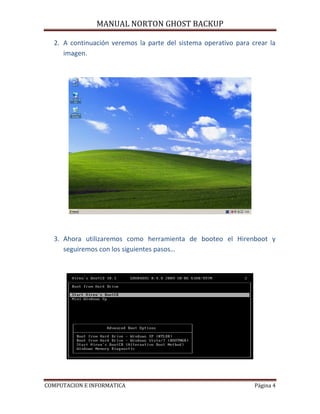
  2. A continuación veremos la parte del sistema operativo para crear la
     imagen.


  3. Ahora utilizaremos como herramienta de booteo el Hirenboot y
     seguiremos con los siguientes pasos…


COMPUTACION E INFORMATICA                                        Página 4
MANUAL NORTON GHOST BACKUP


COMPUTACION E INFORMATICA                    Página 5
MANUAL NORTON GHOST BACKUP


  4. A continuacion una vez ya seleccionado la ruta de ingreso como se
     mostro en las imágenes anteriores, apareceran unas ventanas de
     configuraciones las cuales por omision solo precionar Enter sin cambiar
     nada


COMPUTACION E INFORMATICA                                            Página 6
MANUAL NORTON GHOST BACKUP

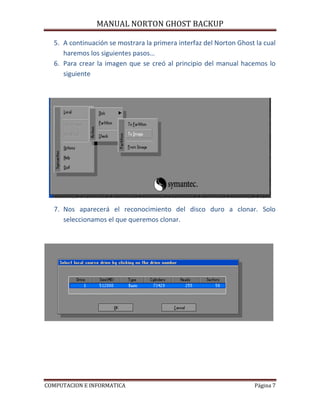
  5. A continuación se mostrara la primera interfaz del Norton Ghost la cual
     haremos los siguientes pasos…
  6. Para crear la imagen que se creó al principio del manual hacemos lo
     siguiente


  7. Nos aparecerá el reconocimiento del disco duro a clonar. Solo
     seleccionamos el que queremos clonar.


COMPUTACION E INFORMATICA                                            Página 7
MANUAL NORTON GHOST BACKUP

  8. Ahora seleccionamos la unidad que queremos clonar y asi hacer su
     imagen de restauración.


  9. Ahora seleccionamos la unidad del disco a la cual vamos a guardar la
     imagen de restauración.


COMPUTACION E INFORMATICA                                         Página 8
MANUAL NORTON GHOST BACKUP


  10.Ahora seleccionaremos la velocidad a la cual queremos crear la
     imagen, lo recomendable es la opción fast, luego nos muestra la
     ventana de seguridad diciéndonos que si estamos seguros para
     proceder a la creación de la imagen, solo tenemos que aceptar y así se
     creara la imagen…


COMPUTACION E INFORMATICA                                           Página 9
MANUAL NORTON GHOST BACKUP


COMPUTACION E INFORMATICA                    Página 10
MANUAL NORTON GHOST BACKUP

  11.Como podemos ver a continuación se procede con la creación de la
     imagen y una vez ya creado solo tenemos que reiniciar el equipo e ir de
     nuevo al sistema operativo.


COMPUTACION E INFORMATICA                                          Página 11
MANUAL NORTON GHOST BACKUP


  12.Como podemos ver ahora ya que esta creada la imagen modificamos
     ciertas cosas en el sistema operativo para hacer la correspondiente
     restauración del equipo.


COMPUTACION E INFORMATICA                                       Página 12
MANUAL NORTON GHOST BACKUP

  13.Ahora de nuevo entramos al Norton Ghost para restaurar el sistema,
     pero lo haremos de la siguiente forma.


COMPUTACION E INFORMATICA                                      Página 13
MANUAL NORTON GHOST BACKUP

  14.Seleccionamos la carpeta donde está la imagen de restauración para
     así poder hacer el clonado de la partición del disco correspondiente.


  15.Ahora seleccionamos el disco y la unidad a la cual vamos a restaurar.
     En este caso vamos a restaurar la partición C: del sistema operativo.


COMPUTACION E INFORMATICA                                         Página 14
MANUAL NORTON GHOST BACKUP


  16.Para este mensaje de advertencia solo nos dice algo similar a esto: esta
     seguro de querer continuar con la aplicación, solo le damos en aceptar
     para seguir continuando.


COMPUTACION E INFORMATICA                                           Página 15
MANUAL NORTON GHOST BACKUP

  17.Comenzara con el clonado, y luego reiniciamos el equipo.


COMPUTACION E INFORMATICA                                       Página 16
MANUAL NORTON GHOST BACKUP

  18.Ahora a continuacion veremos la imagen ya restaurada del sistema
     operativo.


  19.Eso es todo lo correspondiente con la restauración del Norton Ghost.
     Gracias…


COMPUTACION E INFORMATICA                                        Página 17

Gost

  • 1.
    “Año de laIntegración Nacional y el Reconocimiento de Nuestra Diversidad “ COMPUTACIÓN E INFORMÁTICA ADMINISTRACION DE SISTEMAS OPERATIVOS ING. GIANCARLO CONDORI TORRES ALUMNO IVAN EDUARDO TOLENTINO SALVATIERRA HYO-PERÚ-2012
  • 2.
    MANUAL NORTON GHOSTBACKUP INTRODUCCIÓN Binary Research desarrollo Ghost en Auckland, Nueva Zelanda. Después de la adquisición por parte de Symantec unas pocas funciones (como traducción a otros idiomas) fueron realizadas en otro lugar, pero el desarrollo principal permaneció en Auckland hasta Octubre de 2009, para ser trasladado a la India. Ghost es un programa para la clonación de discos vendido por Symantec. Originalmente desarrollado por Murray Haszard en 1995 para la empresa Binary Research, la tecnología fue adquirida en 1998 por Symantec. El nombre de GHOST originalmente era un acrónimo de "General Hardware- Oriented System Transfer" (Sistema de Transferencia Orientado al Hardware General) EL proyecto interno denominado Phantom significaba una completa reescritura del motor de creación de imágenes de Ghost y este era desarrollado por Symantec en Auckland. El proyecto Phantom duro cerca de 3 años en paralelo con el desarrollo del código de Ghost. Algunas partes del código del Proyecto Phantom, como la habilidad de escribir en particiones NTFS desde MS-DOS, fueron agregadas al producto. Symantec lanzó un prototipo de Phantom como Ghost para manufactura en 2003. COMPUTACION E INFORMATICA Página 2
  • 3.
    MANUAL NORTON GHOSTBACKUP MANUAL DE NORTON GHOST Muchas de las personas ciertas veces dañan sus equipos mediante virus que modifican su Sistema operativo, los cuales modifican toda la administración del usuario y bloqueando muchas de las configuraciones del administrador, hay muchas maneras de solucionar este tipo de problemas, pero si es dañado el sistema operativo como puedes restaurarlo, una de las ideas es crear imágenes de restauración y esto nos ayudara a conservar un punto en el cual es beneficioso para muchos de nosotros, Norton Ghost nos ayudara con este tipo de restauración, a continuación te mostraremos como se utiliza este software. 1. Como Sistema operativo COMPUTACION E INFORMATICA Página 3
  • 4.
    MANUAL NORTON GHOSTBACKUP 2. A continuación veremos la parte del sistema operativo para crear la imagen. 3. Ahora utilizaremos como herramienta de booteo el Hirenboot y seguiremos con los siguientes pasos… COMPUTACION E INFORMATICA Página 4
  • 5.
    MANUAL NORTON GHOSTBACKUP COMPUTACION E INFORMATICA Página 5
  • 6.
    MANUAL NORTON GHOSTBACKUP 4. A continuacion una vez ya seleccionado la ruta de ingreso como se mostro en las imágenes anteriores, apareceran unas ventanas de configuraciones las cuales por omision solo precionar Enter sin cambiar nada COMPUTACION E INFORMATICA Página 6
  • 7.
    MANUAL NORTON GHOSTBACKUP 5. A continuación se mostrara la primera interfaz del Norton Ghost la cual haremos los siguientes pasos… 6. Para crear la imagen que se creó al principio del manual hacemos lo siguiente 7. Nos aparecerá el reconocimiento del disco duro a clonar. Solo seleccionamos el que queremos clonar. COMPUTACION E INFORMATICA Página 7
  • 8.
    MANUAL NORTON GHOSTBACKUP 8. Ahora seleccionamos la unidad que queremos clonar y asi hacer su imagen de restauración. 9. Ahora seleccionamos la unidad del disco a la cual vamos a guardar la imagen de restauración. COMPUTACION E INFORMATICA Página 8
  • 9.
    MANUAL NORTON GHOSTBACKUP 10.Ahora seleccionaremos la velocidad a la cual queremos crear la imagen, lo recomendable es la opción fast, luego nos muestra la ventana de seguridad diciéndonos que si estamos seguros para proceder a la creación de la imagen, solo tenemos que aceptar y así se creara la imagen… COMPUTACION E INFORMATICA Página 9
  • 10.
    MANUAL NORTON GHOSTBACKUP COMPUTACION E INFORMATICA Página 10
  • 11.
    MANUAL NORTON GHOSTBACKUP 11.Como podemos ver a continuación se procede con la creación de la imagen y una vez ya creado solo tenemos que reiniciar el equipo e ir de nuevo al sistema operativo. COMPUTACION E INFORMATICA Página 11
  • 12.
    MANUAL NORTON GHOSTBACKUP 12.Como podemos ver ahora ya que esta creada la imagen modificamos ciertas cosas en el sistema operativo para hacer la correspondiente restauración del equipo. COMPUTACION E INFORMATICA Página 12
  • 13.
    MANUAL NORTON GHOSTBACKUP 13.Ahora de nuevo entramos al Norton Ghost para restaurar el sistema, pero lo haremos de la siguiente forma. COMPUTACION E INFORMATICA Página 13
  • 14.
    MANUAL NORTON GHOSTBACKUP 14.Seleccionamos la carpeta donde está la imagen de restauración para así poder hacer el clonado de la partición del disco correspondiente. 15.Ahora seleccionamos el disco y la unidad a la cual vamos a restaurar. En este caso vamos a restaurar la partición C: del sistema operativo. COMPUTACION E INFORMATICA Página 14
  • 15.
    MANUAL NORTON GHOSTBACKUP 16.Para este mensaje de advertencia solo nos dice algo similar a esto: esta seguro de querer continuar con la aplicación, solo le damos en aceptar para seguir continuando. COMPUTACION E INFORMATICA Página 15
  • 16.
    MANUAL NORTON GHOSTBACKUP 17.Comenzara con el clonado, y luego reiniciamos el equipo. COMPUTACION E INFORMATICA Página 16
  • 17.
    MANUAL NORTON GHOSTBACKUP 18.Ahora a continuacion veremos la imagen ya restaurada del sistema operativo. 19.Eso es todo lo correspondiente con la restauración del Norton Ghost. Gracias… COMPUTACION E INFORMATICA Página 17