GRUPO N° 1
 BETANCOURT MACÍAS GUSTAVO
 PIANDA CANTOS TANIA
 NAVARRETE MONTES MARISSA
 MALAVÉ SÁNCHEZ KELLY
 SOLÓRZANO LEÓN STEPHANY
INICIAR EXCEL 2010
Iniciar Excel
PANTALLA INICIAL
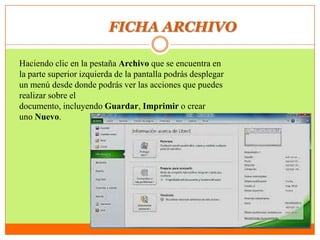
FICHA ARCHIVO
Haciendo clic en la pestaña Archivo que se encuentra en
la parte superior izquierda de la pantalla podrás desplegar
un menú desde donde podrás ver las acciones que puedes
realizar sobre el
documento, incluyendo Guardar, Imprimir o crear
uno Nuevo.
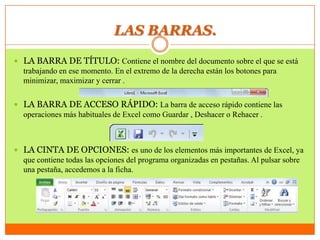
LAS BARRAS.
 LA BARRA DE TÍTULO: Contiene el nombre del documento sobre el que se está
trabajando en ese momento. En el extremo de la derecha están los botones para
minimizar, maximizar y cerrar .
 LA BARRA DE ACCESO RÁPIDO: La barra de acceso rápido contiene las
operaciones más habituales de Excel como Guardar , Deshacer o Rehacer .
 LA CINTA DE OPCIONES: es uno de los elementos más importantes de Excel, ya
que contiene todas las opciones del programa organizadas en pestañas. Al pulsar sobre
una pestaña, accedemos a la ficha.
LAS BARRAS.
 LA BARRA DE FÓRMULAS: Nos muestra el contenido de la celda activa, es
decir, la casilla donde estamos situados.
 LA BARRA DE ETIQUETAS: Permite movernos por las distintas hojas del
libro de trabajo.
 LAS BARRAS DE DESPLAZAMIENTO: Permiten movernos a lo largo y ancho
de la hoja de forma rápida y sencilla, simplemente hay que desplazar la barra
arrastrándola con el ratón, o hacer clic en los triángulos.
 LA BARRA DE ESTADO: Indica en qué estado se encuentra el documento
abierto, y posee herramientas para realizar zoom sobre la hoja de trabajo, también
dispone de tres botones para cambiar rápidamente de vista
LA AYUDA
Tenemos varios métodos para obtener Ayuda con Excel.
 Un método consiste en utilizar la Cinta de opciones, haciendo clic en el
interrogante:
 Otro método consiste en utilizar la tecla F1 del teclado. Aparecerá la ventana
de ayuda desde la cual tendremos que buscar la ayuda necesaria.
CONCEPTOS BÁSICOS DE EXCEL .
 Libro de trabajo: es el archivo que creamos con Excel, es decir, todo lo que
hacemos en este programa se almacenará formando el libro de trabajo. Cuando se inicia
una sesión de Excel automáticamente se abre un nuevo libro de trabajo con el nombre
provisional de Libro1.
Cada vez que empezamos un nuevo trabajo con Excel el número del libro irá
variando dependiendo de cuántos se hayan creado en esta sesión.
Un libro de trabajo está formado por varias hojas, en principio constará de 3 hojas
aunque el número de éstas puede variar entre 1 y 255, Si miras en la parte inferior
de la ventana de Excel encontrarás las diferentes hojas del libro de trabajo, cada
una de ellas nombradas de la forma Hoja1, Hoja2...
CONCEPTOS BÁSICOS DE EXCEL .
 Hoja de cálculo: es uno de los distintos tipos de hojas que puede contener un
libro de trabajo. Es como una gran hoja cuadriculada formada por 16384 columnas y
1.048.576 filas. Las hojas de cálculo están formadas por columnas y filas.
 Una columna es el conjunto de celdas seleccionadas verticalmente. Cada columna
se nombra por letras, por ejemplo A, B, C,.......AA, AB,........IV.
 Cada fila se numera desde 1 hasta 1.048.576 y es la selección horizontal de un
conjunto de celdas de una hoja de datos.
MOVIMIENTO RÁPIDO EN LA HOJA
Tan solo una pequeña parte de la hoja es visible en la ventana de documento.
Nuestra hoja, la mayoría de las veces, ocupará mayor número de celdas que las
visibles en el área de la pantalla y es necesario moverse por el documento
rápidamente.
Cuando no está abierto ningún menú, las teclas activas para poder
desplazarse a través de la hoja son:
MOVIMIENTO TECLADO
Celda abajo flecha abajo
Celda arriba flecha arriba
Celda derecha flecha derecha
Celda izquierda flecha izquierda
Pantalla abajo avpag
Pantalla arriba repag
Celda A1 ctrl+inicio
 Otra forma rápida de moverse por la hoja cuando se conoce con
seguridad la celda donde se desea ir es escribir su nombre de
columna y fila en el cuadro de nombres a la izquierda de la barra
de fórmulas:
MOVIMIENTO RÁPIDO EN LA HOJA
MOVIMIENTO RÁPIDO EN EL LIBRO
Dentro de nuestro libro de trabajo existen varias hojas de cálculo.
Por defecto aparecen 3 hojas de cálculo aunque el número podría
cambiarse.
En este apartado trataremos los distintos métodos para movernos
por las distintas hojas del libro de trabajo.
Empezaremos por utilizar la barra de etiquetas.
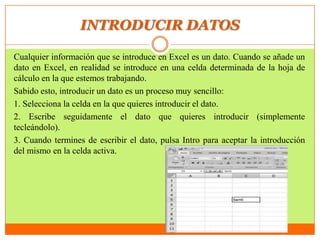
INTRODUCIR DATOS
Cualquier información que se introduce en Excel es un dato. Cuando se añade un
dato en Excel, en realidad se introduce en una celda determinada de la hoja de
cálculo en la que estemos trabajando.
Sabido esto, introducir un dato es un proceso muy sencillo:
1. Selecciona la celda en la que quieres introducir el dato.
2. Escribe seguidamente el dato que quieres introducir (simplemente
tecleándolo).
3. Cuando termines de escribir el dato, pulsa Intro para aceptar la introducción
del mismo en la celda activa.
MODIFICAR DATOS
 Se puede modificar el contenido de una celda al mismo tiempo
que se esté escribiendo o más tarde, después de la introducción.
 Si aún no se ha validado la introducción de datos y se comete
algún error, se puede modificar utilizando la tecla Retroceso del
teclado para borrar el carácter situado a la izquierda del
cursor, haciendo retroceder éste una posición. No se puede
utilizar la tecla FLECHA IZQUIERDA porque equivale a validar
la entrada de datos.

Grupo 1 exposicion 4

  • 1.
    GRUPO N° 1 BETANCOURT MACÍAS GUSTAVO  PIANDA CANTOS TANIA  NAVARRETE MONTES MARISSA  MALAVÉ SÁNCHEZ KELLY  SOLÓRZANO LEÓN STEPHANY INICIAR EXCEL 2010
  • 2.
  • 3.
  • 4.
    FICHA ARCHIVO Haciendo clicen la pestaña Archivo que se encuentra en la parte superior izquierda de la pantalla podrás desplegar un menú desde donde podrás ver las acciones que puedes realizar sobre el documento, incluyendo Guardar, Imprimir o crear uno Nuevo.
  • 5.
    LAS BARRAS.  LABARRA DE TÍTULO: Contiene el nombre del documento sobre el que se está trabajando en ese momento. En el extremo de la derecha están los botones para minimizar, maximizar y cerrar .  LA BARRA DE ACCESO RÁPIDO: La barra de acceso rápido contiene las operaciones más habituales de Excel como Guardar , Deshacer o Rehacer .  LA CINTA DE OPCIONES: es uno de los elementos más importantes de Excel, ya que contiene todas las opciones del programa organizadas en pestañas. Al pulsar sobre una pestaña, accedemos a la ficha.
  • 6.
    LAS BARRAS.  LABARRA DE FÓRMULAS: Nos muestra el contenido de la celda activa, es decir, la casilla donde estamos situados.  LA BARRA DE ETIQUETAS: Permite movernos por las distintas hojas del libro de trabajo.  LAS BARRAS DE DESPLAZAMIENTO: Permiten movernos a lo largo y ancho de la hoja de forma rápida y sencilla, simplemente hay que desplazar la barra arrastrándola con el ratón, o hacer clic en los triángulos.  LA BARRA DE ESTADO: Indica en qué estado se encuentra el documento abierto, y posee herramientas para realizar zoom sobre la hoja de trabajo, también dispone de tres botones para cambiar rápidamente de vista
  • 7.
    LA AYUDA Tenemos variosmétodos para obtener Ayuda con Excel.  Un método consiste en utilizar la Cinta de opciones, haciendo clic en el interrogante:  Otro método consiste en utilizar la tecla F1 del teclado. Aparecerá la ventana de ayuda desde la cual tendremos que buscar la ayuda necesaria.
  • 8.
    CONCEPTOS BÁSICOS DEEXCEL .  Libro de trabajo: es el archivo que creamos con Excel, es decir, todo lo que hacemos en este programa se almacenará formando el libro de trabajo. Cuando se inicia una sesión de Excel automáticamente se abre un nuevo libro de trabajo con el nombre provisional de Libro1. Cada vez que empezamos un nuevo trabajo con Excel el número del libro irá variando dependiendo de cuántos se hayan creado en esta sesión. Un libro de trabajo está formado por varias hojas, en principio constará de 3 hojas aunque el número de éstas puede variar entre 1 y 255, Si miras en la parte inferior de la ventana de Excel encontrarás las diferentes hojas del libro de trabajo, cada una de ellas nombradas de la forma Hoja1, Hoja2...
  • 9.
    CONCEPTOS BÁSICOS DEEXCEL .  Hoja de cálculo: es uno de los distintos tipos de hojas que puede contener un libro de trabajo. Es como una gran hoja cuadriculada formada por 16384 columnas y 1.048.576 filas. Las hojas de cálculo están formadas por columnas y filas.  Una columna es el conjunto de celdas seleccionadas verticalmente. Cada columna se nombra por letras, por ejemplo A, B, C,.......AA, AB,........IV.  Cada fila se numera desde 1 hasta 1.048.576 y es la selección horizontal de un conjunto de celdas de una hoja de datos.
  • 10.
    MOVIMIENTO RÁPIDO ENLA HOJA Tan solo una pequeña parte de la hoja es visible en la ventana de documento. Nuestra hoja, la mayoría de las veces, ocupará mayor número de celdas que las visibles en el área de la pantalla y es necesario moverse por el documento rápidamente. Cuando no está abierto ningún menú, las teclas activas para poder desplazarse a través de la hoja son: MOVIMIENTO TECLADO Celda abajo flecha abajo Celda arriba flecha arriba Celda derecha flecha derecha Celda izquierda flecha izquierda Pantalla abajo avpag Pantalla arriba repag Celda A1 ctrl+inicio
  • 11.
     Otra formarápida de moverse por la hoja cuando se conoce con seguridad la celda donde se desea ir es escribir su nombre de columna y fila en el cuadro de nombres a la izquierda de la barra de fórmulas: MOVIMIENTO RÁPIDO EN LA HOJA
  • 12.
    MOVIMIENTO RÁPIDO ENEL LIBRO Dentro de nuestro libro de trabajo existen varias hojas de cálculo. Por defecto aparecen 3 hojas de cálculo aunque el número podría cambiarse. En este apartado trataremos los distintos métodos para movernos por las distintas hojas del libro de trabajo. Empezaremos por utilizar la barra de etiquetas.
  • 13.
    INTRODUCIR DATOS Cualquier informaciónque se introduce en Excel es un dato. Cuando se añade un dato en Excel, en realidad se introduce en una celda determinada de la hoja de cálculo en la que estemos trabajando. Sabido esto, introducir un dato es un proceso muy sencillo: 1. Selecciona la celda en la que quieres introducir el dato. 2. Escribe seguidamente el dato que quieres introducir (simplemente tecleándolo). 3. Cuando termines de escribir el dato, pulsa Intro para aceptar la introducción del mismo en la celda activa.
  • 14.
    MODIFICAR DATOS  Sepuede modificar el contenido de una celda al mismo tiempo que se esté escribiendo o más tarde, después de la introducción.  Si aún no se ha validado la introducción de datos y se comete algún error, se puede modificar utilizando la tecla Retroceso del teclado para borrar el carácter situado a la izquierda del cursor, haciendo retroceder éste una posición. No se puede utilizar la tecla FLECHA IZQUIERDA porque equivale a validar la entrada de datos.