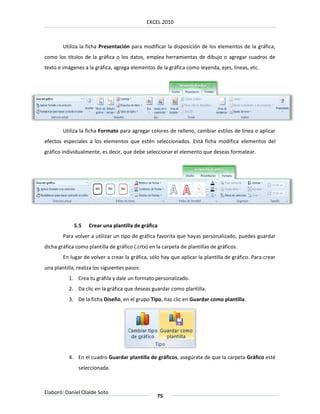
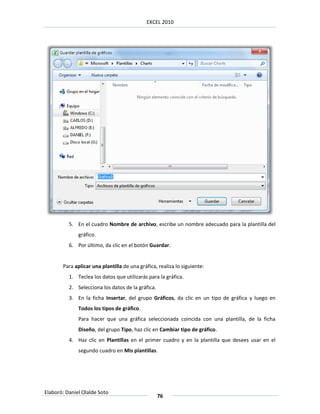
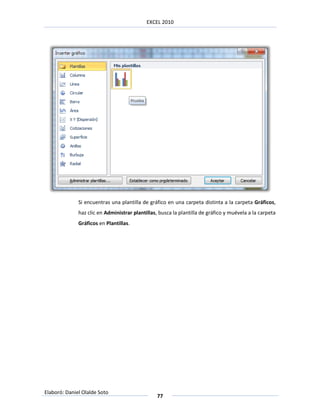
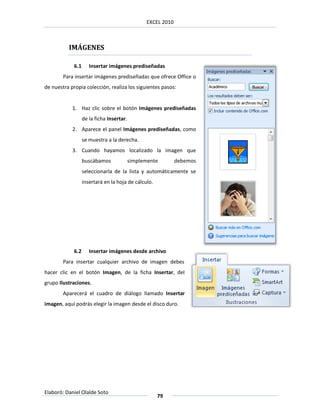
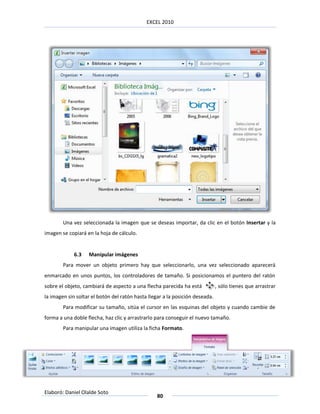
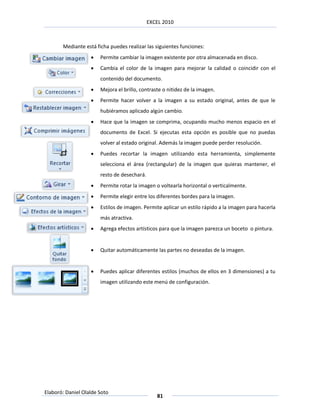
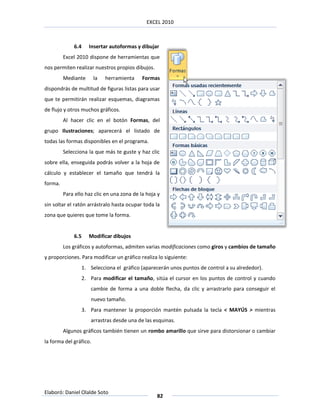
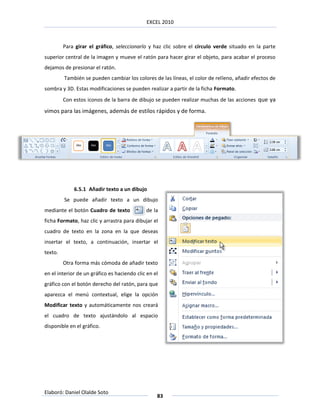
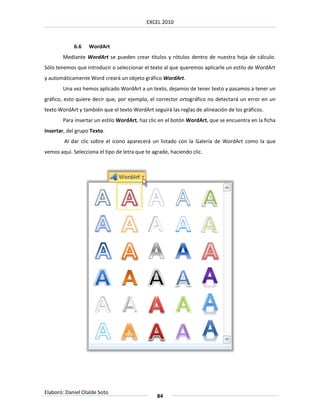
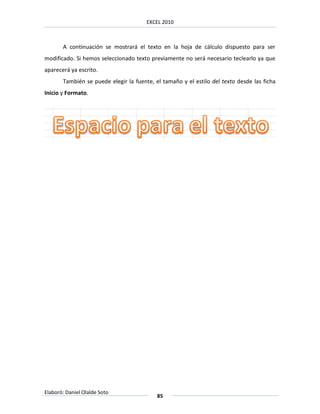
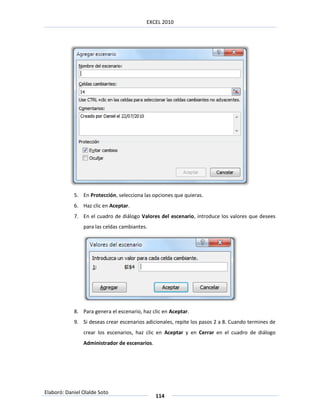
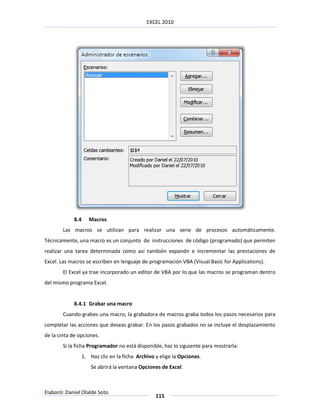
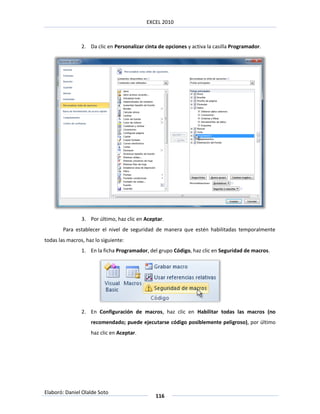
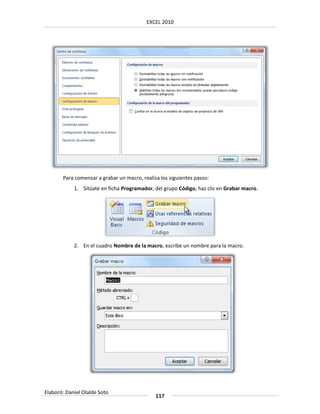
EXCEL 2010


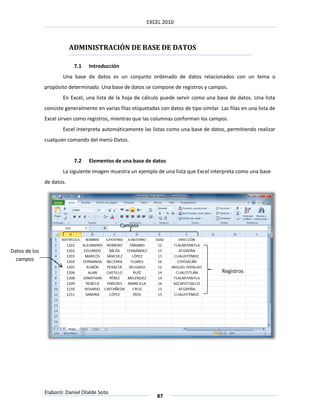
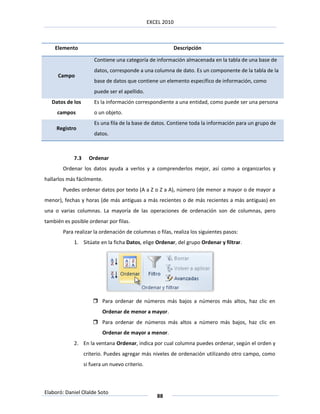
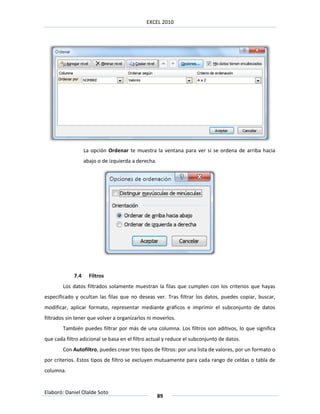
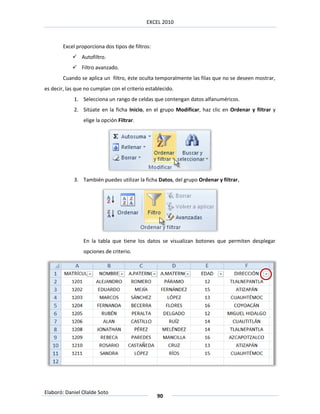
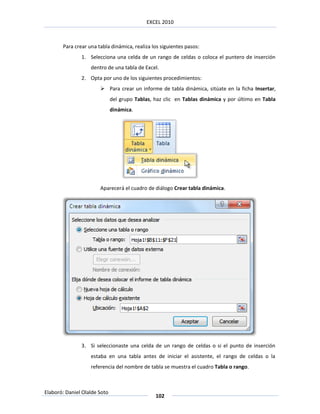
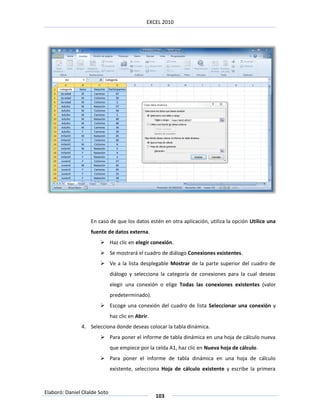
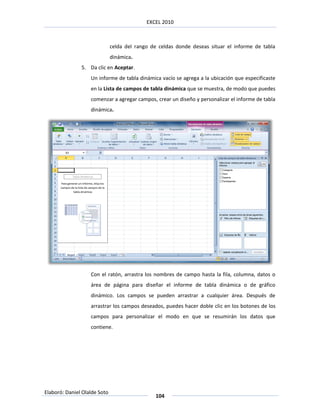
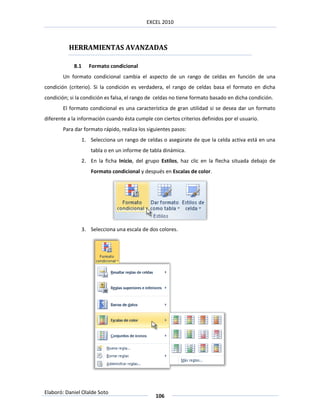
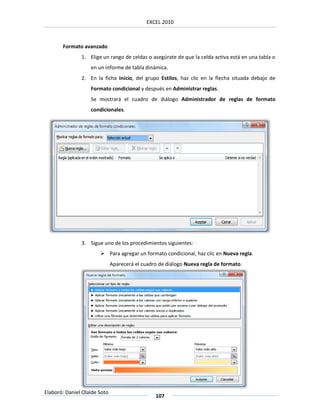
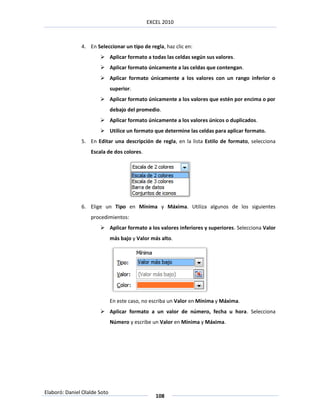
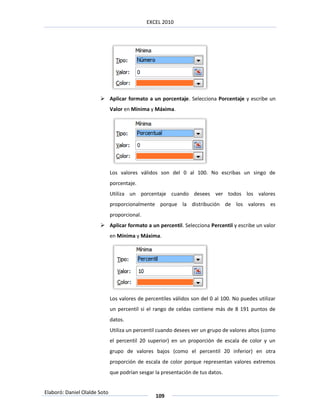
             UNIDAD 1               Ambiente de Excel 2010


Objetivo General: El alumno conocerá el ambiente de Excel, aprenderá a
guardar y abrir libros de trabajo; cerrar el programa. Asimismo estudiará el
acceso al programa mediante varios métodos e introducir y editar datos a las
celdas.


            1.1 Introducción a Excel
            1.2 Acceso
            1.3 Ambiente
            1.4 Abrir un libro de trabajo
            1.5 Guardar un libro de trabajo
            1.6 Cerrar y salir de Excel 2010
            1.7 Introducir y editar datos


Elaboró: Daniel Olalde Soto
                                        2
EXCEL 2010


          AMBIENTE DE EXCEL 2010

             1.1   Introducción a Excel
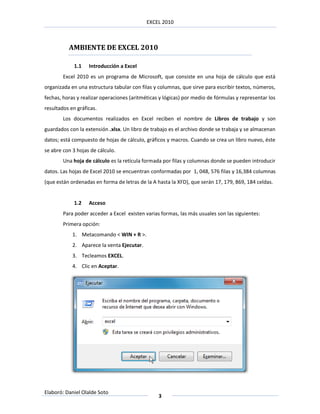
        Excel 2010 es un programa de Microsoft, que consiste en una hoja de cálculo que está
organizada en una estructura tabular con filas y columnas, que sirve para escribir textos, números,
fechas, horas y realizar operaciones (aritméticas y lógicas) por medio de fórmulas y representar los
resultados en gráficas.
        Los documentos realizados en Excel reciben el nombre de Libros de trabajo y son
guardados con la extensión .xlsx. Un libro de trabajo es el archivo donde se trabaja y se almacenan
datos; está compuesto de hojas de cálculo, gráficos y macros. Cuando se crea un libro nuevo, éste
se abre con 3 hojas de cálculo.
        Una hoja de cálculo es la retícula formada por filas y columnas donde se pueden introducir
datos. Las hojas de Excel 2010 se encuentran conformadas por 1, 048, 576 filas y 16,384 columnas
(que están ordenadas en forma de letras de la A hasta la XFD), que serán 17, 179, 869, 184 celdas.


             1.2   Acceso
        Para poder acceder a Excel existen varias formas, las más usuales son las siguientes:
        Primera opción:
            1. Metacomando < WIN + R >.
            2. Aparece la venta Ejecutar.
            3. Tecleamos EXCEL.
            4. Clic en Aceptar.


Elaboró: Daniel Olalde Soto
                                                 3
EXCEL 2010


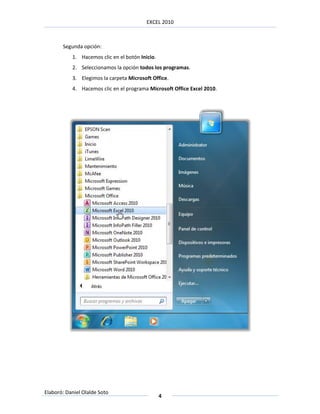
       Segunda opción:
           1. Hacemos clic en el botón Inicio.
           2. Seleccionamos la opción todos los programas.
           3. Elegimos la carpeta Microsoft Office.
           4. Hacemos clic en el programa Microsoft Office Excel 2010.


Elaboró: Daniel Olalde Soto
                                                 4
EXCEL 2010


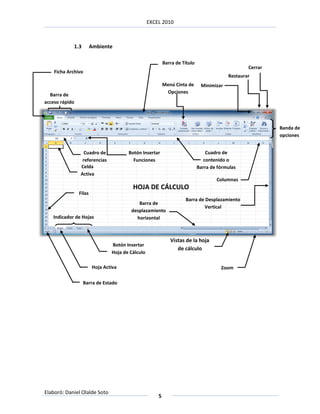
            1.3         Ambiente

                                                          Barra de Título
                                                                                                 Cerrar
    Ficha Archivo
                                                                                         Restaurar
                                                          Menú Cinta de      Minimizar
                                                           Opciones
  Barra de
acceso rápido


                                                                                                          Banda de
                                                                                                          opciones


                  Cuadro de            Botón Insertar                           Cuadro de
                 referencias             Funciones                             contenido o
                Celda                                                       Barra de fórmulas
                Activa
                                                                                    Columnas
                                         HOJA DE CÁLCULO
                Filas
                                                                    Barra de Desplazamiento
                                           Barra de
                                                                            Vertical
                                        desplazamiento
   Indicador de Hojas                     horizontal


                                                             Vistas de la hoja
                                Botón Insertar
                                                                de cálculo
                                Hoja de Cálculo

                        Hoja Activa                                                   Zoom

                  Barra de Estado


Elaboró: Daniel Olalde Soto
                                                      5
EXCEL 2010


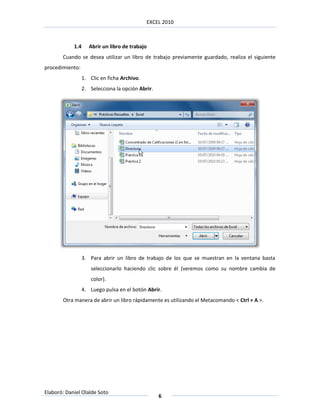
            1.4      Abrir un libro de trabajo
       Cuando se desea utilizar un libro de trabajo previamente guardado, realiza el siguiente
procedimiento:
                  1. Clic en ficha Archivo.
                  2. Selecciona la opción Abrir.


                  3. Para abrir un libro de trabajo de los que se muestran en la ventana basta
                      seleccionarlo haciendo clic sobre él (veremos como su nombre cambia de
                      color).
                  4. Luego pulsa en el botón Abrir.
       Otra manera de abrir un libro rápidamente es utilizando el Metacomando < Ctrl + A >.


Elaboró: Daniel Olalde Soto
                                                   6
EXCEL 2010


            1.5      Guardar un libro de trabajo
       Una vez que se creó un libro de trabajo o se han hecho modificaciones en uno existe, es
necesario guardar los cambios realizados. Para almacenar un archivo, se utilizan las opciones
Guardar y Guardar como.
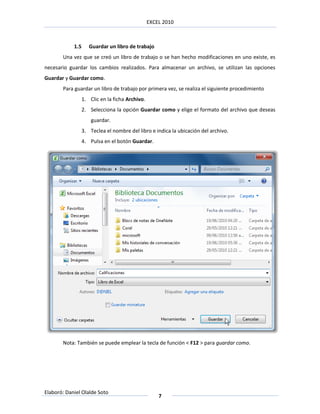
       Para guardar un libro de trabajo por primera vez, se realiza el siguiente procedimiento
                  1. Clic en la ficha Archivo.
                  2. Selecciona la opción Guardar como y elige el formato del archivo que deseas
                      guardar.
                  3. Teclea el nombre del libro e indica la ubicación del archivo.
                  4. Pulsa en el botón Guardar.


       Nota: También se puede emplear la tecla de función < F12 > para guardar como.


Elaboró: Daniel Olalde Soto
                                                     7
EXCEL 2010


        Para guardar los cambios realizados a un libro previamente guardo, efectúa cualquiera de
los siguientes pasos:
                   1. Pulsar en el icono Guardar         de la barra de acceso rápido.
                   2. Metacomando < Ctrl + G >.
                   3. Ficha Archivo, dar clic en Guardar.


             1.6      Cerrar y salir de Excel 2010
        Para cerrar un libro de trabajo hay que utilizar el
Metacomando < Ctrl + F4 >.
        Para salir de Excel 2010 hay que elegir cualquiera de las
siguientes opciones:
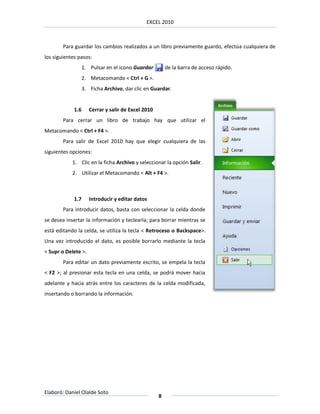
            1. Clic en la ficha Archivo y seleccionar la opción Salir.
            2. Utilizar el Metacomando < Alt + F4 >.


             1.7      Introducir y editar datos
        Para introducir datos, basta con seleccionar la celda donde
se desea insertar la información y teclearla; para borrar mientras se
está editando la celda, se utiliza la tecla < Retroceso o Backspace>.
Una vez introducido el dato, es posible borrarlo mediante la tecla
< Supr o Delete >.
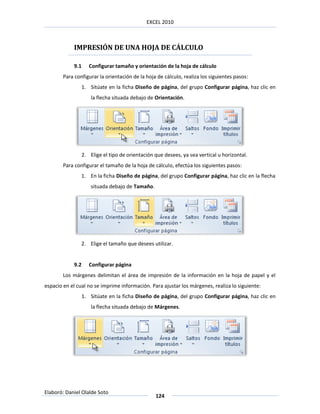
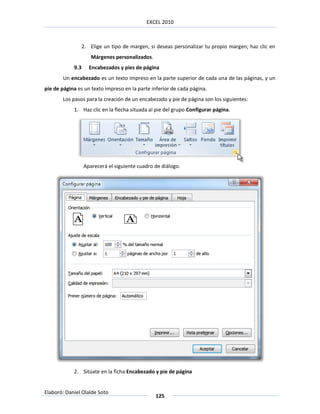
        Para editar un dato previamente escrito, se empela la tecla
< F2 >; al presionar esta tecla en una celda, se podrá mover hacia
adelante y hacia atrás entre los caracteres de la celda modificada,
insertando o borrando la información.


Elaboró: Daniel Olalde Soto
                                                     8
EXCEL 2010


             UNIDAD 2                Manejando libros de Excel


Objetivo General: El alumno conocerá tipos de errores que existen en Excel,
aprenderá a desplazarse entre celdas, seleccionarlas y moverlas. También
estudiará como desplazarse entre hojas, ocultarlas, moverlas y cambiar el
color de las etiquetas.


            2.1 Desplazamiento entre celdas
            2.2 Seleccionar celdas
            2.3 Mover y copiar celdas
            2.4 Creación de series
            2.5 Insertar hojas de cálculo
            2.6 Eliminar hojas de cálculo
            2.7 Cambiar el nombre a una hoja de cálculo
            2.8 Desplazamiento entre hojas de cálculo
            2.9 Ocultar y mostrar hojas
            2.10 Mover y copiar hojas
            2.11 Color de las etiquetas
            2.12 Errores en los datos


Elaboró: Daniel Olalde Soto
                                          9
EXCEL 2010


          EDICIÓN BÁSICA

             2.1      Desplazamiento entre celdas
        Toda hoja de cálculo se encuentra formada por celdas, las cuales son identificadas por
letras (columnas) y números (filas) en la que se encuentran ubicadas.
        Para situarse en una celda basta con dar clic en ella y el puntero se moverá en esa celda,
seleccionándola.
        Algunos métodos para desplazarse rápidamente utilizando el teclado son:
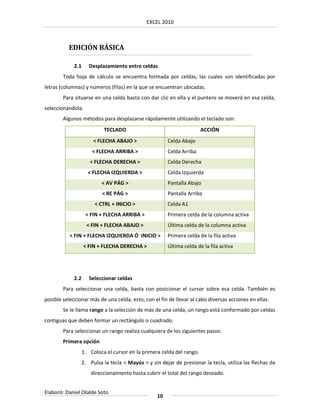
                            TECLADO                                     ACCIÓN
                        < FLECHA ABAJO >                 Celda Abajo
                       < FLECHA ARRIBA >                 Celda Arriba
                      < FLECHA DERECHA >                 Celda Derecha
                     < FLECHA IZQUIERDA >                Celda Izquierda
                           < AV PÁG >                    Pantalla Abajo
                            < RE PÁG >                   Pantalla Arriba
                        < CTRL + INICIO >                Celda A1
                    < FIN + FLECHA ARRIBA >              Primera celda de la columna activa
                     < FIN + FLECHA ABAJO >              Última celda de la columna activa
           < FIN + FLECHA IZQUIERDA Ó INICIO >           Primera celda de la fila activa
                   < FIN + FLECHA DERECHA >              Última celda de la fila activa


             2.2      Seleccionar celdas
        Para seleccionar una celda, basta con posicionar el cursor sobre esa celda. También es
posible seleccionar más de una celda, esto, con el fin de llevar al cabo diversas acciones en ellas.
        Se le llama rango a la selección de más de una celda, un rango está conformado por celdas
contiguas que deben formar un rectángulo o cuadrado.
        Para seleccionar un rango realiza cualquiera de los siguientes pasos:
        Primera opción
                   1. Coloca el cursor en la primera celda del rango.
                   2. Pulsa la tecla < Mayús > y sin dejar de presionar la tecla, utiliza las flechas de
                       direccionamiento hasta cubrir el total del rango deseado.


Elaboró: Daniel Olalde Soto
                                                    10
EXCEL 2010


       Segunda opción
                  1. Sitúa el puntero hacia la primera celda del rango.
                  2. Mueve el puntero al centro de la celda para que tome la forma de una cruz
                      gruesa.
                  3. Para iniciar la selección, haz clic y sin dejar de dar clic izquierdo, arrastra el
                      ratón hasta cubrir la última celda del rango deseado.
       Tercera opción
                  1. Coloca el cursor en la primera celda del rango que se desee seleccionar.
                  2. Dirige el puntero del ratón hacia la última celda de mismo rango.
                  3. Pulsa la tecla < Mayús > y sin dejar de presionarla, haz clic en la última celda.


            2.3      Mover y copiar celdas
       Al mover o copiar una celda, Excel mueve o copia la celda, incluidas las fórmulas y sus
valores resultantes, así como los formatos de celdas y los comentarios
                  1. Selecciona las celdas que desees copiar o mover.
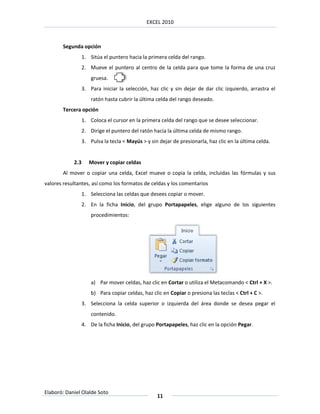
                  2. En la ficha Inicio, del grupo Portapapeles, elige alguno de los siguientes
                      procedimientos:


                      a) Par mover celdas, haz clic en Cortar o utiliza el Metacomando < Ctrl + X >.
                      b) Para copiar celdas, haz clic en Copiar o presiona las teclas < Ctrl + C >.
                  3. Selecciona la celda superior o izquierda del área donde se desea pegar el
                      contenido.
                  4. De la ficha Inicio, del grupo Portapapeles, haz clic en la opción Pegar.


Elaboró: Daniel Olalde Soto
                                                   11
EXCEL 2010


            2.4      Creación de series
       Para escribir datos de forma rápida, puedes configurar Excel de manera que repitas los
datos o puedas rellenar los datos de manera automática.
       Con el controlador de relleno puedes llenar rápidamente las celdas de un rango con una
serie de números o fechas o con una serie integrada para días de la semana, meses, días o años.
       Para crear series de número o fechas realiza el siguiente procedimiento:
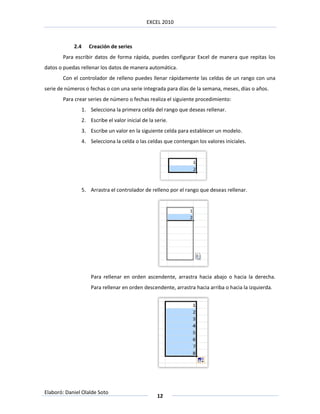
                  1. Selecciona la primera celda del rango que deseas rellenar.
                  2. Escribe el valor inicial de la serie.
                  3. Escribe un valor en la siguiente celda para establecer un modelo.
                  4. Selecciona la celda o las celdas que contengan los valores iniciales.


                  5. Arrastra el controlador de relleno por el rango que deseas rellenar.


                      Para rellenar en orden ascendente, arrastra hacia abajo o hacia la derecha.
                      Para rellenar en orden descendente, arrastra hacia arriba o hacia la izquierda.


Elaboró: Daniel Olalde Soto
                                                     12
EXCEL 2010


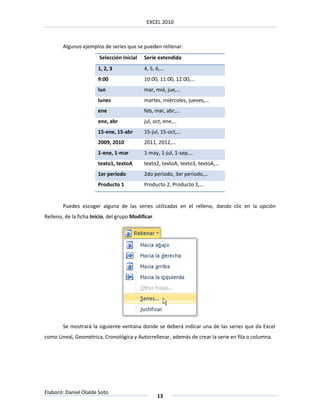
        Algunos ejemplos de series que se pueden rellenar:
                        Selección inicial   Serie extendida
                       1, 2, 3              4, 5, 6,…
                       9:00                 10:00, 11:00, 12:00,…
                       lun                  mar, mié, jue,…
                       lunes                martes, miércoles, jueves,…
                       ene                  feb, mar, abr,…
                       ene, abr             jul, oct, ene,…
                       15-ene, 15-abr       15-jul, 15-oct,…
                       2009, 2010           2011, 2012,…
                       1-ene, 1-mar         1-may, 1-jul, 1-sep,…
                       texto1, textoA       texto2, textoA, texto3, textoA,…
                       1er periodo          2do periodo, 3er periodo,…
                       Producto 1           Producto 2, Producto 3,…


        Puedes escoger alguna de las series utilizadas en el relleno, dando clic en la opción
Relleno, de la ficha Inicio, del grupo Modificar.


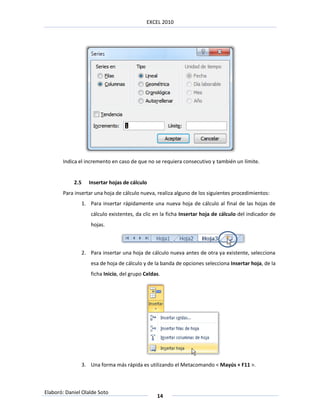
        Se mostrará la siguiente ventana donde se deberá indicar una de las series que da Excel
como Lineal, Geométrica, Cronológica y Autorrellenar, además de crear la serie en fila o columna.


Elaboró: Daniel Olalde Soto
                                                    13
EXCEL 2010


       Indica el incremento en caso de que no se requiera consecutivo y también un límite.


            2.5      Insertar hojas de cálculo
       Para insertar una hoja de cálculo nueva, realiza alguno de los siguientes procedimientos:
                  1. Para insertar rápidamente una nueva hoja de cálculo al final de las hojas de
                     cálculo existentes, da clic en la ficha Insertar hoja de cálculo del indicador de
                     hojas.


                  2. Para insertar una hoja de cálculo nueva antes de otra ya existente, selecciona
                     esa de hoja de cálculo y de la banda de opciones selecciona Insertar hoja, de la
                     ficha Inicio, del grupo Celdas.


                  3. Una forma más rápida es utilizando el Metacomando < Mayús + F11 >.


Elaboró: Daniel Olalde Soto
                                                  14
EXCEL 2010


             2.6      Eliminar hojas de cálculo
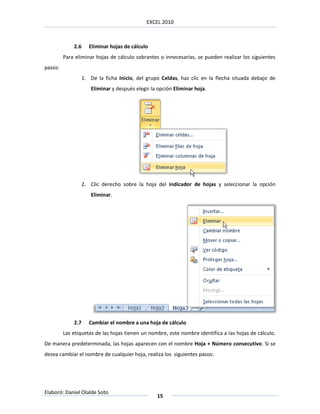
         Para eliminar hojas de cálculo sobrantes o innecesarias, se pueden realizar los siguientes
pasos:
                   1. De la ficha Inicio, del grupo Celdas, haz clic en la flecha situada debajo de
                      Eliminar y después elegir la opción Eliminar hoja.


                   2. Clic derecho sobre la hoja del indicador de hojas y seleccionar la opción
                      Eliminar.


             2.7      Cambiar el nombre a una hoja de cálculo
         Las etiquetas de las hojas tienen un nombre, este nombre identifica a las hojas de cálculo.
De manera predeterminada, las hojas aparecen con el nombre Hoja + Número consecutivo. Si se
desea cambiar el nombre de cualquier hoja, realiza los siguientes pasos:


Elaboró: Daniel Olalde Soto
                                                  15
EXCEL 2010


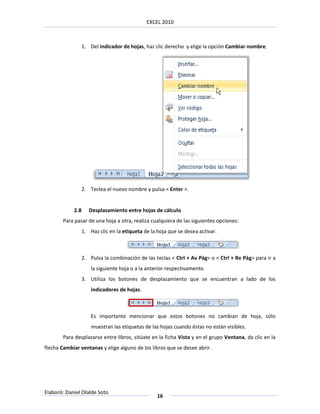
                  1. Del indicador de hojas, haz clic derecho y elige la opción Cambiar nombre.


                  2. Teclea el nuevo nombre y pulsa < Enter >.


            2.8      Desplazamiento entre hojas de cálculo
       Para pasar de una hoja a otra, realiza cualquiera de las siguientes opciones:
                  1. Haz clic en la etiqueta de la hoja que se desea activar.


                  2. Pulsa la combinación de las teclas < Ctrl + Av Pág> o < Ctrl + Re Pág> para ir a
                      la siguiente hoja o a la anterior respectivamente.
                  3. Utiliza los botones de desplazamiento que se encuentran a lado de los
                      indicadores de hojas.


                      Es importante mencionar que estos botones no cambian de hoja, sólo
                      muestran las etiquetas de las hojas cuando éstas no están visibles.
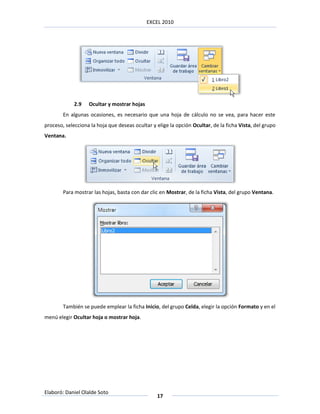
       Para desplazarse entre libros, sitúate en la ficha Vista y en el grupo Ventana, da clic en la
flecha Cambiar ventanas y elige alguno de los libros que se desee abrir.


Elaboró: Daniel Olalde Soto
                                                   16
EXCEL 2010


             2.9   Ocultar y mostrar hojas
        En algunas ocasiones, es necesario que una hoja de cálculo no se vea, para hacer este
proceso, selecciona la hoja que deseas ocultar y elige la opción Ocultar, de la ficha Vista, del grupo
Ventana.


        Para mostrar las hojas, basta con dar clic en Mostrar, de la ficha Vista, del grupo Ventana.


        También se puede emplear la ficha Inicio, del grupo Celda, elegir la opción Formato y en el
menú elegir Ocultar hoja o mostrar hoja.


Elaboró: Daniel Olalde Soto
                                                 17
EXCEL 2010


            2.10 Mover y copiar hojas
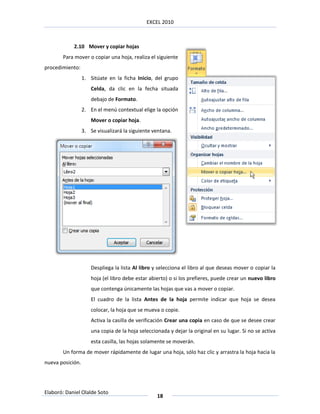
       Para mover o copiar una hoja, realiza el siguiente
procedimiento:
                  1. Sitúate en la ficha Inicio, del grupo
                      Celda, da clic en la fecha situada
                      debajo de Formato.
                  2. En el menú contextual elige la opción
                      Mover o copiar hoja.
                  3. Se visualizará la siguiente ventana.


                      Despliega la lista Al libro y selecciona el libro al que deseas mover o copiar la
                      hoja (el libro debe estar abierto) o si los prefieres, puede crear un nuevo libro
                      que contenga únicamente las hojas que vas a mover o copiar.
                      El cuadro de la lista Antes de la hoja permite indicar que hoja se desea
                      colocar, la hoja que se mueva o copie.
                      Activa la casilla de verificación Crear una copia en caso de que se desee crear
                      una copia de la hoja seleccionada y dejar la original en su lugar. Si no se activa
                      esta casilla, las hojas solamente se moverán.
       Un forma de mover rápidamente de lugar una hoja, sólo haz clic y arrastra la hoja hacia la
nueva posición.


Elaboró: Daniel Olalde Soto
                                                   18
EXCEL 2010


            2.11 Color de las etiqueta
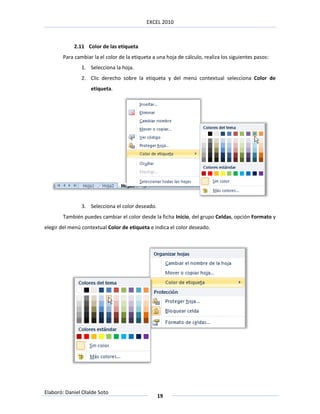
       Para cambiar la el color de la etiqueta a una hoja de cálculo, realiza los siguientes pasos:
               1. Selecciona la hoja.
               2. Clic derecho sobre la etiqueta y del menú contextual selecciona Color de
                   etiqueta.


               3. Selecciona el color deseado.
       También puedes cambiar el color desde la ficha Inicio, del grupo Celdas, opción Formato y
elegir del menú contextual Color de etiqueta e indica el color deseado.


Elaboró: Daniel Olalde Soto
                                                 19
EXCEL 2010


            2.12 Errores en los datos
        Cuando introducimos una fórmula en una celda puede ocurrir que se produzca un error.
Dependiendo del tipo de error puede que Excel nos avise o no.
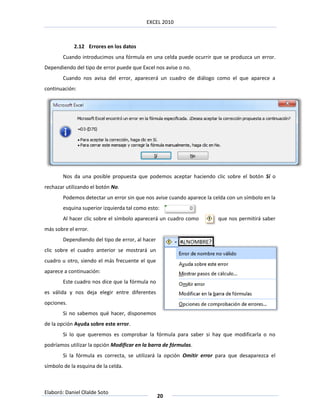
        Cuando nos avisa del error, aparecerá un cuadro de diálogo como el que aparece a
continuación:


        Nos da una posible propuesta que podemos aceptar haciendo clic sobre el botón Sí o
rechazar utilizando el botón No.
        Podemos detectar un error sin que nos avise cuando aparece la celda con un símbolo en la
        esquina superior izquierda tal como esto:
        Al hacer clic sobre el símbolo aparecerá un cuadro como         que nos permitirá saber
más sobre el error.
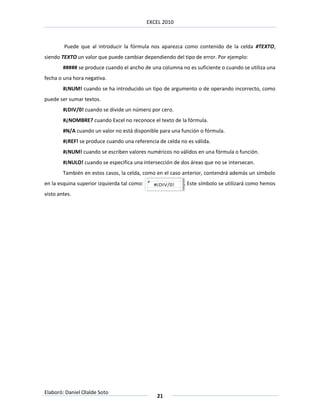
        Dependiendo del tipo de error, al hacer
clic sobre el cuadro anterior se mostrará un
cuadro u otro, siendo el más frecuente el que
aparece a continuación:
        Este cuadro nos dice que la fórmula no
es válida y nos deja elegir entre diferentes
opciones.
        Si no sabemos qué hacer, disponemos
de la opción Ayuda sobre este error.
        Si lo que queremos es comprobar la fórmula para saber si hay que modificarla o no
podríamos utilizar la opción Modificar en la barra de fórmulas.
        Si la fórmula es correcta, se utilizará la opción Omitir error para que desaparezca el
símbolo de la esquina de la celda.


Elaboró: Daniel Olalde Soto
                                                  20
EXCEL 2010


        Puede que al introducir la fórmula nos aparezca como contenido de la celda #TEXTO,
siendo TEXTO un valor que puede cambiar dependiendo del tipo de error. Por ejemplo:
        ##### se produce cuando el ancho de una columna no es suficiente o cuando se utiliza una
fecha o una hora negativa.
        #¡NUM! cuando se ha introducido un tipo de argumento o de operando incorrecto, como
puede ser sumar textos.
        #¡DIV/0! cuando se divide un número por cero.
        #¿NOMBRE? cuando Excel no reconoce el texto de la fórmula.
        #N/A cuando un valor no está disponible para una función o fórmula.
        #¡REF! se produce cuando una referencia de celda no es válida.
        #¡NUM! cuando se escriben valores numéricos no válidos en una fórmula o función.
        #¡NULO! cuando se especifica una intersección de dos áreas que no se intersecan.
        También en estos casos, la celda, como en el caso anterior, contendrá además un símbolo
en la esquina superior izquierda tal como:                . Este símbolo se utilizará como hemos
visto antes.


Elaboró: Daniel Olalde Soto
                                                21
EXCEL 2010


             UNIDAD 3               Formato de celdas


Objetivo General: El alumno aprenderá a cambiar la estructura de las hojas
de cálculo, asimismo insertar filas, columnas y celdas; como también a
eliminarlas. También estudiará como modificar la apariencia de las celdas.


            3.1 Cambios en la estructura
            3.2 Insertar filas
            3.3 Insertar columnas
            3.4 Insertar celdas
            3.5 Eliminar filas y columnas
            3.6 Eliminar celdas
            3.7 Mover y ocultar celdas
            3.8 Formato de celdas
            3.9 Proteger hojas y libros


Elaboró: Daniel Olalde Soto
                                          22
EXCEL 2010


          FORMATO DE CELDAS

             3.1     Cambios en la estructura
        En una hoja de cálculo, se puede especificar el ancho de columna comprendido entre 0 y
255. Este valor representa el número caracteres que se pueden mostrar en una celda con formato
de fuente estándar. El ancho de columna predeterminado es de 8.43 caracteres. Si el ancho de
columna se establece como 0, la columna se oculta.
        Se puede especificar un alto de fila comprendido entre 0 y 409. Este valor representa la
medida en puntos del alto (1 punto es aproximadamente igual a 1/72 pulgadas). El alto de fila
predeterminado es de 12.75 puntos. Si el alto de fila se establece como 0, la fila se oculta.


             3.1.1 Ancho de columna
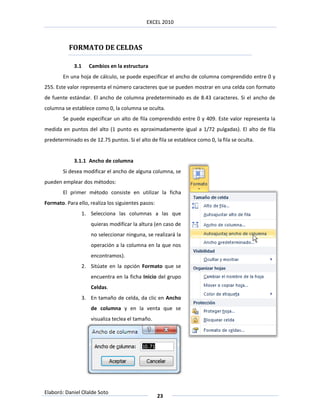
        Si desea modificar el ancho de alguna columna, se
pueden emplear dos métodos:
        El primer método consiste en utilizar la ficha
Formato. Para ello, realiza los siguientes pasos:
                   1. Selecciona las columnas a las que
                      quieras modificar la altura (en caso de
                      no seleccionar ninguna, se realizará la
                      operación a la columna en la que nos
                      encontramos).
                   2. Sitúate en la opción Formato que se
                      encuentra en la ficha Inicio del grupo
                      Celdas.
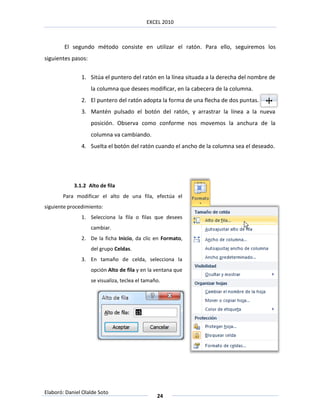
                   3. En tamaño de celda, da clic en Ancho
                      de columna y en la venta que se
                      visualiza teclea el tamaño.


Elaboró: Daniel Olalde Soto
                                                    23
EXCEL 2010


        El segundo método consiste en utilizar el ratón. Para ello, seguiremos los
siguientes pasos:


               1. Sitúa el puntero del ratón en la línea situada a la derecha del nombre de
                    la columna que desees modificar, en la cabecera de la columna.
               2. El puntero del ratón adopta la forma de una flecha de dos puntas.
               3. Mantén pulsado el botón del ratón, y arrastrar la línea a la nueva
                    posición. Observa como conforme nos movemos la anchura de la
                    columna va cambiando.
               4. Suelta el botón del ratón cuando el ancho de la columna sea el deseado.


            3.1.2 Alto de fila
       Para modificar el alto de una fila, efectúa el
siguiente procedimiento:
               1. Selecciona la fila o filas que desees
                    cambiar.
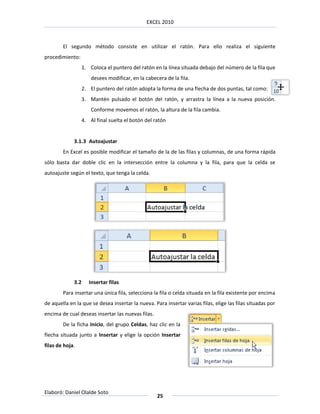
               2. De la ficha Inicio, da clic en Formato,
                    del grupo Celdas.
               3. En tamaño de celda, selecciona la
                    opción Alto de fila y en la ventana que
                    se visualiza, teclea el tamaño.


Elaboró: Daniel Olalde Soto
                                                 24
EXCEL 2010


        El segundo método consiste en utilizar el ratón. Para ello realiza el siguiente
procedimiento:
                   1. Coloca el puntero del ratón en la línea situada debajo del número de la fila que
                       desees modificar, en la cabecera de la fila.
                   2. El puntero del ratón adopta la forma de una flecha de dos puntas, tal como:
                   3. Mantén pulsado el botón del ratón, y arrastra la línea a la nueva posición.
                       Conforme movemos el ratón, la altura de la fila cambia.
                   4. Al final suelta el botón del ratón


             3.1.3 Autoajustar
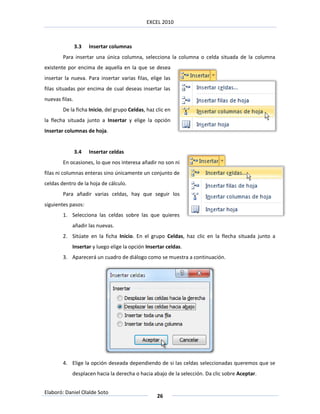
        En Excel es posible modificar el tamaño de la de las filas y columnas, de una forma rápida
sólo basta dar doble clic en la intersección entre la columna y la fila, para que la celda se
autoajuste según el texto, que tenga la celda.


             3.2      Insertar filas
        Para insertar una única fila, selecciona la fila o celda situada en la fila existente por encima
de aquella en la que se desea insertar la nueva. Para insertar varias filas, elige las filas situadas por
encima de cual deseas insertar las nuevas filas.
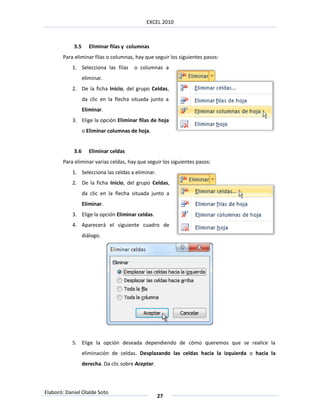
        De la ficha Inicio, del grupo Celdas, haz clic en la
flecha situada junto a Insertar y elige la opción Insertar
filas de hoja.


Elaboró: Daniel Olalde Soto
                                                    25
EXCEL 2010


                3.3   Insertar columnas
        Para insertar una única columna, selecciona la columna o celda situada de la columna
existente por encima de aquella en la que se desea
insertar la nueva. Para insertar varias filas, elige las
filas situadas por encima de cual deseas insertar las
nuevas filas.
        De la ficha Inicio, del grupo Celdas, haz clic en
la flecha situada junto a Insertar y elige la opción
Insertar columnas de hoja.


                3.4   Insertar celdas
        En ocasiones, lo que nos interesa añadir no son ni
filas ni columnas enteras sino únicamente un conjunto de
celdas dentro de la hoja de cálculo.
        Para añadir varias celdas, hay que seguir los
siguientes pasos:
        1. Selecciona las celdas sobre las que quieres
            añadir las nuevas.
        2. Sitúate en la ficha Inicio. En el grupo Celdas, haz clic en la flecha situada junto a
            Insertar y luego elige la opción Insertar celdas.
        3. Aparecerá un cuadro de diálogo como se muestra a continuación.


        4. Elige la opción deseada dependiendo de si las celdas seleccionadas queremos que se
            desplacen hacia la derecha o hacia abajo de la selección. Da clic sobre Aceptar.


Elaboró: Daniel Olalde Soto
                                                  26
EXCEL 2010


            3.5      Eliminar filas y columnas
       Para eliminar filas o columnas, hay que seguir los siguientes pasos:
           1. Selecciona las filas      o columnas a
                  eliminar.
           2. De la ficha Inicio, del grupo Celdas,
                  da clic en la flecha situada junto a
                  Eliminar.
           3. Elige la opción Eliminar filas de hoja
                  o Eliminar columnas de hoja.


            3.6      Eliminar celdas
       Para eliminar varias celdas, hay que seguir los siguientes pasos:
           1. Selecciona las celdas a eliminar.
           2. De la ficha Inicio, del grupo Celdas,
                  da clic en la flecha situada junto a
                  Eliminar.
           3. Elige la opción Eliminar celdas.
           4. Aparecerá el siguiente cuadro de
                  diálogo.


           5. Elige la opción deseada dependiendo de cómo queremos que se realice la
                  eliminación de celdas. Desplazando las celdas hacia la izquierda o hacia la
                  derecha. Da clic sobre Aceptar.


Elaboró: Daniel Olalde Soto
                                                    27
EXCEL 2010


            3.7    Mover y ocultar celdas
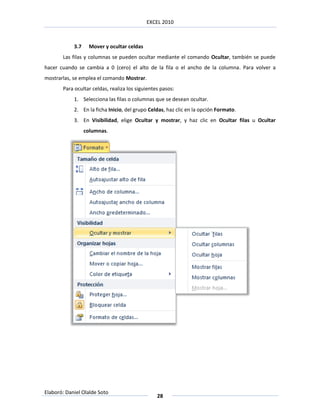
       Las filas y columnas se pueden ocultar mediante el comando Ocultar, también se puede
hacer cuando se cambia a 0 (cero) el alto de la fila o el ancho de la columna. Para volver a
mostrarlas, se emplea el comando Mostrar.
       Para ocultar celdas, realiza los siguientes pasos:
            1. Selecciona las filas o columnas que se desean ocultar.
            2. En la ficha Inicio, del grupo Celdas, haz clic en la opción Formato.
            3. En Visibilidad, elige Ocultar y mostrar, y haz clic en Ocultar filas u Ocultar
                  columnas.


Elaboró: Daniel Olalde Soto
                                                 28
EXCEL 2010


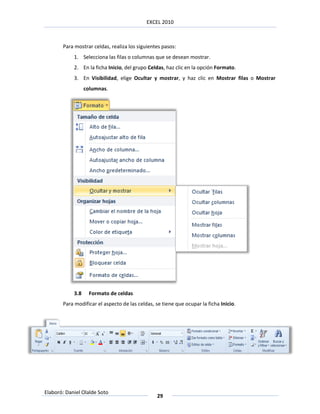
       Para mostrar celdas, realiza los siguientes pasos:
            1. Selecciona las filas o columnas que se desean mostrar.
            2. En la ficha Inicio, del grupo Celdas, haz clic en la opción Formato.
            3. En Visibilidad, elige Ocultar y mostrar, y haz clic en Mostrar filas o Mostrar
                  columnas.


            3.8    Formato de celdas
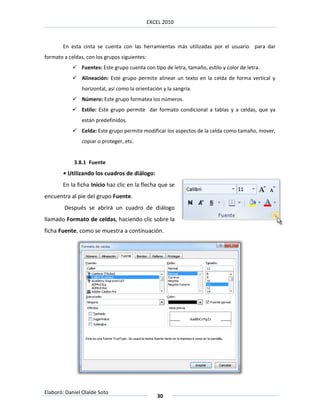
       Para modificar el aspecto de las celdas, se tiene que ocupar la ficha Inicio.


Elaboró: Daniel Olalde Soto
                                                 29
EXCEL 2010


       En esta cinta se cuenta con las herramientas más utilizadas por el usuario para dar
formato a celdas, con los grupos siguientes:
             Fuentes: Este grupo cuenta con tipo de letra, tamaño, estilo y color de letra.
             Alineación: Este grupo permite alinear un texto en la celda de forma vertical y
                horizontal, así como la orientación y la sangría.
             Número: Este grupo formatea los números.
             Estilo: Este grupo permite dar formato condicional a tablas y a celdas, que ya
                están predefinidos.
             Celda: Este grupo permite modificar los aspectos de la celda como tamaño, mover,
                copiar o proteger, etc.


            3.8.1 Fuente
       • Utilizando los cuadros de diálogo:
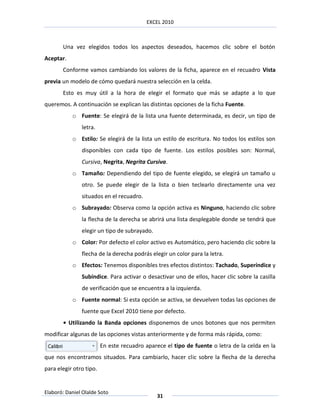
       En la ficha Inicio haz clic en la flecha que se
encuentra al pie del grupo Fuente.
        Después se abrirá un cuadro de diálogo
llamado Formato de celdas, haciendo clic sobre la
ficha Fuente, como se muestra a continuación.


Elaboró: Daniel Olalde Soto
                                                  30
EXCEL 2010


       Una vez elegidos todos los aspectos deseados, hacemos clic sobre el botón
Aceptar.
       Conforme vamos cambiando los valores de la ficha, aparece en el recuadro Vista
previa un modelo de cómo quedará nuestra selección en la celda.
       Esto es muy útil a la hora de elegir el formato que más se adapte a lo que
queremos. A continuación se explican las distintas opciones de la ficha Fuente.
           o Fuente: Se elegirá de la lista una fuente determinada, es decir, un tipo de
               letra.
           o Estilo: Se elegirá de la lista un estilo de escritura. No todos los estilos son
               disponibles con cada tipo de fuente. Los estilos posibles son: Normal,
               Cursiva, Negrita, Negrita Cursiva.
           o Tamaño: Dependiendo del tipo de fuente elegido, se elegirá un tamaño u
               otro. Se puede elegir de la lista o bien teclearlo directamente una vez
               situados en el recuadro.
           o Subrayado: Observa como la opción activa es Ninguno, haciendo clic sobre
               la flecha de la derecha se abrirá una lista desplegable donde se tendrá que
               elegir un tipo de subrayado.
           o Color: Por defecto el color activo es Automático, pero haciendo clic sobre la
               flecha de la derecha podrás elegir un color para la letra.
           o Efectos: Tenemos disponibles tres efectos distintos: Tachado, Superíndice y
               Subíndice. Para activar o desactivar uno de ellos, hacer clic sobre la casilla
               de verificación que se encuentra a la izquierda.
           o Fuente normal: Si esta opción se activa, se devuelven todas las opciones de
               fuente que Excel 2010 tiene por defecto.
       • Utilizando la Banda opciones disponemos de unos botones que nos permiten
modificar algunas de las opciones vistas anteriormente y de forma más rápida, como:
                         En este recuadro aparece el tipo de fuente o letra de la celda en la
que nos encontramos situados. Para cambiarlo, hacer clic sobre la flecha de la derecha
para elegir otro tipo.


Elaboró: Daniel Olalde Soto
                                               31
EXCEL 2010


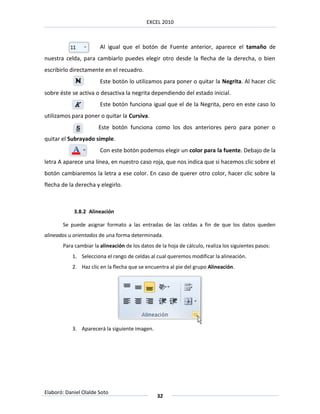
                       Al igual que el botón de Fuente anterior, aparece el tamaño de
nuestra celda, para cambiarlo puedes elegir otro desde la flecha de la derecha, o bien
escribirlo directamente en el recuadro.
                       Este botón lo utilizamos para poner o quitar la Negrita. Al hacer clic
sobre éste se activa o desactiva la negrita dependiendo del estado inicial.
                       Este botón funciona igual que el de la Negrita, pero en este caso lo
utilizamos para poner o quitar la Cursiva.
                      Este botón funciona como los dos anteriores pero para poner o
quitar el Subrayado simple.
                       Con este botón podemos elegir un color para la fuente. Debajo de la
letra A aparece una línea, en nuestro caso roja, que nos indica que si hacemos clic sobre el
botón cambiaremos la letra a ese color. En caso de querer otro color, hacer clic sobre la
flecha de la derecha y elegirlo.


            3.8.2 Alineación

       Se puede asignar formato a las entradas de las celdas a fin de que los datos queden
alineados u orientados de una forma determinada.
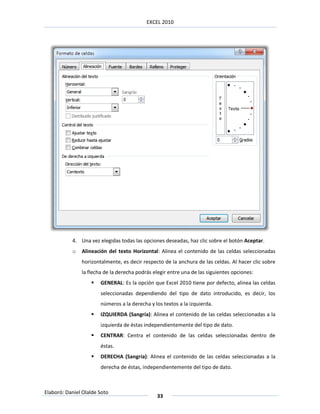
       Para cambiar la alineación de los datos de la hoja de cálculo, realiza los siguientes pasos:
           1. Selecciona el rango de celdas al cual queremos modificar la alineación.
           2. Haz clic en la flecha que se encuentra al pie del grupo Alineación.


           3. Aparecerá la siguiente imagen.


Elaboró: Daniel Olalde Soto
                                                32
EXCEL 2010


           4. Una vez elegidas todas las opciones deseadas, haz clic sobre el botón Aceptar.
           o   Alineación del texto Horizontal: Alinea el contenido de las celdas seleccionadas
               horizontalmente, es decir respecto de la anchura de las celdas. Al hacer clic sobre
               la flecha de la derecha podrás elegir entre una de las siguientes opciones:
                      GENERAL: Es la opción que Excel 2010 tiene por defecto, alinea las celdas
                       seleccionadas dependiendo del tipo de dato introducido, es decir, los
                       números a la derecha y los textos a la izquierda.
                      IZQUIERDA (Sangría): Alinea el contenido de las celdas seleccionadas a la
                       izquierda de éstas independientemente del tipo de dato.
                      CENTRAR: Centra el contenido de las celdas seleccionadas dentro de
                       éstas.
                      DERECHA (Sangría): Alinea el contenido de las celdas seleccionadas a la
                       derecha de éstas, independientemente del tipo de dato.


Elaboró: Daniel Olalde Soto
                                               33
EXCEL 2010


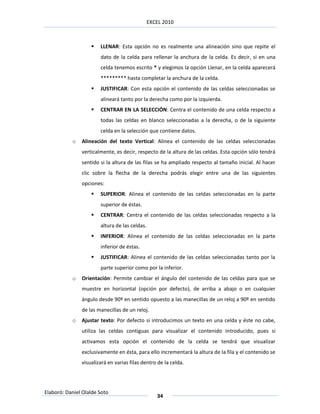
                      LLENAR: Esta opción no es realmente una alineación sino que repite el
                       dato de la celda para rellenar la anchura de la celda. Es decir, si en una
                       celda tenemos escrito * y elegimos la opción Llenar, en la celda aparecerá
                       ********* hasta completar la anchura de la celda.
                      JUSTIFICAR: Con esta opción el contenido de las celdas seleccionadas se
                       alineará tanto por la derecha como por la izquierda.
                      CENTRAR EN LA SELECCIÓN: Centra el contenido de una celda respecto a
                       todas las celdas en blanco seleccionadas a la derecha, o de la siguiente
                       celda en la selección que contiene datos.
           o   Alineación del texto Vertical: Alinea el contenido de las celdas seleccionadas
               verticalmente, es decir, respecto de la altura de las celdas. Esta opción sólo tendrá
               sentido si la altura de las filas se ha ampliado respecto al tamaño inicial. Al hacer
               clic sobre la flecha de la derecha podrás elegir entre una de las siguientes
               opciones:
                      SUPERIOR: Alinea el contenido de las celdas seleccionadas en la parte
                       superior de éstas.
                      CENTRAR: Centra el contenido de las celdas seleccionadas respecto a la
                       altura de las celdas.
                      INFERIOR: Alinea el contenido de las celdas seleccionadas en la parte
                       inferior de éstas.
                      JUSTIFICAR: Alinea el contenido de las celdas seleccionadas tanto por la
                       parte superior como por la inferior.
           o   Orientación: Permite cambiar el ángulo del contenido de las celdas para que se
               muestre en horizontal (opción por defecto), de arriba a abajo o en cualquier
               ángulo desde 90º en sentido opuesto a las manecillas de un reloj a 90º en sentido
               de las manecillas de un reloj.
           o   Ajustar texto: Por defecto si introducimos un texto en una celda y éste no cabe,
               utiliza las celdas contiguas para visualizar el contenido introducido, pues si
               activamos esta opción el contenido de la celda se tendrá que visualizar
               exclusivamente en ésta, para ello incrementará la altura de la fila y el contenido se
               visualizará en varias filas dentro de la celda.


Elaboró: Daniel Olalde Soto
                                                  34
EXCEL 2010


            o    Reducir hasta ajustar: Si activamos esta opción, el tamaño de la fuente de la celda
                 se reducirá hasta que su contenido pueda mostrarse en la celda.
            o    Combinar celdas: Al activar esta opción, las celdas seleccionadas se unirán en una
                 sola.
            o    Dirección del texto: Permite cambiar el orden de lectura del contenido de la
                 celda.
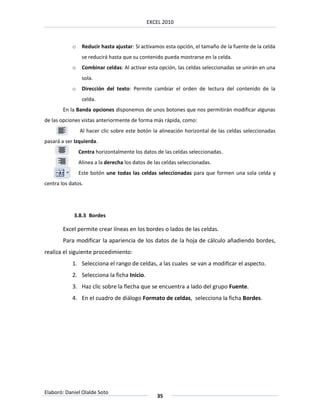
        En la Banda opciones disponemos de unos botones que nos permitirán modificar algunas
de las opciones vistas anteriormente de forma más rápida, como:
                Al hacer clic sobre este botón la alineación horizontal de las celdas seleccionadas
pasará a ser Izquierda.
                Centra horizontalmente los datos de las celdas seleccionadas.
                Alinea a la derecha los datos de las celdas seleccionadas.
                Este botón une todas las celdas seleccionadas para que formen una sola celda y
centra los datos.


             3.8.3 Bordes

        Excel permite crear líneas en los bordes o lados de las celdas.
        Para modificar la apariencia de los datos de la hoja de cálculo añadiendo bordes,
realiza el siguiente procedimiento:
            1. Selecciona el rango de celdas, a las cuales se van a modificar el aspecto.
            2. Selecciona la ficha Inicio.
            3. Haz clic sobre la flecha que se encuentra a lado del grupo Fuente.
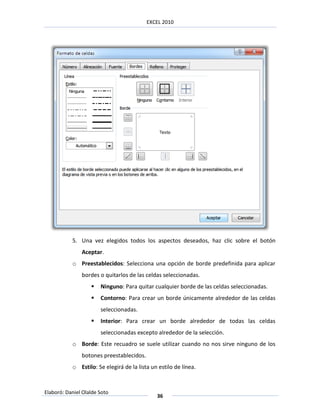
            4. En el cuadro de diálogo Formato de celdas, selecciona la ficha Bordes.


Elaboró: Daniel Olalde Soto
                                                  35
EXCEL 2010


           5. Una vez elegidos todos los aspectos deseados, haz clic sobre el botón
               Aceptar.
           o Preestablecidos: Selecciona una opción de borde predefinida para aplicar
               bordes o quitarlos de las celdas seleccionadas.
                      Ninguno: Para quitar cualquier borde de las celdas seleccionadas.
                      Contorno: Para crear un borde únicamente alrededor de las celdas
                       seleccionadas.
                      Interior: Para crear un borde alrededor de todas las celdas
                       seleccionadas excepto alrededor de la selección.
           o Borde: Este recuadro se suele utilizar cuando no nos sirve ninguno de los
               botones preestablecidos.
           o Estilo: Se elegirá de la lista un estilo de línea.


Elaboró: Daniel Olalde Soto
                                              36
EXCEL 2010


             o Color: Elige un color en la lista para cambiar el color de las celdas
                 seleccionadas.
        En la Banda opciones disponemos de un botón que nos permitirá modificar los
bordes de forma más rápida:
          Si se hace clic sobre el botón se dibujará un borde tal como viene representado
en éste. En caso de querer otro tipo de borde, se debe elegir haciendo clic sobre la flecha
del botón.


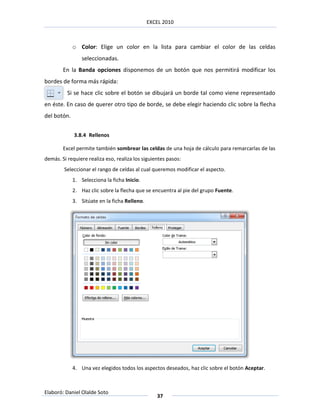
             3.8.4 Rellenos

        Excel permite también sombrear las celdas de una hoja de cálculo para remarcarlas de las
demás. Si requiere realiza eso, realiza los siguientes pasos:
        Seleccionar el rango de celdas al cual queremos modificar el aspecto.
             1. Selecciona la ficha Inicio.
             2. Haz clic sobre la flecha que se encuentra al pie del grupo Fuente.
             3. Sitúate en la ficha Relleno.


             4. Una vez elegidos todos los aspectos deseados, haz clic sobre el botón Aceptar.


Elaboró: Daniel Olalde Soto
                                                  37
EXCEL 2010


        Color de fondo: Elige un color de fondo para las celdas seleccionadas utilizando la paleta
de colores.
        Efectos de relleno: Selecciona este botón para aplicar degradado, textura y rellenos de
imagen en las celdas elegidas.
        Más colores: Oprime este botón para agregar colores que no están disponibles en la
paleta de colores.
        Color de trama: Escoge un color de primer plano en el cuadro Color de trama para crear
una trama que utilice dos colores.
        Estilo de trama: Selecciona una trama en el cuadro Estilo de trama para aplicar formato a
las celdas elegidas con una trama que utilizan los colores seleccionados en los cuadro Color de
fondo y Color de trama.
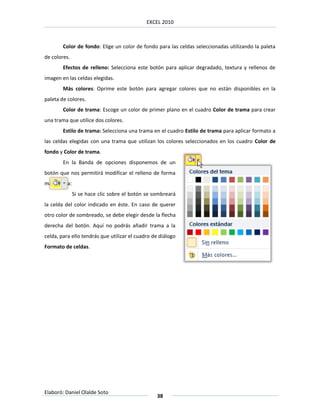
        En la Banda de opciones disponemos de un
botón que nos permitirá modificar el relleno de forma
más rápida:
              Si se hace clic sobre el botón se sombreará
la celda del color indicado en éste. En caso de querer
otro color de sombreado, se debe elegir desde la flecha
derecha del botón. Aquí no podrás añadir trama a la
celda, para ello tendrás que utilizar el cuadro de diálogo
Formato de celdas.


Elaboró: Daniel Olalde Soto
                                                 38
EXCEL 2010


            3.8.5 Números

        Excel permite modificar la visualización de los números en la celda. Si se requiere
modificar la visualización de números, realiza el siguiente procedimiento:
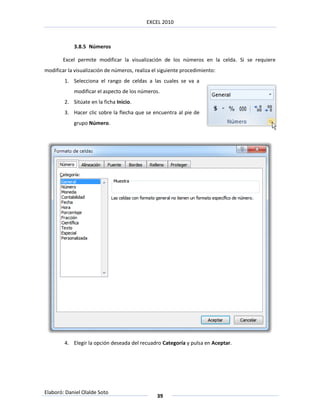
        1. Selecciona el rango de celdas a las cuales se va a
            modificar el aspecto de los números.
        2. Sitúate en la ficha Inicio.
        3. Hacer clic sobre la flecha que se encuentra al pie de
            grupo Número.


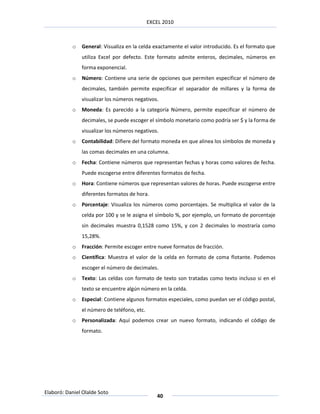
        4. Elegir la opción deseada del recuadro Categoría y pulsa en Aceptar.


Elaboró: Daniel Olalde Soto
                                                39
EXCEL 2010


           o   General: Visualiza en la celda exactamente el valor introducido. Es el formato que
               utiliza Excel por defecto. Este formato admite enteros, decimales, números en
               forma exponencial.
           o   Número: Contiene una serie de opciones que permiten especificar el número de
               decimales, también permite especificar el separador de millares y la forma de
               visualizar los números negativos.
           o   Moneda: Es parecido a la categoría Número, permite especificar el número de
               decimales, se puede escoger el símbolo monetario como podría ser $ y la forma de
               visualizar los números negativos.
           o   Contabilidad: Difiere del formato moneda en que alinea los símbolos de moneda y
               las comas decimales en una columna.
           o   Fecha: Contiene números que representan fechas y horas como valores de fecha.
               Puede escogerse entre diferentes formatos de fecha.
           o   Hora: Contiene números que representan valores de horas. Puede escogerse entre
               diferentes formatos de hora.
           o   Porcentaje: Visualiza los números como porcentajes. Se multiplica el valor de la
               celda por 100 y se le asigna el símbolo %, por ejemplo, un formato de porcentaje
               sin decimales muestra 0,1528 como 15%, y con 2 decimales lo mostraría como
               15,28%.
           o   Fracción: Permite escoger entre nueve formatos de fracción.
           o   Científica: Muestra el valor de la celda en formato de coma flotante. Podemos
               escoger el número de decimales.
           o   Texto: Las celdas con formato de texto son tratadas como texto incluso si en el
               texto se encuentre algún número en la celda.
           o   Especial: Contiene algunos formatos especiales, como puedan ser el código postal,
               el número de teléfono, etc.
           o   Personalizada: Aquí podemos crear un nuevo formato, indicando el código de
               formato.


Elaboró: Daniel Olalde Soto
                                                40
EXCEL 2010


            3.9     Proteger hojas de cálculo y libros de trabajo
       Una hoja de cálculo se puede proteger posteriormente desproteger. Cuando se protege,
también lo hacen los elementos individuales de la hoja.
            3.9.1 Proteger elementos de la hoja de cálculo
            1. Selecciona la hoja de cálculo que se desea proteger.
            2. Para desbloquear celdas o rango de forma que otros usuarios puedan
                  modificarlos, realiza el siguiente procedimiento:
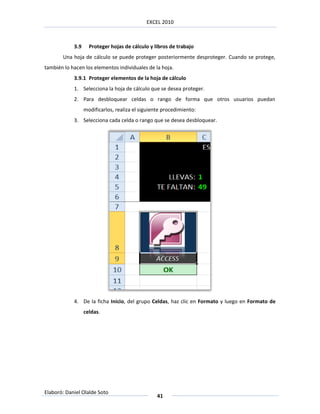
            3. Selecciona cada celda o rango que se desea desbloquear.


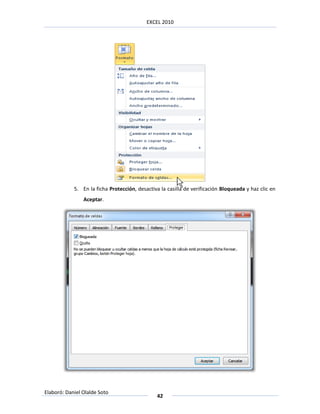
            4. De la ficha Inicio, del grupo Celdas, haz clic en Formato y luego en Formato de
                  celdas.


Elaboró: Daniel Olalde Soto
                                                  41
EXCEL 2010


            5. En la ficha Protección, desactiva la casilla de verificación Bloqueada y haz clic en
                Aceptar.


Elaboró: Daniel Olalde Soto
                                               42
EXCEL 2010


        Para ocular las fórmulas que no se desean mostrar, realiza los siguientes pasos:
            1. Selecciona las celdas que contienen las fórmulas que se desea ocular.
            2. En la ficha Inicio, del grupo Celdas, haz clic en Formato y luego en Formato de
                celdas.
            3. En la ficha Protección, activa la casilla de verificación Oculta y luego haz clic en
                Aceptar.
        Para desbloquear objetos gráficos de forma que otros usuarios puedan modificarlos,
realiza el siguiente procedimiento:
            1. Mantén presionada la tecla < Ctrl > y haz clic en cada objeto gráfico que se desea
                desbloquear.
            2. Se mostrarán las Herramientas de dibujo junto con la ficha Formato.
            3. En la ficha Formato, haz clic sobre la flecha que se encuentra al pie del grupo
                Tamaño.
            4. En la ficha Propiedades, desactiva la casilla de verificación Bloqueado y activa la
                casilla de verificación Bloquear texto.
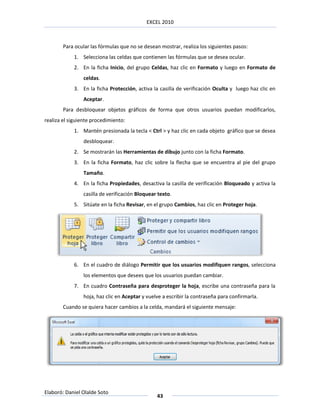
            5. Sitúate en la ficha Revisar, en el grupo Cambios, haz clic en Proteger hoja.


            6. En el cuadro de diálogo Permitir que los usuarios modifiquen rangos, selecciona
                los elementos que desees que los usuarios puedan cambiar.
            7. En cuadro Contraseña para desproteger la hoja, escribe una contraseña para la
                hoja, haz clic en Aceptar y vuelve a escribir la contraseña para confirmarla.
        Cuando se quiera hacer cambios a la celda, mandará el siguiente mensaje:


Elaboró: Daniel Olalde Soto
                                                43
EXCEL 2010


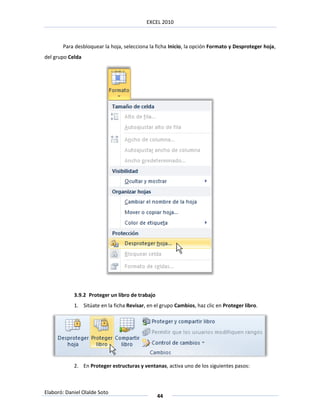
       Para desbloquear la hoja, selecciona la ficha Inicio, la opción Formato y Desproteger hoja,
del grupo Celda


            3.9.2 Proteger un libro de trabajo
            1. Sitúate en la ficha Revisar, en el grupo Cambios, haz clic en Proteger libro.


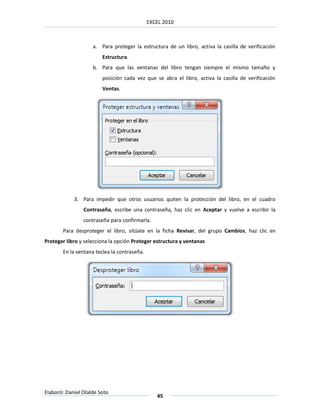
            2. En Proteger estructuras y ventanas, activa uno de los siguientes pasos:


Elaboró: Daniel Olalde Soto
                                                 44
EXCEL 2010


                    a. Para proteger la estructura de un libro, activa la casilla de verificación
                        Estructura.
                    b. Para que las ventanas del libro tengan siempre el mismo tamaño y
                        posición cada vez que se abra el libro, activa la casilla de verificación
                        Ventas.


            3. Para impedir que otros usuarios quiten la protección del libro, en el cuadro
                Contraseña, escribe una contraseña, haz clic en Aceptar y vuelve a escribir la
                contraseña para confirmarla.
       Para desproteger el libro, sitúate en la ficha Revisar, del grupo Cambios, haz clic en
Proteger libro y selecciona la opción Proteger estructura y ventanas
       En la ventana teclea la contraseña.


Elaboró: Daniel Olalde Soto
                                                45
EXCEL 2010


             UNIDAD 4             Fórmulas y funciones


Objetivo General: El alumno aprenderá a cambiar la estructura de las hojas
de cálculo, asimismo insertar filas, columnas y celdas; como también a
eliminarlas. También estudiará como modificar la apariencia de las celdas.


            4.1 Rótulos y nombres de celda
            4.2 Fórmulas
            4.3 Funciones
            4.4 Auditoría de fórmulas


Elaboró: Daniel Olalde Soto
                                        46
EXCEL 2010


             FÓRMULAS Y FUNCIONES

               4.1     Rótulos y nombres de celda
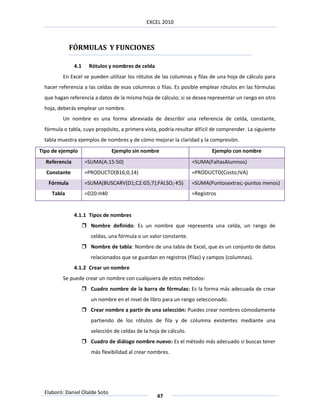
          En Excel se pueden utilizar los rótulos de las columnas y filas de una hoja de cálculo para
  hacer referencia a las celdas de esas columnas o filas. Es posible emplear rótulos en las fórmulas
  que hagan referencia a datos de la misma hoja de cálculo; si se desea representar un rango en otro
  hoja, deberás emplear un nombre.
          Un nombre es una forma abreviada de describir una referencia de celda, constante,
  fórmula o tabla, cuyo propósito, a primera vista, podría resultar difícil de comprender. La siguiente
  tabla muestra ejemplos de nombres y de cómo mejorar la claridad y la compresión.
Tipo de ejemplo                  Ejemplo sin nombre                          Ejemplo con nombre
  Referencia          =SUMA(A:15:50)                                 =SUMA(FaltasAlumnos)
  Constante           =PRODUCTO(B16;0,14)                            =PRODUCTO(Costo;IVA)
   Fórmula            =SUMA(BUSCARV(D1;C2:G5;7);FALSO;-K5)           =SUMA(Puntosextras;-puntos menos)
     Tabla            =D20:H40                                       =Registros


               4.1.1 Tipos de nombres
                      Nombre definido: Es un nombre que representa una celda, un rango de
                        celdas, una fórmula o un valor constante.
                      Nombre de tabla: Nombre de una tabla de Excel, que es un conjunto de datos
                        relacionados que se guardan en registros (filas) y campos (columnas).
               4.1.2 Crear un nombre
          Se puede crear un nombre con cualquiera de estos métodos:
                      Cuadro nombre de la barra de fórmulas: Es la forma más adecuada de crear
                        un nombre en el nivel de libro para un rango seleccionado.
                      Crear nombre a partir de una selección: Puedes crear nombres cómodamente
                        partiendo de los rótulos de fila y de columna existentes mediante una
                        selección de celdas de la hoja de cálculo.
                      Cuadro de diálogo nombre nuevo: Es el método más adecuado si buscas tener
                        más flexibilidad al crear nombres.


  Elaboró: Daniel Olalde Soto
                                                     47
EXCEL 2010


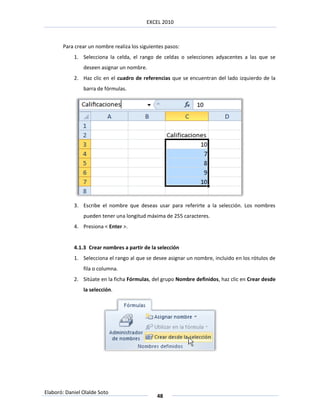
       Para crear un nombre realiza los siguientes pasos:
            1. Selecciona la celda, el rango de celdas o selecciones adyacentes a las que se
                deseen asignar un nombre.
            2. Haz clic en el cuadro de referencias que se encuentran del lado izquierdo de la
                barra de fórmulas.


            3. Escribe el nombre que deseas usar para referirte a la selección. Los nombres
                pueden tener una longitud máxima de 255 caracteres.
            4. Presiona < Enter >.


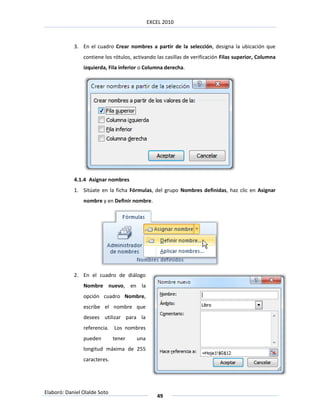
            4.1.3 Crear nombres a partir de la selección
            1. Selecciona el rango al que se desee asignar un nombre, incluido en los rótulos de
                fila o columna.
            2. Sitúate en la ficha Fórmulas, del grupo Nombre definidos, haz clic en Crear desde
                la selección.


Elaboró: Daniel Olalde Soto
                                               48
EXCEL 2010


            3. En el cuadro Crear nombres a partir de la selección, designa la ubicación que
                contiene los rótulos, activando las casillas de verificación Filas superior, Columna
                izquierda, Fila inferior o Columna derecha.


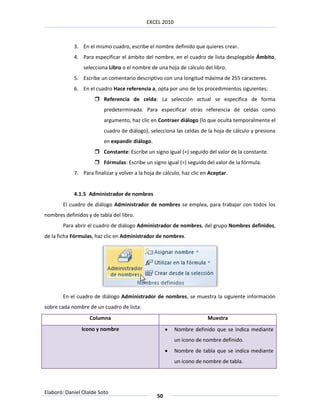
            4.1.4 Asignar nombres
            1. Sitúate en la ficha Fórmulas, del grupo Nombres definidas, haz clic en Asignar
                nombre y en Definir nombre.


            2. En el cuadro de diálogo
                Nombre nuevo, en la
                opción cuadro Nombre,
                escribe el nombre que
                desees utilizar para la
                referencia. Los nombres
                pueden        tener    una
                longitud máxima de 255
                caracteres.


Elaboró: Daniel Olalde Soto
                                                49
EXCEL 2010


            3. En el mismo cuadro, escribe el nombre definido que quieres crear.
            4. Para especificar el ámbito del nombre, en el cuadro de lista desplegable Ámbito,
                selecciona Libro o el nombre de una hoja de cálculo del libro.
            5. Escribe un comentario descriptivo con una longitud máxima de 255 caracteres.
            6. En el cuadro Hace referencia a, opta por uno de los procedimientos siguientes:
                      Referencia de celda: La selección actual se especifica de forma
                         predeterminada. Para especificar otras referencia de celdas como
                         argumento, haz clic en Contraer diálogo (lo que oculta temporalmente el
                         cuadro de diálogo), selecciona las celdas de la hoja de cálculo y presiona
                         en expandir diálogo.
                      Constante: Escribe un signo igual (=) seguido del valor de la constante.
                      Fórmulas: Escribe un signo igual (=) seguido del valor de la fórmula.
            7. Para finalizar y volver a la hoja de cálculo, haz clic en Aceptar.


            4.1.5 Administrador de nombres
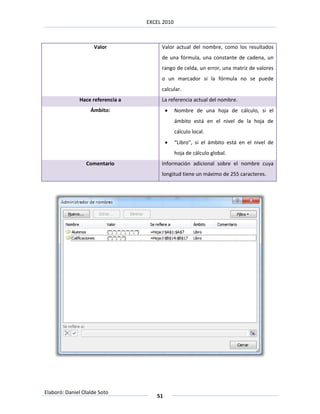
        El cuadro de diálogo Administrador de nombres se emplea, para trabajar con todos los
nombres definidos y de tabla del libro.
        Para abrir el cuadro de diálogo Administrador de nombres, del grupo Nombres definidos,
de la ficha Fórmulas, haz clic en Administrador de nombres.


        En el cuadro de diálogo Administrador de nombres, se muestra la siguiente información
sobre cada nombre de un cuadro de lista:
                   Columna                                              Muestra
                Icono y nombre                           Nombre definido que se indica mediante
                                                          un icono de nombre definido.
                                                         Nombre de tabla que se indica mediante
                                                          un icono de nombre de tabla.


Elaboró: Daniel Olalde Soto
                                                 50
EXCEL 2010


                    Valor              Valor actual del nombre, como los resultados
                                       de una fórmula, una constante de cadena, un
                                       rango de celda, un error, una matriz de valores
                                       o un marcador si la fórmula no se puede
                                       calcular.
              Hace referencia a        La referencia actual del nombre.
                   Ámbito:                    Nombre de una hoja de cálculo, si el
                                               ámbito está en el nivel de la hoja de
                                               cálculo local.
                                              “Libro”, si el ámbito está en el nivel de
                                               hoja de cálculo global.
                 Comentario            Información adicional sobre el nombre cuya
                                       longitud tiene un máximo de 255 caracteres.


Elaboró: Daniel Olalde Soto
                                     51
EXCEL 2010


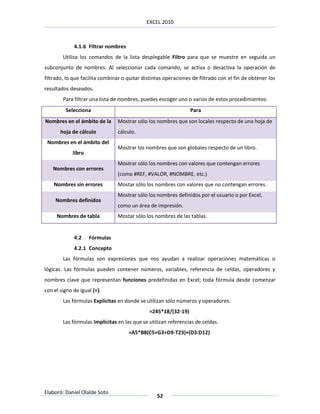
             4.1.6 Filtrar nombres
        Utiliza los comandos de la lista desplegable Filtro para que se muestre en seguida un
subconjunto de nombres. Al seleccionar cada comando, se activa o desactiva la operación de
filtrado, lo que facilita combinar o quitar distintas operaciones de filtrado con el fin de obtener los
resultados deseados.
        Para filtrar una lista de nombres, puedes escoger uno o varios de estos procedimientos:
         Selecciona                                              Para
Nombres en el ámbito de la      Mostrar sólo los nombres que son locales respecto de una hoja de
       hoja de cálculo          cálculo.
 Nombres en el ámbito del
                                Mostrar los nombres que son globales respecto de un libro.
             libro
                                Mostrar sólo los nombres con valores que contengan errores
   Nombres con errores
                                (como #REF, #VALOR, #NOMBRE, etc.)
    Nombres sin errores         Mostar sólo los nombres con valores que no contengan errores.
                                Mostrar sólo los nombres definidos por el usuario o por Excel,
     Nombres definidos
                                como un área de impresión.
     Nombres de tabla           Mostar sólo los nombres de las tablas.


             4.2     Fórmulas
             4.2.1 Concepto
        Las fórmulas son expresiones que nos ayudan a realizar operaciones matemáticas o
lógicas. Las fórmulas pueden contener números, variables, referencia de celdas, operadores y
nombres clave que representan funciones predefinidas en Excel; toda fórmula desde comenzar
con el signo de igual (=).
        Las fórmulas Explícitas en donde se utilizan sólo números y operadores.
                                              =245*18/(32-19)
        Las fórmulas Implícitas en las que se utilizan referencias de celdas.
                                     =A5*B8(C5+G3+D9-T23)+(D3:D12)


Elaboró: Daniel Olalde Soto
                                                  52
EXCEL 2010


       Las fórmulas se combinan en una sola celda:
                 Constantes numéricas.
                 Operadores.
                 Referencias de celdas.
                 Referencias de rangos de celdas.
                 Funciones.
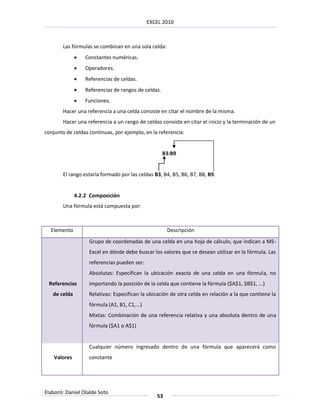
       Hacer una referencia a una celda consiste en citar el nombre de la misma.
       Hacer una referencia a un rango de celdas consiste en citar el inicio y la terminación de un
conjunto de celdas continuas, por ejemplo, en la referencia:


                                                     B3:B9


       El rango estaría formado por las celdas B3, B4, B5, B6, B7, B8, B9.


              4.2.2 Composición
       Una fórmula está compuesta por:


  Elemento                                            Descripción
                   Grupo de coordenadas de una celda en una hoja de cálculo, que indican a MS-
                   Excel en dónde debe buscar los valores que se desean utilizar en la fórmula. Las
                   referencias pueden ser:
                   Absolutas: Especifican la ubicación exacta de una celda en una fórmula, no
 Referencias       importando la posición de la celda que contiene la fórmula ($A$1, $B$1, ...)
   de celda        Relativas: Especifican la ubicación de otra celda en relación a la que contiene la
                   fórmula (A1, B1, C1,...)
                   Mixtas: Combinación de una referencia relativa y una absoluta dentro de una
                   fórmula ($A1 o A$1)


                   Cualquier número ingresado dentro de una fórmula que aparecerá como
    Valores        constante


Elaboró: Daniel Olalde Soto
                                                 53
EXCEL 2010


                   Son herramientas de cálculo que ejecutan operaciones que devuelven valores
                   automáticamente.
                   Las funciones en MS-Excel están agrupadas en las siguientes categorías:
                   Financieras
                   Fecha y hora
                   Matemáticas y trigonométricas
  Funciones        Estadísticas
                   Búsqueda y referencia
                   Base de datos
                   Texto
                   Lógicas
                   Información


                   Son identificadores fáciles de recordar que se utilizan para referirse a una celda,
   Nombres         un grupo de ellas, un valor o una fórmula


 Operadores        Se utilizan para especificar qué tipo de operación se va a realizar


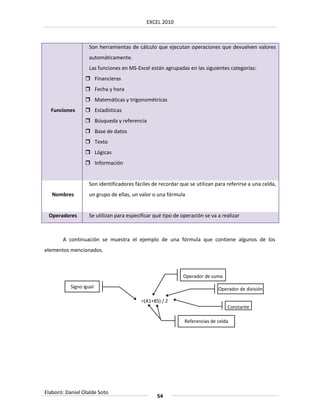
       A continuación se muestra el ejemplo de una fórmula que contiene algunos de los
elementos mencionados.


                                                            Operador de suma

           Signo igual                                                      Operador de división

                                          =(A1+B5) / 2
                                                                                Constante

                                                             Referencias de celda


Elaboró: Daniel Olalde Soto
                                                 54
EXCEL 2010


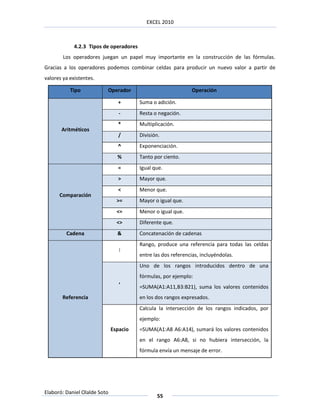
             4.2.3 Tipos de operadores
        Los operadores juegan un papel muy importante en la construcción de las fórmulas.
Gracias a los operadores podemos combinar celdas para producir un nuevo valor a partir de
valores ya existentes.

           Tipo           Operador                             Operación

                                +        Suma o adición.
                                 -       Resta o negación.
                                *        Multiplicación.
       Aritméticos
                                 /       División.
                                ^        Exponenciación.
                                %        Tanto por ciento.
                                =        Igual que.
                                >        Mayor que.
                                <        Menor que.
      Comparación
                                >=       Mayor o igual que.
                                <=       Menor o igual que.
                                <>       Diferente que.
         Cadena                 &        Concatenación de cadenas
                                         Rango, produce una referencia para todas las celdas
                                 :
                                         entre las dos referencias, incluyéndolas.
                                         Uno de los rangos introducidos dentro de una
                                         fórmulas, por ejemplo:
                                 ,
                                         =SUMA(A1:A11,B3:B21), suma los valores contenidos
       Referencia                        en los dos rangos expresados.
                                         Calcula la intersección de los rangos indicados, por
                                         ejemplo:
                              Espacio    =SUMA(A1:A8 A6:A14), sumará los valores contenidos
                                         en el rango A6:A8, si no hubiera intersección, la
                                         fórmula envía un mensaje de error.


Elaboró: Daniel Olalde Soto
                                                55
EXCEL 2010


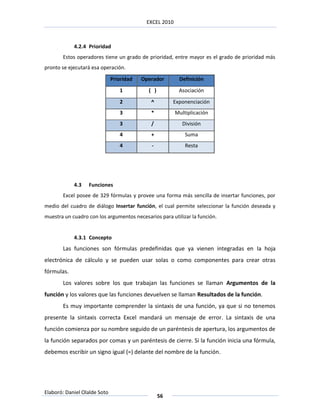
            4.2.4 Prioridad
       Estos operadores tiene un grado de prioridad, entre mayor es el grado de prioridad más
pronto se ejecutará esa operación.

                              Prioridad   Operador       Definición
                                 1          ( )          Asociación
                                 2           ^         Exponenciación
                                 3           *          Multiplicación
                                 3           /             División
                                 4           +              Suma
                                 4           -              Resta


            4.3   Funciones
       Excel posee de 329 fórmulas y provee una forma más sencilla de insertar funciones, por
medio del cuadro de diálogo Insertar función, el cual permite seleccionar la función deseada y
muestra un cuadro con los argumentos necesarios para utilizar la función.


            4.3.1 Concepto
       Las funciones son fórmulas predefinidas que ya vienen integradas en la hoja
electrónica de cálculo y se pueden usar solas o como componentes para crear otras
fórmulas.
       Los valores sobre los que trabajan las funciones se llaman Argumentos de la
función y los valores que las funciones devuelven se llaman Resultados de la función.
       Es muy importante comprender la sintaxis de una función, ya que si no tenemos
presente la sintaxis correcta Excel mandará un mensaje de error. La sintaxis de una
función comienza por su nombre seguido de un paréntesis de apertura, los argumentos de
la función separados por comas y un paréntesis de cierre. Si la función inicia una fórmula,
debemos escribir un signo igual (=) delante del nombre de la función.


Elaboró: Daniel Olalde Soto
                                                  56
EXCEL 2010


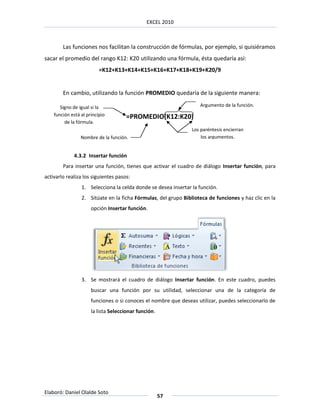
        Las funciones nos facilitan la construcción de fórmulas, por ejemplo, si quisiéramos
sacar el promedio del rango K12: K20 utilizando una fórmula, ésta quedaría así:
                          =K12+K13+K14+K15+K16+K17+K18+K19+K20/9


        En cambio, utilizando la función PROMEDIO quedaría de la siguiente manera:

       Signo de igual si la                                        Argumento de la función.
    función está al principio        =PROMEDIO(K12:K20)
         de la fórmula.
                                                                Los paréntesis encierran
                 Nombre de la función.                              los argumentos.


             4.3.2 Insertar función
        Para insertar una función, tienes que activar el cuadro de diálogo Insertar función, para
activarlo realiza los siguientes pasos:
                 1. Selecciona la celda donde se desea insertar la función.
                 2. Sitúate en la ficha Fórmulas, del grupo Biblioteca de funciones y haz clic en la
                      opción Insertar función.


                 3. Se mostrará el cuadro de diálogo Insertar función. En este cuadro, puedes
                      buscar una función por su utilidad, seleccionar una de la categoría de
                      funciones o si conoces el nombre que deseas utilizar, puedes seleccionarlo de
                      la lista Seleccionar función.


Elaboró: Daniel Olalde Soto
                                                      57
EXCEL 2010


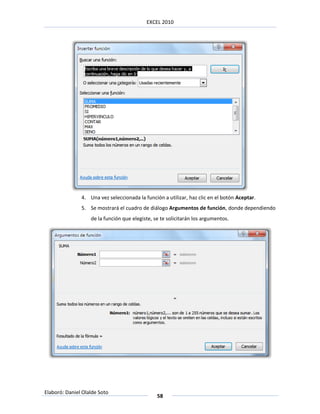
               4. Una vez seleccionada la función a utilizar, haz clic en el botón Aceptar.
               5. Se mostrará el cuadro de diálogo Argumentos de función, donde dependiendo
                   de la función que elegiste, se te solicitarán los argumentos.


Elaboró: Daniel Olalde Soto
                                                58
EXCEL 2010


               6. Puedes escribir los argumentos en los cuadros de texto o emplear referencias
                   de celda como argumentos, para realizar eso, haz clic en el botón Contraer
                   diálogo      , selecciona las celdas que utilizarás como argumentos y da clic en
                   el botón Expandir diálogo        para seguir trabajando.
               7. Una vez proporcionados los argumentos de la función, da clic en el botón
                   Aceptar para mostrar el resultado.
       Una forma rápida de abrir el cuadro de diálogo Insertar función, utiliza el Metacomando
< Mayús + F3 > o desde el botón Insertar función de la barra de fórmulas.


            4.3.3 Funciones matemáticas y trigonométricas
               Función                                         Descripción
ABS(número)                              Devuelve el valor absoluto de un número
                                         Devuelve el arcoseno de un número, en radianes, dentro
ACOS(número)                             del intervalo de 0 a Pi. El arcoseno es el ángulo cuyo
                                         coseno es Número.
ACOSH(número)                            Devuelve el coseno hiperbólico inverso de un número.
AGREGAR(…)                               Devuelve un agregado de una lista o base de datos.
                                         Devuelve un número aleatorio mayor o igual que 0 y
ALEATORIO()
                                         menor que 1.
                                         Devuelve el número aleatorio entre los números que
ALEATORIO.ENTRE(inferior,superior)
                                         especifique.
                                         Devuelve el número de combinaciones para un número
COMBINAT(número,tamaño)
                                         determinado de elementos.
COS(número)                              Devuelve el coseno de un ángulo.
COSH(número)                             Devuelve el coseno hiperbólico de un número.


ENTERO(número)                           Redondea un número hasta el entero inferior más
                                         próximo.


Elaboró: Daniel Olalde Soto
                                               59
EXCEL 2010


                                      Devuelve e elevado a la potencia de un número
EXP(número)
                                      determinado.
FACT(número)                          Devuelve el factorial de un número.
FACT.DOBLE(número)                    Devuelve el factorial doble de un número.
GRADOS(ángulo)                        Convierte radianes en grados.
                                      Devuelve el logaritmo de un número en la base
LOG(número,base)
                                      especificada.
M.C.D(número1,número2,…)              Devuelve el máximo común divisor.
M.C.M(número1,número2,…)              Devuelve el máximo común múltiplo.
                                      Convierte un número arábigo en romano, en formato de
NUMERO.ROMANO(número,forma)
                                      texto.
PI()                                  Devuelve el valor de la constante pi.
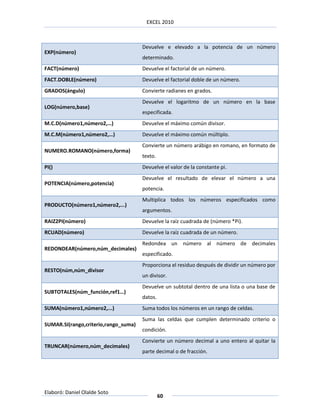
                                      Devuelve el resultado de elevar el número a una
POTENCIA(número,potencia)
                                      potencia.
                                      Multiplica todos los números especificados como
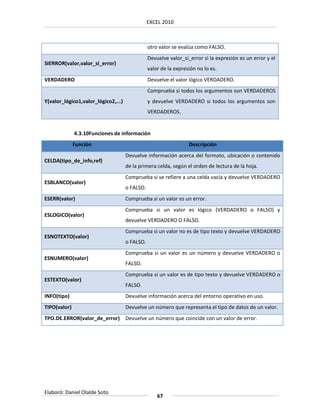
PRODUCTO(número1,número2,...)
                                      argumentos.
RAIZ2PI(número)                       Devuelve la raíz cuadrada de (número *Pi).
RCUAD(número)                         Devuelve la raíz cuadrada de un número.
                                      Redondea un número al número de decimales
REDONDEAR(número,núm_decimales)
                                      especificado.
                                      Proporciona el residuo después de dividir un número por
RESTO(núm,núm_divisor
                                      un divisor.
                                      Devuelve un subtotal dentro de una lista o una base de
SUBTOTALES(núm_función,ref1…)
                                      datos.
SUMA(número1,número2,...)             Suma todos los números en un rango de celdas.
                                      Suma las celdas que cumplen determinado criterio o
SUMAR.SI(rango,criterio,rango_suma)
                                      condición.
                                      Convierte un número decimal a uno entero al quitar la
TRUNCAR(número,núm_decimales)
                                      parte decimal o de fracción.


Elaboró: Daniel Olalde Soto
                                               60
EXCEL 2010


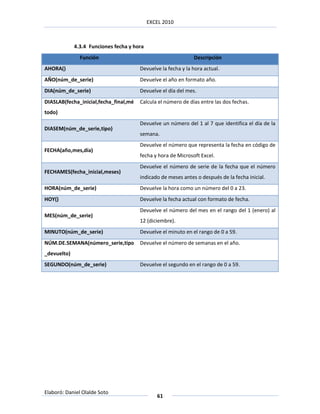
             4.3.4 Funciones fecha y hora
               Función                                        Descripción
AHORA()                                Devuelve la fecha y la hora actual.
AÑO(núm_de_serie)                      Devuelve el año en formato año.
DIA(núm_de_serie)                      Devuelve el día del mes.
DIASLAB(fecha_inicial,fecha_final,mé   Calcula el número de días entre las dos fechas.
todo)
                                       Devuelve un número del 1 al 7 que identifica el día de la
DIASEM(núm_de_serie,tipo)
                                       semana.
                                       Devuelve el número que representa la fecha en código de
FECHA(año,mes,día)
                                       fecha y hora de Microsoft Excel.
                                       Devuelve el número de serie de la fecha que el número
FECHAMES(fecha_inicial,meses)
                                       indicado de meses antes o después de la fecha inicial.
HORA(núm_de_serie)                     Devuelve la hora como un número del 0 a 23.
HOY()                                  Devuelve la fecha actual con formato de fecha.
                                       Devuelve el número del mes en el rango del 1 (enero) al
MES(núm_de_serie)
                                       12 (diciembre).
MINUTO(núm_de_serie)                   Devuelve el minuto en el rango de 0 a 59.
NÚM.DE.SEMANA(número_serie,tipo        Devuelve el número de semanas en el año.
_devuelto)
SEGUNDO(núm_de_serie)                  Devuelve el segundo en el rango de 0 a 59.


Elaboró: Daniel Olalde Soto
                                               61
EXCEL 2010


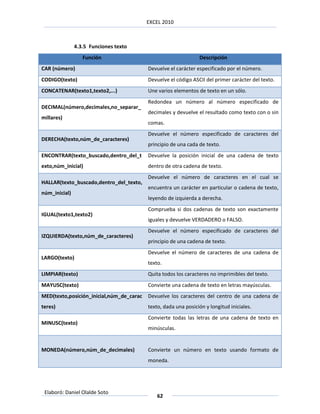
               4.3.5 Funciones texto
                  Función                                       Descripción
CAR (número)                              Devuelve el carácter especificado por el número.
CODIGO(texto)                             Devuelve el código ASCII del primer carácter del texto.
CONCATENAR(texto1,texto2,...)             Une varios elementos de texto en un sólo.
                                          Redondea un número al número especificado de
DECIMAL(número,decimales,no_separar_
                                          decimales y devuelve el resultado como texto con o sin
millares)
                                          comas.
                                          Devuelve el número especificado de caracteres del
DERECHA(texto,núm_de_caracteres)
                                          principio de una cada de texto.
ENCONTRAR(texto_buscado,dentro_del_t      Devuelve la posición inicial de una cadena de texto
exto,núm_inicial)                         dentro de otra cadena de texto.
                                          Devuelve el número de caracteres en el cual se
HALLAR(texto_buscado,dentro_del_texto,
                                          encuentra un carácter en particular o cadena de texto,
núm_inicial)
                                          leyendo de izquierda a derecha.
                                          Comprueba si dos cadenas de texto son exactamente
IGUAL(texto1,texto2)
                                          iguales y devuelve VERDADERO o FALSO.
                                          Devuelve el número especificado de caracteres del
IZQUIERDA(texto,núm_de_caracteres)
                                          principio de una cadena de texto.
                                          Devuelve el número de caracteres de una cadena de
LARGO(texto)
                                          texto.
LIMPIAR(texto)                            Quita todos los caracteres no imprimibles del texto.
MAYUSC(texto)                             Convierte una cadena de texto en letras mayúsculas.
MED(texto,posición_inicial,núm_de_carac   Devuelve los caracteres del centro de una cadena de
teres)                                    texto, dada una posición y longitud iniciales.
                                          Convierte todas las letras de una cadena de texto en
MINUSC(texto)
                                          minúsculas.


MONEDA(número,núm_de_decimales)           Convierte un número en texto usando formato de
                                          moneda.


 Elaboró: Daniel Olalde Soto
                                              62
EXCEL 2010


                                              Convierte la primera letra de cada palabra en
NOMPROPIO(texto)
                                              mayúscula o minúscula.
                                              Quita todos los espacios del texto excepto los espacios
RECORTAR(texto)
                                              individuales entre palabras.
REEMPLAZAR(texto_original,num_inicial,        Reemplaza parte de una cadena de texto por otra.
núm_de_caracteres,…)
REPETIR(texto,núm_de_veces)                   Repite el texto un número determinado de veces.
SUSTITUIR(texto,texto_original,texto_nue      Reemplaza el texto existente con texto nuevo en una
vo,núm_de_ocurrencia)                         cadena.
                                              Comprueba si un valor es texto y devuelve texto si lo es
T(valor)
                                              o comillas dobles (sin texto) si no lo es.
                                              Convierte un valor a texto, con un formato de número
TEXTO(valor,formato)
                                              especificado.
TEXTOBAHT(número)                             Convierte un número a texto tailandés (Baht)
                                              Convierte un argumento de texto que representa un
VALOR(texto)
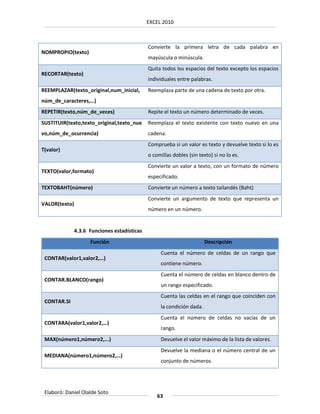
                                              número en un número.


               4.3.6 Funciones estadísticas
                     Función                                            Descripción
                                                   Cuenta el número de celdas de un rango que
 CONTAR(valor1,valor2,…)
                                                   contiene número.
                                                   Cuenta el número de celdas en blanco dentro de
 CONTAR.BLANCO(rango)
                                                   un rango especificado.
                                                   Cuenta las celdas en el rango que coinciden con
 CONTAR.SI
                                                   la condición dada.
                                                   Cuenta el número de celdas no vacías de un
 CONTARA(valor1,valor2,…)
                                                   rango.
 MAX(número1,número2,...)                          Devuelve el valor máximo de la lista de valores.
                                                   Devuelve la mediana o el número central de un
 MEDIANA(número1,número2,…)
                                                   conjunto de números.


 Elaboró: Daniel Olalde Soto
                                                  63
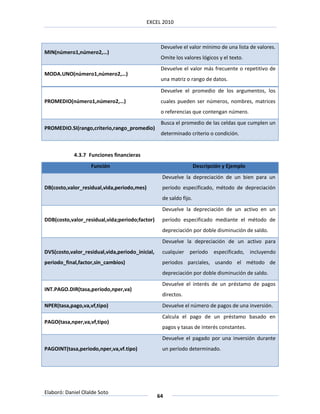
EXCEL 2010


                                                  Devuelve el valor mínimo de una lista de valores.
MIN(número1,número2,…)
                                                  Omite los valores lógicos y el texto.
                                                  Devuelve el valor más frecuente o repetitivo de
MODA.UNO(número1,número2,…)
                                                  una matriz o rango de datos.

                                                  Devuelve el promedio de los argumentos, los
PROMEDIO(número1,número2,…)                       cuales pueden ser números, nombres, matrices
                                                  o referencias que contengan número.
                                                  Busca el promedio de las celdas que cumplen un
PROMEDIO.SI(rango,criterio,rango_promedio)
                                                  determinado criterio o condición.


            4.3.7 Funciones financieras
                   Función                                         Descripción y Ejemplo
                                                  Devuelve la depreciación de un bien para un
DB(costo,valor_residual,vida,periodo,mes)         período especificado, método de depreciación
                                                  de saldo fijo.
                                                  Devuelve la depreciación de un activo en un
DDB(costo,valor_residual,vida;periodo;factor)     período especificado mediante el método de
                                                  depreciación por doble disminución de saldo.
                                                  Devuelve la depreciación de un activo para
DVS(costo,valor_residual,vida,periodo_inicial,    cualquier período        especificado, incluyendo
periodo_final,factor,sin_cambios)                 periodos parciales, usando el método de
                                                  depreciación por doble disminución de saldo.
                                                  Devuelve el interés de un préstamo de pagos
INT.PAGO.DIR(tasa,periodo,nper,va)
                                                  directos.
NPER(tasa,pago,va,vf,tipo)                        Devuelve el número de pagos de una inversión.
                                                  Calcula el pago de un préstamo basado en
PAGO(tasa,nper,va,vf,tipo)
                                                  pagos y tasas de interés constantes.
                                                  Devuelve el pagado por una inversión durante
PAGOINT(tasa,periodo,nper,va,vf.tipo)             un período determinado.


Elaboró: Daniel Olalde Soto
                                                 64
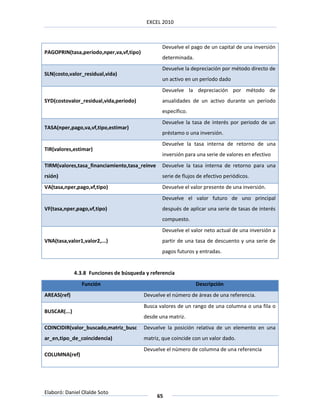
EXCEL 2010


                                                 Devuelve el pago de un capital de una inversión
PAGOPRIN(tasa,periodo,nper,va,vf,tipo)
                                                 determinada.
                                                 Devuelve la depreciación por método directo de
SLN(costo,valor_residual,vida)
                                                 un activo en un período dado
                                                 Devuelve la depreciación por método de
SYD(costovalor_residual,vida,periodo)            anualidades de un activo durante un período
                                                 específico.
                                                 Devuelve la tasa de interés por periodo de un
TASA(nper,pago,va,vf,tipo,estimar)
                                                 préstamo o una inversión.
                                                 Devuelve la tasa interna de retorno de una
TIR(valores,estimar)
                                                 inversión para una serie de valores en efectivo
TIRM(valores,tasa_financiamiento,tasa_reinve     Devuelve la tasa interna de retorno para una
rsión)                                           serie de flujos de efectivo periódicos.
VA(tasa,nper,pago,vf,tipo)                       Devuelve el valor presente de una inversión.
                                                 Devuelve el valor futuro de uno principal
VF(tasa,nper,pago,vf,tipo)                       después de aplicar una serie de tasas de interés
                                                 compuesto.
                                                 Devuelve el valor neto actual de una inversión a
VNA(tasa,valor1,valor2,...)                      partir de una tasa de descuento y una serie de
                                                 pagos futuros y entradas.


              4.3.8 Funciones de búsqueda y referencia
                 Función                                        Descripción
AREAS(ref)                               Devuelve el número de áreas de una referencia.
                                         Busca valores de un rango de una columna o una fila o
BUSCAR(...)
                                         desde una matriz.
COINCIDIR(valor_buscado,matriz_busc      Devuelve la posición relativa de un elemento en una
ar_en,tipo_de_coincidencia)              matriz, que coincide con un valor dado.
                                         Devuelve el número de columna de una referencia
COLUMNA(ref)


Elaboró: Daniel Olalde Soto
                                               65
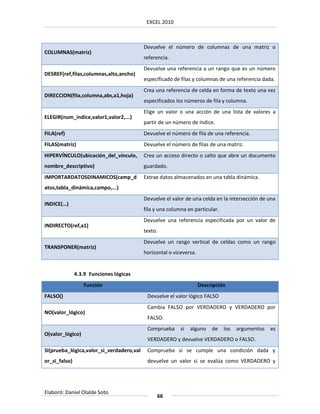
EXCEL 2010


                                          Devuelve el número de columnas de una matriz o
COLUMNAS(matriz)
                                          referencia.
                                          Devuelve una referencia a un rango que es un número
DESREF(ref,filas,columnas,alto,ancho)
                                          especificado de filas y columnas de una referencia dada.
                                          Crea una referencia de celda en forma de texto una vez
DIRECCION(fila,columna,abs,a1,hoja)
                                          especificados los números de fila y columna.
                                          Elige un valor o una acción de una lista de valores a
ELEGIR(num_indice,valor1,valor2,...)
                                          partir de un número de índice.
FILA(ref)                                 Devuelve el número de fila de una referencia.
FILAS(matriz)                             Devuelve el número de filas de una matriz.
HIPERVÍNCULO(ubicación_del_vínculo,       Crea un acceso directo o salto que abre un documento
nombre_descriptivo)                       guardado.
IMPORTARDATOSDINAMICOS(camp_d             Extrae datos almacenados en una tabla dinámica.
atos,tabla_dinámica,campo,...)
                                          Devuelve el valor de una celda en la intersección de una
INDICE(…)
                                          fila y una columna en particular.
                                          Devuelve una referencia especificada por un valor de
INDIRECTO(ref,a1)
                                          texto.
                                          Devuelve un rango vertical de celdas como un rango
TRANSPONER(matriz)
                                          horizontal o viceversa.


               4.3.9 Funciones lógicas
                  Función                                           Descripción
FALSO()                                    Devuelve el valor lógico FALSO
                                           Cambia FALSO por VERDADERO y VERDADERO por
NO(valor_lógico)
                                           FALSO.
                                           Comprueba      si   alguno    de   los   argumentos   es
O(valor_lógico)
                                           VERDADERO y devuelve VERDADERO o FALSO.
SI(prueba_lógica,valor_si_verdadero,val    Comprueba si se cumple una condición dada y
or_si_falso)                               devuelve un valor si se evalúa como VERDADERO y


Elaboró: Daniel Olalde Soto
                                               66
EXCEL 2010


                                                otro valor se evalúa como FALSO.
                                                Devuelve valor_si_error si la expresión es un error y el
SIERROR(valor,valor_si_error)
                                                valor de la expresión no lo es.
VERDADERO                                       Devuelve el valor lógico VERDADERO.
                                                Comprueba si todos los argumentos son VERDADEROS
Y(valor_lógico1,valor_lógico2,...)              y devuelve VERDADERO si todos los argumentos son
                                                VERDADEROS.


              4.3.10Funciones de información
              Función                                             Descripción
                                     Devuelve información acerca del formato, ubicación o contenido
CELDA(tipo_de_info,ref)
                                     de la primera celda, según el orden de lectura de la hoja.
                                     Comprueba si se refiere a una celda vacía y devuelve VERDADERO
ESBLANCO(valor)
                                     o FALSO.
ESERR(valor)                         Comprueba si un valor es un error.
                                     Comprueba si un valor es lógico (VERDADERO o FALSO) y
ESLOGICO(valor)
                                     devuelve VERDADERO O FALSO.
                                     Comprueba si un valor no es de tipo texto y devuelve VERDADERO
ESNOTEXTO(valor)
                                     o FALSO.
                                     Comprueba si un valor es un número y devuelve VERDADERO o
ESNUMERO(valor)
                                     FALSO.
                                     Comprueba si un valor es de tipo texto y devuelve VERDADERO o
ESTEXTO(valor)
                                     FALSO.
INFO(tipo)                           Devuelve información acerca del entorno operativo en uso.
TIPO(valor)                          Devuelve un número que representa el tipo de datos de un valor.
TPO.DE.ERROR(valor_de_error) Devuelve un número que coincide con un valor de error.


Elaboró: Daniel Olalde Soto
                                                    67
EXCEL 2010


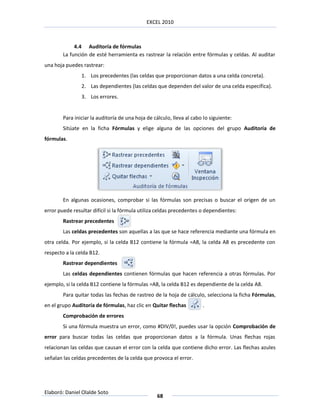
             4.4 Auditoría de fórmulas
        La función de esté herramienta es rastrear la relación entre fórmulas y celdas. Al auditar
una hoja puedes rastrear:
                1. Los precedentes (las celdas que proporcionan datos a una celda concreta).
                2. Las dependientes (las celdas que dependen del valor de una celda específica).
                3. Los errores.


        Para iniciar la auditoría de una hoja de cálculo, lleva al cabo lo siguiente:
        Sitúate en la ficha Fórmulas y elige alguna de las opciones del grupo Auditoría de
fórmulas.


        En algunas ocasiones, comprobar si las fórmulas son precisas o buscar el origen de un
error puede resultar difícil si la fórmula utiliza celdas precedentes o dependientes:
        Rastrear precedentes
        Las celdas precedentes son aquellas a las que se hace referencia mediante una fórmula en
otra celda. Por ejemplo, si la celda B12 contiene la fórmula =A8, la celda A8 es precedente con
respecto a la celda B12.
        Rastrear dependientes
        Las celdas dependientes contienen fórmulas que hacen referencia a otras fórmulas. Por
ejemplo, si la celda B12 contiene la fórmulas =A8, la celda B12 es dependiente de la celda A8.
        Para quitar todas las fechas de rastreo de la hoja de cálculo, selecciona la ficha Fórmulas,
en el grupo Auditoría de fórmulas, haz clic en Quitar flechas          .
        Comprobación de errores
        Si una fórmula muestra un error, como #DIV/0!, puedes usar la opción Comprobación de
error para buscar todas las celdas que proporcionan datos a la fórmula. Unas flechas rojas
relacionan las celdas que causan el error con la celda que contiene dicho error. Las flechas azules
señalan las celdas precedentes de la celda que provoca el error.


Elaboró: Daniel Olalde Soto
                                                  68
EXCEL 2010


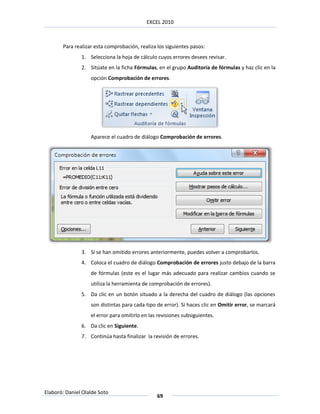
       Para realizar esta comprobación, realiza los siguientes pasos:
               1. Selecciona la hoja de cálculo cuyos errores desees revisar.
               2. Sitúate en la ficha Fórmulas, en el grupo Auditoría de fórmulas y haz clic en la
                   opción Comprobación de errores.


                   Aparece el cuadro de diálogo Comprobación de errores.


               3. Sí se han omitido errores anteriormente, puedes volver a comprobarlos.
               4. Coloca el cuadro de diálogo Comprobación de errores justo debajo de la barra
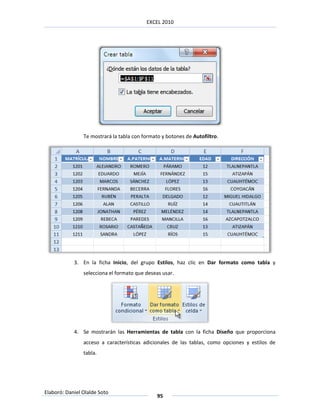
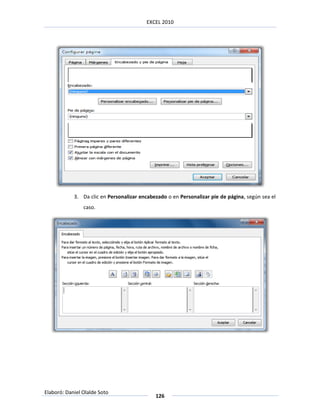
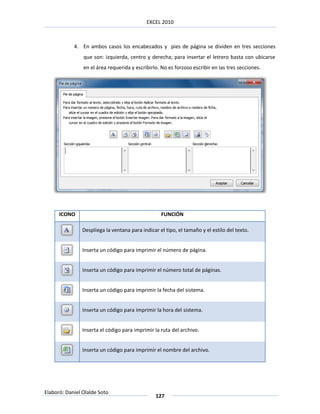
                   de fórmulas (este es el lugar más adecuado para realizar cambios cuando se
                   utiliza la herramienta de comprobación de errores).
               5. Da clic en un botón situado a la derecha del cuadro de diálogo (las opciones
                   son distintas para cada tipo de error). Si haces clic en Omitir error, se marcará
                   el error para omitirlo en las revisiones subsiguientes.
               6. Da clic en Siguiente.
               7. Continúa hasta finalizar la revisión de errores.


Elaboró: Daniel Olalde Soto
                                                69
EXCEL 2010


             UNIDAD 5               Gráficas


Objetivo General: El alumno aprenderá a crear gráficos y modificarlos;
asimismo analizará los elementos que componen un gráfico y como guardar
una plantilla de gráfico.


            5.1 Concepto
            5.2 Elementos de las gráficas
            5.3 Creación de gráficas
            5.4 Formatear una gráfica
            5.5 Crear una plantilla de gráfica


Elaboró: Daniel Olalde Soto
                                        70
EXCEL 2010


           Gráficas

             5.1    Concepto
        Un gráfico es la representación gráfica de los datos de una hoja de cálculo. Los valores de
las celdas o puntos de datos, aparecen en el gráfico en forma de barras, líneas, columnas,
secciones de un gráfico circular o en otras formas. Los puntos de datos se agrupan en series de
datos y se distinguen por sus diferentes colores o diseños.
        Además de facilitar la lectura de los datos, un gráfico permite presentarlos de una manera
más clara e interesante. Los gráficos también ayudan a evaluar los datos y a comparar entre
distintos valores de la hoja de cálculo.


             5.2    Elementos de las gráficas
        La siguiente ilustración muestra una gráfica de Excel.

             Título del gráfico                                            Líneas de división


                               Sistemas Operativos
 60
 50
                                                                                      Área de trazado
 40
 30
                                                                              Sistemas
 20                                                                           Operativos
 10
  0
            Windows                 Windows Windows 7
              XP                     Vista                                                Leyenda


                           Series de datos


                   Eje de valores


Elaboró: Daniel Olalde Soto
                                                 71
EXCEL 2010


            5.3   Creación de gráficas
            1. Selecciona las celdas que contengan los datos que deseas que muestre la gráfica.
            2. Sitúate en la ficha Insertar, en el grupo Gráficos.


            3. Sigue uno de los procedimientos siguientes.
                    a. Da clic en el tipo de gráfica y presiona el subtipo de gráfica que deseas
                        utilizar.


Elaboró: Daniel Olalde Soto
                                                72
EXCEL 2010


                    b. Para ver todos los tipos de gráficas disponibles, haz clic en un tipo de
                        gráfico, a continuación, en Todos los tipos de gráfico para que se muestre
                        el cuadro de diálogo Insertar gráfico; para finalizar, haz clic en la gráfica
                        que deseas emplear.


       La gráfica se coloca en la hoja de cálculo de manera incrustada. Si deseas colocar la gráfica
en una hoja gráfica independiente, puedes cambiar su ubicación.
       Para mover la gráfica, realiza lo siguiente:
            1. Da clic en la gráfica incrustada o en el hoja de gráfico, para seleccionarlos y
                mostrar las herramientas de gráfico.
            2. Selecciona la ficha Diseño, en el grupo Ubicación, haz clic en Mover gráfico.


            3. En Seleccione dónde desea colocar el gráfico, elige uno de los procedimientos
                siguientes:


Elaboró: Daniel Olalde Soto
                                                 73
EXCEL 2010


                     a. Para mostrar la gráfica en una hoja de gráfico, haz clic en Hoja nueva.
                     b. Para mostrar la gráfica como una gráfica incrustada en una hoja de
                         cálculo, haz clic en Objeto en, a continuación, en una hoja de cálculo en el
                         cuadro Objeto en.


                     c. Para crear rápidamente una gráfica basada en el tipo de gráfico
                         predeterminado, selecciona los datos que deseas emplear para la gráfica
                         y luego, presiona < Alt + F1 > o < F11 >. Al utilizar el Metacomando
                         < Alt + F1 >, la gráfica se muestra como una gráfica incrustada. Al
                         presionar la tecla de función < F11 >, la gráfica aparece en una hoja de
                         gráfico independiente.
            5.4    Formatear una gráfica
        Al crear una gráfica, las herramientas de gráfica aparecen disponibles y se muestran en la
cinta de opciones de las fichas Diseño, Presentación y Formato. Puedes utilizar los comandos de
estas fichas para modificar el gráfico con el fin de que presente los datos de la forma que deseas.
        Usa la ficha Diseño para mostrar las series de datos por filas o por columnas, efectúa
cambios en el origen de datos de la gráfica, cambiar la ubicación del mismo, cambiar el tipo de
gráfico, guardarlo como una plantilla o selecciona opciones de diseño y formato predefinidas.


Elaboró: Daniel Olalde Soto
                                                  74
EXCEL 2010


        Utiliza la ficha Presentación para modificar la disposición de los elementos de la gráfica,
como los títulos de la gráfica o los datos, emplea herramientas de dibujo o agregar cuadros de
texto e imágenes a la gráfica, agrega elementos de la gráfica como leyenda, ejes, líneas, etc.


        Utiliza la ficha Formato para agregar colores de relleno, cambiar estilos de línea o aplicar
efectos especiales a los elementos que estén seleccionados. Está ficha modifica elementos del
gráfico individualmente, es decir, que debe seleccionar el elemento que deseas formatear.


             5.5    Crear una plantilla de gráfica
        Para volver a utilizar un tipo de gráfica favorita que hayas personalizado, puedes guardar
dicha gráfica como plantilla de gráfico (.crtx) en la carpeta de plantillas de gráficos.
        En lugar de volver a crear la gráfica, sólo hay que aplicar la plantilla de gráfico. Para crear
una plantilla, realiza los siguientes pasos:
           1. Crea tu gráfila y dale un formato personalizado.
           2. Da clic en la gráfica que deseas guardar como plantilla.
           3. De la ficha Diseño, en el grupo Tipo, haz clic en Guardar como plantilla.


           4. En el cuadro Guardar plantilla de gráficos, asegúrate de que la carpeta Gráfico esté
               seleccionada.


Elaboró: Daniel Olalde Soto
                                                   75
EXCEL 2010


          5. En el cuadro Nombre de archivo, escribe un nombre adecuado para la plantilla del
              gráfico.
          6. Por último, da clic en el botón Guardar.


       Para aplicar una plantilla de una gráfica, realiza lo siguiente:
          1. Teclea los datos que utilizarás para la gráfica.
          2. Selecciona los datos de la gráfica.
          3. En la ficha Insertar, del grupo Gráficos, da clic en un tipo de gráfica y luego en
              Todos los tipos de gráfico.
              Para hacer que una gráfica seleccionada coincida con una plantilla, de la ficha
              Diseño, del grupo Tipo, haz clic en Cambiar tipo de gráfico.
          4. Haz clic en Plantillas en el primer cuadro y en la plantilla que desees usar en el
              segundo cuadro en Mis plantillas.


Elaboró: Daniel Olalde Soto
                                                   76
EXCEL 2010


              Si encuentras una plantilla de gráfico en una carpeta distinta a la carpeta Gráficos,
              haz clic en Administrar plantillas, busca la plantilla de gráfico y muévela a la carpeta
              Gráficos en Plantillas.


Elaboró: Daniel Olalde Soto
                                                 77
EXCEL 2010


              UNIDAD 6              Imágenes


Objetivo General: El alumno aprenderá a insertar imágenes desde archivo y
prediseñadas. Asimismo a manipularlas y a utilizar estilos WordArt en la hoja
de cálculo.


            6.1 Insertar imágenes prediseñadas
            6.2 Insertar imágenes desde archivo
            6.3 Manipular imágenes
            6.4 Insertar autoformas y dibujar
            6.5 Modificar dibujos
            6.6 WordArt


Elaboró: Daniel Olalde Soto
                                       78
EXCEL 2010


          IMÁGENES

             6.1      Insertar imágenes prediseñadas
        Para insertar imágenes prediseñadas que ofrece Office o
de nuestra propia colección, realiza los siguientes pasos:


            1. Haz clic sobre el botón Imágenes prediseñadas
                   de la ficha Insertar.
            2. Aparece el panel Imágenes prediseñadas, como
                   se muestra a la derecha.
            3. Cuando hayamos localizado la imagen que
                   buscábamos              simplemente        debemos
                   seleccionarla de la lista y automáticamente se
                   insertará en la hoja de cálculo.


             6.2      Insertar imágenes desde archivo
        Para insertar cualquier archivo de imagen debes
hacer clic en el botón Imagen, de la ficha Insertar, del
grupo Ilustraciones.
        Aparecerá el cuadro de diálogo llamado Insertar
imagen, aquí podrás elegir la imagen desde el disco duro.


Elaboró: Daniel Olalde Soto
                                                      79
EXCEL 2010


        Una vez seleccionada la imagen que se deseas importar, da clic en el botón Insertar y la
imagen se copiará en la hoja de cálculo.


             6.3   Manipular imágenes
        Para mover un objeto primero hay que seleccionarlo, una vez seleccionado aparecerá
enmarcado en unos puntos, los controladores de tamaño. Si posicionamos el puntero del ratón
sobre el objeto, cambiará de aspecto a una flecha parecida ha está            , sólo tienes que arrastrar
la imagen sin soltar el botón del ratón hasta llegar a la posición deseada.
        Para modificar su tamaño, sitúa el cursor en las esquinas del objeto y cuando cambie de
forma a una doble flecha, haz clic y arrastrarlo para conseguir el nuevo tamaño.
        Para manipular una imagen utiliza la ficha Formato.


Elaboró: Daniel Olalde Soto
                                                  80
EXCEL 2010


       Mediante está ficha puedes realizar las siguientes funciones:
                      Permite cambiar la imagen existente por otra almacenada en disco.
                      Cambia el color de la imagen para mejorar la calidad o coincidir con el
                       contenido del documento.
                      Mejora el brillo, contraste o nitidez de la imagen.
                      Permite hacer volver a la imagen a su estado original, antes de que le
                       hubiéramos aplicado algún cambio.
                      Hace que la imagen se comprima, ocupando mucho menos espacio en el
                       documento de Excel. Si ejecutas esta opción es posible que no puedas
                       volver al estado original. Además la imagen puede perder resolución.
                      Puedes recortar la imagen utilizando esta herramienta, simplemente
                       selecciona el área (rectangular) de la imagen que quieras mantener, el
                       resto de desechará.
                      Permite rotar la imagen o voltearla horizontal o verticalmente.
                      Permite elegir entre los diferentes bordes para la imagen.
                      Estilos de imagen. Permite aplicar un estilo rápido a la imagen para hacerla
                       más atractiva.
                      Agrega efectos artísticos para que la imagen parezca un boceto o pintura.


                      Quitar automáticamente las partes no deseadas de la imagen.


                      Puedes aplicar diferentes estilos (muchos de ellos en 3 dimensiones) a tu
                       imagen utilizando este menú de configuración.


Elaboró: Daniel Olalde Soto
                                                81
EXCEL 2010


             6.4      Insertar autoformas y dibujar
         Excel 2010 dispone de herramientas que
nos permiten realizar nuestros propios dibujos.
         Mediante       la   herramienta    Formas
dispondrás de multitud de figuras listas para usar
que te permitirán realizar esquemas, diagramas
de flujo y otros muchos gráficos.
         Al hacer clic en el botón Formas, del
grupo Ilustraciones; aparecerá el listado de
todas las formas disponibles en el programa.
         Selecciona la que más te guste y haz clic
sobre ella, enseguida podrás volver a la hoja de
cálculo y establecer el tamaño que tendrá la
forma.
         Para ello haz clic en una zona de la hoja y
sin soltar el ratón arrástralo hasta ocupar toda la
zona que quieres que tome la forma.


             6.5      Modificar dibujos
         Los gráficos y autoformas, admiten varias modificaciones como giros y cambios de tamaño
y proporciones. Para modificar un gráfico realiza lo siguiente:
                   1. Selecciona el gráfico (aparecerán unos puntos de control a su alrededor).
                   2. Para modificar el tamaño, sitúa el cursor en los puntos de control y cuando
                      cambie de forma a una doble flecha, da clic y arrastrarlo para conseguir el
                      nuevo tamaño.
                   3. Para mantener la proporción mantén pulsada la tecla < MAYÚS > mientras
                      arrastras desde una de las esquinas.
         Algunos gráficos también tienen un rombo amarillo que sirve para distorsionar o cambiar
la forma del gráfico.


Elaboró: Daniel Olalde Soto
                                                  82
EXCEL 2010


         Para girar el gráfico, seleccionarlo y haz clic sobre el círculo verde situado en la parte
superior central de la imagen y mueve el ratón para hacer girar el objeto, para acabar el proceso
dejamos de presionar el ratón.
         También se pueden cambiar los colores de las líneas, el color de relleno, añadir efectos de
sombra y 3D. Estas modificaciones se pueden realizar a partir de la ficha Formato.
         Con estos iconos de la barra de dibujo se pueden realizar muchas de las acciones que ya
vimos para las imágenes, además de estilos rápidos y de forma.


             6.5.1 Añadir texto a un dibujo
         Se puede añadir texto a un dibujo
mediante el botón Cuadro de texto            de la
ficha Formato, haz clic y arrastra para dibujar el
cuadro de texto en la zona en la que deseas
insertar el texto, a continuación, insertar el
texto.
         Otra forma más cómoda de añadir texto
en el interior de un gráfico es haciendo clic en el
gráfico con el botón derecho del ratón, para que
aparezca el menú contextual, elige la opción
Modificar texto y automáticamente nos creará
el cuadro de texto ajustándolo al espacio
disponible en el gráfico.


Elaboró: Daniel Olalde Soto
                                                  83
EXCEL 2010


            6.6    WordArt
        Mediante WordArt se pueden crear títulos y rótulos dentro de nuestra hoja de cálculo.
Sólo tenemos que introducir o seleccionar el texto al que queremos aplicarle un estilo de WordArt
y automáticamente Word creará un objeto gráfico WordArt.
        Una vez hemos aplicado WordArt a un texto, dejamos de tener texto y pasamos a tener un
gráfico, esto quiere decir que, por ejemplo, el corrector ortográfico no detectará un error en un
texto WordArt y también que el texto WordArt seguirá las reglas de alineación de los gráficos.
        Para insertar un estilo WordArt, haz clic en el botón WordArt, que se encuentra en la ficha
Insertar, del grupo Texto.
        Al dar clic sobre el icono aparecerá un listado con la Galería de WordArt como la que
vemos aquí. Selecciona el tipo de letra que te agrade, haciendo clic.


Elaboró: Daniel Olalde Soto
                                                 84
EXCEL 2010


       A continuación se mostrará el texto en la hoja de cálculo dispuesto para ser
modificado. Si hemos seleccionado texto previamente no será necesario teclearlo ya que
aparecerá ya escrito.
       También se puede elegir la fuente, el tamaño y el estilo del texto desde las ficha
Inicio y Formato.


Elaboró: Daniel Olalde Soto
                                           85
EXCEL 2010


             UNIDAD 7                 Administración de base de datos


Objetivo General: El alumno aprenderá a crear y manipular bases de datos en
Excel. También empleará funciones para su manejo; estudiará como ordenar
y aplicar filtros a las bases de datos.


            7.1 Introducción
            7.2 Elementos de una base de datos
            7.3 Ordenar
            7.4 Filtros
            7.5 Tablas
            7.6 Subtotales
            7.7 Funciones de bases de datos
            7.8 Tablas dinámicas


Elaboró: Daniel Olalde Soto
                                          86
EXCEL 2010


                           ADMINISTRACIÓN DE BASE DE DATOS

                            7.1   Introducción
                       Una base de datos es un conjunto ordenado de datos relacionados con un tema o
               propósito determinado. Una base de datos se compone de registros y campos.
                       En Excel, una lista de la hoja de cálculo puede servir como una base de datos. Una lista
               consiste generalmente en varias filas etiquetadas con datos de tipo similar. Las filas en una lista de
               Excel sirven como registros, mientras que las columnas conforman los campos.
                       Excel interpreta automáticamente las listas como una base de datos, permitiendo realizar
               cualquier comando del menú Datos.


                            7.2   Elementos de una base de datos
                       La siguiente imagen muestra un ejemplo de una lista que Excel interpreta como una base
               de datos.


                                                 Campos


Datos de los
  campos

                                                                                             Registros


               Elaboró: Daniel Olalde Soto
                                                                87
EXCEL 2010


    Elemento                                                 Descripción

                      Contiene una categoría de información almacenada en la tabla de una base de
                      datos, corresponde a una columna de dato. Es un componente de la tabla de la
     Campo
                      base de datos que contiene un elemento específico de información, como
                      puede ser el apellido.
   Datos de los       Es la información correspondiente a una entidad, como puede ser una persona
     campos           o un objeto.
                      Es una fila de la base de datos. Contiene toda la información para un grupo de
     Registro
                      datos.


            7.3     Ordenar
        Ordenar los datos ayuda a verlos y a comprenderlos mejor, así como a organizarlos y
hallarlos más fácilmente.
        Puedes ordenar datos por texto (A a Z o Z a A), número (de menor a mayor o de mayor a
menor), fechas y horas (de más antiguas a más recientes o de más recientes a más antiguas) en
una o varias columnas. La mayoría de las operaciones de ordenación son de columnas, pero
también es posible ordenar por filas.
        Para realizar la ordenación de columnas o filas, realiza los siguientes pasos:
            1. Sitúate en la ficha Datos, elige Ordenar, del grupo Ordenar y filtrar.


                       Para ordenar de números más bajos a números más altos, haz clic en
                          Ordenar de menor a mayor.
                       Para ordenar de números más altos a número más bajos, haz clic en
                          Ordenar de mayor a menor.
            2. En la ventana Ordenar, indica por cual columna puedes ordenar, según el orden y
                  criterio. Puedes agregar más niveles de ordenación utilizando otro campo, como
                  si fuera un nuevo criterio.


Elaboró: Daniel Olalde Soto
                                                   88
EXCEL 2010


                   La opción Ordenar te muestra la ventana para ver si se ordena de arriba hacia
                   abajo o de izquierda a derecha.


             7.4     Filtros
        Los datos filtrados solamente muestran la filas que cumplen con los criterios que hayas
especificado y ocultan las filas que no deseas ver. Tras filtrar los datos, puedes copiar, buscar,
modificar, aplicar formato, representar mediante gráficos e imprimir el subconjunto de datos
filtrados sin tener que volver a organizarlos ni moverlos.
        También puedes filtrar por más de una columna. Los filtros son aditivos, lo que significa
que cada filtro adicional se basa en el filtro actual y reduce el subconjunto de datos.
        Con Autofiltro, puedes crear tres tipos de filtros: por una lista de valores, por un formato o
por criterios. Estos tipos de filtro se excluyen mutuamente para cada rango de celdas o tabla de
columna.


Elaboró: Daniel Olalde Soto
                                                     89
EXCEL 2010


        Excel proporciona dos tipos de filtros:
             Autofiltro.
             Filtro avanzado.
        Cuando se aplica un filtro, éste oculta temporalmente las filas que no se deseen mostrar,
es decir, las que no cumplan con el criterio establecido.
             1. Selecciona un rango de celdas que contengan datos alfanuméricos.
             2. Sitúate en la ficha Inicio, en el grupo Modificar, haz clic en Ordenar y filtrar y
                 elige la opción Filtrar.


             3. También puedes utilizar la ficha Datos, del grupo Ordenar y filtrar.


                 En la tabla que tiene los datos se visualizan botones que permiten desplegar
                 opciones de criterio.


Elaboró: Daniel Olalde Soto
                                                  90
EXCEL 2010


                Al hacer clic en el botón de la lista desplegable        , Excel presentará una lista
                con una muestra de cada dato diferente que hayas encontrado en la columna.


                      En la lista de valores, activa o desactiva uno o más valores para filtrar.
                La lista de valores puede llegar a tener un máximo de 10000 entradas. Si la lista es
                grande, desactiva Seleccionar todo (situado en la parte superior) y selecciona los
                valores que deseas filtrar.
                Además de esos datos, se presentarán las siguientes opciones en filtros de
                número:


Elaboró: Daniel Olalde Soto
                                                 91
EXCEL 2010


                     Seleccionar todas: Permite mostrar todos los registros de esa columna.
                     Diez mejores: Permite seleccionar un número de elementos o un
                        porcentaje de datos superiores o inferiores. Para utilizar está opción, el
                        campo debe ser numérico.
                     Personalizar: Permite emplear operadores relacionales con el fin de
                        obtener filtros personalizados. Al hacer uso de esta opción, aparecerá el
                        cuadro Autofiltro personalizado, en el cual deberás indicar el nombre del
                        operador relacional que se desea utilizar, así como el valor de la
                        comparación.


                Para desactivar el filtro, en la ficha Inicio, en el grupo Modificación, haz clic en
                Ordenar y filtrar y después en Filtrar.


       Filtros avanzados
       Para filtrar un rango de celdas utilizando criterios (condiciones que se especifican para
limitar los registros que se incluyen en el conjunto de resultados de una consulta) complejos,
emplea el comando Avanzadas, del grupo Ordenar y filtrar, de la ficha Datos. Este comando
funciona de forma diferente desde el comando Filtrar en varios aspectos importantes.
       Muestra el cuadro de diálogo Filtro avanzado en vez del menú Autofiltro.


Elaboró: Daniel Olalde Soto
                                                92
EXCEL 2010


        Los criterios avanzados se escriben en un rango de criterios independiente en la hoja de
cálculo y sobre el rango de celdas o la tabla que se desea filtrar. Excel utiliza el rango de criterios
independientes del cuadro de diálogo Filtro avanzado como el origen de los criterios avanzados.
        Inserta al menos tres filas vacías sobre el rango que puede usarse como rango de criterios.
El rango de criterios que debe tener rótulos de columna. Comprueba que existe al menos una fila
vacía entre los valores de criterios y de rango.
        Da clic en una celda del rango.
        En la ficha Datos, del grupo Ordenar y filtrar, da clic en opciones Avanzadas.


        Se visualiza la siguiente ventana:


        Para filtrar el rango ocultando las filas que no cumplen con los criterios, haz clic en Filtrar
la lista sin moverla a otro lugar.
        Para filtrarlo copiando las filas que cumplen con los criterios a otra área de la hoja de
cálculo, da clic en Copiar a otro lugar, después en la casilla Copiar a y selecciona el botón en la
esquina superior izquierda del área donde deseas pegar las filas.


Elaboró: Daniel Olalde Soto
                                                   93
EXCEL 2010


           En la casilla Rango de criterios, escribe su referencia, incluidos los rótulos de criterios.
           Para ocultar temporalmente el cuadro de diálogo Filtro avanzado mientras seleccionas el
rango de criterios, da clic en Contraer diálogo.
           Los siguientes caracteres comodines pueden usarse como criterios de comparación para
filtros.
     ? (Signo de interrogación)        Un único carácter
                                       Ejemplo: Recib? buscará “Recibo” y “Recibe”
     * (Asterisco)                     Un número de caracteres
                                       Ejemplo: *erto buscará “Roberto” y “Alberto”


     ~ (Tilde) seguida de ?, *, ~      Un signo de interrogación, un asterisco o una tilde
                                       Ejemplo: fy91~? buscará “fy91?”


           Para cambiar la forma en que se filtran los datos, modifica los valores del rango de
criterios y vuelve a aplicar el filtro a los datos.


                7.5     Tablas
           Para crear una tabla en Excel, selecciona el rango que deseas convertir en tabla y realiza
alguno de los siguientes procedimientos:
                1. Sitúate en la ficha Insertar, en el grupo Tablas, haz clic en Tabla.
                      También puedes crearla mediante el Metacomando < Ctrl + T >.


                2. Se visualizará la venta Crear tabla. Donde se observará el rango de celdas
                      seleccionadas, da clic en Aceptar.


Elaboró: Daniel Olalde Soto
                                                      94
EXCEL 2010


                Te mostrará la tabla con formato y botones de Autofiltro.


            3. En la ficha Inicio, del grupo Estilos, haz clic en Dar formato como tabla y
                selecciona el formato que deseas usar.


            4. Se mostrarán las Herramientas de tabla con la ficha Diseño que proporciona
                acceso a características adicionales de las tablas, como opciones y estilos de
                tabla.


Elaboró: Daniel Olalde Soto
                                               95
EXCEL 2010


       Si no deseas ver los encabezados de las tablas, puede desactivarlos:
            1. Haz clic en cualquier lugar de la tabla.
            2. Se mostrarán las Herramientas de tabla con la ficha Diseño incorporada.
            3. En el grupo Opciones de estilo de tabla, de la ficha Diseño, desactiva o activa la
                casilla de verificación Fila de encabezado para ocultar o mostrar los encabezados
                de tabla.


                El resultado será el siguiente:


            7.5.1 Agregar totales
            1. Haz clic en cualquier lugar de la tabla.
            2. En la ficha Diseño, del grupo Opciones de estilo de tabla, desactiva o activa la
                casilla de verificación Filas de totales para ocultar o mostrar filas de totales.


Elaboró: Daniel Olalde Soto
                                                  96
EXCEL 2010


                El resultado será el siguiente:


        Puedes modificar la vista de la tabla activando las casillas Primera columna, Última
columna y Columnas con bandas.
        Puedes agregar más totales seleccionando una celda de la fila Totales y desplegando el
menú.


Elaboró: Daniel Olalde Soto
                                                  97
EXCEL 2010


             7.5.2 Formato a la tabla
             1. Haz clic en cualquiera lugar de la tabla.
             2. En la ficha Diseño, del grupo Estilos de tablas, selecciona algún estilo predefinido.
                   Puedes crear un estilo seleccionado la flecha y activar la opción Nuevo estilo de
                   tabla.


             7.6     Subtotales
        Puedes calcular automáticamente subtotales y totales generales en una lista de una
columna utilizando el comando Subtotal, del grupo Esquema, de la ficha Datos.
        Subtotales: Se calculan con una función de resumen, por ejemplo, Suma o Promedio,
mediante la función Subtotales. Puedes mostrar más de un tipo de función de resumen para cada
columna.
        Totales generales: Los valores de total general se obtienen a partir de los datos de detalle
y uno de los valores de las filas de subtotales. Por ejemplo, si se emplea la función Promedio, la
fila total general mostrará el promedio de todas las filas de detalle de la lista y no el promedio de
los valores de las filas de subtotales.
        Si el libro se establece para calcular fórmulas automáticamente, el comando Subtotal
vuelve a calcular los valores del subtotal y del total general a medida que modifica los datos. El
comando Subtotal también esquematiza la lista de modo que puedes mostrar u ocultar las filas de
detalle de cada subtotal.
             1. Asegúrate que cada columna tenga un rótulo en la primera fila, contenga datos
                   similares en cada columna y el rango no tenga filas ni columnas en blanco.
             2. Selecciona una celda del rango.


Elaboró: Daniel Olalde Soto
                                                  98
EXCEL 2010


            3. Ordena la columna que forma el grupo.


            4. En la ficha Datos, del grupo Esquema, haz clic en Subtotal.


Elaboró: Daniel Olalde Soto
                                               99
EXCEL 2010


                Se mostrará el cuadro de diálogo Subtotales.


            5. En el cuadro Para cada cambio en, haz clic en la columna cuyos subtotales desees
                calcular.
            6. En el cuadro Usar función, haz clic en la función de resumen que quieras utilizar
                para calcular los subtotales.
            7. En el cuadro Agregar subtotal a, activa la casilla de verificación correspondiente a
                cada columna que contenga valores cuyos subtotales se desea calcular.
            8. Si deseas un salto de página automático después de cada subtotal, activa la casilla
                de verificación Salto de página entre grupo.
            9. Para especificar una fila de resumen encima de la fila de detalles, desactiva la
                casilla de verificación Resumen debajo de los datos. Para especificar una fila de
                resumen debajo de la fila de detalles, activa la casilla de verificación Resumen
                debajo de los datos.


Elaboró: Daniel Olalde Soto
                                                100
EXCEL 2010


            10. Puedes usar el comando Subtotales repitiendo los pasos de uno al siete para
                  agregar más subtotales con diferentes funciones de resumen. Para evitar que se
                  sobrescriban los subtotales existentes, desactiva la casilla de verificación
                  Reemplazar subtotales actuales.


            7.7     Funciones de bases de datos


             FUNCIÓN                                          DESCRIPCIÓN
BDCONTARA(base_de_datos,nombr          Cuenta el número de celdas que no están en blanco en el
e_de_campo,criterios)                  campo (columna) de los registros de la BD.
BDEXTRAER(base_de_datos,nombr          Extrae de una base de datos un único registro que coincide
e_de_campo,criterios)                  con las condiciones especificadas.
BDMAX(base_de_datos,nombre_de          Devuelve el número máximo en el campo de registros de
_campo,criterios)                      una base de datos, según un criterio.
BDMIN(base_de_datos,nombre_de
                                       Devuelve el número menor de un campo de la base de
_campo,criterios)                      datos, según un criterio.
BDPRODUCTO(base_de_datos,nom           Multiplica los valores del capo de registros en la base de
bre_de_campo,criterios)                datos que coinciden con los criterios especificados.
BDPROMEDIO(base_de_datos,nom           Obtiene el promedio de una columna de una base de
bre_de_campo,criterios)                datos, según un criterio.
BDSUMA(base_de_datos,nombre_d Suma los números en el campo de los registros que
e_campo,criterios)                     coinciden con el criterio especificado.


            7.8     Tablas dinámicas
       Una tabla dinámica es una hoja de cálculo interactiva que resume rápidamente grandes
cantidades de datos usando el formato y los métodos de cálculo que se elijan.
       En una tabla dinámica se pueden mezclar los encabezados de fila y columna alrededor del
área de datos principales para lograr distintas presentaciones de los datos originales; esto es
posible realizarlo arrastrando con el ratón los campos, de ahí el nombre de “dinámicas”.


Elaboró: Daniel Olalde Soto
                                               101
EXCEL 2010


       Para crear una tabla dinámica, realiza los siguientes pasos:
               1. Selecciona una celda de un rango de celdas o coloca el puntero de inserción
                   dentro de una tabla de Excel.
               2. Opta por uno de los siguientes procedimientos:
                        Para crear un informe de tabla dinámica, sitúate en la ficha Insertar,
                              del grupo Tablas, haz clic en Tablas dinámica y por último en Tabla
                              dinámica.


                       Aparecerá el cuadro de diálogo Crear tabla dinámica.


               3. Si seleccionaste una celda de un rango de celdas o si el punto de inserción
                   estaba en una tabla antes de iniciar el asistente, el rango de celdas o la
                   referencia del nombre de tabla se muestra el cuadro Tabla o rango.


Elaboró: Daniel Olalde Soto
                                                102
EXCEL 2010


                   En caso de que los datos estén en otra aplicación, utiliza la opción Utilice una
                   fuente de datos externa.
                        Haz clic en elegir conexión.
                        Se mostrará el cuadro de diálogo Conexiones existentes.
                        Ve a la lista desplegable Mostrar de la parte superior del cuadro de
                              diálogo y selecciona la categoría de conexiones para la cual deseas
                              elegir una conexión o elige Todas las conexiones existentes (valor
                              predeterminado).
                        Escoge una conexión del cuadro de lista Seleccionar una conexión y
                              haz clic en Abrir.
               4. Selecciona donde deseas colocar la tabla dinámica.
                        Para poner el informe de tabla dinámica en una hoja de cálculo nueva
                              que empiece por la celda A1, haz clic en Nueva hoja de cálculo.
                        Para poner el informe de tabla dinámica en una hoja de cálculo
                              existente, selecciona Hoja de cálculo existente y escribe la primera


Elaboró: Daniel Olalde Soto
                                                   103
EXCEL 2010


                              celda del rango de celdas donde deseas situar el informe de tabla
                              dinámica.
               5. Da clic en Aceptar.
                   Un informe de tabla dinámica vacío se agrega a la ubicación que especificaste
                   en la Lista de campos de tabla dinámica que se muestra, de modo que puedes
                   comenzar a agregar campos, crear un diseño y personalizar el informe de tabla
                   dinámica.


                   Con el ratón, arrastra los nombres de campo hasta la fila, columna, datos o
                   área de página para diseñar el informe de tabla dinámica o de gráfico
                   dinámico. Los campos se pueden arrastrar a cualquier área. Después de
                   arrastrar los campos deseados, puedes hacer doble clic en los botones de los
                   campos para personalizar el modo en que se resumirán los datos que
                   contiene.


Elaboró: Daniel Olalde Soto
                                                104
EXCEL 2010


             UNIDAD 8             Herramientas avanzadas


Objetivo General: El alumno aprenderá a dar formato condicional a los datos,
asimismo a utilizar la herramienta consolidación y aplicar escenarios.
También aprenderá a crear macros para automatizar Excel.


            8.1 Formato condicional
            8.2 Consolidar
            8.3 Escenarios
            8.4 Macros
            8.5 Virus de macro


Elaboró: Daniel Olalde Soto
                                      105
EXCEL 2010


          HERRAMIENTAS AVANZADAS

            8.1      Formato condicional
        Un formato condicional cambia el aspecto de un rango de celdas en función de una
condición (criterio). Si la condición es verdadera, el rango de celdas basa el formato en dicha
condición; si la condición es falsa, el rango de celdas no tiene formato basado en dicha condición.
        El formato condicional es una característica de gran utilidad si se desea dar un formato
diferente a la información cuando ésta cumple con ciertos criterios definidos por el usuario.
        Para dar formato rápido, realiza los siguientes pasos:
                  1. Selecciona un rango de celdas o asegúrate de que la celda activa está en una
                     tabla o en un informe de tabla dinámica.
                  2. En la ficha Inicio, del grupo Estilos, haz clic en la flecha situada debajo de
                     Formato condicional y después en Escalas de color.


                  3. Selecciona una escala de dos colores.


Elaboró: Daniel Olalde Soto
                                                106
EXCEL 2010


       Formato avanzado
               1. Elige un rango de celdas o asegúrate de que la celda activa está en una tabla o
                   en un informe de tabla dinámica.
               2. En la ficha Inicio, del grupo Estilos, haz clic en la flecha situada debajo de
                   Formato condicional y después en Administrar reglas.
                   Se mostrará el cuadro de diálogo Administrador de reglas de formato
                   condicionales.


               3. Sigue uno de los procedimientos siguientes:
                        Para agregar un formato condicional, haz clic en Nueva regla.
                              Aparecerá el cuadro de diálogo Nueva regla de formato.


Elaboró: Daniel Olalde Soto
                                                107
EXCEL 2010


               4. En Seleccionar un tipo de regla, haz clic en:
                        Aplicar formato a todas las celdas según sus valores.
                        Aplicar formato únicamente a las celdas que contengan.
                        Aplicar formato únicamente a los valores con un rango inferior o
                              superior.
                        Aplicar formato únicamente a los valores que estén por encima o por
                              debajo del promedio.
                        Aplicar formato únicamente a los valores únicos o duplicados.
                        Utilice un formato que determine las celdas para aplicar formato.
               5. En Editar una descripción de regla, en la lista Estilo de formato, selecciona
                   Escala de dos colores.


               6. Elige un Tipo en Mínima y Máxima. Utiliza algunos de los siguientes
                   procedimientos:
                        Aplicar formato a los valores inferiores y superiores. Selecciona Valor
                              más bajo y Valor más alto.


                              En este caso, no escriba un Valor en Mínima y Máxima.
                        Aplicar formato a un valor de número, fecha u hora. Selecciona
                              Número y escribe un Valor en Mínima y Máxima.


Elaboró: Daniel Olalde Soto
                                                108
EXCEL 2010


                        Aplicar formato a un porcentaje. Selecciona Porcentaje y escribe un
                              Valor en Mínima y Máxima.


                              Los valores válidos son del 0 al 100. No escribas un singo de
                              porcentaje.
                              Utiliza un porcentaje cuando desees ver todos los valores
                              proporcionalmente porque la distribución de los valores es
                              proporcional.
                        Aplicar formato a un percentil. Selecciona Percentil y escribe un valor
                              en Mínima y Máxima.


                              Los valores de percentiles válidos son del 0 al 100. No puedes utilizar
                              un percentil si el rango de celdas contiene más de 8 191 puntos de
                              datos.
                              Utiliza un percentil cuando desees ver un grupo de valores altos (como
                              el percentil 20 superior) en un proporción de escala de color y un
                              grupo de valores bajos (como el percentil 20 inferior) en otra
                              proporción de escala de color porque representan valores extremos
                              que podrían sesgar la presentación de tus datos.


Elaboró: Daniel Olalde Soto
                                                 109
EXCEL 2010


                            Aplicar formato al resultado de una fórmula. Selecciona Fórmulas y
                               escribe un Valor en Mínima y Máxima.


                               La fórmula debe devolver un valor de número, fecha u hora. Inicia la
                               fórmula con un signo de igual (=). Las fórmulas no válidas dan como
                               resultado que no se aplique ningún formato. Es una buena idea probar
                               la fórmula en la hoja de cálculo para asegurar que no devuelva ningún
                               valor de error.
        Si deseas elegir colores adicionales o crear un color personalizado, haz clic en Más colores.
La escala de color que seleccionas aparece en el cuadro Vista previa.
              8.2     Consolidar
        En ocasiones se tienen varias hojas que contienen datos similares y se desea hacer un
resumen de la información o de la combinación de la información de todos los datos.
        Para resumir y registrar resultados de hojas de cálculo independientes, puedes consolidar
datos de cada una de estas hojas en un hoja de cálculo maestra. Las hojas pueden estar en el
mismo libro que la hoja de cálculo maestra o en otros libros. Al consolidar datos, lo que se haces
es ensamblarlos de modo que sea más fácil actualizarlos y agregarlos de una forma periódica o
específica.
        Para consolidar, realiza los siguientes pasos:
              1. Prepara los datos a consolidar.
              2. Da clic en la celda superior izquierda del área donde desees que aparezcan los
                    datos consolidados en la hoja de cálculo maestra.
                    Asegúrate de dejar suficientes celdas a la derecha y por debajo de esta celda para
                    los datos de consolidación. El comando Consolidar rellena el área según proceda.
              3. De la ficha Datos, del grupo Herramientas de datos, haz clic en Consolidar.


Elaboró: Daniel Olalde Soto
                                                    110
EXCEL 2010


            4. En el cuadro Función, haz clic en la función de resumen que deseas que utilice
                Excel para consolidar los datos, en este caso Suma.


            5. Si la hoja de cálculo se encuentra en otro libro, haz clic en Examinar para buscar
                el archivo, a continuación, haz clic en Aceptar para cerrar el cuadro de diálogo
                Examinar.
                La ruta de acceso del archivo se escribe en el cuadro Referencia seguido de un
                signo de exclamación.
            6. Escribe el nombre que le asignaste al rango y haz clic en Agregar.
                Repite este paso para cada rango.


Elaboró: Daniel Olalde Soto
                                              111
EXCEL 2010


              7. Decide cómo deseas actualizar la consolidación.
                    Para configurar la consolidación de manera que se actualice automáticamente
                    cuando cambien los datos de origen, activa la casilla de verificación Crear vínculos
                    con los datos de origen.
              8. Activa el uso de Usar rótulo en.


              8.3     Escenarios
       Cuando se requiere ver el problema desde varios ángulos, moviendo los datos para
seleccionar el más nos conviene, se hace necesaria una herramienta que puede almacenar los
datos temporales de una hoja para poderse evaluar en conjunto, esta herramienta se llama
Escenarios.
       Para crear un escenario, lleva al cabo los siguientes pasos:
              1. Sitúate en la ficha Datos, del grupo Herramientas de datos, haz clic en Análisis Y
                    si y luego en Administrador de escenarios.


Elaboró: Daniel Olalde Soto
                                                   112
EXCEL 2010


            2. Haz clic en Agregar.


            3. En el cuadro Nombre del escenario, escribe un nombre para el escenario.
            4. En el cuadro Celdas cambiantes, especifica las referencias de las celdas que
                desees cambiar.


Elaboró: Daniel Olalde Soto
                                             113
EXCEL 2010


            5. En Protección, selecciona las opciones que quieras.
            6. Haz clic en Aceptar.
            7. En el cuadro de diálogo Valores del escenario, introduce los valores que desees
                para las celdas cambiantes.


            8. Para genera el escenario, haz clic en Aceptar.
            9. Si deseas crear escenarios adicionales, repite los pasos 2 a 8. Cuando termines de
                crear los escenarios, haz clic en Aceptar y en Cerrar en el cuadro de diálogo
                Administrador de escenarios.


Elaboró: Daniel Olalde Soto
                                               114
EXCEL 2010


            8.4      Macros
        Las macros se utilizan para realizar una serie de procesos automáticamente.
Técnicamente, una macro es un conjunto de instrucciones de código (programado) que permiten
realizar una tarea determinada como así también expandir e incrementar las prestaciones de
Excel. Las macros se escriben en lenguaje de programación VBA (Visual Basic for Applications).
        El Excel ya trae incorporado un editor de VBA por lo que las macros se programan dentro
del mismo programa Excel.


            8.4.1 Grabar una macro
        Cuando grabes una macro, la grabadora de macros graba todos los pasos necesarios para
completar las acciones que deseas grabar. En los pasos grabados no se incluye el desplazamiento
de la cinta de opciones.
        Si la ficha Programador no está disponible, haz lo siguiente para mostrarla:
                  1. Haz clic en la ficha Archivo y elige la Opciones.
                      Se abrirá la ventana Opciones de Excel.


Elaboró: Daniel Olalde Soto
                                                  115
EXCEL 2010


                2. Da clic en Personalizar cinta de opciones y activa la casilla Programador.


                3. Por último, haz clic en Aceptar.
        Para establecer el nivel de seguridad de manera que estén habilitadas temporalmente
todas las macros, haz lo siguiente:
                1. En la ficha Programador, del grupo Código, haz clic en Seguridad de macros.


                2. En Configuración de macros, haz clic en Habilitar todas las macros (no
                    recomendado; puede ejecutarse código posiblemente peligroso), por último
                    haz clic en Aceptar.


Elaboró: Daniel Olalde Soto
                                               116
EXCEL 2010


       Para comenzar a grabar un macro, realiza los siguientes pasos:
            1. Sitúate en ficha Programador, del grupo Código, haz clic en Grabar macro.


            2. En el cuadro Nombre de la macro, escribe un nombre para la macro.


Elaboró: Daniel Olalde Soto
                                              117
EXCEL 2010


            3. Para asignar una combinación de tecla de método abreviado con < Ctrl > para
                ejecutar la macro, en el cuadro Tecla de método abreviado, escribe cualquier
                letra en mayúsculas o minúsculas que desees utilizar.
            4. En la lista Guardar macro en, selecciona el libro en el que quieres almacenar la
                macro.
            5. Para incluir una descripción de la macro, escribe el texto que desees en el cuadro
                Descripción.
            6. Da clic en Aceptar para iniciar la grabación.
            7. Realiza las acciones que desees grabar.
            8. En la ficha Programador, del grupo Código, haz clic en Detener grabación.
                También puedes hacer clic en Detener grabación en el lado izquierdo de la barra
                de estado.


            8.4.2 Crear una macro mediante Microsoft Visual Basic
               1. En la ficha Programador, del grupo Código, haz clic en Visual Basic.


               2. Si es necesario, en el menú Insertar, haz clic en Módulo.


               3. En la venta de código del módulo, escribe o copia el código de macro que
                   quieras utilizar.


Elaboró: Daniel Olalde Soto
                                               118
EXCEL 2010


               4. Para ejecutar la macro desde la venta del módulo, presiona < F5 > o usa el
                   botón ejecutar.


               5. En la ficha Archivo, haz clic en Cerrar y volver a Microsoft Excel cuando
                   termines de escribir la macro.


Elaboró: Daniel Olalde Soto
                                               119
EXCEL 2010


               8.4.3 Asignar una macro a un objeto, gráfico o control
                  1. En una hoja de cálculo, haz clic con el botón secundario del mouse en el objeto
                      gráfico o control al que deseas asignar una macro existente y haz clic en
                      Asignar macro en el menú contextual.


                  2. En el cuadro Nombre de la macro, haz clic en la macro que deseas asignar.


           Da clic en Aceptar, cuando coloques el puntero del ratón cambiará para seleccionar el
gráfico.


Elaboró: Daniel Olalde Soto
                                                 120
EXCEL 2010


            8.4.4 Eliminar una macro
               1. Abre el libro que contiene la macro que deseas eliminar.
               2. De la ficha Programador, del grupo Código, haz clic en Macros.
               3. En la lista Macros en, selecciona Este libro.
               4. En el cuadro Nombre de la macro, haz clic en el nombre de la macro que
                   quieras eliminar.
               5. Haz clic en Eliminar.


Elaboró: Daniel Olalde Soto
                                               121
EXCEL 2010


             8.5   Virus de macro
        Los virus de macro son los virus informáticos que utilizan un lenguaje de programación de
macros de la aplicación para distribuir a sí mismos. Estas macros tienen el potencial de producir
daños en el documento o a otro equipo software.
        Los virus de macro no infectan programas; que infecten los documentos y plantillas. Abrir
un documento o plantilla que contiene un virus de macro infecte el sistema y el virus se propagan
a otros documentos y plantillas que puede que haya en su sistema. Algunos virus de macro no son
dañinos, pero pueden ser molestos. Sin embargo, hay algunos virus de macro pueden ser muy
destructivos.
        Un virus de macro únicamente puede ser perjudicial si se le permite ejecutarse; por lo
tanto, si se inhabilitan las macros, puede abrirse el libro con seguridad.


Elaboró: Daniel Olalde Soto
                                                 122
EXCEL 2010


             UNIDAD 9               Impresión de una hoja de cálculo


Objetivo General: El alumno aprenderá configurar la página, aplicar
encabezados y pies de página. Asimismo utilizar la vista preliminar e imprimir
un libro de trabajo.


            9.1 Configurar tamaño y orientación
            9.2 Configurar página
            9.3 Encabezados y pies de página
            9.4 Vista preliminar
            9.5 Impresión


Elaboró: Daniel Olalde Soto
                                       123
EXCEL 2010


            IMPRESIÓN DE UNA HOJA DE CÁLCULO

            9.1      Configurar tamaño y orientación de la hoja de cálculo
        Para configurar la orientación de la hoja de cálculo, realiza los siguientes pasos:
                  1. Sitúate en la ficha Diseño de página, del grupo Configurar página, haz clic en
                      la flecha situada debajo de Orientación.


                  2. Elige el tipo de orientación que desees, ya sea vertical u horizontal.
        Para configurar el tamaño de la hoja de cálculo, efectúa los siguientes pasos:
                1. En la ficha Diseño de página, del grupo Configurar página, haz clic en la flecha
                      situada debajo de Tamaño.


                2. Elige el tamaño que desees utilizar.


            9.2      Configurar página
        Los márgenes delimitan el área de impresión de la información en la hoja de papel y el
espacio en el cual no se imprime información. Para ajustar los márgenes, realiza lo siguiente:
                  1. Sitúate en la ficha Diseño de página, del grupo Configurar página, haz clic en
                      la flecha situada debajo de Márgenes.


Elaboró: Daniel Olalde Soto
                                                  124
EXCEL 2010


                  2. Elige un tipo de margen, si deseas personalizar tu propio margen; haz clic en
                     Márgenes personalizados.
            9.3      Encabezados y pies de página
       Un encabezado es un texto impreso en la parte superior de cada una de las páginas, y un
pie de página es un texto impreso en la parte inferior de cada página.
       Los pasos para la creación de un encabezado y pie de página son los siguientes:
            1. Haz clic en la flecha situada al pie del grupo Configurar página.


                  Aparecerá el siguiente cuadro de diálogo.


            2. Sitúate en la ficha Encabezado y pie de página


Elaboró: Daniel Olalde Soto
                                                125
EXCEL 2010


            3. Da clic en Personalizar encabezado o en Personalizar pie de página, según sea el
                caso.


Elaboró: Daniel Olalde Soto
                                             126
EXCEL 2010


            4. En ambos casos los encabezados y pies de página se dividen en tres secciones
                que son: izquierda, centro y derecha; para insertar el letrero basta con ubicarse
                en el área requerida y escribirlo. No es forzoso escribir en las tres secciones.


      ICONO                                        FUNCIÓN

                Despliega la ventana para indicar el tipo, el tamaño y el estilo del texto.


                Inserta un código para imprimir el número de página.


                Inserta un código para imprimir el número total de páginas.


                Inserta un código para imprimir la fecha del sistema.


                Inserta un código para imprimir la hora del sistema.


                Inserta el código para imprimir la ruta del archivo.


                Inserta un código para imprimir el nombre del archivo.


Elaboró: Daniel Olalde Soto
                                                 127
EXCEL 2010


                    Insertar el nombre de la hoja activa.


                    Insertar el código para imprimir una imagen.


              9.4     Vista preliminar
       La vista preliminar muestra cada página exactamente como será impresa, con los
márgenes, saltos de página y encabezados.
       Para mostrar la vista preliminar, selecciona la ficha Archivo y elige la opción Imprimir.


       También puedes utilizar el Metacomando < Ctrl + F2 > para mostrar rápidamente la Vista
preliminar.


Elaboró: Daniel Olalde Soto
                                                    128
EXCEL 2010


            9.5      Impresión


        En Excel puede imprimirse una selección de celdas, la hoja de cálculo activa, una selección
de hojas o todo el libro de trabajo completo.
        Para imprimir la hoja de cálculo, oprime la ficha Archivo y elige la opción Imprimir.


        El cual contiene los siguientes apartados:
        Impresora: Permite seleccionar una impresora
        Propiedades de impresora: Permite establecer los parámetros generales de trabajo
(resolución, tamaño del papel que usa, orientación de la impresión, número de copias, etc.).
        Configuración: Marca el intervalo de páginas que se van a imprimir, la orientación,
tamaño de papel, los márgenes y ajustar la hoja.
        Imprimir: Manda a imprimir la hoja y también puedes especificar el número de copias que
se van a imprimir.
        También puedes utilizar el Metacomando < Ctrl + P > para mandar rápidamente a
Imprimir.


Elaboró: Daniel Olalde Soto
                                                129

Excel 2010

  • 2.
    EXCEL 2010 UNIDAD 1 Ambiente de Excel 2010 Objetivo General: El alumno conocerá el ambiente de Excel, aprenderá a guardar y abrir libros de trabajo; cerrar el programa. Asimismo estudiará el acceso al programa mediante varios métodos e introducir y editar datos a las celdas. 1.1 Introducción a Excel 1.2 Acceso 1.3 Ambiente 1.4 Abrir un libro de trabajo 1.5 Guardar un libro de trabajo 1.6 Cerrar y salir de Excel 2010 1.7 Introducir y editar datos Elaboró: Daniel Olalde Soto 2
  • 3.
    EXCEL 2010 AMBIENTE DE EXCEL 2010 1.1 Introducción a Excel Excel 2010 es un programa de Microsoft, que consiste en una hoja de cálculo que está organizada en una estructura tabular con filas y columnas, que sirve para escribir textos, números, fechas, horas y realizar operaciones (aritméticas y lógicas) por medio de fórmulas y representar los resultados en gráficas. Los documentos realizados en Excel reciben el nombre de Libros de trabajo y son guardados con la extensión .xlsx. Un libro de trabajo es el archivo donde se trabaja y se almacenan datos; está compuesto de hojas de cálculo, gráficos y macros. Cuando se crea un libro nuevo, éste se abre con 3 hojas de cálculo. Una hoja de cálculo es la retícula formada por filas y columnas donde se pueden introducir datos. Las hojas de Excel 2010 se encuentran conformadas por 1, 048, 576 filas y 16,384 columnas (que están ordenadas en forma de letras de la A hasta la XFD), que serán 17, 179, 869, 184 celdas. 1.2 Acceso Para poder acceder a Excel existen varias formas, las más usuales son las siguientes: Primera opción: 1. Metacomando < WIN + R >. 2. Aparece la venta Ejecutar. 3. Tecleamos EXCEL. 4. Clic en Aceptar. Elaboró: Daniel Olalde Soto 3
  • 4.
    EXCEL 2010 Segunda opción: 1. Hacemos clic en el botón Inicio. 2. Seleccionamos la opción todos los programas. 3. Elegimos la carpeta Microsoft Office. 4. Hacemos clic en el programa Microsoft Office Excel 2010. Elaboró: Daniel Olalde Soto 4
  • 5.
    EXCEL 2010 1.3 Ambiente Barra de Título Cerrar Ficha Archivo Restaurar Menú Cinta de Minimizar Opciones Barra de acceso rápido Banda de opciones Cuadro de Botón Insertar Cuadro de referencias Funciones contenido o Celda Barra de fórmulas Activa Columnas HOJA DE CÁLCULO Filas Barra de Desplazamiento Barra de Vertical desplazamiento Indicador de Hojas horizontal Vistas de la hoja Botón Insertar de cálculo Hoja de Cálculo Hoja Activa Zoom Barra de Estado Elaboró: Daniel Olalde Soto 5
  • 6.
    EXCEL 2010 1.4 Abrir un libro de trabajo Cuando se desea utilizar un libro de trabajo previamente guardado, realiza el siguiente procedimiento: 1. Clic en ficha Archivo. 2. Selecciona la opción Abrir. 3. Para abrir un libro de trabajo de los que se muestran en la ventana basta seleccionarlo haciendo clic sobre él (veremos como su nombre cambia de color). 4. Luego pulsa en el botón Abrir. Otra manera de abrir un libro rápidamente es utilizando el Metacomando < Ctrl + A >. Elaboró: Daniel Olalde Soto 6
  • 7.
    EXCEL 2010 1.5 Guardar un libro de trabajo Una vez que se creó un libro de trabajo o se han hecho modificaciones en uno existe, es necesario guardar los cambios realizados. Para almacenar un archivo, se utilizan las opciones Guardar y Guardar como. Para guardar un libro de trabajo por primera vez, se realiza el siguiente procedimiento 1. Clic en la ficha Archivo. 2. Selecciona la opción Guardar como y elige el formato del archivo que deseas guardar. 3. Teclea el nombre del libro e indica la ubicación del archivo. 4. Pulsa en el botón Guardar. Nota: También se puede emplear la tecla de función < F12 > para guardar como. Elaboró: Daniel Olalde Soto 7
  • 8.
    EXCEL 2010 Para guardar los cambios realizados a un libro previamente guardo, efectúa cualquiera de los siguientes pasos: 1. Pulsar en el icono Guardar de la barra de acceso rápido. 2. Metacomando < Ctrl + G >. 3. Ficha Archivo, dar clic en Guardar. 1.6 Cerrar y salir de Excel 2010 Para cerrar un libro de trabajo hay que utilizar el Metacomando < Ctrl + F4 >. Para salir de Excel 2010 hay que elegir cualquiera de las siguientes opciones: 1. Clic en la ficha Archivo y seleccionar la opción Salir. 2. Utilizar el Metacomando < Alt + F4 >. 1.7 Introducir y editar datos Para introducir datos, basta con seleccionar la celda donde se desea insertar la información y teclearla; para borrar mientras se está editando la celda, se utiliza la tecla < Retroceso o Backspace>. Una vez introducido el dato, es posible borrarlo mediante la tecla < Supr o Delete >. Para editar un dato previamente escrito, se empela la tecla < F2 >; al presionar esta tecla en una celda, se podrá mover hacia adelante y hacia atrás entre los caracteres de la celda modificada, insertando o borrando la información. Elaboró: Daniel Olalde Soto 8
  • 9.
    EXCEL 2010 UNIDAD 2 Manejando libros de Excel Objetivo General: El alumno conocerá tipos de errores que existen en Excel, aprenderá a desplazarse entre celdas, seleccionarlas y moverlas. También estudiará como desplazarse entre hojas, ocultarlas, moverlas y cambiar el color de las etiquetas. 2.1 Desplazamiento entre celdas 2.2 Seleccionar celdas 2.3 Mover y copiar celdas 2.4 Creación de series 2.5 Insertar hojas de cálculo 2.6 Eliminar hojas de cálculo 2.7 Cambiar el nombre a una hoja de cálculo 2.8 Desplazamiento entre hojas de cálculo 2.9 Ocultar y mostrar hojas 2.10 Mover y copiar hojas 2.11 Color de las etiquetas 2.12 Errores en los datos Elaboró: Daniel Olalde Soto 9
  • 10.
    EXCEL 2010 EDICIÓN BÁSICA 2.1 Desplazamiento entre celdas Toda hoja de cálculo se encuentra formada por celdas, las cuales son identificadas por letras (columnas) y números (filas) en la que se encuentran ubicadas. Para situarse en una celda basta con dar clic en ella y el puntero se moverá en esa celda, seleccionándola. Algunos métodos para desplazarse rápidamente utilizando el teclado son: TECLADO ACCIÓN < FLECHA ABAJO > Celda Abajo < FLECHA ARRIBA > Celda Arriba < FLECHA DERECHA > Celda Derecha < FLECHA IZQUIERDA > Celda Izquierda < AV PÁG > Pantalla Abajo < RE PÁG > Pantalla Arriba < CTRL + INICIO > Celda A1 < FIN + FLECHA ARRIBA > Primera celda de la columna activa < FIN + FLECHA ABAJO > Última celda de la columna activa < FIN + FLECHA IZQUIERDA Ó INICIO > Primera celda de la fila activa < FIN + FLECHA DERECHA > Última celda de la fila activa 2.2 Seleccionar celdas Para seleccionar una celda, basta con posicionar el cursor sobre esa celda. También es posible seleccionar más de una celda, esto, con el fin de llevar al cabo diversas acciones en ellas. Se le llama rango a la selección de más de una celda, un rango está conformado por celdas contiguas que deben formar un rectángulo o cuadrado. Para seleccionar un rango realiza cualquiera de los siguientes pasos: Primera opción 1. Coloca el cursor en la primera celda del rango. 2. Pulsa la tecla < Mayús > y sin dejar de presionar la tecla, utiliza las flechas de direccionamiento hasta cubrir el total del rango deseado. Elaboró: Daniel Olalde Soto 10
  • 11.
    EXCEL 2010 Segunda opción 1. Sitúa el puntero hacia la primera celda del rango. 2. Mueve el puntero al centro de la celda para que tome la forma de una cruz gruesa. 3. Para iniciar la selección, haz clic y sin dejar de dar clic izquierdo, arrastra el ratón hasta cubrir la última celda del rango deseado. Tercera opción 1. Coloca el cursor en la primera celda del rango que se desee seleccionar. 2. Dirige el puntero del ratón hacia la última celda de mismo rango. 3. Pulsa la tecla < Mayús > y sin dejar de presionarla, haz clic en la última celda. 2.3 Mover y copiar celdas Al mover o copiar una celda, Excel mueve o copia la celda, incluidas las fórmulas y sus valores resultantes, así como los formatos de celdas y los comentarios 1. Selecciona las celdas que desees copiar o mover. 2. En la ficha Inicio, del grupo Portapapeles, elige alguno de los siguientes procedimientos: a) Par mover celdas, haz clic en Cortar o utiliza el Metacomando < Ctrl + X >. b) Para copiar celdas, haz clic en Copiar o presiona las teclas < Ctrl + C >. 3. Selecciona la celda superior o izquierda del área donde se desea pegar el contenido. 4. De la ficha Inicio, del grupo Portapapeles, haz clic en la opción Pegar. Elaboró: Daniel Olalde Soto 11
  • 12.
    EXCEL 2010 2.4 Creación de series Para escribir datos de forma rápida, puedes configurar Excel de manera que repitas los datos o puedas rellenar los datos de manera automática. Con el controlador de relleno puedes llenar rápidamente las celdas de un rango con una serie de números o fechas o con una serie integrada para días de la semana, meses, días o años. Para crear series de número o fechas realiza el siguiente procedimiento: 1. Selecciona la primera celda del rango que deseas rellenar. 2. Escribe el valor inicial de la serie. 3. Escribe un valor en la siguiente celda para establecer un modelo. 4. Selecciona la celda o las celdas que contengan los valores iniciales. 5. Arrastra el controlador de relleno por el rango que deseas rellenar. Para rellenar en orden ascendente, arrastra hacia abajo o hacia la derecha. Para rellenar en orden descendente, arrastra hacia arriba o hacia la izquierda. Elaboró: Daniel Olalde Soto 12
  • 13.
    EXCEL 2010 Algunos ejemplos de series que se pueden rellenar: Selección inicial Serie extendida 1, 2, 3 4, 5, 6,… 9:00 10:00, 11:00, 12:00,… lun mar, mié, jue,… lunes martes, miércoles, jueves,… ene feb, mar, abr,… ene, abr jul, oct, ene,… 15-ene, 15-abr 15-jul, 15-oct,… 2009, 2010 2011, 2012,… 1-ene, 1-mar 1-may, 1-jul, 1-sep,… texto1, textoA texto2, textoA, texto3, textoA,… 1er periodo 2do periodo, 3er periodo,… Producto 1 Producto 2, Producto 3,… Puedes escoger alguna de las series utilizadas en el relleno, dando clic en la opción Relleno, de la ficha Inicio, del grupo Modificar. Se mostrará la siguiente ventana donde se deberá indicar una de las series que da Excel como Lineal, Geométrica, Cronológica y Autorrellenar, además de crear la serie en fila o columna. Elaboró: Daniel Olalde Soto 13
  • 14.
    EXCEL 2010 Indica el incremento en caso de que no se requiera consecutivo y también un límite. 2.5 Insertar hojas de cálculo Para insertar una hoja de cálculo nueva, realiza alguno de los siguientes procedimientos: 1. Para insertar rápidamente una nueva hoja de cálculo al final de las hojas de cálculo existentes, da clic en la ficha Insertar hoja de cálculo del indicador de hojas. 2. Para insertar una hoja de cálculo nueva antes de otra ya existente, selecciona esa de hoja de cálculo y de la banda de opciones selecciona Insertar hoja, de la ficha Inicio, del grupo Celdas. 3. Una forma más rápida es utilizando el Metacomando < Mayús + F11 >. Elaboró: Daniel Olalde Soto 14
  • 15.
    EXCEL 2010 2.6 Eliminar hojas de cálculo Para eliminar hojas de cálculo sobrantes o innecesarias, se pueden realizar los siguientes pasos: 1. De la ficha Inicio, del grupo Celdas, haz clic en la flecha situada debajo de Eliminar y después elegir la opción Eliminar hoja. 2. Clic derecho sobre la hoja del indicador de hojas y seleccionar la opción Eliminar. 2.7 Cambiar el nombre a una hoja de cálculo Las etiquetas de las hojas tienen un nombre, este nombre identifica a las hojas de cálculo. De manera predeterminada, las hojas aparecen con el nombre Hoja + Número consecutivo. Si se desea cambiar el nombre de cualquier hoja, realiza los siguientes pasos: Elaboró: Daniel Olalde Soto 15
  • 16.
    EXCEL 2010 1. Del indicador de hojas, haz clic derecho y elige la opción Cambiar nombre. 2. Teclea el nuevo nombre y pulsa < Enter >. 2.8 Desplazamiento entre hojas de cálculo Para pasar de una hoja a otra, realiza cualquiera de las siguientes opciones: 1. Haz clic en la etiqueta de la hoja que se desea activar. 2. Pulsa la combinación de las teclas < Ctrl + Av Pág> o < Ctrl + Re Pág> para ir a la siguiente hoja o a la anterior respectivamente. 3. Utiliza los botones de desplazamiento que se encuentran a lado de los indicadores de hojas. Es importante mencionar que estos botones no cambian de hoja, sólo muestran las etiquetas de las hojas cuando éstas no están visibles. Para desplazarse entre libros, sitúate en la ficha Vista y en el grupo Ventana, da clic en la flecha Cambiar ventanas y elige alguno de los libros que se desee abrir. Elaboró: Daniel Olalde Soto 16
  • 17.
    EXCEL 2010 2.9 Ocultar y mostrar hojas En algunas ocasiones, es necesario que una hoja de cálculo no se vea, para hacer este proceso, selecciona la hoja que deseas ocultar y elige la opción Ocultar, de la ficha Vista, del grupo Ventana. Para mostrar las hojas, basta con dar clic en Mostrar, de la ficha Vista, del grupo Ventana. También se puede emplear la ficha Inicio, del grupo Celda, elegir la opción Formato y en el menú elegir Ocultar hoja o mostrar hoja. Elaboró: Daniel Olalde Soto 17
  • 18.
    EXCEL 2010 2.10 Mover y copiar hojas Para mover o copiar una hoja, realiza el siguiente procedimiento: 1. Sitúate en la ficha Inicio, del grupo Celda, da clic en la fecha situada debajo de Formato. 2. En el menú contextual elige la opción Mover o copiar hoja. 3. Se visualizará la siguiente ventana. Despliega la lista Al libro y selecciona el libro al que deseas mover o copiar la hoja (el libro debe estar abierto) o si los prefieres, puede crear un nuevo libro que contenga únicamente las hojas que vas a mover o copiar. El cuadro de la lista Antes de la hoja permite indicar que hoja se desea colocar, la hoja que se mueva o copie. Activa la casilla de verificación Crear una copia en caso de que se desee crear una copia de la hoja seleccionada y dejar la original en su lugar. Si no se activa esta casilla, las hojas solamente se moverán. Un forma de mover rápidamente de lugar una hoja, sólo haz clic y arrastra la hoja hacia la nueva posición. Elaboró: Daniel Olalde Soto 18
  • 19.
    EXCEL 2010 2.11 Color de las etiqueta Para cambiar la el color de la etiqueta a una hoja de cálculo, realiza los siguientes pasos: 1. Selecciona la hoja. 2. Clic derecho sobre la etiqueta y del menú contextual selecciona Color de etiqueta. 3. Selecciona el color deseado. También puedes cambiar el color desde la ficha Inicio, del grupo Celdas, opción Formato y elegir del menú contextual Color de etiqueta e indica el color deseado. Elaboró: Daniel Olalde Soto 19
  • 20.
    EXCEL 2010 2.12 Errores en los datos Cuando introducimos una fórmula en una celda puede ocurrir que se produzca un error. Dependiendo del tipo de error puede que Excel nos avise o no. Cuando nos avisa del error, aparecerá un cuadro de diálogo como el que aparece a continuación: Nos da una posible propuesta que podemos aceptar haciendo clic sobre el botón Sí o rechazar utilizando el botón No. Podemos detectar un error sin que nos avise cuando aparece la celda con un símbolo en la esquina superior izquierda tal como esto: Al hacer clic sobre el símbolo aparecerá un cuadro como que nos permitirá saber más sobre el error. Dependiendo del tipo de error, al hacer clic sobre el cuadro anterior se mostrará un cuadro u otro, siendo el más frecuente el que aparece a continuación: Este cuadro nos dice que la fórmula no es válida y nos deja elegir entre diferentes opciones. Si no sabemos qué hacer, disponemos de la opción Ayuda sobre este error. Si lo que queremos es comprobar la fórmula para saber si hay que modificarla o no podríamos utilizar la opción Modificar en la barra de fórmulas. Si la fórmula es correcta, se utilizará la opción Omitir error para que desaparezca el símbolo de la esquina de la celda. Elaboró: Daniel Olalde Soto 20
  • 21.
    EXCEL 2010 Puede que al introducir la fórmula nos aparezca como contenido de la celda #TEXTO, siendo TEXTO un valor que puede cambiar dependiendo del tipo de error. Por ejemplo: ##### se produce cuando el ancho de una columna no es suficiente o cuando se utiliza una fecha o una hora negativa. #¡NUM! cuando se ha introducido un tipo de argumento o de operando incorrecto, como puede ser sumar textos. #¡DIV/0! cuando se divide un número por cero. #¿NOMBRE? cuando Excel no reconoce el texto de la fórmula. #N/A cuando un valor no está disponible para una función o fórmula. #¡REF! se produce cuando una referencia de celda no es válida. #¡NUM! cuando se escriben valores numéricos no válidos en una fórmula o función. #¡NULO! cuando se especifica una intersección de dos áreas que no se intersecan. También en estos casos, la celda, como en el caso anterior, contendrá además un símbolo en la esquina superior izquierda tal como: . Este símbolo se utilizará como hemos visto antes. Elaboró: Daniel Olalde Soto 21
  • 22.
    EXCEL 2010 UNIDAD 3 Formato de celdas Objetivo General: El alumno aprenderá a cambiar la estructura de las hojas de cálculo, asimismo insertar filas, columnas y celdas; como también a eliminarlas. También estudiará como modificar la apariencia de las celdas. 3.1 Cambios en la estructura 3.2 Insertar filas 3.3 Insertar columnas 3.4 Insertar celdas 3.5 Eliminar filas y columnas 3.6 Eliminar celdas 3.7 Mover y ocultar celdas 3.8 Formato de celdas 3.9 Proteger hojas y libros Elaboró: Daniel Olalde Soto 22
  • 23.
    EXCEL 2010 FORMATO DE CELDAS 3.1 Cambios en la estructura En una hoja de cálculo, se puede especificar el ancho de columna comprendido entre 0 y 255. Este valor representa el número caracteres que se pueden mostrar en una celda con formato de fuente estándar. El ancho de columna predeterminado es de 8.43 caracteres. Si el ancho de columna se establece como 0, la columna se oculta. Se puede especificar un alto de fila comprendido entre 0 y 409. Este valor representa la medida en puntos del alto (1 punto es aproximadamente igual a 1/72 pulgadas). El alto de fila predeterminado es de 12.75 puntos. Si el alto de fila se establece como 0, la fila se oculta. 3.1.1 Ancho de columna Si desea modificar el ancho de alguna columna, se pueden emplear dos métodos: El primer método consiste en utilizar la ficha Formato. Para ello, realiza los siguientes pasos: 1. Selecciona las columnas a las que quieras modificar la altura (en caso de no seleccionar ninguna, se realizará la operación a la columna en la que nos encontramos). 2. Sitúate en la opción Formato que se encuentra en la ficha Inicio del grupo Celdas. 3. En tamaño de celda, da clic en Ancho de columna y en la venta que se visualiza teclea el tamaño. Elaboró: Daniel Olalde Soto 23
  • 24.
    EXCEL 2010 El segundo método consiste en utilizar el ratón. Para ello, seguiremos los siguientes pasos: 1. Sitúa el puntero del ratón en la línea situada a la derecha del nombre de la columna que desees modificar, en la cabecera de la columna. 2. El puntero del ratón adopta la forma de una flecha de dos puntas. 3. Mantén pulsado el botón del ratón, y arrastrar la línea a la nueva posición. Observa como conforme nos movemos la anchura de la columna va cambiando. 4. Suelta el botón del ratón cuando el ancho de la columna sea el deseado. 3.1.2 Alto de fila Para modificar el alto de una fila, efectúa el siguiente procedimiento: 1. Selecciona la fila o filas que desees cambiar. 2. De la ficha Inicio, da clic en Formato, del grupo Celdas. 3. En tamaño de celda, selecciona la opción Alto de fila y en la ventana que se visualiza, teclea el tamaño. Elaboró: Daniel Olalde Soto 24
  • 25.
    EXCEL 2010 El segundo método consiste en utilizar el ratón. Para ello realiza el siguiente procedimiento: 1. Coloca el puntero del ratón en la línea situada debajo del número de la fila que desees modificar, en la cabecera de la fila. 2. El puntero del ratón adopta la forma de una flecha de dos puntas, tal como: 3. Mantén pulsado el botón del ratón, y arrastra la línea a la nueva posición. Conforme movemos el ratón, la altura de la fila cambia. 4. Al final suelta el botón del ratón 3.1.3 Autoajustar En Excel es posible modificar el tamaño de la de las filas y columnas, de una forma rápida sólo basta dar doble clic en la intersección entre la columna y la fila, para que la celda se autoajuste según el texto, que tenga la celda. 3.2 Insertar filas Para insertar una única fila, selecciona la fila o celda situada en la fila existente por encima de aquella en la que se desea insertar la nueva. Para insertar varias filas, elige las filas situadas por encima de cual deseas insertar las nuevas filas. De la ficha Inicio, del grupo Celdas, haz clic en la flecha situada junto a Insertar y elige la opción Insertar filas de hoja. Elaboró: Daniel Olalde Soto 25
  • 26.
    EXCEL 2010 3.3 Insertar columnas Para insertar una única columna, selecciona la columna o celda situada de la columna existente por encima de aquella en la que se desea insertar la nueva. Para insertar varias filas, elige las filas situadas por encima de cual deseas insertar las nuevas filas. De la ficha Inicio, del grupo Celdas, haz clic en la flecha situada junto a Insertar y elige la opción Insertar columnas de hoja. 3.4 Insertar celdas En ocasiones, lo que nos interesa añadir no son ni filas ni columnas enteras sino únicamente un conjunto de celdas dentro de la hoja de cálculo. Para añadir varias celdas, hay que seguir los siguientes pasos: 1. Selecciona las celdas sobre las que quieres añadir las nuevas. 2. Sitúate en la ficha Inicio. En el grupo Celdas, haz clic en la flecha situada junto a Insertar y luego elige la opción Insertar celdas. 3. Aparecerá un cuadro de diálogo como se muestra a continuación. 4. Elige la opción deseada dependiendo de si las celdas seleccionadas queremos que se desplacen hacia la derecha o hacia abajo de la selección. Da clic sobre Aceptar. Elaboró: Daniel Olalde Soto 26
  • 27.
    EXCEL 2010 3.5 Eliminar filas y columnas Para eliminar filas o columnas, hay que seguir los siguientes pasos: 1. Selecciona las filas o columnas a eliminar. 2. De la ficha Inicio, del grupo Celdas, da clic en la flecha situada junto a Eliminar. 3. Elige la opción Eliminar filas de hoja o Eliminar columnas de hoja. 3.6 Eliminar celdas Para eliminar varias celdas, hay que seguir los siguientes pasos: 1. Selecciona las celdas a eliminar. 2. De la ficha Inicio, del grupo Celdas, da clic en la flecha situada junto a Eliminar. 3. Elige la opción Eliminar celdas. 4. Aparecerá el siguiente cuadro de diálogo. 5. Elige la opción deseada dependiendo de cómo queremos que se realice la eliminación de celdas. Desplazando las celdas hacia la izquierda o hacia la derecha. Da clic sobre Aceptar. Elaboró: Daniel Olalde Soto 27
  • 28.
    EXCEL 2010 3.7 Mover y ocultar celdas Las filas y columnas se pueden ocultar mediante el comando Ocultar, también se puede hacer cuando se cambia a 0 (cero) el alto de la fila o el ancho de la columna. Para volver a mostrarlas, se emplea el comando Mostrar. Para ocultar celdas, realiza los siguientes pasos: 1. Selecciona las filas o columnas que se desean ocultar. 2. En la ficha Inicio, del grupo Celdas, haz clic en la opción Formato. 3. En Visibilidad, elige Ocultar y mostrar, y haz clic en Ocultar filas u Ocultar columnas. Elaboró: Daniel Olalde Soto 28
  • 29.
    EXCEL 2010 Para mostrar celdas, realiza los siguientes pasos: 1. Selecciona las filas o columnas que se desean mostrar. 2. En la ficha Inicio, del grupo Celdas, haz clic en la opción Formato. 3. En Visibilidad, elige Ocultar y mostrar, y haz clic en Mostrar filas o Mostrar columnas. 3.8 Formato de celdas Para modificar el aspecto de las celdas, se tiene que ocupar la ficha Inicio. Elaboró: Daniel Olalde Soto 29
  • 30.
    EXCEL 2010 En esta cinta se cuenta con las herramientas más utilizadas por el usuario para dar formato a celdas, con los grupos siguientes:  Fuentes: Este grupo cuenta con tipo de letra, tamaño, estilo y color de letra.  Alineación: Este grupo permite alinear un texto en la celda de forma vertical y horizontal, así como la orientación y la sangría.  Número: Este grupo formatea los números.  Estilo: Este grupo permite dar formato condicional a tablas y a celdas, que ya están predefinidos.  Celda: Este grupo permite modificar los aspectos de la celda como tamaño, mover, copiar o proteger, etc. 3.8.1 Fuente • Utilizando los cuadros de diálogo: En la ficha Inicio haz clic en la flecha que se encuentra al pie del grupo Fuente. Después se abrirá un cuadro de diálogo llamado Formato de celdas, haciendo clic sobre la ficha Fuente, como se muestra a continuación. Elaboró: Daniel Olalde Soto 30
  • 31.
    EXCEL 2010 Una vez elegidos todos los aspectos deseados, hacemos clic sobre el botón Aceptar. Conforme vamos cambiando los valores de la ficha, aparece en el recuadro Vista previa un modelo de cómo quedará nuestra selección en la celda. Esto es muy útil a la hora de elegir el formato que más se adapte a lo que queremos. A continuación se explican las distintas opciones de la ficha Fuente. o Fuente: Se elegirá de la lista una fuente determinada, es decir, un tipo de letra. o Estilo: Se elegirá de la lista un estilo de escritura. No todos los estilos son disponibles con cada tipo de fuente. Los estilos posibles son: Normal, Cursiva, Negrita, Negrita Cursiva. o Tamaño: Dependiendo del tipo de fuente elegido, se elegirá un tamaño u otro. Se puede elegir de la lista o bien teclearlo directamente una vez situados en el recuadro. o Subrayado: Observa como la opción activa es Ninguno, haciendo clic sobre la flecha de la derecha se abrirá una lista desplegable donde se tendrá que elegir un tipo de subrayado. o Color: Por defecto el color activo es Automático, pero haciendo clic sobre la flecha de la derecha podrás elegir un color para la letra. o Efectos: Tenemos disponibles tres efectos distintos: Tachado, Superíndice y Subíndice. Para activar o desactivar uno de ellos, hacer clic sobre la casilla de verificación que se encuentra a la izquierda. o Fuente normal: Si esta opción se activa, se devuelven todas las opciones de fuente que Excel 2010 tiene por defecto. • Utilizando la Banda opciones disponemos de unos botones que nos permiten modificar algunas de las opciones vistas anteriormente y de forma más rápida, como: En este recuadro aparece el tipo de fuente o letra de la celda en la que nos encontramos situados. Para cambiarlo, hacer clic sobre la flecha de la derecha para elegir otro tipo. Elaboró: Daniel Olalde Soto 31
  • 32.
    EXCEL 2010 Al igual que el botón de Fuente anterior, aparece el tamaño de nuestra celda, para cambiarlo puedes elegir otro desde la flecha de la derecha, o bien escribirlo directamente en el recuadro. Este botón lo utilizamos para poner o quitar la Negrita. Al hacer clic sobre éste se activa o desactiva la negrita dependiendo del estado inicial. Este botón funciona igual que el de la Negrita, pero en este caso lo utilizamos para poner o quitar la Cursiva. Este botón funciona como los dos anteriores pero para poner o quitar el Subrayado simple. Con este botón podemos elegir un color para la fuente. Debajo de la letra A aparece una línea, en nuestro caso roja, que nos indica que si hacemos clic sobre el botón cambiaremos la letra a ese color. En caso de querer otro color, hacer clic sobre la flecha de la derecha y elegirlo. 3.8.2 Alineación Se puede asignar formato a las entradas de las celdas a fin de que los datos queden alineados u orientados de una forma determinada. Para cambiar la alineación de los datos de la hoja de cálculo, realiza los siguientes pasos: 1. Selecciona el rango de celdas al cual queremos modificar la alineación. 2. Haz clic en la flecha que se encuentra al pie del grupo Alineación. 3. Aparecerá la siguiente imagen. Elaboró: Daniel Olalde Soto 32
  • 33.
    EXCEL 2010 4. Una vez elegidas todas las opciones deseadas, haz clic sobre el botón Aceptar. o Alineación del texto Horizontal: Alinea el contenido de las celdas seleccionadas horizontalmente, es decir respecto de la anchura de las celdas. Al hacer clic sobre la flecha de la derecha podrás elegir entre una de las siguientes opciones:  GENERAL: Es la opción que Excel 2010 tiene por defecto, alinea las celdas seleccionadas dependiendo del tipo de dato introducido, es decir, los números a la derecha y los textos a la izquierda.  IZQUIERDA (Sangría): Alinea el contenido de las celdas seleccionadas a la izquierda de éstas independientemente del tipo de dato.  CENTRAR: Centra el contenido de las celdas seleccionadas dentro de éstas.  DERECHA (Sangría): Alinea el contenido de las celdas seleccionadas a la derecha de éstas, independientemente del tipo de dato. Elaboró: Daniel Olalde Soto 33
  • 34.
    EXCEL 2010  LLENAR: Esta opción no es realmente una alineación sino que repite el dato de la celda para rellenar la anchura de la celda. Es decir, si en una celda tenemos escrito * y elegimos la opción Llenar, en la celda aparecerá ********* hasta completar la anchura de la celda.  JUSTIFICAR: Con esta opción el contenido de las celdas seleccionadas se alineará tanto por la derecha como por la izquierda.  CENTRAR EN LA SELECCIÓN: Centra el contenido de una celda respecto a todas las celdas en blanco seleccionadas a la derecha, o de la siguiente celda en la selección que contiene datos. o Alineación del texto Vertical: Alinea el contenido de las celdas seleccionadas verticalmente, es decir, respecto de la altura de las celdas. Esta opción sólo tendrá sentido si la altura de las filas se ha ampliado respecto al tamaño inicial. Al hacer clic sobre la flecha de la derecha podrás elegir entre una de las siguientes opciones:  SUPERIOR: Alinea el contenido de las celdas seleccionadas en la parte superior de éstas.  CENTRAR: Centra el contenido de las celdas seleccionadas respecto a la altura de las celdas.  INFERIOR: Alinea el contenido de las celdas seleccionadas en la parte inferior de éstas.  JUSTIFICAR: Alinea el contenido de las celdas seleccionadas tanto por la parte superior como por la inferior. o Orientación: Permite cambiar el ángulo del contenido de las celdas para que se muestre en horizontal (opción por defecto), de arriba a abajo o en cualquier ángulo desde 90º en sentido opuesto a las manecillas de un reloj a 90º en sentido de las manecillas de un reloj. o Ajustar texto: Por defecto si introducimos un texto en una celda y éste no cabe, utiliza las celdas contiguas para visualizar el contenido introducido, pues si activamos esta opción el contenido de la celda se tendrá que visualizar exclusivamente en ésta, para ello incrementará la altura de la fila y el contenido se visualizará en varias filas dentro de la celda. Elaboró: Daniel Olalde Soto 34
  • 35.
    EXCEL 2010 o Reducir hasta ajustar: Si activamos esta opción, el tamaño de la fuente de la celda se reducirá hasta que su contenido pueda mostrarse en la celda. o Combinar celdas: Al activar esta opción, las celdas seleccionadas se unirán en una sola. o Dirección del texto: Permite cambiar el orden de lectura del contenido de la celda. En la Banda opciones disponemos de unos botones que nos permitirán modificar algunas de las opciones vistas anteriormente de forma más rápida, como: Al hacer clic sobre este botón la alineación horizontal de las celdas seleccionadas pasará a ser Izquierda. Centra horizontalmente los datos de las celdas seleccionadas. Alinea a la derecha los datos de las celdas seleccionadas. Este botón une todas las celdas seleccionadas para que formen una sola celda y centra los datos. 3.8.3 Bordes Excel permite crear líneas en los bordes o lados de las celdas. Para modificar la apariencia de los datos de la hoja de cálculo añadiendo bordes, realiza el siguiente procedimiento: 1. Selecciona el rango de celdas, a las cuales se van a modificar el aspecto. 2. Selecciona la ficha Inicio. 3. Haz clic sobre la flecha que se encuentra a lado del grupo Fuente. 4. En el cuadro de diálogo Formato de celdas, selecciona la ficha Bordes. Elaboró: Daniel Olalde Soto 35
  • 36.
    EXCEL 2010 5. Una vez elegidos todos los aspectos deseados, haz clic sobre el botón Aceptar. o Preestablecidos: Selecciona una opción de borde predefinida para aplicar bordes o quitarlos de las celdas seleccionadas.  Ninguno: Para quitar cualquier borde de las celdas seleccionadas.  Contorno: Para crear un borde únicamente alrededor de las celdas seleccionadas.  Interior: Para crear un borde alrededor de todas las celdas seleccionadas excepto alrededor de la selección. o Borde: Este recuadro se suele utilizar cuando no nos sirve ninguno de los botones preestablecidos. o Estilo: Se elegirá de la lista un estilo de línea. Elaboró: Daniel Olalde Soto 36
  • 37.
    EXCEL 2010 o Color: Elige un color en la lista para cambiar el color de las celdas seleccionadas. En la Banda opciones disponemos de un botón que nos permitirá modificar los bordes de forma más rápida: Si se hace clic sobre el botón se dibujará un borde tal como viene representado en éste. En caso de querer otro tipo de borde, se debe elegir haciendo clic sobre la flecha del botón. 3.8.4 Rellenos Excel permite también sombrear las celdas de una hoja de cálculo para remarcarlas de las demás. Si requiere realiza eso, realiza los siguientes pasos: Seleccionar el rango de celdas al cual queremos modificar el aspecto. 1. Selecciona la ficha Inicio. 2. Haz clic sobre la flecha que se encuentra al pie del grupo Fuente. 3. Sitúate en la ficha Relleno. 4. Una vez elegidos todos los aspectos deseados, haz clic sobre el botón Aceptar. Elaboró: Daniel Olalde Soto 37
  • 38.
    EXCEL 2010 Color de fondo: Elige un color de fondo para las celdas seleccionadas utilizando la paleta de colores. Efectos de relleno: Selecciona este botón para aplicar degradado, textura y rellenos de imagen en las celdas elegidas. Más colores: Oprime este botón para agregar colores que no están disponibles en la paleta de colores. Color de trama: Escoge un color de primer plano en el cuadro Color de trama para crear una trama que utilice dos colores. Estilo de trama: Selecciona una trama en el cuadro Estilo de trama para aplicar formato a las celdas elegidas con una trama que utilizan los colores seleccionados en los cuadro Color de fondo y Color de trama. En la Banda de opciones disponemos de un botón que nos permitirá modificar el relleno de forma más rápida: Si se hace clic sobre el botón se sombreará la celda del color indicado en éste. En caso de querer otro color de sombreado, se debe elegir desde la flecha derecha del botón. Aquí no podrás añadir trama a la celda, para ello tendrás que utilizar el cuadro de diálogo Formato de celdas. Elaboró: Daniel Olalde Soto 38
  • 39.
    EXCEL 2010 3.8.5 Números Excel permite modificar la visualización de los números en la celda. Si se requiere modificar la visualización de números, realiza el siguiente procedimiento: 1. Selecciona el rango de celdas a las cuales se va a modificar el aspecto de los números. 2. Sitúate en la ficha Inicio. 3. Hacer clic sobre la flecha que se encuentra al pie de grupo Número. 4. Elegir la opción deseada del recuadro Categoría y pulsa en Aceptar. Elaboró: Daniel Olalde Soto 39
  • 40.
    EXCEL 2010 o General: Visualiza en la celda exactamente el valor introducido. Es el formato que utiliza Excel por defecto. Este formato admite enteros, decimales, números en forma exponencial. o Número: Contiene una serie de opciones que permiten especificar el número de decimales, también permite especificar el separador de millares y la forma de visualizar los números negativos. o Moneda: Es parecido a la categoría Número, permite especificar el número de decimales, se puede escoger el símbolo monetario como podría ser $ y la forma de visualizar los números negativos. o Contabilidad: Difiere del formato moneda en que alinea los símbolos de moneda y las comas decimales en una columna. o Fecha: Contiene números que representan fechas y horas como valores de fecha. Puede escogerse entre diferentes formatos de fecha. o Hora: Contiene números que representan valores de horas. Puede escogerse entre diferentes formatos de hora. o Porcentaje: Visualiza los números como porcentajes. Se multiplica el valor de la celda por 100 y se le asigna el símbolo %, por ejemplo, un formato de porcentaje sin decimales muestra 0,1528 como 15%, y con 2 decimales lo mostraría como 15,28%. o Fracción: Permite escoger entre nueve formatos de fracción. o Científica: Muestra el valor de la celda en formato de coma flotante. Podemos escoger el número de decimales. o Texto: Las celdas con formato de texto son tratadas como texto incluso si en el texto se encuentre algún número en la celda. o Especial: Contiene algunos formatos especiales, como puedan ser el código postal, el número de teléfono, etc. o Personalizada: Aquí podemos crear un nuevo formato, indicando el código de formato. Elaboró: Daniel Olalde Soto 40
  • 41.
    EXCEL 2010 3.9 Proteger hojas de cálculo y libros de trabajo Una hoja de cálculo se puede proteger posteriormente desproteger. Cuando se protege, también lo hacen los elementos individuales de la hoja. 3.9.1 Proteger elementos de la hoja de cálculo 1. Selecciona la hoja de cálculo que se desea proteger. 2. Para desbloquear celdas o rango de forma que otros usuarios puedan modificarlos, realiza el siguiente procedimiento: 3. Selecciona cada celda o rango que se desea desbloquear. 4. De la ficha Inicio, del grupo Celdas, haz clic en Formato y luego en Formato de celdas. Elaboró: Daniel Olalde Soto 41
  • 42.
    EXCEL 2010 5. En la ficha Protección, desactiva la casilla de verificación Bloqueada y haz clic en Aceptar. Elaboró: Daniel Olalde Soto 42
  • 43.
    EXCEL 2010 Para ocular las fórmulas que no se desean mostrar, realiza los siguientes pasos: 1. Selecciona las celdas que contienen las fórmulas que se desea ocular. 2. En la ficha Inicio, del grupo Celdas, haz clic en Formato y luego en Formato de celdas. 3. En la ficha Protección, activa la casilla de verificación Oculta y luego haz clic en Aceptar. Para desbloquear objetos gráficos de forma que otros usuarios puedan modificarlos, realiza el siguiente procedimiento: 1. Mantén presionada la tecla < Ctrl > y haz clic en cada objeto gráfico que se desea desbloquear. 2. Se mostrarán las Herramientas de dibujo junto con la ficha Formato. 3. En la ficha Formato, haz clic sobre la flecha que se encuentra al pie del grupo Tamaño. 4. En la ficha Propiedades, desactiva la casilla de verificación Bloqueado y activa la casilla de verificación Bloquear texto. 5. Sitúate en la ficha Revisar, en el grupo Cambios, haz clic en Proteger hoja. 6. En el cuadro de diálogo Permitir que los usuarios modifiquen rangos, selecciona los elementos que desees que los usuarios puedan cambiar. 7. En cuadro Contraseña para desproteger la hoja, escribe una contraseña para la hoja, haz clic en Aceptar y vuelve a escribir la contraseña para confirmarla. Cuando se quiera hacer cambios a la celda, mandará el siguiente mensaje: Elaboró: Daniel Olalde Soto 43
  • 44.
    EXCEL 2010 Para desbloquear la hoja, selecciona la ficha Inicio, la opción Formato y Desproteger hoja, del grupo Celda 3.9.2 Proteger un libro de trabajo 1. Sitúate en la ficha Revisar, en el grupo Cambios, haz clic en Proteger libro. 2. En Proteger estructuras y ventanas, activa uno de los siguientes pasos: Elaboró: Daniel Olalde Soto 44
  • 45.
    EXCEL 2010 a. Para proteger la estructura de un libro, activa la casilla de verificación Estructura. b. Para que las ventanas del libro tengan siempre el mismo tamaño y posición cada vez que se abra el libro, activa la casilla de verificación Ventas. 3. Para impedir que otros usuarios quiten la protección del libro, en el cuadro Contraseña, escribe una contraseña, haz clic en Aceptar y vuelve a escribir la contraseña para confirmarla. Para desproteger el libro, sitúate en la ficha Revisar, del grupo Cambios, haz clic en Proteger libro y selecciona la opción Proteger estructura y ventanas En la ventana teclea la contraseña. Elaboró: Daniel Olalde Soto 45
  • 46.
    EXCEL 2010 UNIDAD 4 Fórmulas y funciones Objetivo General: El alumno aprenderá a cambiar la estructura de las hojas de cálculo, asimismo insertar filas, columnas y celdas; como también a eliminarlas. También estudiará como modificar la apariencia de las celdas. 4.1 Rótulos y nombres de celda 4.2 Fórmulas 4.3 Funciones 4.4 Auditoría de fórmulas Elaboró: Daniel Olalde Soto 46
  • 47.
    EXCEL 2010 FÓRMULAS Y FUNCIONES 4.1 Rótulos y nombres de celda En Excel se pueden utilizar los rótulos de las columnas y filas de una hoja de cálculo para hacer referencia a las celdas de esas columnas o filas. Es posible emplear rótulos en las fórmulas que hagan referencia a datos de la misma hoja de cálculo; si se desea representar un rango en otro hoja, deberás emplear un nombre. Un nombre es una forma abreviada de describir una referencia de celda, constante, fórmula o tabla, cuyo propósito, a primera vista, podría resultar difícil de comprender. La siguiente tabla muestra ejemplos de nombres y de cómo mejorar la claridad y la compresión. Tipo de ejemplo Ejemplo sin nombre Ejemplo con nombre Referencia =SUMA(A:15:50) =SUMA(FaltasAlumnos) Constante =PRODUCTO(B16;0,14) =PRODUCTO(Costo;IVA) Fórmula =SUMA(BUSCARV(D1;C2:G5;7);FALSO;-K5) =SUMA(Puntosextras;-puntos menos) Tabla =D20:H40 =Registros 4.1.1 Tipos de nombres  Nombre definido: Es un nombre que representa una celda, un rango de celdas, una fórmula o un valor constante.  Nombre de tabla: Nombre de una tabla de Excel, que es un conjunto de datos relacionados que se guardan en registros (filas) y campos (columnas). 4.1.2 Crear un nombre Se puede crear un nombre con cualquiera de estos métodos:  Cuadro nombre de la barra de fórmulas: Es la forma más adecuada de crear un nombre en el nivel de libro para un rango seleccionado.  Crear nombre a partir de una selección: Puedes crear nombres cómodamente partiendo de los rótulos de fila y de columna existentes mediante una selección de celdas de la hoja de cálculo.  Cuadro de diálogo nombre nuevo: Es el método más adecuado si buscas tener más flexibilidad al crear nombres. Elaboró: Daniel Olalde Soto 47
  • 48.
    EXCEL 2010 Para crear un nombre realiza los siguientes pasos: 1. Selecciona la celda, el rango de celdas o selecciones adyacentes a las que se deseen asignar un nombre. 2. Haz clic en el cuadro de referencias que se encuentran del lado izquierdo de la barra de fórmulas. 3. Escribe el nombre que deseas usar para referirte a la selección. Los nombres pueden tener una longitud máxima de 255 caracteres. 4. Presiona < Enter >. 4.1.3 Crear nombres a partir de la selección 1. Selecciona el rango al que se desee asignar un nombre, incluido en los rótulos de fila o columna. 2. Sitúate en la ficha Fórmulas, del grupo Nombre definidos, haz clic en Crear desde la selección. Elaboró: Daniel Olalde Soto 48
  • 49.
    EXCEL 2010 3. En el cuadro Crear nombres a partir de la selección, designa la ubicación que contiene los rótulos, activando las casillas de verificación Filas superior, Columna izquierda, Fila inferior o Columna derecha. 4.1.4 Asignar nombres 1. Sitúate en la ficha Fórmulas, del grupo Nombres definidas, haz clic en Asignar nombre y en Definir nombre. 2. En el cuadro de diálogo Nombre nuevo, en la opción cuadro Nombre, escribe el nombre que desees utilizar para la referencia. Los nombres pueden tener una longitud máxima de 255 caracteres. Elaboró: Daniel Olalde Soto 49
  • 50.
    EXCEL 2010 3. En el mismo cuadro, escribe el nombre definido que quieres crear. 4. Para especificar el ámbito del nombre, en el cuadro de lista desplegable Ámbito, selecciona Libro o el nombre de una hoja de cálculo del libro. 5. Escribe un comentario descriptivo con una longitud máxima de 255 caracteres. 6. En el cuadro Hace referencia a, opta por uno de los procedimientos siguientes:  Referencia de celda: La selección actual se especifica de forma predeterminada. Para especificar otras referencia de celdas como argumento, haz clic en Contraer diálogo (lo que oculta temporalmente el cuadro de diálogo), selecciona las celdas de la hoja de cálculo y presiona en expandir diálogo.  Constante: Escribe un signo igual (=) seguido del valor de la constante.  Fórmulas: Escribe un signo igual (=) seguido del valor de la fórmula. 7. Para finalizar y volver a la hoja de cálculo, haz clic en Aceptar. 4.1.5 Administrador de nombres El cuadro de diálogo Administrador de nombres se emplea, para trabajar con todos los nombres definidos y de tabla del libro. Para abrir el cuadro de diálogo Administrador de nombres, del grupo Nombres definidos, de la ficha Fórmulas, haz clic en Administrador de nombres. En el cuadro de diálogo Administrador de nombres, se muestra la siguiente información sobre cada nombre de un cuadro de lista: Columna Muestra Icono y nombre  Nombre definido que se indica mediante un icono de nombre definido.  Nombre de tabla que se indica mediante un icono de nombre de tabla. Elaboró: Daniel Olalde Soto 50
  • 51.
    EXCEL 2010 Valor Valor actual del nombre, como los resultados de una fórmula, una constante de cadena, un rango de celda, un error, una matriz de valores o un marcador si la fórmula no se puede calcular. Hace referencia a La referencia actual del nombre. Ámbito:  Nombre de una hoja de cálculo, si el ámbito está en el nivel de la hoja de cálculo local.  “Libro”, si el ámbito está en el nivel de hoja de cálculo global. Comentario Información adicional sobre el nombre cuya longitud tiene un máximo de 255 caracteres. Elaboró: Daniel Olalde Soto 51
  • 52.
    EXCEL 2010 4.1.6 Filtrar nombres Utiliza los comandos de la lista desplegable Filtro para que se muestre en seguida un subconjunto de nombres. Al seleccionar cada comando, se activa o desactiva la operación de filtrado, lo que facilita combinar o quitar distintas operaciones de filtrado con el fin de obtener los resultados deseados. Para filtrar una lista de nombres, puedes escoger uno o varios de estos procedimientos: Selecciona Para Nombres en el ámbito de la Mostrar sólo los nombres que son locales respecto de una hoja de hoja de cálculo cálculo. Nombres en el ámbito del Mostrar los nombres que son globales respecto de un libro. libro Mostrar sólo los nombres con valores que contengan errores Nombres con errores (como #REF, #VALOR, #NOMBRE, etc.) Nombres sin errores Mostar sólo los nombres con valores que no contengan errores. Mostrar sólo los nombres definidos por el usuario o por Excel, Nombres definidos como un área de impresión. Nombres de tabla Mostar sólo los nombres de las tablas. 4.2 Fórmulas 4.2.1 Concepto Las fórmulas son expresiones que nos ayudan a realizar operaciones matemáticas o lógicas. Las fórmulas pueden contener números, variables, referencia de celdas, operadores y nombres clave que representan funciones predefinidas en Excel; toda fórmula desde comenzar con el signo de igual (=). Las fórmulas Explícitas en donde se utilizan sólo números y operadores. =245*18/(32-19) Las fórmulas Implícitas en las que se utilizan referencias de celdas. =A5*B8(C5+G3+D9-T23)+(D3:D12) Elaboró: Daniel Olalde Soto 52
  • 53.
    EXCEL 2010 Las fórmulas se combinan en una sola celda:  Constantes numéricas.  Operadores.  Referencias de celdas.  Referencias de rangos de celdas.  Funciones. Hacer una referencia a una celda consiste en citar el nombre de la misma. Hacer una referencia a un rango de celdas consiste en citar el inicio y la terminación de un conjunto de celdas continuas, por ejemplo, en la referencia: B3:B9 El rango estaría formado por las celdas B3, B4, B5, B6, B7, B8, B9. 4.2.2 Composición Una fórmula está compuesta por: Elemento Descripción Grupo de coordenadas de una celda en una hoja de cálculo, que indican a MS- Excel en dónde debe buscar los valores que se desean utilizar en la fórmula. Las referencias pueden ser: Absolutas: Especifican la ubicación exacta de una celda en una fórmula, no Referencias importando la posición de la celda que contiene la fórmula ($A$1, $B$1, ...) de celda Relativas: Especifican la ubicación de otra celda en relación a la que contiene la fórmula (A1, B1, C1,...) Mixtas: Combinación de una referencia relativa y una absoluta dentro de una fórmula ($A1 o A$1) Cualquier número ingresado dentro de una fórmula que aparecerá como Valores constante Elaboró: Daniel Olalde Soto 53
  • 54.
    EXCEL 2010 Son herramientas de cálculo que ejecutan operaciones que devuelven valores automáticamente. Las funciones en MS-Excel están agrupadas en las siguientes categorías:  Financieras  Fecha y hora  Matemáticas y trigonométricas Funciones  Estadísticas  Búsqueda y referencia  Base de datos  Texto  Lógicas  Información Son identificadores fáciles de recordar que se utilizan para referirse a una celda, Nombres un grupo de ellas, un valor o una fórmula Operadores Se utilizan para especificar qué tipo de operación se va a realizar A continuación se muestra el ejemplo de una fórmula que contiene algunos de los elementos mencionados. Operador de suma Signo igual Operador de división =(A1+B5) / 2 Constante Referencias de celda Elaboró: Daniel Olalde Soto 54
  • 55.
    EXCEL 2010 4.2.3 Tipos de operadores Los operadores juegan un papel muy importante en la construcción de las fórmulas. Gracias a los operadores podemos combinar celdas para producir un nuevo valor a partir de valores ya existentes. Tipo Operador Operación + Suma o adición. - Resta o negación. * Multiplicación. Aritméticos / División. ^ Exponenciación. % Tanto por ciento. = Igual que. > Mayor que. < Menor que. Comparación >= Mayor o igual que. <= Menor o igual que. <> Diferente que. Cadena & Concatenación de cadenas Rango, produce una referencia para todas las celdas : entre las dos referencias, incluyéndolas. Uno de los rangos introducidos dentro de una fórmulas, por ejemplo: , =SUMA(A1:A11,B3:B21), suma los valores contenidos Referencia en los dos rangos expresados. Calcula la intersección de los rangos indicados, por ejemplo: Espacio =SUMA(A1:A8 A6:A14), sumará los valores contenidos en el rango A6:A8, si no hubiera intersección, la fórmula envía un mensaje de error. Elaboró: Daniel Olalde Soto 55
  • 56.
    EXCEL 2010 4.2.4 Prioridad Estos operadores tiene un grado de prioridad, entre mayor es el grado de prioridad más pronto se ejecutará esa operación. Prioridad Operador Definición 1 ( ) Asociación 2 ^ Exponenciación 3 * Multiplicación 3 / División 4 + Suma 4 - Resta 4.3 Funciones Excel posee de 329 fórmulas y provee una forma más sencilla de insertar funciones, por medio del cuadro de diálogo Insertar función, el cual permite seleccionar la función deseada y muestra un cuadro con los argumentos necesarios para utilizar la función. 4.3.1 Concepto Las funciones son fórmulas predefinidas que ya vienen integradas en la hoja electrónica de cálculo y se pueden usar solas o como componentes para crear otras fórmulas. Los valores sobre los que trabajan las funciones se llaman Argumentos de la función y los valores que las funciones devuelven se llaman Resultados de la función. Es muy importante comprender la sintaxis de una función, ya que si no tenemos presente la sintaxis correcta Excel mandará un mensaje de error. La sintaxis de una función comienza por su nombre seguido de un paréntesis de apertura, los argumentos de la función separados por comas y un paréntesis de cierre. Si la función inicia una fórmula, debemos escribir un signo igual (=) delante del nombre de la función. Elaboró: Daniel Olalde Soto 56
  • 57.
    EXCEL 2010 Las funciones nos facilitan la construcción de fórmulas, por ejemplo, si quisiéramos sacar el promedio del rango K12: K20 utilizando una fórmula, ésta quedaría así: =K12+K13+K14+K15+K16+K17+K18+K19+K20/9 En cambio, utilizando la función PROMEDIO quedaría de la siguiente manera: Signo de igual si la Argumento de la función. función está al principio =PROMEDIO(K12:K20) de la fórmula. Los paréntesis encierran Nombre de la función. los argumentos. 4.3.2 Insertar función Para insertar una función, tienes que activar el cuadro de diálogo Insertar función, para activarlo realiza los siguientes pasos: 1. Selecciona la celda donde se desea insertar la función. 2. Sitúate en la ficha Fórmulas, del grupo Biblioteca de funciones y haz clic en la opción Insertar función. 3. Se mostrará el cuadro de diálogo Insertar función. En este cuadro, puedes buscar una función por su utilidad, seleccionar una de la categoría de funciones o si conoces el nombre que deseas utilizar, puedes seleccionarlo de la lista Seleccionar función. Elaboró: Daniel Olalde Soto 57
  • 58.
    EXCEL 2010 4. Una vez seleccionada la función a utilizar, haz clic en el botón Aceptar. 5. Se mostrará el cuadro de diálogo Argumentos de función, donde dependiendo de la función que elegiste, se te solicitarán los argumentos. Elaboró: Daniel Olalde Soto 58
  • 59.
    EXCEL 2010 6. Puedes escribir los argumentos en los cuadros de texto o emplear referencias de celda como argumentos, para realizar eso, haz clic en el botón Contraer diálogo , selecciona las celdas que utilizarás como argumentos y da clic en el botón Expandir diálogo para seguir trabajando. 7. Una vez proporcionados los argumentos de la función, da clic en el botón Aceptar para mostrar el resultado. Una forma rápida de abrir el cuadro de diálogo Insertar función, utiliza el Metacomando < Mayús + F3 > o desde el botón Insertar función de la barra de fórmulas. 4.3.3 Funciones matemáticas y trigonométricas Función Descripción ABS(número) Devuelve el valor absoluto de un número Devuelve el arcoseno de un número, en radianes, dentro ACOS(número) del intervalo de 0 a Pi. El arcoseno es el ángulo cuyo coseno es Número. ACOSH(número) Devuelve el coseno hiperbólico inverso de un número. AGREGAR(…) Devuelve un agregado de una lista o base de datos. Devuelve un número aleatorio mayor o igual que 0 y ALEATORIO() menor que 1. Devuelve el número aleatorio entre los números que ALEATORIO.ENTRE(inferior,superior) especifique. Devuelve el número de combinaciones para un número COMBINAT(número,tamaño) determinado de elementos. COS(número) Devuelve el coseno de un ángulo. COSH(número) Devuelve el coseno hiperbólico de un número. ENTERO(número) Redondea un número hasta el entero inferior más próximo. Elaboró: Daniel Olalde Soto 59
  • 60.
    EXCEL 2010 Devuelve e elevado a la potencia de un número EXP(número) determinado. FACT(número) Devuelve el factorial de un número. FACT.DOBLE(número) Devuelve el factorial doble de un número. GRADOS(ángulo) Convierte radianes en grados. Devuelve el logaritmo de un número en la base LOG(número,base) especificada. M.C.D(número1,número2,…) Devuelve el máximo común divisor. M.C.M(número1,número2,…) Devuelve el máximo común múltiplo. Convierte un número arábigo en romano, en formato de NUMERO.ROMANO(número,forma) texto. PI() Devuelve el valor de la constante pi. Devuelve el resultado de elevar el número a una POTENCIA(número,potencia) potencia. Multiplica todos los números especificados como PRODUCTO(número1,número2,...) argumentos. RAIZ2PI(número) Devuelve la raíz cuadrada de (número *Pi). RCUAD(número) Devuelve la raíz cuadrada de un número. Redondea un número al número de decimales REDONDEAR(número,núm_decimales) especificado. Proporciona el residuo después de dividir un número por RESTO(núm,núm_divisor un divisor. Devuelve un subtotal dentro de una lista o una base de SUBTOTALES(núm_función,ref1…) datos. SUMA(número1,número2,...) Suma todos los números en un rango de celdas. Suma las celdas que cumplen determinado criterio o SUMAR.SI(rango,criterio,rango_suma) condición. Convierte un número decimal a uno entero al quitar la TRUNCAR(número,núm_decimales) parte decimal o de fracción. Elaboró: Daniel Olalde Soto 60
  • 61.
    EXCEL 2010 4.3.4 Funciones fecha y hora Función Descripción AHORA() Devuelve la fecha y la hora actual. AÑO(núm_de_serie) Devuelve el año en formato año. DIA(núm_de_serie) Devuelve el día del mes. DIASLAB(fecha_inicial,fecha_final,mé Calcula el número de días entre las dos fechas. todo) Devuelve un número del 1 al 7 que identifica el día de la DIASEM(núm_de_serie,tipo) semana. Devuelve el número que representa la fecha en código de FECHA(año,mes,día) fecha y hora de Microsoft Excel. Devuelve el número de serie de la fecha que el número FECHAMES(fecha_inicial,meses) indicado de meses antes o después de la fecha inicial. HORA(núm_de_serie) Devuelve la hora como un número del 0 a 23. HOY() Devuelve la fecha actual con formato de fecha. Devuelve el número del mes en el rango del 1 (enero) al MES(núm_de_serie) 12 (diciembre). MINUTO(núm_de_serie) Devuelve el minuto en el rango de 0 a 59. NÚM.DE.SEMANA(número_serie,tipo Devuelve el número de semanas en el año. _devuelto) SEGUNDO(núm_de_serie) Devuelve el segundo en el rango de 0 a 59. Elaboró: Daniel Olalde Soto 61
  • 62.
    EXCEL 2010 4.3.5 Funciones texto Función Descripción CAR (número) Devuelve el carácter especificado por el número. CODIGO(texto) Devuelve el código ASCII del primer carácter del texto. CONCATENAR(texto1,texto2,...) Une varios elementos de texto en un sólo. Redondea un número al número especificado de DECIMAL(número,decimales,no_separar_ decimales y devuelve el resultado como texto con o sin millares) comas. Devuelve el número especificado de caracteres del DERECHA(texto,núm_de_caracteres) principio de una cada de texto. ENCONTRAR(texto_buscado,dentro_del_t Devuelve la posición inicial de una cadena de texto exto,núm_inicial) dentro de otra cadena de texto. Devuelve el número de caracteres en el cual se HALLAR(texto_buscado,dentro_del_texto, encuentra un carácter en particular o cadena de texto, núm_inicial) leyendo de izquierda a derecha. Comprueba si dos cadenas de texto son exactamente IGUAL(texto1,texto2) iguales y devuelve VERDADERO o FALSO. Devuelve el número especificado de caracteres del IZQUIERDA(texto,núm_de_caracteres) principio de una cadena de texto. Devuelve el número de caracteres de una cadena de LARGO(texto) texto. LIMPIAR(texto) Quita todos los caracteres no imprimibles del texto. MAYUSC(texto) Convierte una cadena de texto en letras mayúsculas. MED(texto,posición_inicial,núm_de_carac Devuelve los caracteres del centro de una cadena de teres) texto, dada una posición y longitud iniciales. Convierte todas las letras de una cadena de texto en MINUSC(texto) minúsculas. MONEDA(número,núm_de_decimales) Convierte un número en texto usando formato de moneda. Elaboró: Daniel Olalde Soto 62
  • 63.
    EXCEL 2010 Convierte la primera letra de cada palabra en NOMPROPIO(texto) mayúscula o minúscula. Quita todos los espacios del texto excepto los espacios RECORTAR(texto) individuales entre palabras. REEMPLAZAR(texto_original,num_inicial, Reemplaza parte de una cadena de texto por otra. núm_de_caracteres,…) REPETIR(texto,núm_de_veces) Repite el texto un número determinado de veces. SUSTITUIR(texto,texto_original,texto_nue Reemplaza el texto existente con texto nuevo en una vo,núm_de_ocurrencia) cadena. Comprueba si un valor es texto y devuelve texto si lo es T(valor) o comillas dobles (sin texto) si no lo es. Convierte un valor a texto, con un formato de número TEXTO(valor,formato) especificado. TEXTOBAHT(número) Convierte un número a texto tailandés (Baht) Convierte un argumento de texto que representa un VALOR(texto) número en un número. 4.3.6 Funciones estadísticas Función Descripción Cuenta el número de celdas de un rango que CONTAR(valor1,valor2,…) contiene número. Cuenta el número de celdas en blanco dentro de CONTAR.BLANCO(rango) un rango especificado. Cuenta las celdas en el rango que coinciden con CONTAR.SI la condición dada. Cuenta el número de celdas no vacías de un CONTARA(valor1,valor2,…) rango. MAX(número1,número2,...) Devuelve el valor máximo de la lista de valores. Devuelve la mediana o el número central de un MEDIANA(número1,número2,…) conjunto de números. Elaboró: Daniel Olalde Soto 63
  • 64.
    EXCEL 2010 Devuelve el valor mínimo de una lista de valores. MIN(número1,número2,…) Omite los valores lógicos y el texto. Devuelve el valor más frecuente o repetitivo de MODA.UNO(número1,número2,…) una matriz o rango de datos. Devuelve el promedio de los argumentos, los PROMEDIO(número1,número2,…) cuales pueden ser números, nombres, matrices o referencias que contengan número. Busca el promedio de las celdas que cumplen un PROMEDIO.SI(rango,criterio,rango_promedio) determinado criterio o condición. 4.3.7 Funciones financieras Función Descripción y Ejemplo Devuelve la depreciación de un bien para un DB(costo,valor_residual,vida,periodo,mes) período especificado, método de depreciación de saldo fijo. Devuelve la depreciación de un activo en un DDB(costo,valor_residual,vida;periodo;factor) período especificado mediante el método de depreciación por doble disminución de saldo. Devuelve la depreciación de un activo para DVS(costo,valor_residual,vida,periodo_inicial, cualquier período especificado, incluyendo periodo_final,factor,sin_cambios) periodos parciales, usando el método de depreciación por doble disminución de saldo. Devuelve el interés de un préstamo de pagos INT.PAGO.DIR(tasa,periodo,nper,va) directos. NPER(tasa,pago,va,vf,tipo) Devuelve el número de pagos de una inversión. Calcula el pago de un préstamo basado en PAGO(tasa,nper,va,vf,tipo) pagos y tasas de interés constantes. Devuelve el pagado por una inversión durante PAGOINT(tasa,periodo,nper,va,vf.tipo) un período determinado. Elaboró: Daniel Olalde Soto 64
  • 65.
    EXCEL 2010 Devuelve el pago de un capital de una inversión PAGOPRIN(tasa,periodo,nper,va,vf,tipo) determinada. Devuelve la depreciación por método directo de SLN(costo,valor_residual,vida) un activo en un período dado Devuelve la depreciación por método de SYD(costovalor_residual,vida,periodo) anualidades de un activo durante un período específico. Devuelve la tasa de interés por periodo de un TASA(nper,pago,va,vf,tipo,estimar) préstamo o una inversión. Devuelve la tasa interna de retorno de una TIR(valores,estimar) inversión para una serie de valores en efectivo TIRM(valores,tasa_financiamiento,tasa_reinve Devuelve la tasa interna de retorno para una rsión) serie de flujos de efectivo periódicos. VA(tasa,nper,pago,vf,tipo) Devuelve el valor presente de una inversión. Devuelve el valor futuro de uno principal VF(tasa,nper,pago,vf,tipo) después de aplicar una serie de tasas de interés compuesto. Devuelve el valor neto actual de una inversión a VNA(tasa,valor1,valor2,...) partir de una tasa de descuento y una serie de pagos futuros y entradas. 4.3.8 Funciones de búsqueda y referencia Función Descripción AREAS(ref) Devuelve el número de áreas de una referencia. Busca valores de un rango de una columna o una fila o BUSCAR(...) desde una matriz. COINCIDIR(valor_buscado,matriz_busc Devuelve la posición relativa de un elemento en una ar_en,tipo_de_coincidencia) matriz, que coincide con un valor dado. Devuelve el número de columna de una referencia COLUMNA(ref) Elaboró: Daniel Olalde Soto 65
  • 66.
    EXCEL 2010 Devuelve el número de columnas de una matriz o COLUMNAS(matriz) referencia. Devuelve una referencia a un rango que es un número DESREF(ref,filas,columnas,alto,ancho) especificado de filas y columnas de una referencia dada. Crea una referencia de celda en forma de texto una vez DIRECCION(fila,columna,abs,a1,hoja) especificados los números de fila y columna. Elige un valor o una acción de una lista de valores a ELEGIR(num_indice,valor1,valor2,...) partir de un número de índice. FILA(ref) Devuelve el número de fila de una referencia. FILAS(matriz) Devuelve el número de filas de una matriz. HIPERVÍNCULO(ubicación_del_vínculo, Crea un acceso directo o salto que abre un documento nombre_descriptivo) guardado. IMPORTARDATOSDINAMICOS(camp_d Extrae datos almacenados en una tabla dinámica. atos,tabla_dinámica,campo,...) Devuelve el valor de una celda en la intersección de una INDICE(…) fila y una columna en particular. Devuelve una referencia especificada por un valor de INDIRECTO(ref,a1) texto. Devuelve un rango vertical de celdas como un rango TRANSPONER(matriz) horizontal o viceversa. 4.3.9 Funciones lógicas Función Descripción FALSO() Devuelve el valor lógico FALSO Cambia FALSO por VERDADERO y VERDADERO por NO(valor_lógico) FALSO. Comprueba si alguno de los argumentos es O(valor_lógico) VERDADERO y devuelve VERDADERO o FALSO. SI(prueba_lógica,valor_si_verdadero,val Comprueba si se cumple una condición dada y or_si_falso) devuelve un valor si se evalúa como VERDADERO y Elaboró: Daniel Olalde Soto 66
  • 67.
    EXCEL 2010 otro valor se evalúa como FALSO. Devuelve valor_si_error si la expresión es un error y el SIERROR(valor,valor_si_error) valor de la expresión no lo es. VERDADERO Devuelve el valor lógico VERDADERO. Comprueba si todos los argumentos son VERDADEROS Y(valor_lógico1,valor_lógico2,...) y devuelve VERDADERO si todos los argumentos son VERDADEROS. 4.3.10Funciones de información Función Descripción Devuelve información acerca del formato, ubicación o contenido CELDA(tipo_de_info,ref) de la primera celda, según el orden de lectura de la hoja. Comprueba si se refiere a una celda vacía y devuelve VERDADERO ESBLANCO(valor) o FALSO. ESERR(valor) Comprueba si un valor es un error. Comprueba si un valor es lógico (VERDADERO o FALSO) y ESLOGICO(valor) devuelve VERDADERO O FALSO. Comprueba si un valor no es de tipo texto y devuelve VERDADERO ESNOTEXTO(valor) o FALSO. Comprueba si un valor es un número y devuelve VERDADERO o ESNUMERO(valor) FALSO. Comprueba si un valor es de tipo texto y devuelve VERDADERO o ESTEXTO(valor) FALSO. INFO(tipo) Devuelve información acerca del entorno operativo en uso. TIPO(valor) Devuelve un número que representa el tipo de datos de un valor. TPO.DE.ERROR(valor_de_error) Devuelve un número que coincide con un valor de error. Elaboró: Daniel Olalde Soto 67
  • 68.
    EXCEL 2010 4.4 Auditoría de fórmulas La función de esté herramienta es rastrear la relación entre fórmulas y celdas. Al auditar una hoja puedes rastrear: 1. Los precedentes (las celdas que proporcionan datos a una celda concreta). 2. Las dependientes (las celdas que dependen del valor de una celda específica). 3. Los errores. Para iniciar la auditoría de una hoja de cálculo, lleva al cabo lo siguiente: Sitúate en la ficha Fórmulas y elige alguna de las opciones del grupo Auditoría de fórmulas. En algunas ocasiones, comprobar si las fórmulas son precisas o buscar el origen de un error puede resultar difícil si la fórmula utiliza celdas precedentes o dependientes: Rastrear precedentes Las celdas precedentes son aquellas a las que se hace referencia mediante una fórmula en otra celda. Por ejemplo, si la celda B12 contiene la fórmula =A8, la celda A8 es precedente con respecto a la celda B12. Rastrear dependientes Las celdas dependientes contienen fórmulas que hacen referencia a otras fórmulas. Por ejemplo, si la celda B12 contiene la fórmulas =A8, la celda B12 es dependiente de la celda A8. Para quitar todas las fechas de rastreo de la hoja de cálculo, selecciona la ficha Fórmulas, en el grupo Auditoría de fórmulas, haz clic en Quitar flechas . Comprobación de errores Si una fórmula muestra un error, como #DIV/0!, puedes usar la opción Comprobación de error para buscar todas las celdas que proporcionan datos a la fórmula. Unas flechas rojas relacionan las celdas que causan el error con la celda que contiene dicho error. Las flechas azules señalan las celdas precedentes de la celda que provoca el error. Elaboró: Daniel Olalde Soto 68
  • 69.
    EXCEL 2010 Para realizar esta comprobación, realiza los siguientes pasos: 1. Selecciona la hoja de cálculo cuyos errores desees revisar. 2. Sitúate en la ficha Fórmulas, en el grupo Auditoría de fórmulas y haz clic en la opción Comprobación de errores. Aparece el cuadro de diálogo Comprobación de errores. 3. Sí se han omitido errores anteriormente, puedes volver a comprobarlos. 4. Coloca el cuadro de diálogo Comprobación de errores justo debajo de la barra de fórmulas (este es el lugar más adecuado para realizar cambios cuando se utiliza la herramienta de comprobación de errores). 5. Da clic en un botón situado a la derecha del cuadro de diálogo (las opciones son distintas para cada tipo de error). Si haces clic en Omitir error, se marcará el error para omitirlo en las revisiones subsiguientes. 6. Da clic en Siguiente. 7. Continúa hasta finalizar la revisión de errores. Elaboró: Daniel Olalde Soto 69
  • 70.
    EXCEL 2010 UNIDAD 5 Gráficas Objetivo General: El alumno aprenderá a crear gráficos y modificarlos; asimismo analizará los elementos que componen un gráfico y como guardar una plantilla de gráfico. 5.1 Concepto 5.2 Elementos de las gráficas 5.3 Creación de gráficas 5.4 Formatear una gráfica 5.5 Crear una plantilla de gráfica Elaboró: Daniel Olalde Soto 70
  • 71.
    EXCEL 2010 Gráficas 5.1 Concepto Un gráfico es la representación gráfica de los datos de una hoja de cálculo. Los valores de las celdas o puntos de datos, aparecen en el gráfico en forma de barras, líneas, columnas, secciones de un gráfico circular o en otras formas. Los puntos de datos se agrupan en series de datos y se distinguen por sus diferentes colores o diseños. Además de facilitar la lectura de los datos, un gráfico permite presentarlos de una manera más clara e interesante. Los gráficos también ayudan a evaluar los datos y a comparar entre distintos valores de la hoja de cálculo. 5.2 Elementos de las gráficas La siguiente ilustración muestra una gráfica de Excel. Título del gráfico Líneas de división Sistemas Operativos 60 50 Área de trazado 40 30 Sistemas 20 Operativos 10 0 Windows Windows Windows 7 XP Vista Leyenda Series de datos Eje de valores Elaboró: Daniel Olalde Soto 71
  • 72.
    EXCEL 2010 5.3 Creación de gráficas 1. Selecciona las celdas que contengan los datos que deseas que muestre la gráfica. 2. Sitúate en la ficha Insertar, en el grupo Gráficos. 3. Sigue uno de los procedimientos siguientes. a. Da clic en el tipo de gráfica y presiona el subtipo de gráfica que deseas utilizar. Elaboró: Daniel Olalde Soto 72
  • 73.
    EXCEL 2010 b. Para ver todos los tipos de gráficas disponibles, haz clic en un tipo de gráfico, a continuación, en Todos los tipos de gráfico para que se muestre el cuadro de diálogo Insertar gráfico; para finalizar, haz clic en la gráfica que deseas emplear. La gráfica se coloca en la hoja de cálculo de manera incrustada. Si deseas colocar la gráfica en una hoja gráfica independiente, puedes cambiar su ubicación. Para mover la gráfica, realiza lo siguiente: 1. Da clic en la gráfica incrustada o en el hoja de gráfico, para seleccionarlos y mostrar las herramientas de gráfico. 2. Selecciona la ficha Diseño, en el grupo Ubicación, haz clic en Mover gráfico. 3. En Seleccione dónde desea colocar el gráfico, elige uno de los procedimientos siguientes: Elaboró: Daniel Olalde Soto 73
  • 74.
    EXCEL 2010 a. Para mostrar la gráfica en una hoja de gráfico, haz clic en Hoja nueva. b. Para mostrar la gráfica como una gráfica incrustada en una hoja de cálculo, haz clic en Objeto en, a continuación, en una hoja de cálculo en el cuadro Objeto en. c. Para crear rápidamente una gráfica basada en el tipo de gráfico predeterminado, selecciona los datos que deseas emplear para la gráfica y luego, presiona < Alt + F1 > o < F11 >. Al utilizar el Metacomando < Alt + F1 >, la gráfica se muestra como una gráfica incrustada. Al presionar la tecla de función < F11 >, la gráfica aparece en una hoja de gráfico independiente. 5.4 Formatear una gráfica Al crear una gráfica, las herramientas de gráfica aparecen disponibles y se muestran en la cinta de opciones de las fichas Diseño, Presentación y Formato. Puedes utilizar los comandos de estas fichas para modificar el gráfico con el fin de que presente los datos de la forma que deseas. Usa la ficha Diseño para mostrar las series de datos por filas o por columnas, efectúa cambios en el origen de datos de la gráfica, cambiar la ubicación del mismo, cambiar el tipo de gráfico, guardarlo como una plantilla o selecciona opciones de diseño y formato predefinidas. Elaboró: Daniel Olalde Soto 74
  • 75.
    EXCEL 2010 Utiliza la ficha Presentación para modificar la disposición de los elementos de la gráfica, como los títulos de la gráfica o los datos, emplea herramientas de dibujo o agregar cuadros de texto e imágenes a la gráfica, agrega elementos de la gráfica como leyenda, ejes, líneas, etc. Utiliza la ficha Formato para agregar colores de relleno, cambiar estilos de línea o aplicar efectos especiales a los elementos que estén seleccionados. Está ficha modifica elementos del gráfico individualmente, es decir, que debe seleccionar el elemento que deseas formatear. 5.5 Crear una plantilla de gráfica Para volver a utilizar un tipo de gráfica favorita que hayas personalizado, puedes guardar dicha gráfica como plantilla de gráfico (.crtx) en la carpeta de plantillas de gráficos. En lugar de volver a crear la gráfica, sólo hay que aplicar la plantilla de gráfico. Para crear una plantilla, realiza los siguientes pasos: 1. Crea tu gráfila y dale un formato personalizado. 2. Da clic en la gráfica que deseas guardar como plantilla. 3. De la ficha Diseño, en el grupo Tipo, haz clic en Guardar como plantilla. 4. En el cuadro Guardar plantilla de gráficos, asegúrate de que la carpeta Gráfico esté seleccionada. Elaboró: Daniel Olalde Soto 75
  • 76.
    EXCEL 2010 5. En el cuadro Nombre de archivo, escribe un nombre adecuado para la plantilla del gráfico. 6. Por último, da clic en el botón Guardar. Para aplicar una plantilla de una gráfica, realiza lo siguiente: 1. Teclea los datos que utilizarás para la gráfica. 2. Selecciona los datos de la gráfica. 3. En la ficha Insertar, del grupo Gráficos, da clic en un tipo de gráfica y luego en Todos los tipos de gráfico. Para hacer que una gráfica seleccionada coincida con una plantilla, de la ficha Diseño, del grupo Tipo, haz clic en Cambiar tipo de gráfico. 4. Haz clic en Plantillas en el primer cuadro y en la plantilla que desees usar en el segundo cuadro en Mis plantillas. Elaboró: Daniel Olalde Soto 76
  • 77.
    EXCEL 2010 Si encuentras una plantilla de gráfico en una carpeta distinta a la carpeta Gráficos, haz clic en Administrar plantillas, busca la plantilla de gráfico y muévela a la carpeta Gráficos en Plantillas. Elaboró: Daniel Olalde Soto 77
  • 78.
    EXCEL 2010 UNIDAD 6 Imágenes Objetivo General: El alumno aprenderá a insertar imágenes desde archivo y prediseñadas. Asimismo a manipularlas y a utilizar estilos WordArt en la hoja de cálculo. 6.1 Insertar imágenes prediseñadas 6.2 Insertar imágenes desde archivo 6.3 Manipular imágenes 6.4 Insertar autoformas y dibujar 6.5 Modificar dibujos 6.6 WordArt Elaboró: Daniel Olalde Soto 78
  • 79.
    EXCEL 2010 IMÁGENES 6.1 Insertar imágenes prediseñadas Para insertar imágenes prediseñadas que ofrece Office o de nuestra propia colección, realiza los siguientes pasos: 1. Haz clic sobre el botón Imágenes prediseñadas de la ficha Insertar. 2. Aparece el panel Imágenes prediseñadas, como se muestra a la derecha. 3. Cuando hayamos localizado la imagen que buscábamos simplemente debemos seleccionarla de la lista y automáticamente se insertará en la hoja de cálculo. 6.2 Insertar imágenes desde archivo Para insertar cualquier archivo de imagen debes hacer clic en el botón Imagen, de la ficha Insertar, del grupo Ilustraciones. Aparecerá el cuadro de diálogo llamado Insertar imagen, aquí podrás elegir la imagen desde el disco duro. Elaboró: Daniel Olalde Soto 79
  • 80.
    EXCEL 2010 Una vez seleccionada la imagen que se deseas importar, da clic en el botón Insertar y la imagen se copiará en la hoja de cálculo. 6.3 Manipular imágenes Para mover un objeto primero hay que seleccionarlo, una vez seleccionado aparecerá enmarcado en unos puntos, los controladores de tamaño. Si posicionamos el puntero del ratón sobre el objeto, cambiará de aspecto a una flecha parecida ha está , sólo tienes que arrastrar la imagen sin soltar el botón del ratón hasta llegar a la posición deseada. Para modificar su tamaño, sitúa el cursor en las esquinas del objeto y cuando cambie de forma a una doble flecha, haz clic y arrastrarlo para conseguir el nuevo tamaño. Para manipular una imagen utiliza la ficha Formato. Elaboró: Daniel Olalde Soto 80
  • 81.
    EXCEL 2010 Mediante está ficha puedes realizar las siguientes funciones:  Permite cambiar la imagen existente por otra almacenada en disco.  Cambia el color de la imagen para mejorar la calidad o coincidir con el contenido del documento.  Mejora el brillo, contraste o nitidez de la imagen.  Permite hacer volver a la imagen a su estado original, antes de que le hubiéramos aplicado algún cambio.  Hace que la imagen se comprima, ocupando mucho menos espacio en el documento de Excel. Si ejecutas esta opción es posible que no puedas volver al estado original. Además la imagen puede perder resolución.  Puedes recortar la imagen utilizando esta herramienta, simplemente selecciona el área (rectangular) de la imagen que quieras mantener, el resto de desechará.  Permite rotar la imagen o voltearla horizontal o verticalmente.  Permite elegir entre los diferentes bordes para la imagen.  Estilos de imagen. Permite aplicar un estilo rápido a la imagen para hacerla más atractiva.  Agrega efectos artísticos para que la imagen parezca un boceto o pintura.  Quitar automáticamente las partes no deseadas de la imagen.  Puedes aplicar diferentes estilos (muchos de ellos en 3 dimensiones) a tu imagen utilizando este menú de configuración. Elaboró: Daniel Olalde Soto 81
  • 82.
    EXCEL 2010 6.4 Insertar autoformas y dibujar Excel 2010 dispone de herramientas que nos permiten realizar nuestros propios dibujos. Mediante la herramienta Formas dispondrás de multitud de figuras listas para usar que te permitirán realizar esquemas, diagramas de flujo y otros muchos gráficos. Al hacer clic en el botón Formas, del grupo Ilustraciones; aparecerá el listado de todas las formas disponibles en el programa. Selecciona la que más te guste y haz clic sobre ella, enseguida podrás volver a la hoja de cálculo y establecer el tamaño que tendrá la forma. Para ello haz clic en una zona de la hoja y sin soltar el ratón arrástralo hasta ocupar toda la zona que quieres que tome la forma. 6.5 Modificar dibujos Los gráficos y autoformas, admiten varias modificaciones como giros y cambios de tamaño y proporciones. Para modificar un gráfico realiza lo siguiente: 1. Selecciona el gráfico (aparecerán unos puntos de control a su alrededor). 2. Para modificar el tamaño, sitúa el cursor en los puntos de control y cuando cambie de forma a una doble flecha, da clic y arrastrarlo para conseguir el nuevo tamaño. 3. Para mantener la proporción mantén pulsada la tecla < MAYÚS > mientras arrastras desde una de las esquinas. Algunos gráficos también tienen un rombo amarillo que sirve para distorsionar o cambiar la forma del gráfico. Elaboró: Daniel Olalde Soto 82
  • 83.
    EXCEL 2010 Para girar el gráfico, seleccionarlo y haz clic sobre el círculo verde situado en la parte superior central de la imagen y mueve el ratón para hacer girar el objeto, para acabar el proceso dejamos de presionar el ratón. También se pueden cambiar los colores de las líneas, el color de relleno, añadir efectos de sombra y 3D. Estas modificaciones se pueden realizar a partir de la ficha Formato. Con estos iconos de la barra de dibujo se pueden realizar muchas de las acciones que ya vimos para las imágenes, además de estilos rápidos y de forma. 6.5.1 Añadir texto a un dibujo Se puede añadir texto a un dibujo mediante el botón Cuadro de texto de la ficha Formato, haz clic y arrastra para dibujar el cuadro de texto en la zona en la que deseas insertar el texto, a continuación, insertar el texto. Otra forma más cómoda de añadir texto en el interior de un gráfico es haciendo clic en el gráfico con el botón derecho del ratón, para que aparezca el menú contextual, elige la opción Modificar texto y automáticamente nos creará el cuadro de texto ajustándolo al espacio disponible en el gráfico. Elaboró: Daniel Olalde Soto 83
  • 84.
    EXCEL 2010 6.6 WordArt Mediante WordArt se pueden crear títulos y rótulos dentro de nuestra hoja de cálculo. Sólo tenemos que introducir o seleccionar el texto al que queremos aplicarle un estilo de WordArt y automáticamente Word creará un objeto gráfico WordArt. Una vez hemos aplicado WordArt a un texto, dejamos de tener texto y pasamos a tener un gráfico, esto quiere decir que, por ejemplo, el corrector ortográfico no detectará un error en un texto WordArt y también que el texto WordArt seguirá las reglas de alineación de los gráficos. Para insertar un estilo WordArt, haz clic en el botón WordArt, que se encuentra en la ficha Insertar, del grupo Texto. Al dar clic sobre el icono aparecerá un listado con la Galería de WordArt como la que vemos aquí. Selecciona el tipo de letra que te agrade, haciendo clic. Elaboró: Daniel Olalde Soto 84
  • 85.
    EXCEL 2010 A continuación se mostrará el texto en la hoja de cálculo dispuesto para ser modificado. Si hemos seleccionado texto previamente no será necesario teclearlo ya que aparecerá ya escrito. También se puede elegir la fuente, el tamaño y el estilo del texto desde las ficha Inicio y Formato. Elaboró: Daniel Olalde Soto 85
  • 86.
    EXCEL 2010 UNIDAD 7 Administración de base de datos Objetivo General: El alumno aprenderá a crear y manipular bases de datos en Excel. También empleará funciones para su manejo; estudiará como ordenar y aplicar filtros a las bases de datos. 7.1 Introducción 7.2 Elementos de una base de datos 7.3 Ordenar 7.4 Filtros 7.5 Tablas 7.6 Subtotales 7.7 Funciones de bases de datos 7.8 Tablas dinámicas Elaboró: Daniel Olalde Soto 86
  • 87.
    EXCEL 2010 ADMINISTRACIÓN DE BASE DE DATOS 7.1 Introducción Una base de datos es un conjunto ordenado de datos relacionados con un tema o propósito determinado. Una base de datos se compone de registros y campos. En Excel, una lista de la hoja de cálculo puede servir como una base de datos. Una lista consiste generalmente en varias filas etiquetadas con datos de tipo similar. Las filas en una lista de Excel sirven como registros, mientras que las columnas conforman los campos. Excel interpreta automáticamente las listas como una base de datos, permitiendo realizar cualquier comando del menú Datos. 7.2 Elementos de una base de datos La siguiente imagen muestra un ejemplo de una lista que Excel interpreta como una base de datos. Campos Datos de los campos Registros Elaboró: Daniel Olalde Soto 87
  • 88.
    EXCEL 2010 Elemento Descripción Contiene una categoría de información almacenada en la tabla de una base de datos, corresponde a una columna de dato. Es un componente de la tabla de la Campo base de datos que contiene un elemento específico de información, como puede ser el apellido. Datos de los Es la información correspondiente a una entidad, como puede ser una persona campos o un objeto. Es una fila de la base de datos. Contiene toda la información para un grupo de Registro datos. 7.3 Ordenar Ordenar los datos ayuda a verlos y a comprenderlos mejor, así como a organizarlos y hallarlos más fácilmente. Puedes ordenar datos por texto (A a Z o Z a A), número (de menor a mayor o de mayor a menor), fechas y horas (de más antiguas a más recientes o de más recientes a más antiguas) en una o varias columnas. La mayoría de las operaciones de ordenación son de columnas, pero también es posible ordenar por filas. Para realizar la ordenación de columnas o filas, realiza los siguientes pasos: 1. Sitúate en la ficha Datos, elige Ordenar, del grupo Ordenar y filtrar.  Para ordenar de números más bajos a números más altos, haz clic en Ordenar de menor a mayor.  Para ordenar de números más altos a número más bajos, haz clic en Ordenar de mayor a menor. 2. En la ventana Ordenar, indica por cual columna puedes ordenar, según el orden y criterio. Puedes agregar más niveles de ordenación utilizando otro campo, como si fuera un nuevo criterio. Elaboró: Daniel Olalde Soto 88
  • 89.
    EXCEL 2010 La opción Ordenar te muestra la ventana para ver si se ordena de arriba hacia abajo o de izquierda a derecha. 7.4 Filtros Los datos filtrados solamente muestran la filas que cumplen con los criterios que hayas especificado y ocultan las filas que no deseas ver. Tras filtrar los datos, puedes copiar, buscar, modificar, aplicar formato, representar mediante gráficos e imprimir el subconjunto de datos filtrados sin tener que volver a organizarlos ni moverlos. También puedes filtrar por más de una columna. Los filtros son aditivos, lo que significa que cada filtro adicional se basa en el filtro actual y reduce el subconjunto de datos. Con Autofiltro, puedes crear tres tipos de filtros: por una lista de valores, por un formato o por criterios. Estos tipos de filtro se excluyen mutuamente para cada rango de celdas o tabla de columna. Elaboró: Daniel Olalde Soto 89
  • 90.
    EXCEL 2010 Excel proporciona dos tipos de filtros:  Autofiltro.  Filtro avanzado. Cuando se aplica un filtro, éste oculta temporalmente las filas que no se deseen mostrar, es decir, las que no cumplan con el criterio establecido. 1. Selecciona un rango de celdas que contengan datos alfanuméricos. 2. Sitúate en la ficha Inicio, en el grupo Modificar, haz clic en Ordenar y filtrar y elige la opción Filtrar. 3. También puedes utilizar la ficha Datos, del grupo Ordenar y filtrar. En la tabla que tiene los datos se visualizan botones que permiten desplegar opciones de criterio. Elaboró: Daniel Olalde Soto 90
  • 91.
    EXCEL 2010 Al hacer clic en el botón de la lista desplegable , Excel presentará una lista con una muestra de cada dato diferente que hayas encontrado en la columna.  En la lista de valores, activa o desactiva uno o más valores para filtrar. La lista de valores puede llegar a tener un máximo de 10000 entradas. Si la lista es grande, desactiva Seleccionar todo (situado en la parte superior) y selecciona los valores que deseas filtrar. Además de esos datos, se presentarán las siguientes opciones en filtros de número: Elaboró: Daniel Olalde Soto 91
  • 92.
    EXCEL 2010  Seleccionar todas: Permite mostrar todos los registros de esa columna.  Diez mejores: Permite seleccionar un número de elementos o un porcentaje de datos superiores o inferiores. Para utilizar está opción, el campo debe ser numérico.  Personalizar: Permite emplear operadores relacionales con el fin de obtener filtros personalizados. Al hacer uso de esta opción, aparecerá el cuadro Autofiltro personalizado, en el cual deberás indicar el nombre del operador relacional que se desea utilizar, así como el valor de la comparación. Para desactivar el filtro, en la ficha Inicio, en el grupo Modificación, haz clic en Ordenar y filtrar y después en Filtrar. Filtros avanzados Para filtrar un rango de celdas utilizando criterios (condiciones que se especifican para limitar los registros que se incluyen en el conjunto de resultados de una consulta) complejos, emplea el comando Avanzadas, del grupo Ordenar y filtrar, de la ficha Datos. Este comando funciona de forma diferente desde el comando Filtrar en varios aspectos importantes. Muestra el cuadro de diálogo Filtro avanzado en vez del menú Autofiltro. Elaboró: Daniel Olalde Soto 92
  • 93.
    EXCEL 2010 Los criterios avanzados se escriben en un rango de criterios independiente en la hoja de cálculo y sobre el rango de celdas o la tabla que se desea filtrar. Excel utiliza el rango de criterios independientes del cuadro de diálogo Filtro avanzado como el origen de los criterios avanzados. Inserta al menos tres filas vacías sobre el rango que puede usarse como rango de criterios. El rango de criterios que debe tener rótulos de columna. Comprueba que existe al menos una fila vacía entre los valores de criterios y de rango. Da clic en una celda del rango. En la ficha Datos, del grupo Ordenar y filtrar, da clic en opciones Avanzadas. Se visualiza la siguiente ventana: Para filtrar el rango ocultando las filas que no cumplen con los criterios, haz clic en Filtrar la lista sin moverla a otro lugar. Para filtrarlo copiando las filas que cumplen con los criterios a otra área de la hoja de cálculo, da clic en Copiar a otro lugar, después en la casilla Copiar a y selecciona el botón en la esquina superior izquierda del área donde deseas pegar las filas. Elaboró: Daniel Olalde Soto 93
  • 94.
    EXCEL 2010 En la casilla Rango de criterios, escribe su referencia, incluidos los rótulos de criterios. Para ocultar temporalmente el cuadro de diálogo Filtro avanzado mientras seleccionas el rango de criterios, da clic en Contraer diálogo. Los siguientes caracteres comodines pueden usarse como criterios de comparación para filtros. ? (Signo de interrogación) Un único carácter Ejemplo: Recib? buscará “Recibo” y “Recibe” * (Asterisco) Un número de caracteres Ejemplo: *erto buscará “Roberto” y “Alberto” ~ (Tilde) seguida de ?, *, ~ Un signo de interrogación, un asterisco o una tilde Ejemplo: fy91~? buscará “fy91?” Para cambiar la forma en que se filtran los datos, modifica los valores del rango de criterios y vuelve a aplicar el filtro a los datos. 7.5 Tablas Para crear una tabla en Excel, selecciona el rango que deseas convertir en tabla y realiza alguno de los siguientes procedimientos: 1. Sitúate en la ficha Insertar, en el grupo Tablas, haz clic en Tabla. También puedes crearla mediante el Metacomando < Ctrl + T >. 2. Se visualizará la venta Crear tabla. Donde se observará el rango de celdas seleccionadas, da clic en Aceptar. Elaboró: Daniel Olalde Soto 94
  • 95.
    EXCEL 2010 Te mostrará la tabla con formato y botones de Autofiltro. 3. En la ficha Inicio, del grupo Estilos, haz clic en Dar formato como tabla y selecciona el formato que deseas usar. 4. Se mostrarán las Herramientas de tabla con la ficha Diseño que proporciona acceso a características adicionales de las tablas, como opciones y estilos de tabla. Elaboró: Daniel Olalde Soto 95
  • 96.
    EXCEL 2010 Si no deseas ver los encabezados de las tablas, puede desactivarlos: 1. Haz clic en cualquier lugar de la tabla. 2. Se mostrarán las Herramientas de tabla con la ficha Diseño incorporada. 3. En el grupo Opciones de estilo de tabla, de la ficha Diseño, desactiva o activa la casilla de verificación Fila de encabezado para ocultar o mostrar los encabezados de tabla. El resultado será el siguiente: 7.5.1 Agregar totales 1. Haz clic en cualquier lugar de la tabla. 2. En la ficha Diseño, del grupo Opciones de estilo de tabla, desactiva o activa la casilla de verificación Filas de totales para ocultar o mostrar filas de totales. Elaboró: Daniel Olalde Soto 96
  • 97.
    EXCEL 2010 El resultado será el siguiente: Puedes modificar la vista de la tabla activando las casillas Primera columna, Última columna y Columnas con bandas. Puedes agregar más totales seleccionando una celda de la fila Totales y desplegando el menú. Elaboró: Daniel Olalde Soto 97
  • 98.
    EXCEL 2010 7.5.2 Formato a la tabla 1. Haz clic en cualquiera lugar de la tabla. 2. En la ficha Diseño, del grupo Estilos de tablas, selecciona algún estilo predefinido. Puedes crear un estilo seleccionado la flecha y activar la opción Nuevo estilo de tabla. 7.6 Subtotales Puedes calcular automáticamente subtotales y totales generales en una lista de una columna utilizando el comando Subtotal, del grupo Esquema, de la ficha Datos. Subtotales: Se calculan con una función de resumen, por ejemplo, Suma o Promedio, mediante la función Subtotales. Puedes mostrar más de un tipo de función de resumen para cada columna. Totales generales: Los valores de total general se obtienen a partir de los datos de detalle y uno de los valores de las filas de subtotales. Por ejemplo, si se emplea la función Promedio, la fila total general mostrará el promedio de todas las filas de detalle de la lista y no el promedio de los valores de las filas de subtotales. Si el libro se establece para calcular fórmulas automáticamente, el comando Subtotal vuelve a calcular los valores del subtotal y del total general a medida que modifica los datos. El comando Subtotal también esquematiza la lista de modo que puedes mostrar u ocultar las filas de detalle de cada subtotal. 1. Asegúrate que cada columna tenga un rótulo en la primera fila, contenga datos similares en cada columna y el rango no tenga filas ni columnas en blanco. 2. Selecciona una celda del rango. Elaboró: Daniel Olalde Soto 98
  • 99.
    EXCEL 2010 3. Ordena la columna que forma el grupo. 4. En la ficha Datos, del grupo Esquema, haz clic en Subtotal. Elaboró: Daniel Olalde Soto 99
  • 100.
    EXCEL 2010 Se mostrará el cuadro de diálogo Subtotales. 5. En el cuadro Para cada cambio en, haz clic en la columna cuyos subtotales desees calcular. 6. En el cuadro Usar función, haz clic en la función de resumen que quieras utilizar para calcular los subtotales. 7. En el cuadro Agregar subtotal a, activa la casilla de verificación correspondiente a cada columna que contenga valores cuyos subtotales se desea calcular. 8. Si deseas un salto de página automático después de cada subtotal, activa la casilla de verificación Salto de página entre grupo. 9. Para especificar una fila de resumen encima de la fila de detalles, desactiva la casilla de verificación Resumen debajo de los datos. Para especificar una fila de resumen debajo de la fila de detalles, activa la casilla de verificación Resumen debajo de los datos. Elaboró: Daniel Olalde Soto 100
  • 101.
    EXCEL 2010 10. Puedes usar el comando Subtotales repitiendo los pasos de uno al siete para agregar más subtotales con diferentes funciones de resumen. Para evitar que se sobrescriban los subtotales existentes, desactiva la casilla de verificación Reemplazar subtotales actuales. 7.7 Funciones de bases de datos FUNCIÓN DESCRIPCIÓN BDCONTARA(base_de_datos,nombr Cuenta el número de celdas que no están en blanco en el e_de_campo,criterios) campo (columna) de los registros de la BD. BDEXTRAER(base_de_datos,nombr Extrae de una base de datos un único registro que coincide e_de_campo,criterios) con las condiciones especificadas. BDMAX(base_de_datos,nombre_de Devuelve el número máximo en el campo de registros de _campo,criterios) una base de datos, según un criterio. BDMIN(base_de_datos,nombre_de Devuelve el número menor de un campo de la base de _campo,criterios) datos, según un criterio. BDPRODUCTO(base_de_datos,nom Multiplica los valores del capo de registros en la base de bre_de_campo,criterios) datos que coinciden con los criterios especificados. BDPROMEDIO(base_de_datos,nom Obtiene el promedio de una columna de una base de bre_de_campo,criterios) datos, según un criterio. BDSUMA(base_de_datos,nombre_d Suma los números en el campo de los registros que e_campo,criterios) coinciden con el criterio especificado. 7.8 Tablas dinámicas Una tabla dinámica es una hoja de cálculo interactiva que resume rápidamente grandes cantidades de datos usando el formato y los métodos de cálculo que se elijan. En una tabla dinámica se pueden mezclar los encabezados de fila y columna alrededor del área de datos principales para lograr distintas presentaciones de los datos originales; esto es posible realizarlo arrastrando con el ratón los campos, de ahí el nombre de “dinámicas”. Elaboró: Daniel Olalde Soto 101
  • 102.
    EXCEL 2010 Para crear una tabla dinámica, realiza los siguientes pasos: 1. Selecciona una celda de un rango de celdas o coloca el puntero de inserción dentro de una tabla de Excel. 2. Opta por uno de los siguientes procedimientos:  Para crear un informe de tabla dinámica, sitúate en la ficha Insertar, del grupo Tablas, haz clic en Tablas dinámica y por último en Tabla dinámica. Aparecerá el cuadro de diálogo Crear tabla dinámica. 3. Si seleccionaste una celda de un rango de celdas o si el punto de inserción estaba en una tabla antes de iniciar el asistente, el rango de celdas o la referencia del nombre de tabla se muestra el cuadro Tabla o rango. Elaboró: Daniel Olalde Soto 102
  • 103.
    EXCEL 2010 En caso de que los datos estén en otra aplicación, utiliza la opción Utilice una fuente de datos externa.  Haz clic en elegir conexión.  Se mostrará el cuadro de diálogo Conexiones existentes.  Ve a la lista desplegable Mostrar de la parte superior del cuadro de diálogo y selecciona la categoría de conexiones para la cual deseas elegir una conexión o elige Todas las conexiones existentes (valor predeterminado).  Escoge una conexión del cuadro de lista Seleccionar una conexión y haz clic en Abrir. 4. Selecciona donde deseas colocar la tabla dinámica.  Para poner el informe de tabla dinámica en una hoja de cálculo nueva que empiece por la celda A1, haz clic en Nueva hoja de cálculo.  Para poner el informe de tabla dinámica en una hoja de cálculo existente, selecciona Hoja de cálculo existente y escribe la primera Elaboró: Daniel Olalde Soto 103
  • 104.
    EXCEL 2010 celda del rango de celdas donde deseas situar el informe de tabla dinámica. 5. Da clic en Aceptar. Un informe de tabla dinámica vacío se agrega a la ubicación que especificaste en la Lista de campos de tabla dinámica que se muestra, de modo que puedes comenzar a agregar campos, crear un diseño y personalizar el informe de tabla dinámica. Con el ratón, arrastra los nombres de campo hasta la fila, columna, datos o área de página para diseñar el informe de tabla dinámica o de gráfico dinámico. Los campos se pueden arrastrar a cualquier área. Después de arrastrar los campos deseados, puedes hacer doble clic en los botones de los campos para personalizar el modo en que se resumirán los datos que contiene. Elaboró: Daniel Olalde Soto 104
  • 105.
    EXCEL 2010 UNIDAD 8 Herramientas avanzadas Objetivo General: El alumno aprenderá a dar formato condicional a los datos, asimismo a utilizar la herramienta consolidación y aplicar escenarios. También aprenderá a crear macros para automatizar Excel. 8.1 Formato condicional 8.2 Consolidar 8.3 Escenarios 8.4 Macros 8.5 Virus de macro Elaboró: Daniel Olalde Soto 105
  • 106.
    EXCEL 2010 HERRAMIENTAS AVANZADAS 8.1 Formato condicional Un formato condicional cambia el aspecto de un rango de celdas en función de una condición (criterio). Si la condición es verdadera, el rango de celdas basa el formato en dicha condición; si la condición es falsa, el rango de celdas no tiene formato basado en dicha condición. El formato condicional es una característica de gran utilidad si se desea dar un formato diferente a la información cuando ésta cumple con ciertos criterios definidos por el usuario. Para dar formato rápido, realiza los siguientes pasos: 1. Selecciona un rango de celdas o asegúrate de que la celda activa está en una tabla o en un informe de tabla dinámica. 2. En la ficha Inicio, del grupo Estilos, haz clic en la flecha situada debajo de Formato condicional y después en Escalas de color. 3. Selecciona una escala de dos colores. Elaboró: Daniel Olalde Soto 106
  • 107.
    EXCEL 2010 Formato avanzado 1. Elige un rango de celdas o asegúrate de que la celda activa está en una tabla o en un informe de tabla dinámica. 2. En la ficha Inicio, del grupo Estilos, haz clic en la flecha situada debajo de Formato condicional y después en Administrar reglas. Se mostrará el cuadro de diálogo Administrador de reglas de formato condicionales. 3. Sigue uno de los procedimientos siguientes:  Para agregar un formato condicional, haz clic en Nueva regla. Aparecerá el cuadro de diálogo Nueva regla de formato. Elaboró: Daniel Olalde Soto 107
  • 108.
    EXCEL 2010 4. En Seleccionar un tipo de regla, haz clic en:  Aplicar formato a todas las celdas según sus valores.  Aplicar formato únicamente a las celdas que contengan.  Aplicar formato únicamente a los valores con un rango inferior o superior.  Aplicar formato únicamente a los valores que estén por encima o por debajo del promedio.  Aplicar formato únicamente a los valores únicos o duplicados.  Utilice un formato que determine las celdas para aplicar formato. 5. En Editar una descripción de regla, en la lista Estilo de formato, selecciona Escala de dos colores. 6. Elige un Tipo en Mínima y Máxima. Utiliza algunos de los siguientes procedimientos:  Aplicar formato a los valores inferiores y superiores. Selecciona Valor más bajo y Valor más alto. En este caso, no escriba un Valor en Mínima y Máxima.  Aplicar formato a un valor de número, fecha u hora. Selecciona Número y escribe un Valor en Mínima y Máxima. Elaboró: Daniel Olalde Soto 108
  • 109.
    EXCEL 2010  Aplicar formato a un porcentaje. Selecciona Porcentaje y escribe un Valor en Mínima y Máxima. Los valores válidos son del 0 al 100. No escribas un singo de porcentaje. Utiliza un porcentaje cuando desees ver todos los valores proporcionalmente porque la distribución de los valores es proporcional.  Aplicar formato a un percentil. Selecciona Percentil y escribe un valor en Mínima y Máxima. Los valores de percentiles válidos son del 0 al 100. No puedes utilizar un percentil si el rango de celdas contiene más de 8 191 puntos de datos. Utiliza un percentil cuando desees ver un grupo de valores altos (como el percentil 20 superior) en un proporción de escala de color y un grupo de valores bajos (como el percentil 20 inferior) en otra proporción de escala de color porque representan valores extremos que podrían sesgar la presentación de tus datos. Elaboró: Daniel Olalde Soto 109
  • 110.
    EXCEL 2010  Aplicar formato al resultado de una fórmula. Selecciona Fórmulas y escribe un Valor en Mínima y Máxima. La fórmula debe devolver un valor de número, fecha u hora. Inicia la fórmula con un signo de igual (=). Las fórmulas no válidas dan como resultado que no se aplique ningún formato. Es una buena idea probar la fórmula en la hoja de cálculo para asegurar que no devuelva ningún valor de error. Si deseas elegir colores adicionales o crear un color personalizado, haz clic en Más colores. La escala de color que seleccionas aparece en el cuadro Vista previa. 8.2 Consolidar En ocasiones se tienen varias hojas que contienen datos similares y se desea hacer un resumen de la información o de la combinación de la información de todos los datos. Para resumir y registrar resultados de hojas de cálculo independientes, puedes consolidar datos de cada una de estas hojas en un hoja de cálculo maestra. Las hojas pueden estar en el mismo libro que la hoja de cálculo maestra o en otros libros. Al consolidar datos, lo que se haces es ensamblarlos de modo que sea más fácil actualizarlos y agregarlos de una forma periódica o específica. Para consolidar, realiza los siguientes pasos: 1. Prepara los datos a consolidar. 2. Da clic en la celda superior izquierda del área donde desees que aparezcan los datos consolidados en la hoja de cálculo maestra. Asegúrate de dejar suficientes celdas a la derecha y por debajo de esta celda para los datos de consolidación. El comando Consolidar rellena el área según proceda. 3. De la ficha Datos, del grupo Herramientas de datos, haz clic en Consolidar. Elaboró: Daniel Olalde Soto 110
  • 111.
    EXCEL 2010 4. En el cuadro Función, haz clic en la función de resumen que deseas que utilice Excel para consolidar los datos, en este caso Suma. 5. Si la hoja de cálculo se encuentra en otro libro, haz clic en Examinar para buscar el archivo, a continuación, haz clic en Aceptar para cerrar el cuadro de diálogo Examinar. La ruta de acceso del archivo se escribe en el cuadro Referencia seguido de un signo de exclamación. 6. Escribe el nombre que le asignaste al rango y haz clic en Agregar. Repite este paso para cada rango. Elaboró: Daniel Olalde Soto 111
  • 112.
    EXCEL 2010 7. Decide cómo deseas actualizar la consolidación. Para configurar la consolidación de manera que se actualice automáticamente cuando cambien los datos de origen, activa la casilla de verificación Crear vínculos con los datos de origen. 8. Activa el uso de Usar rótulo en. 8.3 Escenarios Cuando se requiere ver el problema desde varios ángulos, moviendo los datos para seleccionar el más nos conviene, se hace necesaria una herramienta que puede almacenar los datos temporales de una hoja para poderse evaluar en conjunto, esta herramienta se llama Escenarios. Para crear un escenario, lleva al cabo los siguientes pasos: 1. Sitúate en la ficha Datos, del grupo Herramientas de datos, haz clic en Análisis Y si y luego en Administrador de escenarios. Elaboró: Daniel Olalde Soto 112
  • 113.
    EXCEL 2010 2. Haz clic en Agregar. 3. En el cuadro Nombre del escenario, escribe un nombre para el escenario. 4. En el cuadro Celdas cambiantes, especifica las referencias de las celdas que desees cambiar. Elaboró: Daniel Olalde Soto 113
  • 114.
    EXCEL 2010 5. En Protección, selecciona las opciones que quieras. 6. Haz clic en Aceptar. 7. En el cuadro de diálogo Valores del escenario, introduce los valores que desees para las celdas cambiantes. 8. Para genera el escenario, haz clic en Aceptar. 9. Si deseas crear escenarios adicionales, repite los pasos 2 a 8. Cuando termines de crear los escenarios, haz clic en Aceptar y en Cerrar en el cuadro de diálogo Administrador de escenarios. Elaboró: Daniel Olalde Soto 114
  • 115.
    EXCEL 2010 8.4 Macros Las macros se utilizan para realizar una serie de procesos automáticamente. Técnicamente, una macro es un conjunto de instrucciones de código (programado) que permiten realizar una tarea determinada como así también expandir e incrementar las prestaciones de Excel. Las macros se escriben en lenguaje de programación VBA (Visual Basic for Applications). El Excel ya trae incorporado un editor de VBA por lo que las macros se programan dentro del mismo programa Excel. 8.4.1 Grabar una macro Cuando grabes una macro, la grabadora de macros graba todos los pasos necesarios para completar las acciones que deseas grabar. En los pasos grabados no se incluye el desplazamiento de la cinta de opciones. Si la ficha Programador no está disponible, haz lo siguiente para mostrarla: 1. Haz clic en la ficha Archivo y elige la Opciones. Se abrirá la ventana Opciones de Excel. Elaboró: Daniel Olalde Soto 115
  • 116.
    EXCEL 2010 2. Da clic en Personalizar cinta de opciones y activa la casilla Programador. 3. Por último, haz clic en Aceptar. Para establecer el nivel de seguridad de manera que estén habilitadas temporalmente todas las macros, haz lo siguiente: 1. En la ficha Programador, del grupo Código, haz clic en Seguridad de macros. 2. En Configuración de macros, haz clic en Habilitar todas las macros (no recomendado; puede ejecutarse código posiblemente peligroso), por último haz clic en Aceptar. Elaboró: Daniel Olalde Soto 116
  • 117.
    EXCEL 2010 Para comenzar a grabar un macro, realiza los siguientes pasos: 1. Sitúate en ficha Programador, del grupo Código, haz clic en Grabar macro. 2. En el cuadro Nombre de la macro, escribe un nombre para la macro. Elaboró: Daniel Olalde Soto 117
  • 118.
    EXCEL 2010 3. Para asignar una combinación de tecla de método abreviado con < Ctrl > para ejecutar la macro, en el cuadro Tecla de método abreviado, escribe cualquier letra en mayúsculas o minúsculas que desees utilizar. 4. En la lista Guardar macro en, selecciona el libro en el que quieres almacenar la macro. 5. Para incluir una descripción de la macro, escribe el texto que desees en el cuadro Descripción. 6. Da clic en Aceptar para iniciar la grabación. 7. Realiza las acciones que desees grabar. 8. En la ficha Programador, del grupo Código, haz clic en Detener grabación. También puedes hacer clic en Detener grabación en el lado izquierdo de la barra de estado. 8.4.2 Crear una macro mediante Microsoft Visual Basic 1. En la ficha Programador, del grupo Código, haz clic en Visual Basic. 2. Si es necesario, en el menú Insertar, haz clic en Módulo. 3. En la venta de código del módulo, escribe o copia el código de macro que quieras utilizar. Elaboró: Daniel Olalde Soto 118
  • 119.
    EXCEL 2010 4. Para ejecutar la macro desde la venta del módulo, presiona < F5 > o usa el botón ejecutar. 5. En la ficha Archivo, haz clic en Cerrar y volver a Microsoft Excel cuando termines de escribir la macro. Elaboró: Daniel Olalde Soto 119
  • 120.
    EXCEL 2010 8.4.3 Asignar una macro a un objeto, gráfico o control 1. En una hoja de cálculo, haz clic con el botón secundario del mouse en el objeto gráfico o control al que deseas asignar una macro existente y haz clic en Asignar macro en el menú contextual. 2. En el cuadro Nombre de la macro, haz clic en la macro que deseas asignar. Da clic en Aceptar, cuando coloques el puntero del ratón cambiará para seleccionar el gráfico. Elaboró: Daniel Olalde Soto 120
  • 121.
    EXCEL 2010 8.4.4 Eliminar una macro 1. Abre el libro que contiene la macro que deseas eliminar. 2. De la ficha Programador, del grupo Código, haz clic en Macros. 3. En la lista Macros en, selecciona Este libro. 4. En el cuadro Nombre de la macro, haz clic en el nombre de la macro que quieras eliminar. 5. Haz clic en Eliminar. Elaboró: Daniel Olalde Soto 121
  • 122.
    EXCEL 2010 8.5 Virus de macro Los virus de macro son los virus informáticos que utilizan un lenguaje de programación de macros de la aplicación para distribuir a sí mismos. Estas macros tienen el potencial de producir daños en el documento o a otro equipo software. Los virus de macro no infectan programas; que infecten los documentos y plantillas. Abrir un documento o plantilla que contiene un virus de macro infecte el sistema y el virus se propagan a otros documentos y plantillas que puede que haya en su sistema. Algunos virus de macro no son dañinos, pero pueden ser molestos. Sin embargo, hay algunos virus de macro pueden ser muy destructivos. Un virus de macro únicamente puede ser perjudicial si se le permite ejecutarse; por lo tanto, si se inhabilitan las macros, puede abrirse el libro con seguridad. Elaboró: Daniel Olalde Soto 122
  • 123.
    EXCEL 2010 UNIDAD 9 Impresión de una hoja de cálculo Objetivo General: El alumno aprenderá configurar la página, aplicar encabezados y pies de página. Asimismo utilizar la vista preliminar e imprimir un libro de trabajo. 9.1 Configurar tamaño y orientación 9.2 Configurar página 9.3 Encabezados y pies de página 9.4 Vista preliminar 9.5 Impresión Elaboró: Daniel Olalde Soto 123
  • 124.
    EXCEL 2010 IMPRESIÓN DE UNA HOJA DE CÁLCULO 9.1 Configurar tamaño y orientación de la hoja de cálculo Para configurar la orientación de la hoja de cálculo, realiza los siguientes pasos: 1. Sitúate en la ficha Diseño de página, del grupo Configurar página, haz clic en la flecha situada debajo de Orientación. 2. Elige el tipo de orientación que desees, ya sea vertical u horizontal. Para configurar el tamaño de la hoja de cálculo, efectúa los siguientes pasos: 1. En la ficha Diseño de página, del grupo Configurar página, haz clic en la flecha situada debajo de Tamaño. 2. Elige el tamaño que desees utilizar. 9.2 Configurar página Los márgenes delimitan el área de impresión de la información en la hoja de papel y el espacio en el cual no se imprime información. Para ajustar los márgenes, realiza lo siguiente: 1. Sitúate en la ficha Diseño de página, del grupo Configurar página, haz clic en la flecha situada debajo de Márgenes. Elaboró: Daniel Olalde Soto 124
  • 125.
    EXCEL 2010 2. Elige un tipo de margen, si deseas personalizar tu propio margen; haz clic en Márgenes personalizados. 9.3 Encabezados y pies de página Un encabezado es un texto impreso en la parte superior de cada una de las páginas, y un pie de página es un texto impreso en la parte inferior de cada página. Los pasos para la creación de un encabezado y pie de página son los siguientes: 1. Haz clic en la flecha situada al pie del grupo Configurar página. Aparecerá el siguiente cuadro de diálogo. 2. Sitúate en la ficha Encabezado y pie de página Elaboró: Daniel Olalde Soto 125
  • 126.
    EXCEL 2010 3. Da clic en Personalizar encabezado o en Personalizar pie de página, según sea el caso. Elaboró: Daniel Olalde Soto 126
  • 127.
    EXCEL 2010 4. En ambos casos los encabezados y pies de página se dividen en tres secciones que son: izquierda, centro y derecha; para insertar el letrero basta con ubicarse en el área requerida y escribirlo. No es forzoso escribir en las tres secciones. ICONO FUNCIÓN Despliega la ventana para indicar el tipo, el tamaño y el estilo del texto. Inserta un código para imprimir el número de página. Inserta un código para imprimir el número total de páginas. Inserta un código para imprimir la fecha del sistema. Inserta un código para imprimir la hora del sistema. Inserta el código para imprimir la ruta del archivo. Inserta un código para imprimir el nombre del archivo. Elaboró: Daniel Olalde Soto 127
  • 128.
    EXCEL 2010 Insertar el nombre de la hoja activa. Insertar el código para imprimir una imagen. 9.4 Vista preliminar La vista preliminar muestra cada página exactamente como será impresa, con los márgenes, saltos de página y encabezados. Para mostrar la vista preliminar, selecciona la ficha Archivo y elige la opción Imprimir. También puedes utilizar el Metacomando < Ctrl + F2 > para mostrar rápidamente la Vista preliminar. Elaboró: Daniel Olalde Soto 128
  • 129.
    EXCEL 2010 9.5 Impresión En Excel puede imprimirse una selección de celdas, la hoja de cálculo activa, una selección de hojas o todo el libro de trabajo completo. Para imprimir la hoja de cálculo, oprime la ficha Archivo y elige la opción Imprimir. El cual contiene los siguientes apartados: Impresora: Permite seleccionar una impresora Propiedades de impresora: Permite establecer los parámetros generales de trabajo (resolución, tamaño del papel que usa, orientación de la impresión, número de copias, etc.). Configuración: Marca el intervalo de páginas que se van a imprimir, la orientación, tamaño de papel, los márgenes y ajustar la hoja. Imprimir: Manda a imprimir la hoja y también puedes especificar el número de copias que se van a imprimir. También puedes utilizar el Metacomando < Ctrl + P > para mandar rápidamente a Imprimir. Elaboró: Daniel Olalde Soto 129