Área de Tecnología y comunicaciones

Guía de configuración de VPN

Windows 7

Albacete 2013
Área de Tecnología y comunicaciones

Guía de configuración de VPN
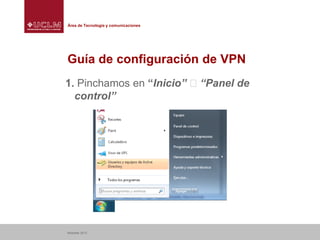
1. Pinchamos en “Inicio”
control”

Albacete 2013

“Panel de
Área de Tecnología y comunicaciones

Guía de configuración de VPN
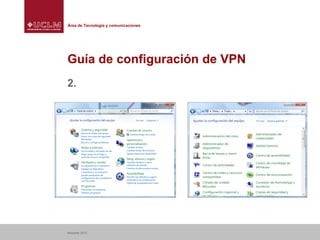
2. En la ventana que se nos abre pinchamos
en “Ver el estado y las tareas de red”
dentro del grupo “Redes e internet”. Si en
el campo “Ver por” tenemos seleccionado
“Iconos grandes” pinchamos en “Centro
de redes y recursos compartidos”

Albacete 2013
Área de Tecnología y comunicaciones

Guía de configuración de VPN
2.

Albacete 2013
Área de Tecnología y comunicaciones

Guía de configuración de VPN
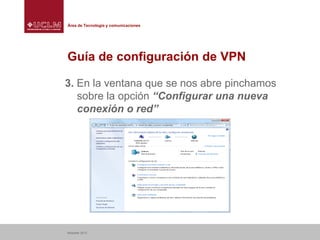
3. En la ventana que se nos abre pinchamos
sobre la opción “Configurar una nueva
conexión o red”

Albacete 2013
Área de Tecnología y comunicaciones

Guía de configuración de VPN
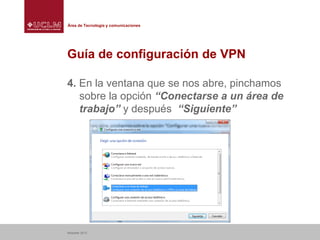
4. En la ventana que se nos abre, pinchamos
sobre la opción “Conectarse a un área de
trabajo” y después “Siguiente”

Albacete 2013
Área de Tecnología y comunicaciones

Guía de configuración de VPN
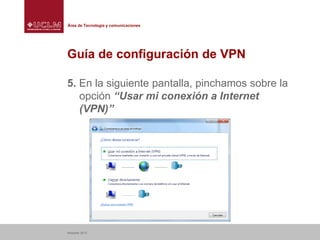
5. En la siguiente pantalla, pinchamos sobre la
opción “Usar mi conexión a Internet
(VPN)”

Albacete 2013
Área de Tecnología y comunicaciones

Guía de configuración de VPN
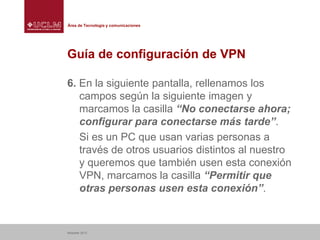
6. En la siguiente pantalla, rellenamos los
campos según la siguiente imagen y
marcamos la casilla “No conectarse ahora;
configurar para conectarse más tarde”.
Si es un PC que usan varias personas a
través de otros usuarios distintos al nuestro
y queremos que también usen esta conexión
VPN, marcamos la casilla “Permitir que
otras personas usen esta conexión”.

Albacete 2013

Guía configuración VPN

  • 1.
    Área de Tecnologíay comunicaciones Guía de configuración de VPN Windows 7 Albacete 2013
  • 2.
    Área de Tecnologíay comunicaciones Guía de configuración de VPN 1. Pinchamos en “Inicio” control” Albacete 2013 “Panel de
  • 3.
    Área de Tecnologíay comunicaciones Guía de configuración de VPN 2. En la ventana que se nos abre pinchamos en “Ver el estado y las tareas de red” dentro del grupo “Redes e internet”. Si en el campo “Ver por” tenemos seleccionado “Iconos grandes” pinchamos en “Centro de redes y recursos compartidos” Albacete 2013
  • 4.
    Área de Tecnologíay comunicaciones Guía de configuración de VPN 2. Albacete 2013
  • 5.
    Área de Tecnologíay comunicaciones Guía de configuración de VPN 3. En la ventana que se nos abre pinchamos sobre la opción “Configurar una nueva conexión o red” Albacete 2013
  • 6.
    Área de Tecnologíay comunicaciones Guía de configuración de VPN 4. En la ventana que se nos abre, pinchamos sobre la opción “Conectarse a un área de trabajo” y después “Siguiente” Albacete 2013
  • 7.
    Área de Tecnologíay comunicaciones Guía de configuración de VPN 5. En la siguiente pantalla, pinchamos sobre la opción “Usar mi conexión a Internet (VPN)” Albacete 2013
  • 8.
    Área de Tecnologíay comunicaciones Guía de configuración de VPN 6. En la siguiente pantalla, rellenamos los campos según la siguiente imagen y marcamos la casilla “No conectarse ahora; configurar para conectarse más tarde”. Si es un PC que usan varias personas a través de otros usuarios distintos al nuestro y queremos que también usen esta conexión VPN, marcamos la casilla “Permitir que otras personas usen esta conexión”. Albacete 2013