GUÍA DE LUCIDPRESS
Por: Arq. Eder Méndez Yap Sam
Hola!
Soy Eder Méndez Yap Sam
Este un trabajo realizado para un curso de la
maestría de la USMP y estoy presentando cómo
usar la herramienta de Lucid Press una potente
herramienta web 2.0
2
Introducción
Origen de Lucid Press
Lucid Software, la compañía detrás del
popular servicio de diagramación y
diagrama de flujo en línea Lucidchart.
Lucidpress, como su nombre lo indica,
es una aplicación online de publicación
basada en la web 2.0 para crear
contenido impreso y en línea que
adopta el mercado establecido de
diseño y publicación de escritorio.
Concepto de Lucid Press
El CEO de Lucid, Karl Sun, cree que "el
software de escritorio va a la zaga de las
nuevas realidades de un mercado
evolucionado". la funcionalidad adicional
fue posible en la nube ”. La compañía
también espera llenar el vacío entre las
aplicaciones existentes de productividad
basadas en la nube como Google Docs,
Dropbox y herramientas similares, ninguna
de las cuales presenta herramientas de
publicación comparables.
3
¿Quieres Impactar en tu presentación?
Entonces usa Lucid Press4
“Tuve la oportunidad de probar la aplicación antes de su lanzamiento
y, de hecho, es muy fácil de usar. Si alguna vez usó una aplicación de
publicación de escritorio en el pasado, se sentirá como en casa con
Lucidpress, ya que presenta el mismo tipo de menú estándar de barra
superior y opciones de diseño que la mayoría de las otras aplicaciones
de publicación. En términos de características, también puede
defenderse frente a aplicaciones similares de escritorio.”
Frederic Lardinois , techcrunch.com
5
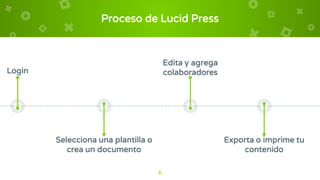
Proceso de Lucid Press
Login
Selecciona una plantilla o
crea un documento
Edita y agrega
colaboradores
6
Exporta o imprime tu
contenido
Paso 1: Login
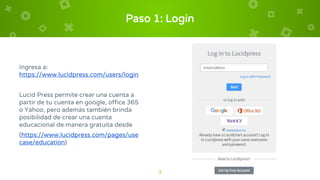
Ingresa a:
https://www.lucidpress.com/users/login
Lucid Press permite crear una cuenta a
partir de tu cuenta en google, office 365
o Yahoo, pero además también brinda
posibilidad de crear una cuenta
educacional de manera gratuita desde
(https://www.lucidpress.com/pages/use
case/education)
7
Paso 2: Selecciona una plantilla o crea un
documento
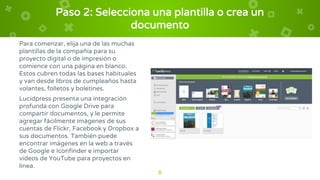
Para comenzar, elija una de las muchas
plantillas de la compañía para su
proyecto digital o de impresión o
comience con una página en blanco.
Estos cubren todas las bases habituales
y van desde libros de cumpleaños hasta
volantes, folletos y boletines.
Lucidpress presenta una integración
profunda con Google Drive para
compartir documentos, y le permite
agregar fácilmente imágenes de sus
cuentas de Flickr, Facebook y Dropbox a
sus documentos. También puede
encontrar imágenes en la web a través
de Google e Iconfinder e importar
videos de YouTube para proyectos en
línea.
8
Paso 3: Edita y agrega colaboradores
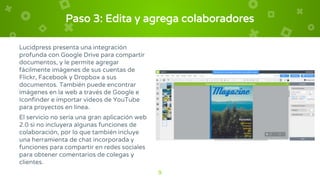
Lucidpress presenta una integración
profunda con Google Drive para compartir
documentos, y le permite agregar
fácilmente imágenes de sus cuentas de
Flickr, Facebook y Dropbox a sus
documentos. También puede encontrar
imágenes en la web a través de Google e
Iconfinder e importar videos de YouTube
para proyectos en línea.
El servicio no sería una gran aplicación web
2.0 si no incluyera algunas funciones de
colaboración, por lo que también incluye
una herramienta de chat incorporada y
funciones para compartir en redes sociales
para obtener comentarios de colegas y
clientes.
9
Paso 4: Exporta o imprime tu contenido
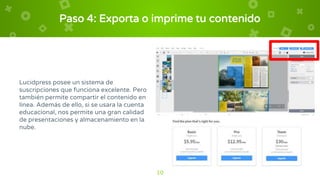
Lucidpress posee un sistema de
suscripciones que funciona excelente. Pero
también permite compartir el contenido en
línea. Además de ello, si se usara la cuenta
educacional, nos permite una gran calidad
de presentaciones y almacenamiento en la
nube.
10
Es sencillo
Al igual que programas como InDesign,
Lucidpress presenta un documento con
varias páginas en las que puede diseñar su
contenido. Puede arrastrar y soltar cuadros
de texto e imágenes, recortar imágenes,
elegir entre cientos de fuentes incluidas o
cargar las suyas, y más. Pero Lucidpress va
más allá y le permite crear documentos
destinados a ser vistos en línea o usando una
tableta. Si lo desea, puede incluir videos de
YouTube y áreas de desplazamiento en su
documento, terminando con un híbrido
interesante que se ve tan pulido como un
folleto tradicional mientras combina la
interactividad sin problemas.
Beneficios de usar Lucid Press
Se basa en los beneficios de la web 2.0
Es tan sencillo como manejar presentaciones de
Google, ya que las herramientas son muy
dinámicas y permiten enlazar todos los
contenidos.
Otra ventaja clave de trabajar en la nube es la
colaboración. Lucidpress permite que varias
personas vean y trabajen con un solo documento
al mismo tiempo, e incluye potentes funciones de
comentarios. Cada documento también tiene su
propia ventana de chat, lo que facilita la
colaboración remota.
11
Realiza infinidad de
presentaciones y elabora tus
propias plantillas fácilmente
Comparte tus resultados
Yo consultas a
edermendezyap@gmail.com
12
GRACIAS
Y no olvides que la práctica estimula la creatividad
13
😉

Guía de Inicio en LucidPress

  • 1.
    GUÍA DE LUCIDPRESS Por:Arq. Eder Méndez Yap Sam
  • 2.
    Hola! Soy Eder MéndezYap Sam Este un trabajo realizado para un curso de la maestría de la USMP y estoy presentando cómo usar la herramienta de Lucid Press una potente herramienta web 2.0 2
  • 3.
    Introducción Origen de LucidPress Lucid Software, la compañía detrás del popular servicio de diagramación y diagrama de flujo en línea Lucidchart. Lucidpress, como su nombre lo indica, es una aplicación online de publicación basada en la web 2.0 para crear contenido impreso y en línea que adopta el mercado establecido de diseño y publicación de escritorio. Concepto de Lucid Press El CEO de Lucid, Karl Sun, cree que "el software de escritorio va a la zaga de las nuevas realidades de un mercado evolucionado". la funcionalidad adicional fue posible en la nube ”. La compañía también espera llenar el vacío entre las aplicaciones existentes de productividad basadas en la nube como Google Docs, Dropbox y herramientas similares, ninguna de las cuales presenta herramientas de publicación comparables. 3
  • 4.
    ¿Quieres Impactar entu presentación? Entonces usa Lucid Press4
  • 5.
    “Tuve la oportunidadde probar la aplicación antes de su lanzamiento y, de hecho, es muy fácil de usar. Si alguna vez usó una aplicación de publicación de escritorio en el pasado, se sentirá como en casa con Lucidpress, ya que presenta el mismo tipo de menú estándar de barra superior y opciones de diseño que la mayoría de las otras aplicaciones de publicación. En términos de características, también puede defenderse frente a aplicaciones similares de escritorio.” Frederic Lardinois , techcrunch.com 5
  • 6.
    Proceso de LucidPress Login Selecciona una plantilla o crea un documento Edita y agrega colaboradores 6 Exporta o imprime tu contenido
  • 7.
    Paso 1: Login Ingresaa: https://www.lucidpress.com/users/login Lucid Press permite crear una cuenta a partir de tu cuenta en google, office 365 o Yahoo, pero además también brinda posibilidad de crear una cuenta educacional de manera gratuita desde (https://www.lucidpress.com/pages/use case/education) 7
  • 8.
    Paso 2: Seleccionauna plantilla o crea un documento Para comenzar, elija una de las muchas plantillas de la compañía para su proyecto digital o de impresión o comience con una página en blanco. Estos cubren todas las bases habituales y van desde libros de cumpleaños hasta volantes, folletos y boletines. Lucidpress presenta una integración profunda con Google Drive para compartir documentos, y le permite agregar fácilmente imágenes de sus cuentas de Flickr, Facebook y Dropbox a sus documentos. También puede encontrar imágenes en la web a través de Google e Iconfinder e importar videos de YouTube para proyectos en línea. 8
  • 9.
    Paso 3: Editay agrega colaboradores Lucidpress presenta una integración profunda con Google Drive para compartir documentos, y le permite agregar fácilmente imágenes de sus cuentas de Flickr, Facebook y Dropbox a sus documentos. También puede encontrar imágenes en la web a través de Google e Iconfinder e importar videos de YouTube para proyectos en línea. El servicio no sería una gran aplicación web 2.0 si no incluyera algunas funciones de colaboración, por lo que también incluye una herramienta de chat incorporada y funciones para compartir en redes sociales para obtener comentarios de colegas y clientes. 9
  • 10.
    Paso 4: Exportao imprime tu contenido Lucidpress posee un sistema de suscripciones que funciona excelente. Pero también permite compartir el contenido en línea. Además de ello, si se usara la cuenta educacional, nos permite una gran calidad de presentaciones y almacenamiento en la nube. 10
  • 11.
    Es sencillo Al igualque programas como InDesign, Lucidpress presenta un documento con varias páginas en las que puede diseñar su contenido. Puede arrastrar y soltar cuadros de texto e imágenes, recortar imágenes, elegir entre cientos de fuentes incluidas o cargar las suyas, y más. Pero Lucidpress va más allá y le permite crear documentos destinados a ser vistos en línea o usando una tableta. Si lo desea, puede incluir videos de YouTube y áreas de desplazamiento en su documento, terminando con un híbrido interesante que se ve tan pulido como un folleto tradicional mientras combina la interactividad sin problemas. Beneficios de usar Lucid Press Se basa en los beneficios de la web 2.0 Es tan sencillo como manejar presentaciones de Google, ya que las herramientas son muy dinámicas y permiten enlazar todos los contenidos. Otra ventaja clave de trabajar en la nube es la colaboración. Lucidpress permite que varias personas vean y trabajen con un solo documento al mismo tiempo, e incluye potentes funciones de comentarios. Cada documento también tiene su propia ventana de chat, lo que facilita la colaboración remota. 11
  • 12.
    Realiza infinidad de presentacionesy elabora tus propias plantillas fácilmente Comparte tus resultados Yo consultas a edermendezyap@gmail.com 12
  • 13.
    GRACIAS Y no olvidesque la práctica estimula la creatividad 13 😉