Guía de Google Drive
Google Suite
2
• La presente guía ha sido desarrollada con el objetivo de incrementar la
productividad, mejorar la participación de los docentes, alumnos, personal
administrativo y aprovechar al máximo las bondades que nos ofrece una de las
plataformas de almacenamiento de archivos más populares del mundo como lo
es “Google Drive”. Y lo mas increíble es su capacidad de almacenamiento, que es
“ilimitada” y “Gratuita”.
Guía de Google Drive
• Esta guía te proporcionará los pasos para gestionar de manera eficiente el uso de
tus documentos con Google Drive, compartir tus archivos en línea y otorgar
permisos de visualización y/o modificación, y sincronizar tus archivos para que
puedas acceder a ellos desde cualquier dispositivo.
• A continuación, se muestran los procedimientos más utilizados.
Trabajo en equipo
3
¿Cómo Ingresar al Google Drive?
4
Guía de Google Drive
Cómo ingresar a Google Drive
El almacenamiento en Drive es totalmente “gratuito” e “ilimitado” donde podrás guardar toda tu información.
Google Drive es compatible con todos los sistemas operativos y navegadores y lo puedes usar en cualquier
dispositivo PC/MAC, portátil, Tablet, Smartphone.
1. Da clic en el botón “Aplicaciones
de Google”
2. Elige la aplicación de “Drive”.
Para usar la aplicación de Google Drive, solo necesitas ingresar a tu correo institucional y en la
sección de aplicaciones encontrarás la aplicación “Drive”.
5
¿Cómo trabajar tus documentos con
Google Drive?
6
Guía de Google Drive
1. Da clic en “Nuevo”
2. Da clic en “Subir archivo”
Para subir archivos a tu almacenamiento de Google Drive , realizar los siguiente pasos:
Cómo subir archivos a Google Drive
En esta sección te indicaré como: subir tus documentos de Google y Office, colaborar con varias personas a la vez,
compartir documentos en cualquier dispositivo PC/MAC, portátil, Tablet, Smartphone.
7
Guía de Google Drive
3. Elige el archivo que deseas
subir a la nube de Google
Drive y da clic en “Abrir”
4. Saldrá un aviso que te indicará
si el archivo subió
satisfactoriamente
5. Da doble clic para abrir el
archivo que has subido.
Cómo subir archivos a Google Drive
8
Guía de Google Drive
1. Da clic derecho sobre el archivo y elige
la opción “Compartir”
2. Añade el correo de la persona a la cual
queremos compartir el archivo
3. Elige el tipo de permiso que tendrá
sobre tu archivo:
• Lector: solo puedes ver el
documento
• Comentador: lector con opción
de ingresar notas
• Editor: comentador con la opción
de modificar el documento
4. Puede enviar un mensaje si lo deseas
5. Da clic en “Enviar”.
Para COMPARTIR tus archivos desde el Google Drive con otras personas, debes realizar los
siguientes pasos:
Cómo compartir tus archivos con Google Drive
9
¿Qué puedes crear con Google
Drive?
10
Guía de Google Drive
Qué puedes crear con Google Drive
1. Carpetas. Crear carpetas para organizar
todos los archivos almacenados
2. Documentos de Google. Crear y modificar
documentos. Insertar imágenes y comentarios.
Compartir, publicar e imprimir
3. Hojas de Cálculo de Google. Crear y
modificar hojas de cálculo. Insertar datos y
fórmulas. Compartir y publicar hojas de cálculo
con otros usuarios
4. Presentaciones de Google. Crear y modificar
presentaciones simultáneamente con otros
usuarios. Subir presentaciones ya existentes
5. Formularios de Google. Elaborar encuestas y
exámenes. Obtener los datos en una hoja de
cálculo
6. Dibujos. Editar e insertar. Mapas mentales.
Lluvias de ideas. Posters
7. Pizarra. Enseñar y compartir ideas.
7
11
¿Cómo sincronizar los archivos de Google
Drive en tu computadora?
12
Guía de Google Drive
Cómo sincronizar los archivos de Google Drive en tu
computadora
En esta sección te explicaré como poder trabajar con tus archivos desde tu computadora y que se
vayan actualizando automáticamente en la carpeta creada por Google Drive. La aplicación de
sincronización de archivos puedes instalarla en todos tus dispositivos. Tiene una capacidad de
almacenamiento “ilimitada”, y un historial de versiones.
1. Da clic en “Aplicaciones de
Google”
2. Elige la aplicación de “Drive”
13
3. Estando ahora dentro de la
pantalla de “Drive”, da clic en
el botón de “Configuración”
que se encuentra en la esquina
superior derecha (tiene forma
de una tuerca)
4. Luego da clic en la opción
”Instala Drive para
ordenadores”
Guía de Google Drive
Cómo sincronizar los archivos de Google Drive en la
computadora
14
5. Dependiendo del Sistema
Operativo que utilices da clic
en el botón azul donde dice
“Descargar para Windows” o
“Descargar para MAC”
6. Empezará a descargar el
archivo en tu disco local.
Luego da doble clic para
ejecutarlo
Guía de Google Drive
Cómo sincronizar los archivos de Google Drive en la
computadora
15
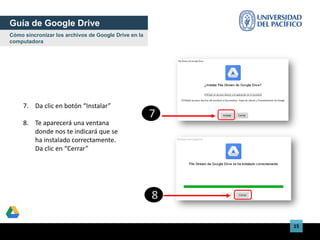
7. Da clic en botón “Instalar”
8. Te aparecerá una ventana
donde nos te indicará que se
ha instalado correctamente.
Da clic en “Cerrar”
Guía de Google Drive
Cómo sincronizar los archivos de Google Drive en la
computadora
7
8
16
9. Da clic en el icono de “File
Stream de Drive” para
empezar a usar
10. Da clic en “Iniciar Sesion”
Guía de Google Drive
Cómo sincronizar archivos de Google Drive en la
computadora
9
10
17
11. Vuelve a ingresar tu
credencial del correo
institucional.
12. Da clic en “Abrir carpeta de
Google Drive”
Guía de Google Drive
Cómo sincronizar archivos de Google Drive en la
computadora
11
12
18
13. Te aparecerá un disco adicional “G:” , este disco sincronizará en tiempo
real los archivos de Google Drive en tu computadora
14. Selecciona “Mi unidad”
15. Te mostrará los archivos de tu Drive.
Guía de Google Drive
Cómo sincronizar archivos de Google Drive en la
computadora
13
15
14
19
Más información sobre tecnologías de información para la
educación puedes encontrar en el portal de EDUTIC
https://edutic.up.edu.pe
Consultas y sugerencias al correo serviciosgiit@up.edu.pe
Información adicional
guia-de-google-drive.pdf

guia-de-google-drive.pdf

  • 1.
    Guía de GoogleDrive Google Suite
  • 2.
    2 • La presenteguía ha sido desarrollada con el objetivo de incrementar la productividad, mejorar la participación de los docentes, alumnos, personal administrativo y aprovechar al máximo las bondades que nos ofrece una de las plataformas de almacenamiento de archivos más populares del mundo como lo es “Google Drive”. Y lo mas increíble es su capacidad de almacenamiento, que es “ilimitada” y “Gratuita”. Guía de Google Drive • Esta guía te proporcionará los pasos para gestionar de manera eficiente el uso de tus documentos con Google Drive, compartir tus archivos en línea y otorgar permisos de visualización y/o modificación, y sincronizar tus archivos para que puedas acceder a ellos desde cualquier dispositivo. • A continuación, se muestran los procedimientos más utilizados. Trabajo en equipo
  • 3.
    3 ¿Cómo Ingresar alGoogle Drive?
  • 4.
    4 Guía de GoogleDrive Cómo ingresar a Google Drive El almacenamiento en Drive es totalmente “gratuito” e “ilimitado” donde podrás guardar toda tu información. Google Drive es compatible con todos los sistemas operativos y navegadores y lo puedes usar en cualquier dispositivo PC/MAC, portátil, Tablet, Smartphone. 1. Da clic en el botón “Aplicaciones de Google” 2. Elige la aplicación de “Drive”. Para usar la aplicación de Google Drive, solo necesitas ingresar a tu correo institucional y en la sección de aplicaciones encontrarás la aplicación “Drive”.
  • 5.
    5 ¿Cómo trabajar tusdocumentos con Google Drive?
  • 6.
    6 Guía de GoogleDrive 1. Da clic en “Nuevo” 2. Da clic en “Subir archivo” Para subir archivos a tu almacenamiento de Google Drive , realizar los siguiente pasos: Cómo subir archivos a Google Drive En esta sección te indicaré como: subir tus documentos de Google y Office, colaborar con varias personas a la vez, compartir documentos en cualquier dispositivo PC/MAC, portátil, Tablet, Smartphone.
  • 7.
    7 Guía de GoogleDrive 3. Elige el archivo que deseas subir a la nube de Google Drive y da clic en “Abrir” 4. Saldrá un aviso que te indicará si el archivo subió satisfactoriamente 5. Da doble clic para abrir el archivo que has subido. Cómo subir archivos a Google Drive
  • 8.
    8 Guía de GoogleDrive 1. Da clic derecho sobre el archivo y elige la opción “Compartir” 2. Añade el correo de la persona a la cual queremos compartir el archivo 3. Elige el tipo de permiso que tendrá sobre tu archivo: • Lector: solo puedes ver el documento • Comentador: lector con opción de ingresar notas • Editor: comentador con la opción de modificar el documento 4. Puede enviar un mensaje si lo deseas 5. Da clic en “Enviar”. Para COMPARTIR tus archivos desde el Google Drive con otras personas, debes realizar los siguientes pasos: Cómo compartir tus archivos con Google Drive
  • 9.
    9 ¿Qué puedes crearcon Google Drive?
  • 10.
    10 Guía de GoogleDrive Qué puedes crear con Google Drive 1. Carpetas. Crear carpetas para organizar todos los archivos almacenados 2. Documentos de Google. Crear y modificar documentos. Insertar imágenes y comentarios. Compartir, publicar e imprimir 3. Hojas de Cálculo de Google. Crear y modificar hojas de cálculo. Insertar datos y fórmulas. Compartir y publicar hojas de cálculo con otros usuarios 4. Presentaciones de Google. Crear y modificar presentaciones simultáneamente con otros usuarios. Subir presentaciones ya existentes 5. Formularios de Google. Elaborar encuestas y exámenes. Obtener los datos en una hoja de cálculo 6. Dibujos. Editar e insertar. Mapas mentales. Lluvias de ideas. Posters 7. Pizarra. Enseñar y compartir ideas. 7
  • 11.
    11 ¿Cómo sincronizar losarchivos de Google Drive en tu computadora?
  • 12.
    12 Guía de GoogleDrive Cómo sincronizar los archivos de Google Drive en tu computadora En esta sección te explicaré como poder trabajar con tus archivos desde tu computadora y que se vayan actualizando automáticamente en la carpeta creada por Google Drive. La aplicación de sincronización de archivos puedes instalarla en todos tus dispositivos. Tiene una capacidad de almacenamiento “ilimitada”, y un historial de versiones. 1. Da clic en “Aplicaciones de Google” 2. Elige la aplicación de “Drive”
  • 13.
    13 3. Estando ahoradentro de la pantalla de “Drive”, da clic en el botón de “Configuración” que se encuentra en la esquina superior derecha (tiene forma de una tuerca) 4. Luego da clic en la opción ”Instala Drive para ordenadores” Guía de Google Drive Cómo sincronizar los archivos de Google Drive en la computadora
  • 14.
    14 5. Dependiendo delSistema Operativo que utilices da clic en el botón azul donde dice “Descargar para Windows” o “Descargar para MAC” 6. Empezará a descargar el archivo en tu disco local. Luego da doble clic para ejecutarlo Guía de Google Drive Cómo sincronizar los archivos de Google Drive en la computadora
  • 15.
    15 7. Da clicen botón “Instalar” 8. Te aparecerá una ventana donde nos te indicará que se ha instalado correctamente. Da clic en “Cerrar” Guía de Google Drive Cómo sincronizar los archivos de Google Drive en la computadora 7 8
  • 16.
    16 9. Da clicen el icono de “File Stream de Drive” para empezar a usar 10. Da clic en “Iniciar Sesion” Guía de Google Drive Cómo sincronizar archivos de Google Drive en la computadora 9 10
  • 17.
    17 11. Vuelve aingresar tu credencial del correo institucional. 12. Da clic en “Abrir carpeta de Google Drive” Guía de Google Drive Cómo sincronizar archivos de Google Drive en la computadora 11 12
  • 18.
    18 13. Te apareceráun disco adicional “G:” , este disco sincronizará en tiempo real los archivos de Google Drive en tu computadora 14. Selecciona “Mi unidad” 15. Te mostrará los archivos de tu Drive. Guía de Google Drive Cómo sincronizar archivos de Google Drive en la computadora 13 15 14
  • 19.
    19 Más información sobretecnologías de información para la educación puedes encontrar en el portal de EDUTIC https://edutic.up.edu.pe Consultas y sugerencias al correo serviciosgiit@up.edu.pe Información adicional