Herramientas de gmail
 Para acceder a las herramientas que te ofrece gmail debes tener una cuenta, es decir, crear
                                         un correo.


Personaliza tu correo


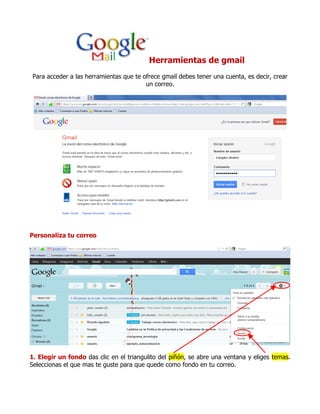
1. Elegir un fondo das clic en el triangulito del piñón, se abre una ventana y eliges temas.
Seleccionas el que mas te guste para que quede como fondo en tu correo.
2. Poner imagen. Das clic en el piñon, eliges configuración. En la pestaña “general” eliges
en la opción “mi imagen” cambiar imagen (antes debes guardar en el escritorio la imagen que
desees agregar), das clic en examinar y la buscas donde la hayas guardado. Por último das
clic en guardar cambios cuando haya cargado para que te quede lista.
3. Agregar firma
Mas debajo de donde cambiaste la imagen se encuentra la opción “Firma”, ahí puedes
personalizar tu nombre y agregar una imagen tipo gif. Para esto, antes debes buscar tus
letras e imágenes en google y guardarlos en el escritorio.


En google puedes buscar: letras animadas, letras firma, muñequitas firmas, nombre
animados…
    En esta página encontrarás gran variedad de letras y de nombre animados (tipo gif)
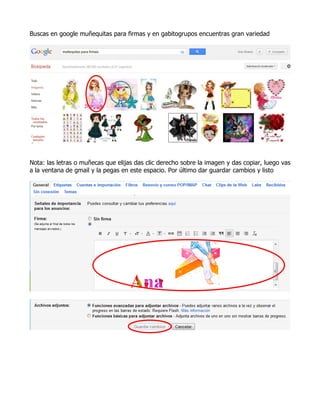
Buscas en google muñequitas para firmas y en gabitogrupos encuentras gran variedad


Nota: las letras o muñecas que elijas das clic derecho sobre la imagen y das copiar, luego vas
a la ventana de gmail y la pegas en este espacio. Por último dar guardar cambios y listo
4. Agregar contactos
Al tu lado izquierdo está la opción “gmail” das clic y te salen las opciones: gmail, contactos,
tareas


5. Adjuntar archivos
En la opción gmail das clic en rectángulo que dice redactar ahí escribes el mensaje y eliges
adjuntar archivo (puedes cargar: documento, fotos, video, música…) que desees enviar.
Antes este archivo debe estar guardado en el escritorio o en una carpeta que hayas creado
en alguna unidad del pc.
Recuerda que debes llenar los campos “asunto” y “para”

Cuando el archivo cargue lo verás debajo de “cargar archivo” y por último das enviar y listo.


Recuerda siempre cerrar sesión

Herramientas de gmail

  • 1.
    Herramientas de gmail Para acceder a las herramientas que te ofrece gmail debes tener una cuenta, es decir, crear un correo. Personaliza tu correo 1. Elegir un fondo das clic en el triangulito del piñón, se abre una ventana y eliges temas. Seleccionas el que mas te guste para que quede como fondo en tu correo.
  • 2.
    2. Poner imagen.Das clic en el piñon, eliges configuración. En la pestaña “general” eliges en la opción “mi imagen” cambiar imagen (antes debes guardar en el escritorio la imagen que desees agregar), das clic en examinar y la buscas donde la hayas guardado. Por último das clic en guardar cambios cuando haya cargado para que te quede lista.
  • 3.
    3. Agregar firma Masdebajo de donde cambiaste la imagen se encuentra la opción “Firma”, ahí puedes personalizar tu nombre y agregar una imagen tipo gif. Para esto, antes debes buscar tus letras e imágenes en google y guardarlos en el escritorio. En google puedes buscar: letras animadas, letras firma, muñequitas firmas, nombre animados… En esta página encontrarás gran variedad de letras y de nombre animados (tipo gif)
  • 4.
    Buscas en googlemuñequitas para firmas y en gabitogrupos encuentras gran variedad Nota: las letras o muñecas que elijas das clic derecho sobre la imagen y das copiar, luego vas a la ventana de gmail y la pegas en este espacio. Por último dar guardar cambios y listo
  • 5.
    4. Agregar contactos Altu lado izquierdo está la opción “gmail” das clic y te salen las opciones: gmail, contactos, tareas 5. Adjuntar archivos En la opción gmail das clic en rectángulo que dice redactar ahí escribes el mensaje y eliges adjuntar archivo (puedes cargar: documento, fotos, video, música…) que desees enviar.
  • 6.
    Antes este archivodebe estar guardado en el escritorio o en una carpeta que hayas creado en alguna unidad del pc. Recuerda que debes llenar los campos “asunto” y “para” Cuando el archivo cargue lo verás debajo de “cargar archivo” y por último das enviar y listo. Recuerda siempre cerrar sesión