Universidad Dominicana
O&M
Presentacion:
Nombre:
Randy C. Gutierrez
Materia:
Herramienta MM.
Tema:
Guia para Insertar Imagenes , Autoformat y sonidos en tus Diapositivas
Introducción
El propósito de esta diapositiva es aportar este pequeño
conocimiento a quienes utilizan la herramienta de
Microsoft Power point , con el fin de que les sea de utilidad en
algún momento.
1ro.
• Lo primero es que
necesitamos tener instalado
el Microsoft Power Point y
acceder al mismo desde el
menú Inicio.
2do Insertar Imágenes desde Archivos.
• Luego de estar dentro del Power Point el paso para insertar una imagen desde
archivos es el siguiente:
• Hacemos clic en la pestaña Insertar, que se encuentra en la parte superior.
• Seleccionamos Imágenes
2.1
• Luego de seleccionar esta
opción, se nos desplegara una
ventana que permitirá buscar y
seleccionar la imagen que
deseamos insertar.
• Una vez seleccionada la imagen
que se desea solo nos queda
hacer clic en el botón insertar.
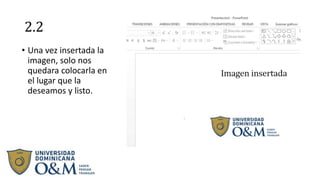
2.2
• Una vez insertada la
imagen, solo nos
quedara colocarla en
el lugar que la
deseamos y listo.
2.3 Insertar imágenes Prediseñadas.
• Las imágenes prediseñadas son aquellas que trae particularmente el office.
• Para insertarlas vamos nuevamente a la pestaña Insertar de la parte superior y
seleccionamos la opción Imágenes en Línea.
2.4
• Aquí se nos desplegara
una ventana en la cual
vamos a elegir
Imágenes
Prediseñadas de
Office.com.
• En el cuadro de
búsqueda escribimos lo
que deseamos buscar
en Office.com.
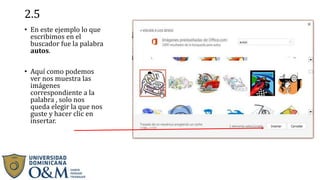
2.5
• En este ejemplo lo que
escribimos en el
buscador fue la palabra
autos.
• Aquí como podemos
ver nos muestra las
imágenes
correspondiente a la
palabra , solo nos
queda elegir la que nos
guste y hacer clic en
insertar.
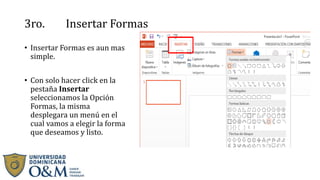
3ro. Insertar Formas
• Insertar Formas es aun mas
simple.
• Con solo hacer click en la
pestaña Insertar
seleccionamos la Opción
Formas, la misma
desplegara un menú en el
cual vamos a elegir la forma
que deseamos y listo.
4to. Insertar audio
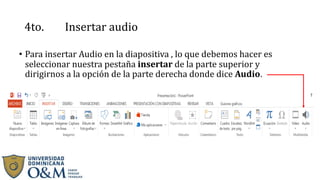
• Para insertar Audio en la diapositiva , lo que debemos hacer es
seleccionar nuestra pestaña insertar de la parte superior y
dirigirnos a la opción de la parte derecha donde dice Audio.
4.1
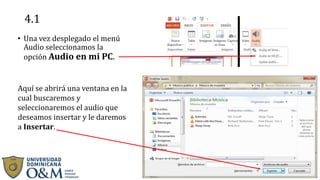
• Una vez desplegado el menú
Audio seleccionamos la
opción Audio en mi PC.
Aquí se abrirá una ventana en la
cual buscaremos y
seleccionaremos el audio que
deseamos insertar y le daremos
a Insertar.
4.2
• Una vez insertado el
Archivo de Audio nos
mostrara un icono en
forma de bocina el
cual lo colocaremos
en la parte que
deseemos.
4.3
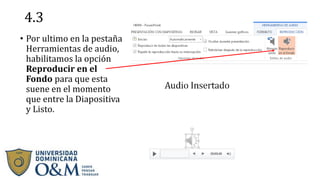
• Por ultimo en la pestaña
Herramientas de audio,
habilitamos la opción
Reproducir en el
Fondo para que esta
suene en el momento
que entre la Diapositiva
y Listo.
Espero que les sea útil
y
Muchas Gracias por su atención.!

Randy cuevas g 10-eist-6-014

  • 1.
    Universidad Dominicana O&M Presentacion: Nombre: Randy C.Gutierrez Materia: Herramienta MM. Tema: Guia para Insertar Imagenes , Autoformat y sonidos en tus Diapositivas
  • 2.
    Introducción El propósito deesta diapositiva es aportar este pequeño conocimiento a quienes utilizan la herramienta de Microsoft Power point , con el fin de que les sea de utilidad en algún momento.
  • 3.
    1ro. • Lo primeroes que necesitamos tener instalado el Microsoft Power Point y acceder al mismo desde el menú Inicio.
  • 4.
    2do Insertar Imágenesdesde Archivos. • Luego de estar dentro del Power Point el paso para insertar una imagen desde archivos es el siguiente: • Hacemos clic en la pestaña Insertar, que se encuentra en la parte superior. • Seleccionamos Imágenes
  • 5.
    2.1 • Luego deseleccionar esta opción, se nos desplegara una ventana que permitirá buscar y seleccionar la imagen que deseamos insertar. • Una vez seleccionada la imagen que se desea solo nos queda hacer clic en el botón insertar.
  • 6.
    2.2 • Una vezinsertada la imagen, solo nos quedara colocarla en el lugar que la deseamos y listo.
  • 7.
    2.3 Insertar imágenesPrediseñadas. • Las imágenes prediseñadas son aquellas que trae particularmente el office. • Para insertarlas vamos nuevamente a la pestaña Insertar de la parte superior y seleccionamos la opción Imágenes en Línea.
  • 8.
    2.4 • Aquí senos desplegara una ventana en la cual vamos a elegir Imágenes Prediseñadas de Office.com. • En el cuadro de búsqueda escribimos lo que deseamos buscar en Office.com.
  • 9.
    2.5 • En esteejemplo lo que escribimos en el buscador fue la palabra autos. • Aquí como podemos ver nos muestra las imágenes correspondiente a la palabra , solo nos queda elegir la que nos guste y hacer clic en insertar.
  • 10.
    3ro. Insertar Formas •Insertar Formas es aun mas simple. • Con solo hacer click en la pestaña Insertar seleccionamos la Opción Formas, la misma desplegara un menú en el cual vamos a elegir la forma que deseamos y listo.
  • 11.
    4to. Insertar audio •Para insertar Audio en la diapositiva , lo que debemos hacer es seleccionar nuestra pestaña insertar de la parte superior y dirigirnos a la opción de la parte derecha donde dice Audio.
  • 12.
    4.1 • Una vezdesplegado el menú Audio seleccionamos la opción Audio en mi PC. Aquí se abrirá una ventana en la cual buscaremos y seleccionaremos el audio que deseamos insertar y le daremos a Insertar.
  • 13.
    4.2 • Una vezinsertado el Archivo de Audio nos mostrara un icono en forma de bocina el cual lo colocaremos en la parte que deseemos.
  • 14.
    4.3 • Por ultimoen la pestaña Herramientas de audio, habilitamos la opción Reproducir en el Fondo para que esta suene en el momento que entre la Diapositiva y Listo.
  • 15.
    Espero que lessea útil y Muchas Gracias por su atención.!