Herramientas de wordPor : fiorella palacios Loyola .
 Utilice Microsoft Word para crear y modificar textos y gráficos en cartas, informes página Web o mensaje de correo electrónico.
PASOS PARA ENTRAR A UN PROGRAMA DE APLICACIÓN:Clip en inicioIr programaClip en MICROSOFT WORD, EXCEL O POWER  POINT
PASOS PARA GUARDAR UN ARCHIVO de word :Clip en archivoClip en guardar comoSeleccione la unidad en la que desee guardar el archivo Escriba el nombre con que desee guardar el archivoClip en el botón guardar
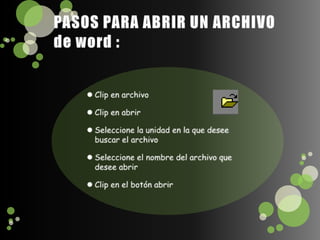
PASOS PARA ABRIR UN ARCHIVO de word :Clip en archivoClip en abrirSeleccione la unidad en la que desee buscar el archivoSeleccione el nombre del archivo que desee abrirClip en el botón abrir
PASOS PARA INSERTAR BARRA DE HERRAMIENTAS:Clip en ver Ilumine barra de herramientasSeleccione la herramienta deseada. Ej.: Estándar, formato y dibujo.
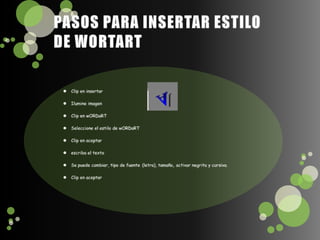
PASOS PARA INSERTAR ESTILO DE WORTARTClip en insertarIlumine imagenClip en wORDaRTSeleccione el estilo de wORDaRTClip en aceptarescriba el textoSe puede cambiar, tipo de fuente(letra), tamaño, activar negrita y cursiva.Clip en aceptar
PASOS PARA TRABAJAR CON LA BARRA DE HERRAMIENTA FORMATOEstilo: permite elegir el estilo del textoFuente: permiteelegir el tipo de letra.  Tamaño de fuente: permite elegir el tamaño de la letra. Negrita: permite dar formato de negrita al textoCursiva: permite dar formato de cursiva al texto.Subrayado: permite dar formato de subrayado a un texto.
PASOS PARA TRABAJAR CON LA BARRA DE HERRAMIENTA FORMATOAlineación de texto: permite la alineación de un texto tales como: alinear a la izquierda, centrar, alinear a la derecha, justificar. Numeracíón: permite dar formato de numeración a un texto. Viñetas: permite dar formato de viñeta a un texto. Disminuir sangria: permite disminuir la sangria a un texto
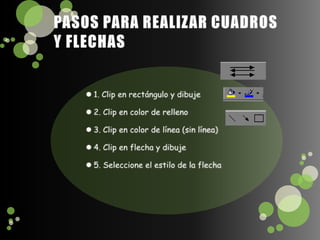
PASOS PARA REALIZAR CUADROS Y FLECHAS1. Clip en rectángulo y dibuje2. Clip en color de relleno3. Clip en color de línea (sin línea)4. Clip en flecha y dibuje5. Seleccione el estilo de la flecha
PASOS PARA INSERTAR SIMBOLOClip en INSERTARClip en SIMBOLOSeleccione la categoría de símbolo que desee buscar.Seleccione el SIMBOLOClip en INSERTARClip en CERRAR
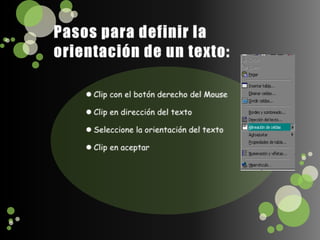
Pasos para definir la orientación de un texto:Clip con el botón derecho del Mouse Clip en dirección del textoSeleccione la orientación del textoClip en aceptar
PASOS PARA ENUMERAR UNA PAGINA:Primero, haga Clip en insertar, luego en numero de página, en posición: seleccione la deseada EJ. parte superior, parte inferior. en alineación. seleccione la deseada tales como: derecha, centro, izquierda, interior, exterior. el BOTÓN formato: permite definir el formato de los números Ej. números, letras, números romanos, numeración de página: permite definir la enumeración desde la sección anterior o iniciar en numero tal.
PASOS PARA HACER DIVISIÓN DE COLUMNASClip en formatoClip en columnasDefina el número de columnasaplicar de aquí en adelanteClip en aceptar
PASOS PARA APLICAR LETRA CAPITAL Negree la primera letraClip en formatoClip en letra capitalSeleccione en textoClip en aceptar
Gracias!!!!

Herramientas de word diapos

  • 1.
    Herramientas de wordPor: fiorella palacios Loyola .
  • 2.
     Utilice Microsoft Wordpara crear y modificar textos y gráficos en cartas, informes página Web o mensaje de correo electrónico.
  • 3.
    PASOS PARA ENTRARA UN PROGRAMA DE APLICACIÓN:Clip en inicioIr programaClip en MICROSOFT WORD, EXCEL O POWER POINT
  • 4.
    PASOS PARA GUARDARUN ARCHIVO de word :Clip en archivoClip en guardar comoSeleccione la unidad en la que desee guardar el archivo Escriba el nombre con que desee guardar el archivoClip en el botón guardar
  • 5.
    PASOS PARA ABRIRUN ARCHIVO de word :Clip en archivoClip en abrirSeleccione la unidad en la que desee buscar el archivoSeleccione el nombre del archivo que desee abrirClip en el botón abrir
  • 6.
    PASOS PARA INSERTARBARRA DE HERRAMIENTAS:Clip en ver Ilumine barra de herramientasSeleccione la herramienta deseada. Ej.: Estándar, formato y dibujo.
  • 7.
    PASOS PARA INSERTARESTILO DE WORTARTClip en insertarIlumine imagenClip en wORDaRTSeleccione el estilo de wORDaRTClip en aceptarescriba el textoSe puede cambiar, tipo de fuente(letra), tamaño, activar negrita y cursiva.Clip en aceptar
  • 8.
    PASOS PARA TRABAJARCON LA BARRA DE HERRAMIENTA FORMATOEstilo: permite elegir el estilo del textoFuente: permiteelegir el tipo de letra.  Tamaño de fuente: permite elegir el tamaño de la letra. Negrita: permite dar formato de negrita al textoCursiva: permite dar formato de cursiva al texto.Subrayado: permite dar formato de subrayado a un texto.
  • 9.
    PASOS PARA TRABAJARCON LA BARRA DE HERRAMIENTA FORMATOAlineación de texto: permite la alineación de un texto tales como: alinear a la izquierda, centrar, alinear a la derecha, justificar. Numeracíón: permite dar formato de numeración a un texto. Viñetas: permite dar formato de viñeta a un texto. Disminuir sangria: permite disminuir la sangria a un texto
  • 10.
    PASOS PARA REALIZARCUADROS Y FLECHAS1. Clip en rectángulo y dibuje2. Clip en color de relleno3. Clip en color de línea (sin línea)4. Clip en flecha y dibuje5. Seleccione el estilo de la flecha
  • 11.
    PASOS PARA INSERTARSIMBOLOClip en INSERTARClip en SIMBOLOSeleccione la categoría de símbolo que desee buscar.Seleccione el SIMBOLOClip en INSERTARClip en CERRAR
  • 12.
    Pasos para definirla orientación de un texto:Clip con el botón derecho del Mouse Clip en dirección del textoSeleccione la orientación del textoClip en aceptar
  • 13.
    PASOS PARA ENUMERARUNA PAGINA:Primero, haga Clip en insertar, luego en numero de página, en posición: seleccione la deseada EJ. parte superior, parte inferior. en alineación. seleccione la deseada tales como: derecha, centro, izquierda, interior, exterior. el BOTÓN formato: permite definir el formato de los números Ej. números, letras, números romanos, numeración de página: permite definir la enumeración desde la sección anterior o iniciar en numero tal.
  • 14.
    PASOS PARA HACERDIVISIÓN DE COLUMNASClip en formatoClip en columnasDefina el número de columnasaplicar de aquí en adelanteClip en aceptar
  • 15.
    PASOS PARA APLICARLETRA CAPITAL Negree la primera letraClip en formatoClip en letra capitalSeleccione en textoClip en aceptar
  • 16.