MICROSOFT WORD
INTRODUCCIÓN: WORD es un programa de procesador de textos. Si un día la máquina de escribir supuso un adelanto en el concepto de la escritura, el procesador de textos es un gran paso adelante ya que introduce la posibilidad de autoedición.
CÓMO ENTRAR A WORD Para entrar a Word debemos seguir los siguientes pasos: Clic en Menú Inicio Clic en Programas Clic en Microsoft Word Al realizar esta operación se accede al programa Microsoft Word
Otra manera de ingresar a Word: Podemos hacer clic en la barra de acceso directo de OFFICCE
BARRAS DE WORD La pantalla de Word presenta las  siguientes barras: Barra de Título  Barra de Menú Barra de Herramientas Barra de Estado Barra vertical de desplazamiento Barra horizontal de desplazamiento
FORMATO DE UN TEXTO
Para cambiar el tipo de letra se presiona la barra de funciones en el botón correspondiente. Una vez seleccionado el tipo deseado se selecciona. TIPO DE LETRA
SANGRÍA La definición de sangría sería el desplazamiento del texto desde uno de los extremos o desde los dos hacia dentro, con la excepción de Salta margen que puede ser entendida como un a excepción a esta definición ya que funciona de manera prácticamente inversa.
TIPOS DE SANGRÍA Encontramos los siguientes tipos de Sangría: Sangría izquierda Sangría derecha Sangría doble Salta margen Sangría de primera línea Sangría francesa
CREAR TABLAS Para crear una tabla seguimos los siguientes pasos: Clic en Menú Tabla Seleccionamos la opción Insertar Opción Tabla Determinamos el número de filas y columnas Aceptar
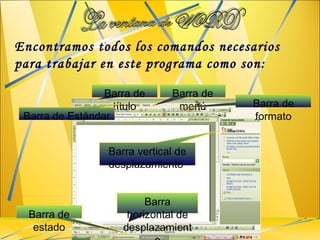
Encontramos todos los comandos necesarios para trabajar en este programa como son: Barra de título Barra de menú Barra de Estándar Barra de formato Barra de estado Barra horizontal de desplazamiento Barra vertical de desplazamiento   La ventana de WORD
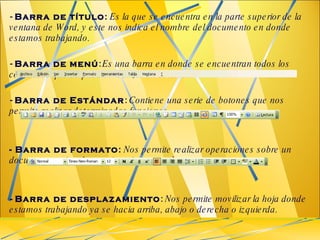
-  Barra de título :   Es la que se encuentra en la parte superior de la ventana de Word, y este nos indica el nombre del documento en donde estamos trabajando. -  Barra de menú :   Es una barra en donde se encuentran todos los comandos que se puedan realizar en el texto. -  Barra de Estándar :  Contiene una serie de botones que nos permite realizar determinadas funciones. - Barra de formato :  Nos permite realizar operaciones sobre un documento evitando seguir varios pasos largos.  -  Barra de desplazamiento :  Nos permite movilizar la hoja donde estamos trabajando ya se hacia arriba, abajo o derecha o izquierda.
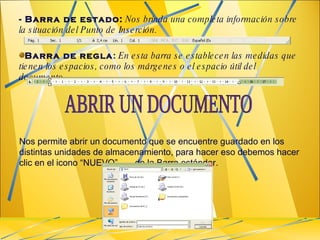
- Barra de estado:   Nos brinda una completa información sobre la situación del Punto de Inserción.  Barra de regla :   En esta barra se establecen las medidas que tienen los espacios, como los márgenes o el espacio útil del documento.  Nos permite abrir un documento que se encuentre guardado en los distintas unidades de almacenamiento, para hacer eso debemos hacer clic en el icono “NUEVO”  de la Barra estándar. ABRIR UN DOCUMENTO
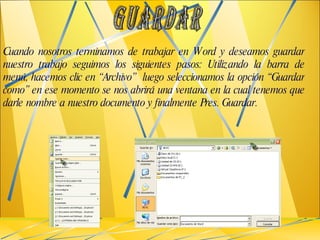
Cuando nosotros terminamos de trabajar en Word y deseamos guardar nuestro trabajo seguimos los siguientes pasos: Utilizando la barra de menú, hacemos clic en “Archivo”  luego seleccionamos la opción “Guardar como” en ese momento se nos abrirá una ventana en la cual tenemos que darle nombre a nuestro documento y finalmente Pres. Guardar. GUARDAR
Se utiliza esta función de cortar cuando se quiere remplazar o mover un texto seleccionado o copiar si lo que se quiere es duplicar lo escrito en otro lugar, hay diferentes maneras de cortar, copiar y pegar, una de ellas es: 1. Seleccionamos el texto luego hacemos clic en edición, luego elegimos la opción que deseemos realizar (cortar, copiar o pegar). 2.  Utilizando el teclado: Tecla Crtl + C = Copiar. Tecla Ctrl + X = Cortar. Tecla Ctrl + V = Pegar.  Cortar, copiar y pegar
Nos permite observar el documento en diferentes presentaciones como son: Normal:  Es la más utilizada por la mayoría de las operaciones de edición y formato. Esquema:  De esta manera se puede contraer un documento para ver solo los títulos principales o expandirlo para verlo entero. Diseño de página:  Esta vista nos permite observar el documento tal como va a salir impreso en la hoja. Presentación diseño de impresión:  En esta opción nos permite observar. Presentación pantalla completa:  Muestra el documento en pantalla completa sin reglas ni barras de herramientas.  FORMAS DE VER UN DOCUMENTO
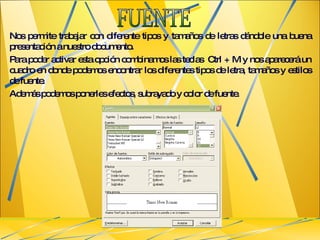
Nos permite trabajar con diferente tipos y tamaños de letras dándole una buena presentación a nuestro documento.  Para poder activar esta opción combinamos las teclas  Ctrl + M y nos aparecerá un cuadro en donde podemos encontrar los diferentes tipos de letra, tamaños y estilos de fuente. Además podemos ponerles efectos, subrayado y color de fuente. FUENTE
Corresponde a la ordenación con respecto a una línea imaginaria que puede situarse en el borde izquierdo del párrafo, en el centro, en ambos o en el centro de forma simétrica. Ajusta la distancia desde los bordes del documento, para realizar esta operación nos vamos a  Archivo,  elegimos la opción  Configuración de página,  elegimos la opción  Márgenes  y al final editamos. Esta opción nos permite aplicar bordes y sombreados a un texto seleccionado o párrafo completo. Para poder activar esta opción nos vamos a  Formato,  y elegimos  Bordes y Sombreados ,   en el cuadro que nos aparece configuramos según nuestra nece sidad.   Nos permite ordenar en forma numérica cualquier trabajo que estemos realizando. Para colocar el número de página elegimos la opción  Insertar,  luego hacemos clic en  Número de Página,  configuramos y  Aceptar .   Alineación del párrafo Bordes y Sombreados  Número de página
Es utilizado en un procesador de textos para dividir verticalmente en varias partes una determinada pagina o barias paginas a la vez. Para fijar columnas primeramente seleccionamos el texto y hacemos clic en  Formato,  y elegimos  Columnas,  en ese momento nos aparecerá un cuadro en donde nos permite configurar el número  de columnas, ancho y espacio. Son saltos que se establecen a modo de columnas pero con una particularidad que las hacen muy utilizadas. Ordena lo escrito tanto vertical como horizontal, admite la posibilidad de escribir en una misma línea direcciones diferentes, ya sea hacia la derecha  o hacia la izquierda. Columnas
Se puede conseguir una apariencia de esquema o numeraciones de aspectos en un determinado escrito, esto se puede usar al empezar a escribir un texto o texto ya escrito, previamente seleccionado. Para poder insertar numeraciones y viñetas utilizamos la opción  Formato , y elegimos  Numeraciones y Viñetas , en el cuadro nos permite alterar o configurar el tipo de numeraciones o viñetas. Esta opción nos permite buscar una palabra y a la vez remplazarla, de igual manera podemos dirigirnos rápidamente a un determinado numero de pagina con la opción Ir a, existen barias maneras para activar esta ventana una de las más fáciles es por atajos de teclado ya sea combinando las teclas Ctrl + B, Ctrl +I o Ctrl + L  Numeraciones y Viñetas  Buscar, Remplazar e Ir a

Microsoft word

  • 1.
  • 2.
    INTRODUCCIÓN: WORD esun programa de procesador de textos. Si un día la máquina de escribir supuso un adelanto en el concepto de la escritura, el procesador de textos es un gran paso adelante ya que introduce la posibilidad de autoedición.
  • 3.
    CÓMO ENTRAR AWORD Para entrar a Word debemos seguir los siguientes pasos: Clic en Menú Inicio Clic en Programas Clic en Microsoft Word Al realizar esta operación se accede al programa Microsoft Word
  • 4.
    Otra manera deingresar a Word: Podemos hacer clic en la barra de acceso directo de OFFICCE
  • 5.
    BARRAS DE WORDLa pantalla de Word presenta las siguientes barras: Barra de Título Barra de Menú Barra de Herramientas Barra de Estado Barra vertical de desplazamiento Barra horizontal de desplazamiento
  • 6.
  • 7.
    Para cambiar eltipo de letra se presiona la barra de funciones en el botón correspondiente. Una vez seleccionado el tipo deseado se selecciona. TIPO DE LETRA
  • 8.
    SANGRÍA La definiciónde sangría sería el desplazamiento del texto desde uno de los extremos o desde los dos hacia dentro, con la excepción de Salta margen que puede ser entendida como un a excepción a esta definición ya que funciona de manera prácticamente inversa.
  • 9.
    TIPOS DE SANGRÍAEncontramos los siguientes tipos de Sangría: Sangría izquierda Sangría derecha Sangría doble Salta margen Sangría de primera línea Sangría francesa
  • 10.
    CREAR TABLAS Paracrear una tabla seguimos los siguientes pasos: Clic en Menú Tabla Seleccionamos la opción Insertar Opción Tabla Determinamos el número de filas y columnas Aceptar
  • 11.
    Encontramos todos loscomandos necesarios para trabajar en este programa como son: Barra de título Barra de menú Barra de Estándar Barra de formato Barra de estado Barra horizontal de desplazamiento Barra vertical de desplazamiento La ventana de WORD
  • 12.
    - Barrade título : Es la que se encuentra en la parte superior de la ventana de Word, y este nos indica el nombre del documento en donde estamos trabajando. - Barra de menú : Es una barra en donde se encuentran todos los comandos que se puedan realizar en el texto. - Barra de Estándar : Contiene una serie de botones que nos permite realizar determinadas funciones. - Barra de formato : Nos permite realizar operaciones sobre un documento evitando seguir varios pasos largos. - Barra de desplazamiento : Nos permite movilizar la hoja donde estamos trabajando ya se hacia arriba, abajo o derecha o izquierda.
  • 13.
    - Barra deestado: Nos brinda una completa información sobre la situación del Punto de Inserción. Barra de regla : En esta barra se establecen las medidas que tienen los espacios, como los márgenes o el espacio útil del documento. Nos permite abrir un documento que se encuentre guardado en los distintas unidades de almacenamiento, para hacer eso debemos hacer clic en el icono “NUEVO” de la Barra estándar. ABRIR UN DOCUMENTO
  • 14.
    Cuando nosotros terminamosde trabajar en Word y deseamos guardar nuestro trabajo seguimos los siguientes pasos: Utilizando la barra de menú, hacemos clic en “Archivo” luego seleccionamos la opción “Guardar como” en ese momento se nos abrirá una ventana en la cual tenemos que darle nombre a nuestro documento y finalmente Pres. Guardar. GUARDAR
  • 15.
    Se utiliza estafunción de cortar cuando se quiere remplazar o mover un texto seleccionado o copiar si lo que se quiere es duplicar lo escrito en otro lugar, hay diferentes maneras de cortar, copiar y pegar, una de ellas es: 1. Seleccionamos el texto luego hacemos clic en edición, luego elegimos la opción que deseemos realizar (cortar, copiar o pegar). 2. Utilizando el teclado: Tecla Crtl + C = Copiar. Tecla Ctrl + X = Cortar. Tecla Ctrl + V = Pegar. Cortar, copiar y pegar
  • 16.
    Nos permite observarel documento en diferentes presentaciones como son: Normal: Es la más utilizada por la mayoría de las operaciones de edición y formato. Esquema: De esta manera se puede contraer un documento para ver solo los títulos principales o expandirlo para verlo entero. Diseño de página: Esta vista nos permite observar el documento tal como va a salir impreso en la hoja. Presentación diseño de impresión: En esta opción nos permite observar. Presentación pantalla completa: Muestra el documento en pantalla completa sin reglas ni barras de herramientas. FORMAS DE VER UN DOCUMENTO
  • 17.
    Nos permite trabajarcon diferente tipos y tamaños de letras dándole una buena presentación a nuestro documento. Para poder activar esta opción combinamos las teclas Ctrl + M y nos aparecerá un cuadro en donde podemos encontrar los diferentes tipos de letra, tamaños y estilos de fuente. Además podemos ponerles efectos, subrayado y color de fuente. FUENTE
  • 18.
    Corresponde a laordenación con respecto a una línea imaginaria que puede situarse en el borde izquierdo del párrafo, en el centro, en ambos o en el centro de forma simétrica. Ajusta la distancia desde los bordes del documento, para realizar esta operación nos vamos a Archivo, elegimos la opción Configuración de página, elegimos la opción Márgenes y al final editamos. Esta opción nos permite aplicar bordes y sombreados a un texto seleccionado o párrafo completo. Para poder activar esta opción nos vamos a Formato, y elegimos Bordes y Sombreados , en el cuadro que nos aparece configuramos según nuestra nece sidad. Nos permite ordenar en forma numérica cualquier trabajo que estemos realizando. Para colocar el número de página elegimos la opción Insertar, luego hacemos clic en Número de Página, configuramos y Aceptar . Alineación del párrafo Bordes y Sombreados Número de página
  • 19.
    Es utilizado enun procesador de textos para dividir verticalmente en varias partes una determinada pagina o barias paginas a la vez. Para fijar columnas primeramente seleccionamos el texto y hacemos clic en Formato, y elegimos Columnas, en ese momento nos aparecerá un cuadro en donde nos permite configurar el número de columnas, ancho y espacio. Son saltos que se establecen a modo de columnas pero con una particularidad que las hacen muy utilizadas. Ordena lo escrito tanto vertical como horizontal, admite la posibilidad de escribir en una misma línea direcciones diferentes, ya sea hacia la derecha o hacia la izquierda. Columnas
  • 20.
    Se puede conseguiruna apariencia de esquema o numeraciones de aspectos en un determinado escrito, esto se puede usar al empezar a escribir un texto o texto ya escrito, previamente seleccionado. Para poder insertar numeraciones y viñetas utilizamos la opción Formato , y elegimos Numeraciones y Viñetas , en el cuadro nos permite alterar o configurar el tipo de numeraciones o viñetas. Esta opción nos permite buscar una palabra y a la vez remplazarla, de igual manera podemos dirigirnos rápidamente a un determinado numero de pagina con la opción Ir a, existen barias maneras para activar esta ventana una de las más fáciles es por atajos de teclado ya sea combinando las teclas Ctrl + B, Ctrl +I o Ctrl + L Numeraciones y Viñetas Buscar, Remplazar e Ir a