HERRAMIENTAS DIGITALES PARA LA GESTIÓN DEL CONOCIMIENTO 
1 
Tutorial N° 2 
UNIDAD 2 
Presentado por: 
OMAYRA PARRA MAYA 
CODIGODEL CURSO Y NUMERO DE GRUPO (200610A_129) 
Tutora: 
PAULA ANDREA HERNÁNDEZ LADINO 
UNIVERSIDAD NACIONAL ABIERTA Y A DISTANCIA - UNAD 
Escuela de Ciencias Sociales, Artes y Humanidades 
PROGRAMA: (PSICOLOGIA) 
CEAD SAN JOSE DEL GUAVIARE 
FECHA: (SEPTIEMBRE DEL 2014)
HERRAMIENTAS DIGITALES PARA LA GESTIÓN DEL CONOCIMIENTO 
CÓMO SE PUEDE PUBLICAR INFORMACIÓN A TRAVÉS DE SU LECTOR EN LÍNEA (EJ: NETVIBES), EN UNA RED 
SOCIAL 
2 
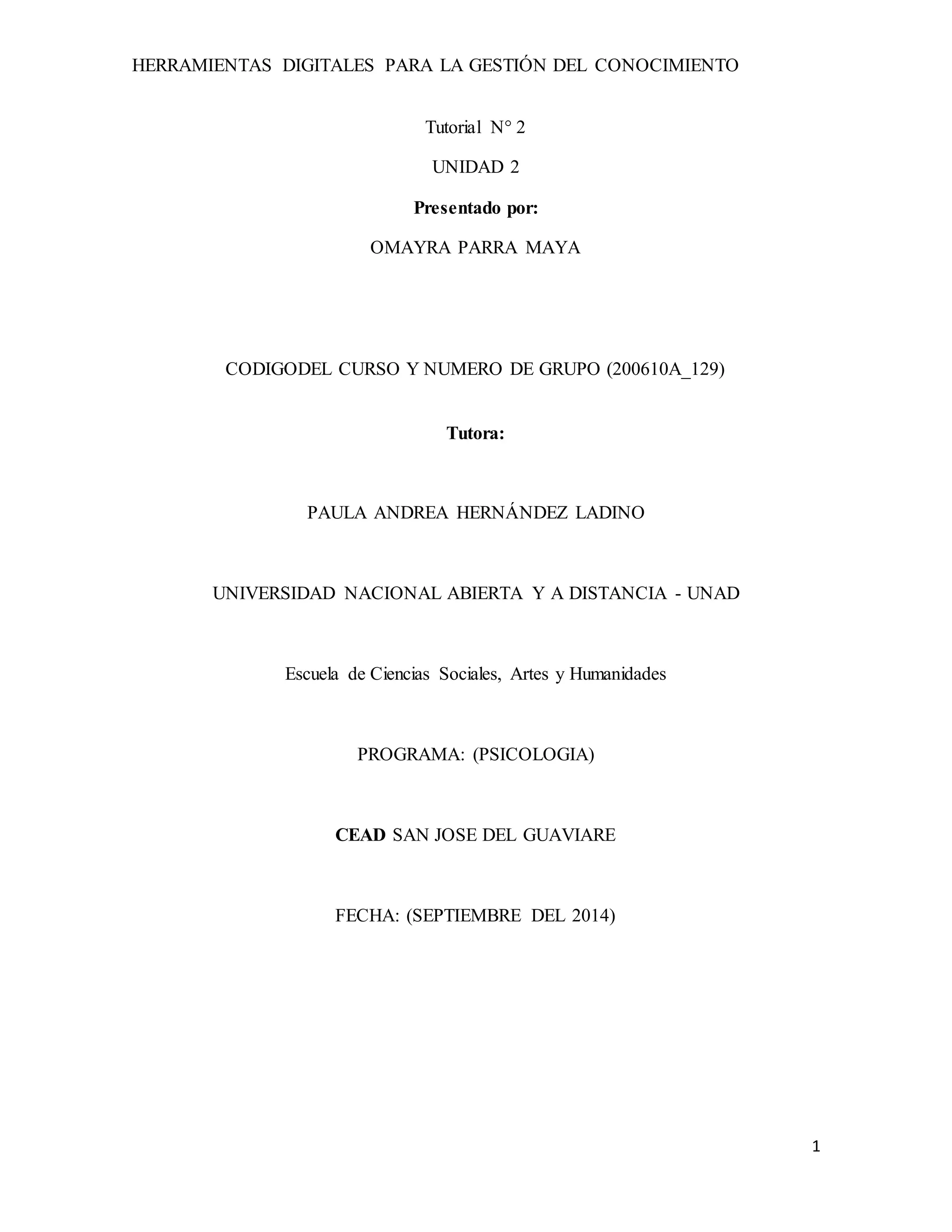
Lo primero que debemos hacer estener una cuenta creada previamente en netvibes, e ingresar a nuestra cuenta. 
Dando clic aquí
HERRAMIENTAS DIGITALES PARA LA GESTIÓN DEL CONOCIMIENTO 
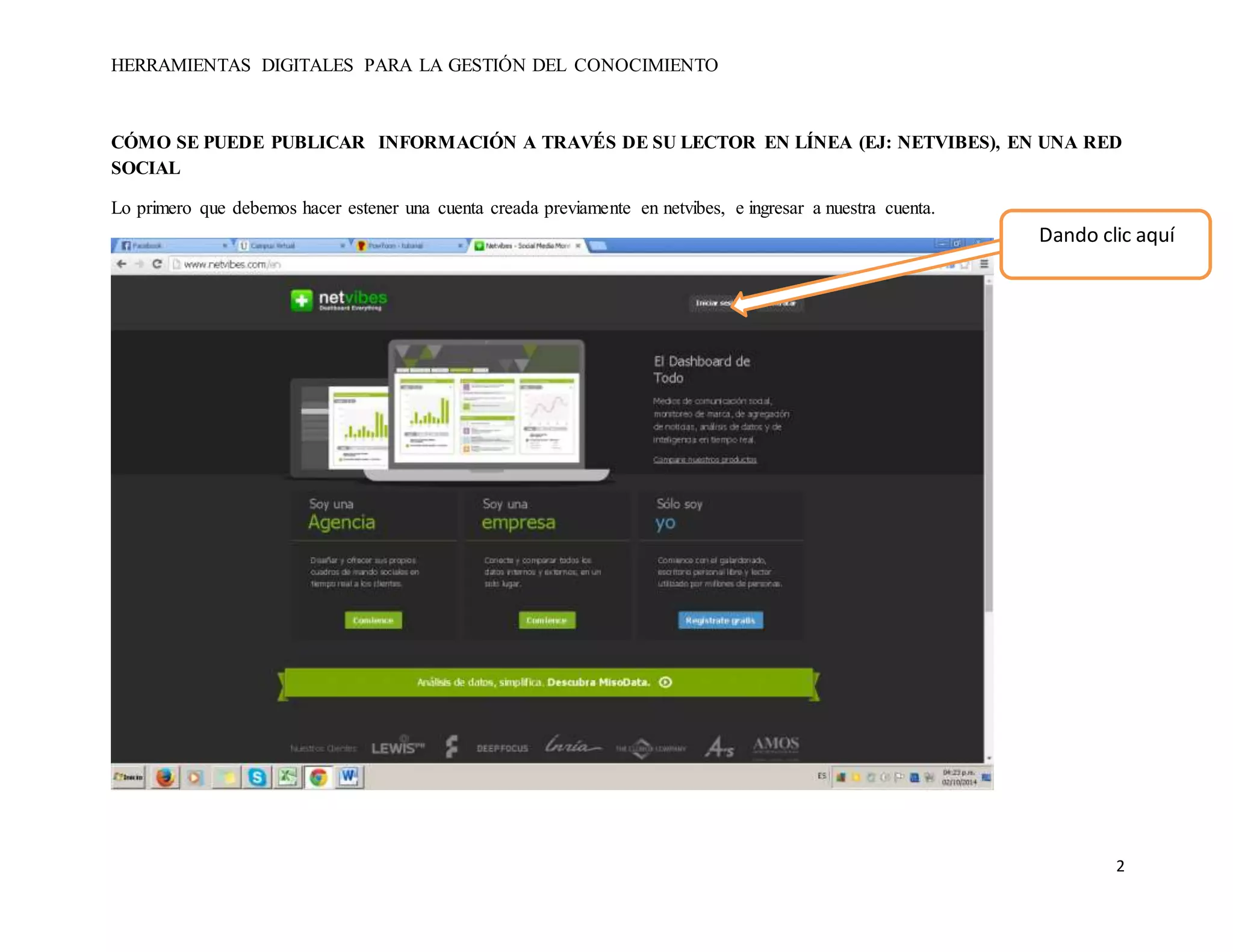
Se muestra el siguiente pantallazo donde nos pide el correo (flecha azul) y selecionamos la opcion ya tengo una cuenta (flecha naranja) 
y por ultimo digitamos la contrasena (Flecha roja) 
3
HERRAMIENTAS DIGITALES PARA LA GESTIÓN DEL CONOCIMIENTO 
4 
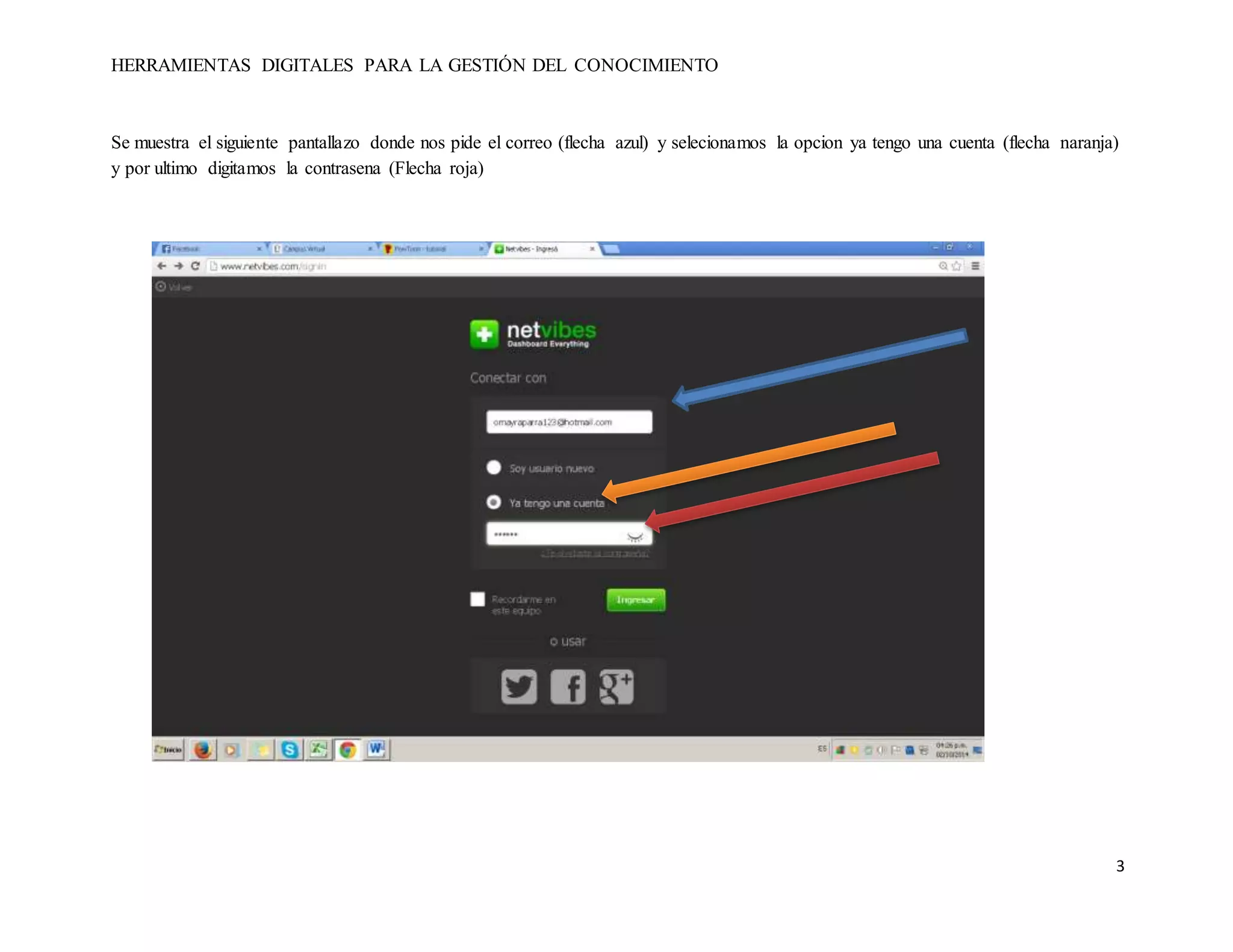
Finalmente ya nos encontramos en la página principal de netvibes. Damos clic en la opción señalada (Aplicaciones) 
Se
HERRAMIENTAS DIGITALES PARA LA GESTIÓN DEL CONOCIMIENTO 
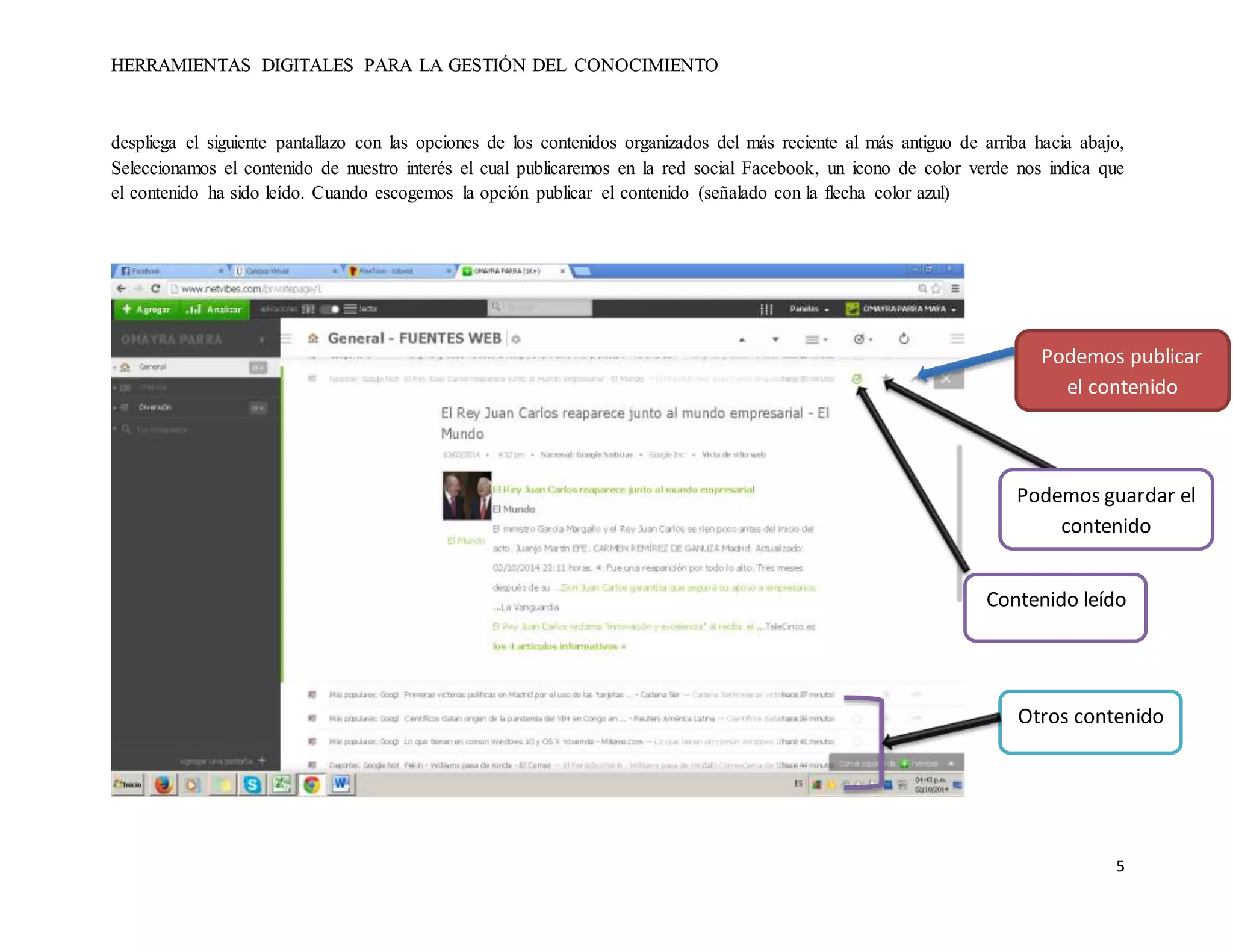
despliega el siguiente pantallazo con las opciones de los contenidos organizados del más reciente al más antiguo de arriba hacia abajo, 
Seleccionamos el contenido de nuestro interés el cual publicaremos en la red social Facebook, un icono de color verde nos indica que 
el contenido ha sido leído. Cuando escogemos la opción publicar el contenido (señalado con la flecha color azul) 
Podemos publicar 
el contenido 
Podemos guardar el 
contenido 
Contenido leído 
Otros contenido 
5
HERRAMIENTAS DIGITALES PARA LA GESTIÓN DEL CONOCIMIENTO 
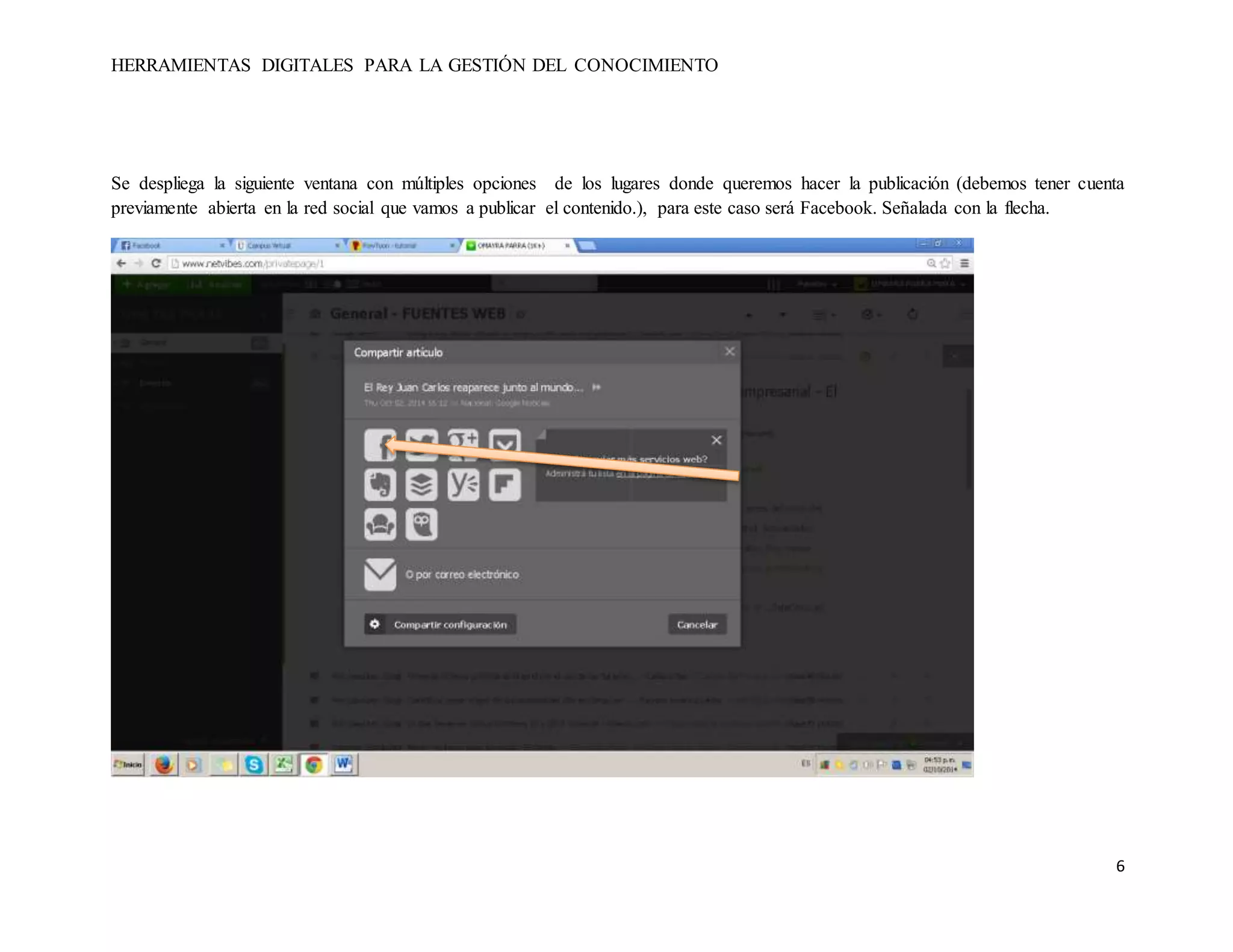
Se despliega la siguiente ventana con múltiples opciones de los lugares donde queremos hacer la publicación (debemos tener cuenta 
previamente abierta en la red social que vamos a publicar el contenido.), para este caso será Facebook. Señalada con la flecha. 
6
HERRAMIENTAS DIGITALES PARA LA GESTIÓN DEL CONOCIMIENTO 
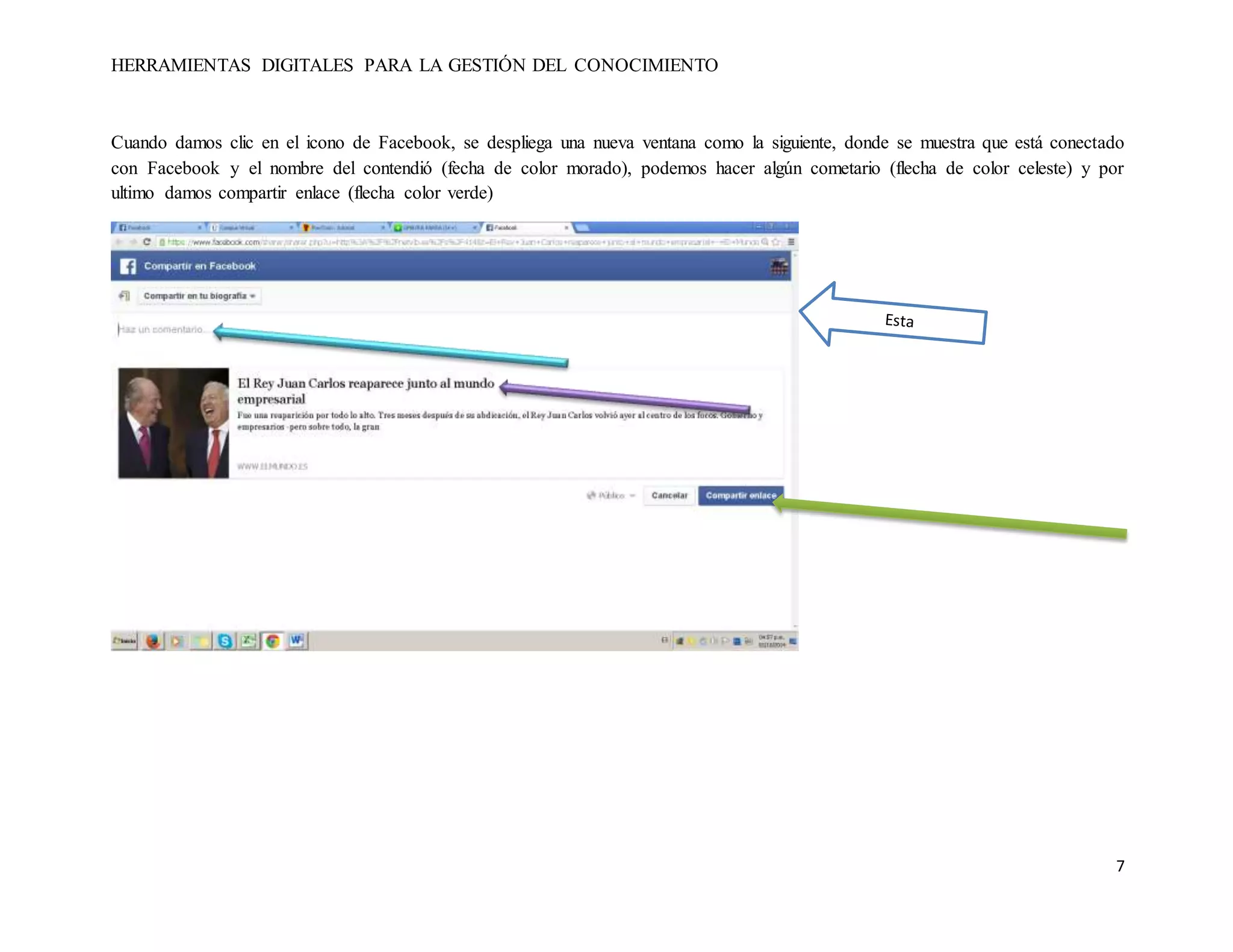
Cuando damos clic en el icono de Facebook, se despliega una nueva ventana como la siguiente, donde se muestra que está conectado 
con Facebook y el nombre del contendió (fecha de color morado), podemos hacer algún cometario (flecha de color celeste) y por 
ultimo damos compartir enlace (flecha color verde) 
7
HERRAMIENTAS DIGITALES PARA LA GESTIÓN DEL CONOCIMIENTO 
8 
Listo si vamos nuestra cuenta en Facebook (flecha color verde) podemos observar el contenido (flecha color rojo) publicado en el 
muro.

Herramientas digitales tutorial N° 2. Omayra Parra

  • 1.
    HERRAMIENTAS DIGITALES PARALA GESTIÓN DEL CONOCIMIENTO 1 Tutorial N° 2 UNIDAD 2 Presentado por: OMAYRA PARRA MAYA CODIGODEL CURSO Y NUMERO DE GRUPO (200610A_129) Tutora: PAULA ANDREA HERNÁNDEZ LADINO UNIVERSIDAD NACIONAL ABIERTA Y A DISTANCIA - UNAD Escuela de Ciencias Sociales, Artes y Humanidades PROGRAMA: (PSICOLOGIA) CEAD SAN JOSE DEL GUAVIARE FECHA: (SEPTIEMBRE DEL 2014)
  • 2.
    HERRAMIENTAS DIGITALES PARALA GESTIÓN DEL CONOCIMIENTO CÓMO SE PUEDE PUBLICAR INFORMACIÓN A TRAVÉS DE SU LECTOR EN LÍNEA (EJ: NETVIBES), EN UNA RED SOCIAL 2 Lo primero que debemos hacer estener una cuenta creada previamente en netvibes, e ingresar a nuestra cuenta. Dando clic aquí
  • 3.
    HERRAMIENTAS DIGITALES PARALA GESTIÓN DEL CONOCIMIENTO Se muestra el siguiente pantallazo donde nos pide el correo (flecha azul) y selecionamos la opcion ya tengo una cuenta (flecha naranja) y por ultimo digitamos la contrasena (Flecha roja) 3
  • 4.
    HERRAMIENTAS DIGITALES PARALA GESTIÓN DEL CONOCIMIENTO 4 Finalmente ya nos encontramos en la página principal de netvibes. Damos clic en la opción señalada (Aplicaciones) Se
  • 5.
    HERRAMIENTAS DIGITALES PARALA GESTIÓN DEL CONOCIMIENTO despliega el siguiente pantallazo con las opciones de los contenidos organizados del más reciente al más antiguo de arriba hacia abajo, Seleccionamos el contenido de nuestro interés el cual publicaremos en la red social Facebook, un icono de color verde nos indica que el contenido ha sido leído. Cuando escogemos la opción publicar el contenido (señalado con la flecha color azul) Podemos publicar el contenido Podemos guardar el contenido Contenido leído Otros contenido 5
  • 6.
    HERRAMIENTAS DIGITALES PARALA GESTIÓN DEL CONOCIMIENTO Se despliega la siguiente ventana con múltiples opciones de los lugares donde queremos hacer la publicación (debemos tener cuenta previamente abierta en la red social que vamos a publicar el contenido.), para este caso será Facebook. Señalada con la flecha. 6
  • 7.
    HERRAMIENTAS DIGITALES PARALA GESTIÓN DEL CONOCIMIENTO Cuando damos clic en el icono de Facebook, se despliega una nueva ventana como la siguiente, donde se muestra que está conectado con Facebook y el nombre del contendió (fecha de color morado), podemos hacer algún cometario (flecha de color celeste) y por ultimo damos compartir enlace (flecha color verde) 7
  • 8.
    HERRAMIENTAS DIGITALES PARALA GESTIÓN DEL CONOCIMIENTO 8 Listo si vamos nuestra cuenta en Facebook (flecha color verde) podemos observar el contenido (flecha color rojo) publicado en el muro.