HOT POTATOES
TECNOLOGIAS PARA LA EDUCACION II
STEFANI VIRIDIANA RODRÍGUEZ ESQUIVEL
COLEGIO DE ESTUDIOS DE POSGRADO DE LA
HOT POTATOES
TECNOLOGIAS PARA LA EDUCACION II
STEFANI VIRIDIANA RODRÍGUEZ ESQUIVEL
COLEGIO DE ESTUDIOS DE POSGRADO DE LA
CIUDAD DE MEXICO
SEPTIEMBRE 2014
MANUAL DE USO
HOT POTATOES
TECNOLOGIAS PARA LA EDUCACION II
STEFANI VIRIDIANA RODRÍGUEZ ESQUIVEL
COLEGIO DE ESTUDIOS DE POSGRADO DE LA
CIUDAD DE MEXICO
SEPTIEMBRE 2014
MANUAL DE USO
INDICE
OBJETIVO GENERAL.................................................................................................................... 1
INTRODUCCION........................................................................................................................... 2
DESCARGA E INSTALACION....................................................................................................... 3
INSTALACIÓN DE LA HERRAMIENTA........................................................................................ 3
PARA ELABORAR UN EJERCICIO DEBEMOS SEGUIR ESTOS TRES PASOS:............................. 4
CONFIGURACIÓN DEL FORMATO DE SALIDA:......................................................................... 5
CREACIÓN DE LAS PÁGINAS WEB............................................................................................. 6
JCROSS .......................................................................................................................................... 6
JMIX. .............................................................................................................................................. 7
JMATCH......................................................................................................................................... 8
JQUIZ: ............................................................................................................................................ 9
JCLOZE: ....................................................................................................................................... 10
THE MASHER.............................................................................................................................. 11
CONCLUSION............................................................................................................................. 12
OBJETIVO GENERAL
Describir y Explicar de manera sencilla y clara el funcionamiento del Software
Educativo Hot Potatoes.
1
Describir y Explicar de manera sencilla y clara el funcionamiento del SoftwareDescribir y Explicar de manera sencilla y clara el funcionamiento del Software
INTRODUCCION
Hot Potatoes es una
Humanidades de la Universidad de Victoria o UVIC, en Canadá.
herramientas o esquemas predeterminados
diversos tipos de ejercicios interactivos multimedia
Ejercicios que se podrán
Internet, y que son soportados por todos los navegadores modernos.
El programa los guarda en primer lugar con la
"patatas" de Hot Potatoes que hayas utilizado para elaborar tu ejercicio y que son,
JQuiz, JCross, JMix, JMatch, JCloze
Potatoes es una herramienta de autor desarrollada por el Centro de
Humanidades de la Universidad de Victoria o UVIC, en Canadá. Consta de varias
esquemas predeterminados que sirven para la elaboración de
interactivos multimedia.
Ejercicios que se podrán publicar en un servidor Web y difundir a través de
Internet, y que son soportados por todos los navegadores modernos.
El programa los guarda en primer lugar con la extensión propia de las
de Hot Potatoes que hayas utilizado para elaborar tu ejercicio y que son,
, JMatch, JCloze; cada una tiene un formato o extensión diferente
desarrollada por el Centro de
Consta de varias
que sirven para la elaboración de
y difundir a través de
extensión propia de las
de Hot Potatoes que hayas utilizado para elaborar tu ejercicio y que son,
cada una tiene un formato o extensión diferente.
DESCARGA E INSTALACION
Para obtener Hot Potatoes abra un navegador y teclee la URL del sitio Oficial:
http://web.uvic.ca/hrd/hotpot/index.htm
Este enlace le llevará a la página Web de los creadores de esta aplicación. Una vez
ahí, das un clic en la palabra Downloads (encerrada en el rectángulo)
Y Te lleva a la siguiente área, dentro de la misma, se elige la versión que se desea
bajar según el sistema operativo que utilices: (Para Windows la encerrada en el
rectángulo)
Debes Guardar el fichero.
Instalación de la Herramienta.
Pasos:
• 1. Ubicar el fichero descargado (guardado en la carpeta especificada debe ser
parecido a este (recuerde que existen versiones))
• 3. Clic en el botón Aceptar y aparece la ventana que muestra al Asistente que nos
ayudará a instalar.
• 4. Clic en el botón Siguiente y aparece el segundo paso del asistente: Dar un
clic en la opción: Acepto el Acuerdo.
• 5. Clic en el botón Siguiente y aparece el tercer paso del asistente: Es la
continuación del Acuerdo del segundo paso del asistente.
• 6. Clic en el botón Siguiente y aparece el cuarto paso del asistente: El programa se
instalará en la siguiente carpeta:
• 7. Clic en el botón Siguiente y aparece el quinto paso del asistente: ¿Dónde deben
colocarse los accesos directos del programa?
• 8. Clic en el botón Siguiente y aparece el sexto paso del asistente: Se selecciona la
casilla, que aparece sin la palomita, dando un clic y quedan las dos seleccionadas.
• 9. Clic en el botón Siguiente y aparece el séptimo paso del asistente:
Este paso muestra el resumen de los datos que hemos introducidos y SI son correctos
damos un clic en el Botón Instalar.
• 10. Aparece el octavo paso del asistente: el mismo muestra como va cargando los
ficheros necesarios, al finalizar aparece el noveno y último paso: aquí damos clic en el
Botón Finalizar. Debes tener activada la casilla Ejecutar Hot Potatoes.
Para elaborar un ejercicio debemos seguir estos tres pasos:
a. Introducción de los datos. Diferente para cada tipo de ejercicio.
b. Configuración del formato de salida (preparación de las leyendas de los botones,
instrucciones, y otras características de su página Web)
c. Creación de las páginas Web (convertir los ejercicios en páginas HTML).
Nota: Para cada actividad debemos crear una carpeta con el nombre de la actividad
y guardar cada parte que incluiremos en la actividad dentro de la carpeta.
Creación de actividades
Para crear un ejercicio independientemente del tipo que sea, han de seguirse estos
pasos:
1. Introducción de los datos
2. Configuración del formato de salida
3. Creación de las páginas Web
El paso 1 es distinto para cada tipo pero los 2 y 3 son idénticos para todos
Configuración del formato de salida:
En la barra de Menús; Opciones / Configurar el formato del archivo originado para
acceder a la ventana de configuración. Si no está en castellano utilizaremos la opción
Cargar y lo seleccionaremos.
1. Pulsaremos después Títulos / Instrucciones, escribimos un subtítulo y las
instrucciones. Después pulse sobre el botón OK.
2. La segunda etiqueta es la que corresponde a Avisos/Indicaciones. Mediante
esta etiqueta se pueden modificar los mensajes que aparecen al usuario
cuando selecciona las respuestas y para informar de la puntuación obtenida
en el ejercicio. Por defecto los mensajes que aparecen están en inglés. Se deben
modificar y adaptar.
3. La tercera etiqueta es la que corresponde a Botones. Desde aquí podemos
modificar las leyendas de los botones.
4. La cuarta etiqueta corresponde a Aspecto. Con esta se puede configurar el
diseño de la página web: tipo de fuente, color de la barra de navegación,
color del título, color del fondo del ejercicio, color del texto, color del vínculo,
etc. Para hacerlo solo tenemos que pulsar sobre el botón de color que está
situado a la derecha de cada una de las opciones.
5. En la siguiente etiqueta contador nos permite introducir un botón para
controlar el tiempo que el usuario tiene para realizar un ejercicio.
6. La siguiente etiqueta Otros nos permite añadir opciones nuevas que aparecen
en la nueva versión del software. Por ejemplo: que las preguntas se mezclen
cada vez que la página se cargue, que las respuestas también se mezclen,
determinar el nombre de intentos permitidos antes de que una pregunta
híbrida se transforme en una elección múltiple, etc.
Creación de las páginas web
Cuando ya se ha configurado el formato de salida a partir de los datos, procederemos
a la creación de la página web a partir de los datos introducidos.
1. Tenemos que acceder al menú Archivo /
2. Crear página web / Página web para navegadores v6, y ponerle un nombre a
la página.
3. El programa informará que se ha generado un archivo y que se podrá
visualizar en el navegador
JCROSS
Con esta herramienta se crearán ejercicios de crucigramas orientados
principalmente al aprendizaje de vocabulario. Las dimensiones máximas son 20 x 20
casillas.
Introducción de los datos
1.- Aquí escribiremos un título para nuestro crucigrama.
2.- Escribiremos las palabras del crucigrama. Introduciremos una en cada
recuadro, moviéndonos por las casillas con las flechas del teclado o con el ratón.
3.- Una vez que hayamos introducido todas las palabras, eliminaremos los
espacios en blanco en la parte superior, inferior, derecha o izquierda del tablero
utilizando estas flechas.
4.- Una vez que hayamos introducido todas las palabras del crucigrama,
pulsaremos el botón "Añadir pista" para escribir las definiciones con las que el usuario
tendrá que completarlo.
5.- Opción “Crear cuadrícula de forma automática“ Primero ponemos título a
la actividad. Escogemos la opción para crear la cuadrícula de forma automática.
Introducimos las palabras que contendrá el crucigrama. Damos la instrucción de
“Crear la cuadrícula“
JMIX.
Permite la elaboración de ejercicios de ordenar las palabras de una oración. Aquí se
crearán ejercicios en los que a partir de una oración base introducida por el profesor
el usuario podrá ordenar de distinta forma las palabras que la componen para
formar oraciones que también sean correctas.
1.- Aquí escribiremos un título para nuestro ejercicio
2.- Escribiremos todas las palabras de la oración que hay que reconstruir. Se pueden
escribir palabra por palabra o por frases. Cada segmento ocupará una línea.
3.- Escribiremos aquí las diferentes posibilidades de combinación de las palabras de la
frase principal. Es posible omitir palabras, pero habrá que activar la primera opción
del apartado 4
4.- Aquí se determina si está permitido escribir frases que no utilicen todas las
palabras de la frase principal. Si se permite, habrá que activar la primera opción de
este apartado. Si no se permite, se activará la segunda.
5.- Con estas flechas podremos añadir frases alternativas o revisar las ya creadas.
JMATCH
Se utiliza para elaborar de ejercicios de formación de parejas u ordenación de
palabras y oraciones. Al usuario se le presentarán dos columnas con elementos
(palabras o imágenes) que tienen una correspondencia entre sí. La labor del alumno
consistirá en ir uniendo elementos de una columna con los de otra.
La creación de actividades sigue el mismo proceso que en el resto de los apartados
1.- Aquí escribiremos un título para nuestro ejercicio
2.- Escribiremos correctamente ordenados todos los elementos que aparecerán en la
columna izquierda de la actividad. Podemos incluir imágenes y enlaces a otros
archivos, por ejemplo imágenes, archivos de sonido, o a páginas web.
3.- Escribiremos los elementos correspondientes a los de la otra columna y que
aparecerán, desordenados, en la columna derecha de la actividad.
4.- Pulsaremos estas flechas si queremos añadir más opciones o editar las ya creadas.
5.- Activaremos estas casillas si queremos que una de las respuestas aparezca siempre
ligada a uno de los enunciados de la izquierda.
6.- Una alternativa de este tipo de actividad es presentar las respuestas en forma de
menú desplegable. Escribiremos aquí el texto que aparecerá en el menú desplegable
al cargar la página.
7.- Insertar una imagen.
8.- Insertar un enlace a un archivo.
JQUIZ:
Esta herramienta nos permite elaborar ejercicios basados en preguntas. Cada test
puede estar formado por un número ilimitado de preguntas, si estás registrado. En
caso contrario solo permite 3. Las preguntas son de cuatro tipos: De respuestas
múltiples, de respuestas cortas, híbridas y de multi-selección.
Para comenzar basta con pulsar en la pantalla de inicio sobre el icono
correspondiente y aparecerá entonces la pantalla siguiente:
Siguiendo un orden sencillo:
1.- Introducimos el título que deseemos tenga el archivo.
2.- Escribiremos la pregunta.
3.- Elegiremos el tipo de respuesta.
4.- Introduciremos las respuestas que luego aparecerán en el ejercicio para contestar
la pregunta y a continuación las indicaciones de ayuda.
5.- Por último marcaremos solo las correctas.
JCLOZE:
Se utiliza para elaborar ejercicios de completar frases a las que le faltan algunas
palabras para las que dejamos los huecos correspondientes.
Cuando el alumno ha completado todos los huecos, pulsará sobre el botón
Comprobar para ver las respuestas.
Las respuestas correctas se colocan en el texto. Las respuestas incorrectas quedarán en
las casillas para que puedan corregirse.
Cuando el alumno comprueba una respuesta que no es totalmente correcta, se
incurre en una penalización. Por tanto, la puntuación final dependerá del número de
veces que se ha comprobado la respuesta antes de dar con la correcta.
En los ejercicios JCloze, se pude incluir un botón Pista que proporcionará al alumno
una letra de la respuesta correcta (en función de la posición del cursor). También
puede incluir una pista específica para cada hueco.
La creación de los huecos es muy sencilla.
1. Escribe en el campo de texto Título un nombre que identifique el ejercicio.
2. En el campo de texto situado en el centro puede del ejercicio.
3. Seleccionar las palabras que el estudiante ha de rellenar en los huecos
y que, por tanto, el alumno verá como un campo de texto vacío. Para crear los
huecos se puede hacer de dos formas:
a) Manualmente, seleccionando la palabra que se ha de rellenar y pulsando sobre el
botón HUECO
b) Automáticamente pulsando sobre el botón HUECOS AUTOMÁTICOS. El programa
nos pedirá cuantas palabras tienen que ser huecos y el programa las seleccionará.
THE MASHER
Permite elaborar diferentes unidades con diferentes ejercicios de HOT Potatoes, en el
cual dichas autoevaluaciones estarán enlazadas unas con otras a través de botones
de navegación. Su comienzo estará determinado por una página inicial en la que
quedarán estructuradas las opciones de autoevaluación que haya creado.
En primer lugar, deberá establecer el “Directorio de salida” mediante la opción
“Examinar”, seleccionando la carpeta que anteriormente habrá creado para guardar
todos los documentos y archivos que va a utilizar, por ejemplo, “unidad 1”.
Una vez seleccionada dicha carpeta, deberá ir a al opción “Añadir archivos” para ir
introduciendo todos los que vaya a utilizar en la unidad que está creando.
Para finalizar, simplemente tendrá que ir a la opción “Construir unidad”.
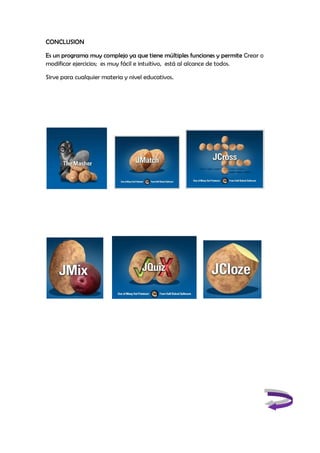
CONCLUSION
Es un programa muy complejo ya que tiene múltiples funciones y permite
modificar ejercicios; es muy fácil e intuitivo, está al alcance de todos.
Sirve para cualquier materia y nivel educativos.
Es un programa muy complejo ya que tiene múltiples funciones y permite
modificar ejercicios; es muy fácil e intuitivo, está al alcance de todos.
Sirve para cualquier materia y nivel educativos.
Es un programa muy complejo ya que tiene múltiples funciones y permite Crear o

Hot potatoes manual

  • 1.
    HOT POTATOES TECNOLOGIAS PARALA EDUCACION II STEFANI VIRIDIANA RODRÍGUEZ ESQUIVEL COLEGIO DE ESTUDIOS DE POSGRADO DE LA HOT POTATOES TECNOLOGIAS PARA LA EDUCACION II STEFANI VIRIDIANA RODRÍGUEZ ESQUIVEL COLEGIO DE ESTUDIOS DE POSGRADO DE LA CIUDAD DE MEXICO SEPTIEMBRE 2014 MANUAL DE USO HOT POTATOES TECNOLOGIAS PARA LA EDUCACION II STEFANI VIRIDIANA RODRÍGUEZ ESQUIVEL COLEGIO DE ESTUDIOS DE POSGRADO DE LA CIUDAD DE MEXICO SEPTIEMBRE 2014 MANUAL DE USO
  • 2.
    INDICE OBJETIVO GENERAL.................................................................................................................... 1 INTRODUCCION...........................................................................................................................2 DESCARGA E INSTALACION....................................................................................................... 3 INSTALACIÓN DE LA HERRAMIENTA........................................................................................ 3 PARA ELABORAR UN EJERCICIO DEBEMOS SEGUIR ESTOS TRES PASOS:............................. 4 CONFIGURACIÓN DEL FORMATO DE SALIDA:......................................................................... 5 CREACIÓN DE LAS PÁGINAS WEB............................................................................................. 6 JCROSS .......................................................................................................................................... 6 JMIX. .............................................................................................................................................. 7 JMATCH......................................................................................................................................... 8 JQUIZ: ............................................................................................................................................ 9 JCLOZE: ....................................................................................................................................... 10 THE MASHER.............................................................................................................................. 11 CONCLUSION............................................................................................................................. 12
  • 3.
    OBJETIVO GENERAL Describir yExplicar de manera sencilla y clara el funcionamiento del Software Educativo Hot Potatoes. 1 Describir y Explicar de manera sencilla y clara el funcionamiento del SoftwareDescribir y Explicar de manera sencilla y clara el funcionamiento del Software
  • 4.
    INTRODUCCION Hot Potatoes esuna Humanidades de la Universidad de Victoria o UVIC, en Canadá. herramientas o esquemas predeterminados diversos tipos de ejercicios interactivos multimedia Ejercicios que se podrán Internet, y que son soportados por todos los navegadores modernos. El programa los guarda en primer lugar con la "patatas" de Hot Potatoes que hayas utilizado para elaborar tu ejercicio y que son, JQuiz, JCross, JMix, JMatch, JCloze Potatoes es una herramienta de autor desarrollada por el Centro de Humanidades de la Universidad de Victoria o UVIC, en Canadá. Consta de varias esquemas predeterminados que sirven para la elaboración de interactivos multimedia. Ejercicios que se podrán publicar en un servidor Web y difundir a través de Internet, y que son soportados por todos los navegadores modernos. El programa los guarda en primer lugar con la extensión propia de las de Hot Potatoes que hayas utilizado para elaborar tu ejercicio y que son, , JMatch, JCloze; cada una tiene un formato o extensión diferente desarrollada por el Centro de Consta de varias que sirven para la elaboración de y difundir a través de extensión propia de las de Hot Potatoes que hayas utilizado para elaborar tu ejercicio y que son, cada una tiene un formato o extensión diferente.
  • 5.
    DESCARGA E INSTALACION Paraobtener Hot Potatoes abra un navegador y teclee la URL del sitio Oficial: http://web.uvic.ca/hrd/hotpot/index.htm Este enlace le llevará a la página Web de los creadores de esta aplicación. Una vez ahí, das un clic en la palabra Downloads (encerrada en el rectángulo) Y Te lleva a la siguiente área, dentro de la misma, se elige la versión que se desea bajar según el sistema operativo que utilices: (Para Windows la encerrada en el rectángulo) Debes Guardar el fichero. Instalación de la Herramienta. Pasos: • 1. Ubicar el fichero descargado (guardado en la carpeta especificada debe ser parecido a este (recuerde que existen versiones))
  • 6.
    • 3. Clicen el botón Aceptar y aparece la ventana que muestra al Asistente que nos ayudará a instalar. • 4. Clic en el botón Siguiente y aparece el segundo paso del asistente: Dar un clic en la opción: Acepto el Acuerdo. • 5. Clic en el botón Siguiente y aparece el tercer paso del asistente: Es la continuación del Acuerdo del segundo paso del asistente. • 6. Clic en el botón Siguiente y aparece el cuarto paso del asistente: El programa se instalará en la siguiente carpeta: • 7. Clic en el botón Siguiente y aparece el quinto paso del asistente: ¿Dónde deben colocarse los accesos directos del programa? • 8. Clic en el botón Siguiente y aparece el sexto paso del asistente: Se selecciona la casilla, que aparece sin la palomita, dando un clic y quedan las dos seleccionadas. • 9. Clic en el botón Siguiente y aparece el séptimo paso del asistente: Este paso muestra el resumen de los datos que hemos introducidos y SI son correctos damos un clic en el Botón Instalar. • 10. Aparece el octavo paso del asistente: el mismo muestra como va cargando los ficheros necesarios, al finalizar aparece el noveno y último paso: aquí damos clic en el Botón Finalizar. Debes tener activada la casilla Ejecutar Hot Potatoes. Para elaborar un ejercicio debemos seguir estos tres pasos: a. Introducción de los datos. Diferente para cada tipo de ejercicio. b. Configuración del formato de salida (preparación de las leyendas de los botones, instrucciones, y otras características de su página Web) c. Creación de las páginas Web (convertir los ejercicios en páginas HTML).
  • 7.
    Nota: Para cadaactividad debemos crear una carpeta con el nombre de la actividad y guardar cada parte que incluiremos en la actividad dentro de la carpeta. Creación de actividades Para crear un ejercicio independientemente del tipo que sea, han de seguirse estos pasos: 1. Introducción de los datos 2. Configuración del formato de salida 3. Creación de las páginas Web El paso 1 es distinto para cada tipo pero los 2 y 3 son idénticos para todos Configuración del formato de salida: En la barra de Menús; Opciones / Configurar el formato del archivo originado para acceder a la ventana de configuración. Si no está en castellano utilizaremos la opción Cargar y lo seleccionaremos. 1. Pulsaremos después Títulos / Instrucciones, escribimos un subtítulo y las instrucciones. Después pulse sobre el botón OK. 2. La segunda etiqueta es la que corresponde a Avisos/Indicaciones. Mediante esta etiqueta se pueden modificar los mensajes que aparecen al usuario cuando selecciona las respuestas y para informar de la puntuación obtenida en el ejercicio. Por defecto los mensajes que aparecen están en inglés. Se deben modificar y adaptar. 3. La tercera etiqueta es la que corresponde a Botones. Desde aquí podemos modificar las leyendas de los botones. 4. La cuarta etiqueta corresponde a Aspecto. Con esta se puede configurar el diseño de la página web: tipo de fuente, color de la barra de navegación, color del título, color del fondo del ejercicio, color del texto, color del vínculo, etc. Para hacerlo solo tenemos que pulsar sobre el botón de color que está situado a la derecha de cada una de las opciones. 5. En la siguiente etiqueta contador nos permite introducir un botón para controlar el tiempo que el usuario tiene para realizar un ejercicio. 6. La siguiente etiqueta Otros nos permite añadir opciones nuevas que aparecen en la nueva versión del software. Por ejemplo: que las preguntas se mezclen cada vez que la página se cargue, que las respuestas también se mezclen, determinar el nombre de intentos permitidos antes de que una pregunta híbrida se transforme en una elección múltiple, etc.
  • 8.
    Creación de laspáginas web Cuando ya se ha configurado el formato de salida a partir de los datos, procederemos a la creación de la página web a partir de los datos introducidos. 1. Tenemos que acceder al menú Archivo / 2. Crear página web / Página web para navegadores v6, y ponerle un nombre a la página. 3. El programa informará que se ha generado un archivo y que se podrá visualizar en el navegador JCROSS Con esta herramienta se crearán ejercicios de crucigramas orientados principalmente al aprendizaje de vocabulario. Las dimensiones máximas son 20 x 20 casillas. Introducción de los datos 1.- Aquí escribiremos un título para nuestro crucigrama. 2.- Escribiremos las palabras del crucigrama. Introduciremos una en cada recuadro, moviéndonos por las casillas con las flechas del teclado o con el ratón.
  • 9.
    3.- Una vezque hayamos introducido todas las palabras, eliminaremos los espacios en blanco en la parte superior, inferior, derecha o izquierda del tablero utilizando estas flechas. 4.- Una vez que hayamos introducido todas las palabras del crucigrama, pulsaremos el botón "Añadir pista" para escribir las definiciones con las que el usuario tendrá que completarlo. 5.- Opción “Crear cuadrícula de forma automática“ Primero ponemos título a la actividad. Escogemos la opción para crear la cuadrícula de forma automática. Introducimos las palabras que contendrá el crucigrama. Damos la instrucción de “Crear la cuadrícula“ JMIX. Permite la elaboración de ejercicios de ordenar las palabras de una oración. Aquí se crearán ejercicios en los que a partir de una oración base introducida por el profesor el usuario podrá ordenar de distinta forma las palabras que la componen para formar oraciones que también sean correctas. 1.- Aquí escribiremos un título para nuestro ejercicio 2.- Escribiremos todas las palabras de la oración que hay que reconstruir. Se pueden escribir palabra por palabra o por frases. Cada segmento ocupará una línea.
  • 10.
    3.- Escribiremos aquílas diferentes posibilidades de combinación de las palabras de la frase principal. Es posible omitir palabras, pero habrá que activar la primera opción del apartado 4 4.- Aquí se determina si está permitido escribir frases que no utilicen todas las palabras de la frase principal. Si se permite, habrá que activar la primera opción de este apartado. Si no se permite, se activará la segunda. 5.- Con estas flechas podremos añadir frases alternativas o revisar las ya creadas. JMATCH Se utiliza para elaborar de ejercicios de formación de parejas u ordenación de palabras y oraciones. Al usuario se le presentarán dos columnas con elementos (palabras o imágenes) que tienen una correspondencia entre sí. La labor del alumno consistirá en ir uniendo elementos de una columna con los de otra. La creación de actividades sigue el mismo proceso que en el resto de los apartados 1.- Aquí escribiremos un título para nuestro ejercicio 2.- Escribiremos correctamente ordenados todos los elementos que aparecerán en la columna izquierda de la actividad. Podemos incluir imágenes y enlaces a otros archivos, por ejemplo imágenes, archivos de sonido, o a páginas web. 3.- Escribiremos los elementos correspondientes a los de la otra columna y que aparecerán, desordenados, en la columna derecha de la actividad. 4.- Pulsaremos estas flechas si queremos añadir más opciones o editar las ya creadas. 5.- Activaremos estas casillas si queremos que una de las respuestas aparezca siempre ligada a uno de los enunciados de la izquierda.
  • 11.
    6.- Una alternativade este tipo de actividad es presentar las respuestas en forma de menú desplegable. Escribiremos aquí el texto que aparecerá en el menú desplegable al cargar la página. 7.- Insertar una imagen. 8.- Insertar un enlace a un archivo. JQUIZ: Esta herramienta nos permite elaborar ejercicios basados en preguntas. Cada test puede estar formado por un número ilimitado de preguntas, si estás registrado. En caso contrario solo permite 3. Las preguntas son de cuatro tipos: De respuestas múltiples, de respuestas cortas, híbridas y de multi-selección. Para comenzar basta con pulsar en la pantalla de inicio sobre el icono correspondiente y aparecerá entonces la pantalla siguiente: Siguiendo un orden sencillo: 1.- Introducimos el título que deseemos tenga el archivo. 2.- Escribiremos la pregunta. 3.- Elegiremos el tipo de respuesta. 4.- Introduciremos las respuestas que luego aparecerán en el ejercicio para contestar la pregunta y a continuación las indicaciones de ayuda. 5.- Por último marcaremos solo las correctas.
  • 12.
    JCLOZE: Se utiliza paraelaborar ejercicios de completar frases a las que le faltan algunas palabras para las que dejamos los huecos correspondientes. Cuando el alumno ha completado todos los huecos, pulsará sobre el botón Comprobar para ver las respuestas. Las respuestas correctas se colocan en el texto. Las respuestas incorrectas quedarán en las casillas para que puedan corregirse. Cuando el alumno comprueba una respuesta que no es totalmente correcta, se incurre en una penalización. Por tanto, la puntuación final dependerá del número de veces que se ha comprobado la respuesta antes de dar con la correcta. En los ejercicios JCloze, se pude incluir un botón Pista que proporcionará al alumno una letra de la respuesta correcta (en función de la posición del cursor). También puede incluir una pista específica para cada hueco. La creación de los huecos es muy sencilla. 1. Escribe en el campo de texto Título un nombre que identifique el ejercicio. 2. En el campo de texto situado en el centro puede del ejercicio. 3. Seleccionar las palabras que el estudiante ha de rellenar en los huecos y que, por tanto, el alumno verá como un campo de texto vacío. Para crear los huecos se puede hacer de dos formas: a) Manualmente, seleccionando la palabra que se ha de rellenar y pulsando sobre el botón HUECO
  • 13.
    b) Automáticamente pulsandosobre el botón HUECOS AUTOMÁTICOS. El programa nos pedirá cuantas palabras tienen que ser huecos y el programa las seleccionará. THE MASHER Permite elaborar diferentes unidades con diferentes ejercicios de HOT Potatoes, en el cual dichas autoevaluaciones estarán enlazadas unas con otras a través de botones de navegación. Su comienzo estará determinado por una página inicial en la que quedarán estructuradas las opciones de autoevaluación que haya creado. En primer lugar, deberá establecer el “Directorio de salida” mediante la opción “Examinar”, seleccionando la carpeta que anteriormente habrá creado para guardar todos los documentos y archivos que va a utilizar, por ejemplo, “unidad 1”. Una vez seleccionada dicha carpeta, deberá ir a al opción “Añadir archivos” para ir introduciendo todos los que vaya a utilizar en la unidad que está creando. Para finalizar, simplemente tendrá que ir a la opción “Construir unidad”.
  • 14.
    CONCLUSION Es un programamuy complejo ya que tiene múltiples funciones y permite modificar ejercicios; es muy fácil e intuitivo, está al alcance de todos. Sirve para cualquier materia y nivel educativos. Es un programa muy complejo ya que tiene múltiples funciones y permite modificar ejercicios; es muy fácil e intuitivo, está al alcance de todos. Sirve para cualquier materia y nivel educativos. Es un programa muy complejo ya que tiene múltiples funciones y permite Crear o