1
E.S.T.I.C. No. 56
”José Antonio Torres”
Manual sobre cómo usar un procesador
de texto en office
INFORMATICA II
Turno: MATUTINO
Integrantes del equipo:
Rosa del Carmen Díaz Ramírez
Profesor: Enrique Torrescano Montiel.
2
ÍNDICE.
INTRODUCCION Y JUSTIFICACION 3
1. ENCENDER EL EQUIPO 4
2. FUNCIONES DE UN PROCESADOR 5
3. CÓMO DAR COLOR AL TEXTO 6
4. CÓMO CAMBIAR EL TAMAÑO DE LETRA 7
5. CÓMO INSERTAR FORMAS 8
6. CÓMO INSERTAR UNA IMAGEN 8
7. CÓMO INSERTAR UNA GRAFICA 9
8. CÓMO INSERTAR UNA TABLA 9
9. CÓMO ORDENAR LAS PALABRAS DE LA A ALA Z 9
10.CÓMO DAR MARGEN A LA HOJA 10
11.CÓMO REVISAR LA ORTOGRAFIA DE UN TEXTO 10
12.CÓMO DAR RESALTADO UN TEXTO 11
13.CÓMO CONTAR LAS PALABRAS DEL TEXTO 11
14.CÓMO INSERTAR UN SMART-ART 11
15.CÓMO COLOCAR UNA VIÑETA 12
16.HACER LISTADO CON NUMERACION 12
17.CÓMO DAR NUMERO DE PAGINA 12.
18.COLOCAR UNA LETRA CAPITAL EN UN TEXTO 13
19.HACER EL TEXTO EN COLUMNAS 13
20.DAR ORIENTACION A LA PÁGINA 13
21.INSERTAR FECHA Y HORA AL DOCUMENTO 14
22.INSERTAR SIMBOLOS NO DEFINIDOS 14
23.CERRAR SESION SEGURA 14
24.LA RED PAN. 15
25. COMO INSERTER UN VIDEO EN WORD DESDE POWER POINT. 16
26. MANTENIMIENTO PREVENTIVO~ 16
27. SEGURIDAD EN DISPOSITIVOS 18
28. DISPOSITIVOS DE ALMACENAMIENTO 23
29. COMO HACER UNA PAGINA WEB (HTML) 26
3
INTRODUCCION~
Realizar la elaboración de un manual para
analizar su contenido, es decir su formato,
es un ejemplo muy breve de un manual. El
tema es “Funciones de un procesador de
texto”; un procesador de texto es como su
nombre lo dice en el podemos introducir
textos y tiene diferentes herramientas para
su presentación.
JUSTIFICACION~
El profesor nos dejo como trabajo, un
ejemplo, de un manual, de funciones que
tiene un procesador de texto, es decir
Word. Consta de 20 funciones. 1 de
encender el equipo y 1 de apagar el equipo
de manera segura.
4
1.- ENCENDER EL EQUIPO (COMPUTADORA)
5
2. FUNCIONES DE UN PROCESADOR
-dar clic en el botón de inicio
- Seleccionar el programa llamado Word.
-se abre el programa es decir el procesador de texto.
6
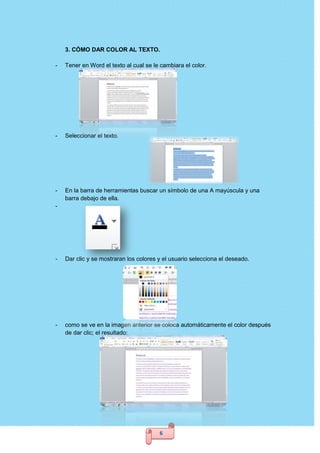
3. CÓMO DAR COLOR AL TEXTO.
- Tener en Word el texto al cual se le cambiara el color.
- Seleccionar el texto.
- En la barra de herramientas buscar un símbolo de una A mayúscula y una
barra debajo de ella.
-
- Dar clic y se mostraran los colores y el usuario selecciona el deseado.
- como se ve en la imagen anterior se coloca automáticamente el color después
de dar clic; el resultado:
7
4. CÓMO CAMBIAR EL TAMAÑO DE LETRA.
- Previamente abrir Word; En la barra de herramientas buscar el símbolo de una caja
de texto con número y una pequeña flecha del lado.
- Seleccionar el texto.
- Dar clic en a la flecha del símbolo y saldrá los números que indican el tamaño
de letra.
-seleccionas el tamaño de letra que gustes y le das clic
8
5. CÓMO INSERTAR FORMAS.
- 1. En la barra de herramientas dar clic en insertar
2. Dar clic en el símbolo y donde se encuentra el texto “formas”.
3. Seleccionar la forma deseada.
6. INSERTAR UNA IMAGEN.
1.- En la barra de herramientas dar clic en insertar.
2.- Donde dice Imagen se dar clic.
3.- Seleccionar la imagen que previamente se encuentra en el equipo.
4.- Dar clic aceptar.
NOTA: SI NUNCA DAS CLIC DERECHO Y
AGREGAR TEXTO, NUCA PODRÁS
ESCRIBIR O INERTAR IMAGENES
9
7.- CÓMO INSERTAR UNA GRAFICA.
- En la barra de herramientas dar clic en insertar.
- Seleccionar el símbolo de grafica
- seleccionar el tipo de grafica deseado.
- Insertar los datos.
8.- CÓMO INSERTAR UNA TABLA.
- En la barra de herramientas dar clic en insertar.
- Seleccionar el símbolo de Tabla.
- Seleccionar el número de filas y columnas deseadas.
9.- CÓMO ORDENAR PALABRAS DE LA A ALA Z.
- Seleccionar las palabras a ordenar.
- En la barra de herramientas dar clic en el símbolo que tiene un AZ y una flecha.
- Dar clic y se ordenara automáticamente.
10
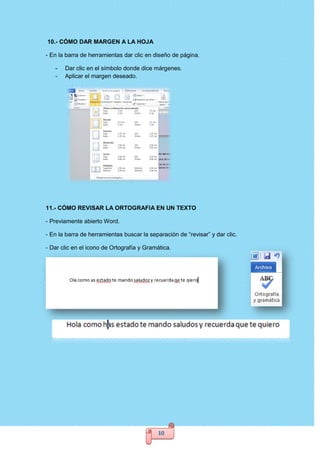
10.- CÓMO DAR MARGEN A LA HOJA
- En la barra de herramientas dar clic en diseño de página.
- Dar clic en el símbolo donde dice márgenes.
- Aplicar el margen deseado.
11.- CÓMO REVISAR LA ORTOGRAFIA EN UN TEXTO
- Previamente abierto Word.
- En la barra de herramientas buscar la separación de “revisar” y dar clic.
- Dar clic en el icono de Ortografía y Gramática.
11
12.- CÓMO DAR RESALTADO A UN TEXTO.
- Previamente abierto Word.
- En la barra de herramientas buscar inicio.
- Seleccionar el icono con un marcador debajo.
-Seleccionar el texto a marcar.
- Por ultimo dar clic en el icono anterior.
13.- CÓMO CONTAR LAS PALABRAS DEL TEXTO.
- Previamente abierto Word.
- En la barra de herramientas buscar el separado de “Revisar”.
- Dar clic en el icono de Contar palabras.
14.- CÓMO INSERTAR UN SMART-ART.
- Previamente abierto Word.
- En la barra de herramientas buscar en insertar.
- Dar clic en SmartArt.
- Seleccionar el deseado y colocar datos.
12
15.- CÓMO SE COLOCA UNA VIÑETA.
- Previamente abierto Word.
- En el separado de inicio que se encuentra en la barra de herramientas dar clic.
- Dar clic en el icono de 3 puntos.
Conforme se da ENTER se agrega una viñeta.
16.- HACER LISTADO CON NUMERACION.
- Previamente abierto Word.
- En la barra de herramientas en el separado de inicio.
- En el icono con los números 123 dar clic.
- Colocar cada dato en cada número.
Conforme se da ENTER se agrega un número.
17.- CÓMO DAR NUMERO DE PÁGINA.
- Previamente abierto Word.
- En la barra de herramientas dar clic en el separado de insertar.
- Dar clic en el icono de número de página.
- Automáticamente después del clic se coloca el número de página.
13
18.- COLOCAR UNA LETRA CAPITAL EN UN TEXTO.
- Previamente abierto Word.
- En la barra de herramientas dar clic en el separador de insertar.
- Dar clic en la opción de Letra capital sobre el texto deseado.
19.- HACER EL TEXTO EN COLUMNAS.
- Previamente abierto Word.
- En la barra de herramientas buscar Diseño de Página dar clic.
- Elegir el icono de columnas.
- Seleccionar el número de columnas.
20.- DAR ORIENTACION A LA PÁGINA.
- Previamente abierto Word.
- En la barra de herramientas buscar Diseño de Página dar clic.
- Dar clic en la opción de Orientación.
- Elegir en Horizontal o Vertical.
14
21.- INSERTAR FECHA Y HORA AL DOCUMENTO.
- Previamente abierto Word.
- En la barra de herramientas buscar insertar y dar clic.
- Elegir el icono de hora y fecha.
- Se elige el estilo de la hora y de fecha según para el documento.
22.- INSERTAR SIMBOLOS NO DEFINIDOS.
- Previamente abierto Word.
- En la barra de herramientas buscar Insertar y dar clic.
- Dar clic en el icono de Símbolo.
- Elegir el símbolo deseado.
23.- CERRAR SESION SEGURA.
- Cerrar y previamente guardar todos los documentos y ventanas.
- Dar clic en inicio.
- Dar clic en el icono de apagado.
- Automáticamente se apagara el equipo.
- Al final del proceso apagar el monitor.
15
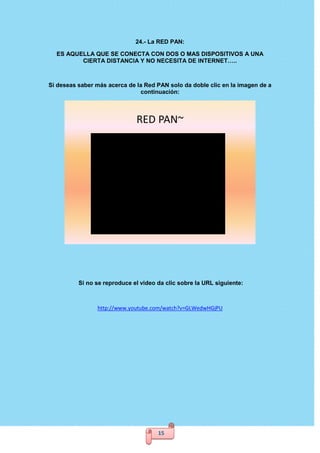
24.- La RED PAN:
ES AQUELLA QUE SE CONECTA CON DOS O MAS DISPOSITIVOS A UNA
CIERTA DISTANCIA Y NO NECESITA DE INTERNET…..
Si deseas saber más acerca de la Red PAN solo da doble clic en la imagen de a
continuación:
RED PAN~
Si no se reproduce el video da clic sobre la URL siguiente:
http://www.youtube.com/watch?v=GLWedwHGjPU
16
25.- COMO INSERTER UN VIDEO EN WORD DESDE POWER POINT.
- Buscar en la barra de herramientas la opción “insertar”.
- Buscar el apartado llamado objeto, dar clic.
- Se abrirá una ventana a la cual debes seleccionar la opción de dispositiva de
Microsoft Power Point 97-2003
- Dar clic en aceptar y se aplicara en el documento una diapositiva
de .ppt a la cual le puedes insertar el video
que desees de la siguiente forma:
- Sobre la misma diapositiva se da clic en ella.
- Se busca la opción de insertar.
- En ella la opción de video.
- Selecciona el video deseado.
- Dar clic aceptar.
- Diseña la diapositiva con el formato que tú desees.
26.- MANTENIMIENTO PREVENTIVO~
La computadora es considerada un sistema técnico debido a que se compone de
muchas partes y cada una trabaja con otra, en esta se encuentra una parte llamado
Administrador de tareas y después de abrir el programa, este comienza a cargar y a
correr varios programas.
Uno de los más comunes problemas es que la computadora utiliza Software de
muchas formas, el OS es Software, el Disco Duro usa Software, el mouse, teclado,
monitor trabaja con el Software; y este a lo largo da problemas ya que el sistema llega
a cargarse demasiado de basura, raíces, de coquis, contraseñas guardadas, páginas
más visitadas, entre otros.
Existen 2 tipos de Software: 1.El Software llamado Software para computadora,
como aquel que se maneja atraves de un chat. 2. Conocido como Software Embebido
que lo utilizan los dispositivos que no son computadoras en sí, como lo son la Banda
Ancha, una máquina expendedora de dulces, una lavadora moderna, Cámara de
vigilancia, entre otros.
17
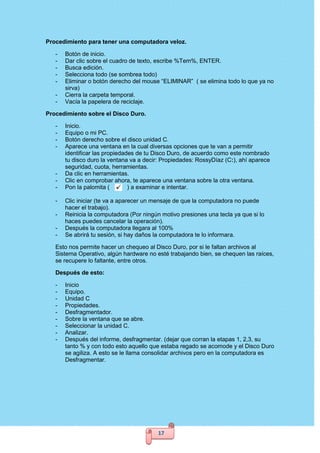
Procedimiento para tener una computadora veloz.
- Botón de inicio.
- Dar clic sobre el cuadro de texto, escribe %Tem%, ENTER.
- Busca edición.
- Selecciona todo (se sombrea todo)
- Eliminar o botón derecho del mouse “ELIMINAR” ( se elimina todo lo que ya no
sirva)
- Cierra la carpeta temporal.
- Vacía la papelera de reciclaje.
Procedimiento sobre el Disco Duro.
- Inicio.
- Equipo o mi PC.
- Botón derecho sobre el disco unidad C.
- Aparece una ventana en la cual diversas opciones que te van a permitir
identificar las propiedades de tu Disco Duro, de acuerdo como este nombrado
tu disco duro la ventana va a decir: Propiedades: RossyDíaz (C:), ahí aparece
seguridad, cuota, herramientas.
- Da clic en herramientas.
- Clic en comprobar ahora, te aparece una ventana sobre la otra ventana.
- Pon la palomita ( ) a examinar e intentar.
- Clic iniciar (te va a aparecer un mensaje de que la computadora no puede
hacer el trabajo).
- Reinicia la computadora (Por ningún motivo presiones una tecla ya que si lo
haces puedes cancelar la operación).
- Después la computadora llegara al 100%
- Se abrirá tu sesión, si hay daños la computadora te lo informara.
Esto nos permite hacer un chequeo al Disco Duro, por si le faltan archivos al
Sistema Operativo, algún hardware no esté trabajando bien, se chequen las raíces,
se recupere lo faltante, entre otros.
Después de esto:
- Inicio
- Equipo.
- Unidad C
- Propiedades.
- Desfragmentador.
- Sobre la ventana que se abre.
- Seleccionar la unidad C.
- Analizar.
- Después del informe, desfragmentar. (dejar que corran la etapas 1, 2,3, su
tanto % y con todo esto aquello que estaba regado se acomode y el Disco Duro
se agiliza. A esto se le llama consolidar archivos pero en la computadora es
Desfragmentar.
18
27.- SEGURO EN DISPOSITIVOS~
Un dispositivo es un modo que se usa entro de la computadora o igualmente fuera de
ella. Los dispositivos de entrada y salida pueden ser, el monitor, el teclado, el mouse,
el Disco Duro, un multifuncional, el CD, el DVD y la memoria flash o el USB.
Seguridad en USB. La memoria USB es un dispositivo es un dispositivo que
almacena datos atraves de pulsos eléctricos, no trabaja con magnetismo como el
Disco flexible, no usa rayo láser como el CD o el DVD, en esta hay una gran
posibilidad de portar infecciones con virus de diversos tipos, que pueden crear
carpetas de música, accesos directos o te pueden ocultar los archivos.
Los Archivos. Generalmente son datos que el usuario procesa. Existen varios tipos
de archivos:
*MP3 *dir
*txt * bmp
*.doc *ppt
*PDF *aif
*.JPEG *entre otros
Los archivos tienen extensiones y son las que reconoce el sistema operativo cuando
se le da doble clic.
Ese es el problema con un virus, pues el archivo infectado al abrirse, abre el virus, hay
una forma fácil para impedir que los virus reconozcan las extensiones y empiece la
propagación. A los archivos se les puede cambiar la extensión un .doc puede ser un
MP3, video, puede ser txt, otro. Cuando el archivo se intente abrir con una extensión
diferente, esto ayudará a que el archivo se codifique y quede ilegible.
19
USB SHOW. Es un programa que gestiona el rescate de archivos en USB, no limpia
memorias, pues las memorias no se contaminan, se contaminan los archivos.
Descarga desde Softonic, se instala en forma de carpeta comprimida, sobre la carpeta
doble clic, se abre el descomprimidor, aparece USB Show con extensión .exe
(ejecutar), clic, aparece una ventana verde, gris, azul, amarillo, clic en recuperar
archivos ocultos, termino el proceso, cierro programa, abre memoria, ordeno archivos
por tipo, selecciono accesos directos y los elimino.
Ccleaner. Programa, es gratis y de costo que agiliza sistemas, elimina historiales,
coquis, páginas mal cerradas, programas más trabajados, y toda aquella basura que
se va acumulando en el sistema.
Esto en Softonic, su imagen corporativa es C y un mechudo, clic sobre el icono,
aparece limpiador, registro, herramientas y opciones, se puede analizar, clic en
analizar, empieza desde 0 a 100%, clic en ejecutar el limpiador, aparece un mensaje,
hace que los archivos se borren, solicita cerrar aplicaciones, ejecutar nuevamente y tu
sistema estará veloz.
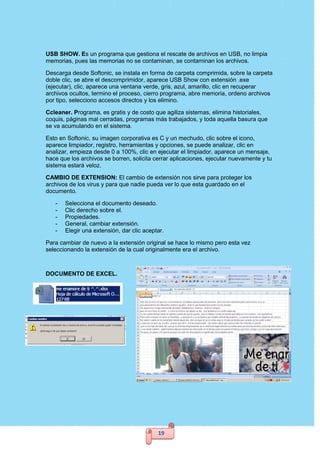
CAMBIO DE EXTENSION: El cambio de extensión nos sirve para proteger los
archivos de los virus y para que nadie pueda ver lo que esta guardado en el
documento.
- Selecciona el documento deseado.
- Clic derecho sobre el.
- Propiedades.
- General, cambiar extensión.
- Elegir una extensión, dar clic aceptar.
Para cambiar de nuevo a la extensión original se hace lo mismo pero esta vez
seleccionando la extensión de la cual originalmente era el archivo.
DOCUMENTO DE EXCEL.
20
DOCUMENTO POWERPOINT.
21
DOCUMENTO PDF.
DOCUMENTO DE WORD.
22
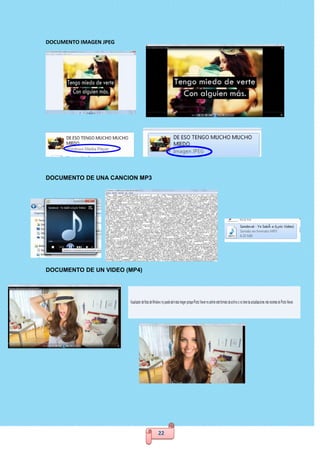
DOCUMENTO IMAGEN JPEG
DOCUMENTO DE UNA CANCION MP3
DOCUMENTO DE UN VIDEO (MP4)
23
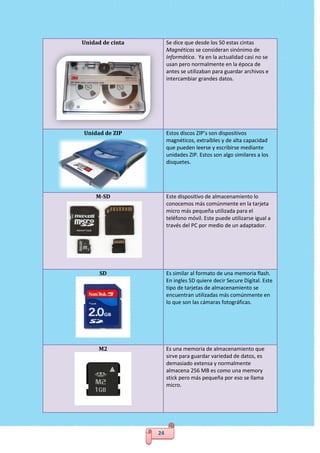
28. DISPOSITIVOS DE ALMACENAMIENTO
Dispositivos De Almacenamiento Descripción.
Memoria RAM La memoria RAM podría entenderse como
un sinónimo de memoria principal esta
puede ingresar a cualquier byte sin acceder
a los bytes precedentes. Existen dos tipos de
RAM la definida que es la que comúnmente
se utiliza y la estática que al no actualizarse
es más rápida.
Disco Duro Se le considera un dispositivo de
almacenamiento porque almacena todos los
programas y los datos de la computadora.
En algunas ocasiones este se encuentra
como disco duro externo el cual se conecta
por medio de un conector USB y su
capacidad de almacenamiento es más
grande que la de un disquete ya que se mide
con Gigabytes.
USB Las siglas USB quieren decir Universal Serial
Bus. La USB trabaja con una interfaz de
guardar datos. Tiene cables muy pequeños
como de 1.1. En un momento surgió la USB
1.1 la cual tiene 12 MB/seg. Y después de
esta salió la USB 2.0 con 480 a esta se le
considera como USB de alta velocidad.
CD En español es Disco Compacto. Se trata de
un Soporte digital el cual se utiliza para
guardar datos como:
Videos, Música, Imágenes, hasta
documentos (entre otros). Se dice que se su
grabación es mediante un láser.
DVD Se le abrevia DVD a las palabras Disco Digital
Versátil (Video). Este dispositivo óptico es
capaz de almacenar Datos, Audio y/o video
(algunos DVD`s son capaces de almacenar
los tres). Hay distintos tipos de DVD y cada
uno tiene diferente capacidad de almacenar.
Disquete También se entiende como Disco Flexible
este fue remplazado por las memorias flash
debido a que tienen muy poca capacidad de
almacenamiento. Este se conforma por una
parte circular hecha con material magnético,
fina y flexible (por eso se le llama así)
alrededor se encierra con una parte de
plástico cuadrada. Los disquetes se leen a
Través de una disquetera.
24
Unidad de cinta Se dice que desde los 50 estas cintas
Magnéticas se consideran sinónimo de
Informática. Ya en la actualidad casi no se
usan pero normalmente en la época de
antes se utilizaban para guardar archivos e
intercambiar grandes datos.
Unidad de ZIP Estos discos ZIP’s son dispositivos
magnéticos, extraíbles y de alta capacidad
que pueden leerse y escribirse mediante
unidades ZIP. Estos son algo similares a los
disquetes.
M-SD Este dispositivo de almacenamiento lo
conocemos más comúnmente en la tarjeta
micro más pequeña utilizada para el
teléfono móvil. Este puede utilizarse igual a
través del PC por medio de un adaptador.
SD Es similar al formato de una memoria flash.
En ingles SD quiere decir Secure Digital. Este
tipo de tarjetas de almacenamiento se
encuentran utilizadas más comúnmente en
lo que son las cámaras fotográficas.
M2 Es una memoria de almacenamiento que
sirve para guardar variedad de datos, es
demasiado extensa y normalmente
almacena 256 MB es como una memory
stick pero más pequeña por eso se llama
micro.
25
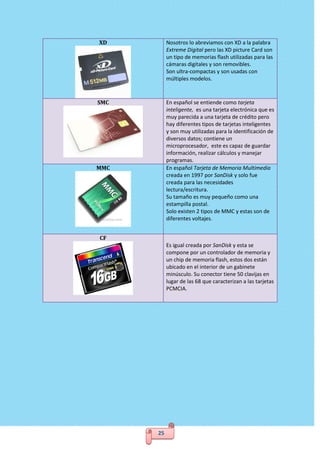
XD Nosotros lo abreviamos con XD a la palabra
Extreme Digital pero las XD picture Card son
un tipo de memorias flash utilizadas para las
cámaras digitales y son removibles.
Son ultra-compactas y son usadas con
múltiples modelos.
SMC En español se entiende como tarjeta
inteligente, es una tarjeta electrónica que es
muy parecida a una tarjeta de crédito pero
hay diferentes tipos de tarjetas inteligentes
y son muy utilizadas para la identificación de
diversos datos; contiene un
microprocesador, este es capaz de guardar
información, realizar cálculos y manejar
programas.
MMC En español Tarjeta de Memoria Multimedia
creada en 1997 por SanDisk y solo fue
creada para las necesidades
lectura/escritura.
Su tamaño es muy pequeño como una
estampilla postal.
Solo existen 2 tipos de MMC y estas son de
diferentes voltajes.
CF
Es igual creada por SanDisk y esta se
compone por un controlador de memoria y
un chip de memoria flash, estos dos están
ubicado en el interior de un gabinete
minúsculo. Su conector tiene 50 clavijas en
lugar de las 68 que caracterizan a las tarjetas
PCMCIA.
26
29. COMO HACER UNA PAGINA HTML.
A continuación explicaremos como se elabora una página Web Básica mediante un
código en .txt utilizando el lenguaje HTML y algunos elementos básicos de JavaScript
-Abre un bloc de notas (.txt)
-Para iniciar el código se usa la etiqueta (Para definir una etiqueta HTML, primero se
debe definir un elemento HTML. Un elemento HTML es un componente individual de
un documento HTML) <HTML> Esta etiqueta nos indica que el lenguaje de
programación para el diseño de nuestra página web será HTML.
- En los próximos puntos vamos a ordenar las etiquetas de un código y que función
tiene cada una.
<head> se coloca inmediatamente después de abrir la primera etiqueta (<HTML>) y
quiere decir cabeza – encabezado del documento</head> esta etiqueta cierra el
encabezamiento propio del documento.
Dentro de las etiquetas mencionadas anteriormente se usa la etiqueta <title> en este
como su nombre lo dice se introduce el título del documento y otros datos. Para cerrar
el título o indicar que termina se usa la etiqueta </title>.
Si necesitas o deseas darle estilo a la página se usa la etiqueta <style> y se introduce:
body{background:#ddd; color: #1A1C1E;}
#centro {width: 800px; margin: 20px auto 0 auto; border: 5px #FF33FF solid;
background: #81F79F}
#encabezado {width: 780; padding: 10px 10px 10px 10px; background: FF9966; color:
#1A1C1E;}
#columna{ width: 200px; float: left; background: #eee}
#contenido{ width: 580px; float: left; background: #CCCCCC; padding: 5px 10px 5px
10px;}
#pie{clear: both;}
Para explicar lo siguiente: las partes en amarillo son los colores background = Fondo.
Es importante que el código lleve FLOAT para que conforme integres más datos al
código la página se adapte, es decir se reduce o aumenta el tamaño según el caso.
Después simplemente cerramos con la etiqueta </style>.
Para abrir el cuerpo del código se usa <body> en el cual entra el texto del encabezado
desde la etiqueta <h1> letra más grande, hasta la <h6> letra mas pequeña.
Para obtener una columna etiqueta: <div id="columna"> <ul> y después <li><a href=
<ALIGN="rigth"></li> donde rigth es Izquierda es decir la columna se encontrará a la
izquierda.
Para insertar una imagen es reutilizable el código <td><center><img
src="Enrique.JPG"></a></center></td></li> Tomando en cuenta que la parte en
amarillo va el nombre de la imagen que desees y debe ser JPG al igual que estar en la
misma carpeta donde se encuentra el código para que este lo reconozca.
27
</ul>
</div>
Por ultimo cerramos esta parte de la columna y abrimos otra división <div> (division)
para el contenido de la derecha LEFT
<div id="contenido">
<ul>
<li><p><td><a href=””
Este se utiliza para hacer una tabla o una lista de diferentes puntos de diversos temas.
Volvemos a cerrar:
</ul>
</Div>
Y abrimos:
<div id="pie">
Para el pie de página, información o notas del final, ultima parte de la página.
<a href="#" onclick="FUNCIÓN"></a>
La parte amarilla las remplazas con las indicaciones para ingresar a la página.
Por ultimo cerramos la división, el cuerpo y por punto final el HTML:
</div> *cerrado*
</body> *cerrado*
</html> *cerrado*
Guardamos como Nombre del documento. HTML EJEMPLO: Amor Infinito. HTML
Por ultimo nos dirigimos a el documento, clic derecho sobre este, abrir con, En esta
parte eliges el navegador que desees.
(Cabe señalar, que si no das clic derecho y sólo clic izquierdo, se abrirá la página con
el navegador predeterminado (el que tú tienes como preferido))
LISTO! Con facilidad realizas una pagina html.
Ejemplo de un código:
<HTML>
<HEAD>
<TITLE>P&aacute;gina de ejemplo</TITLE>
</HEAD>
<BODY>
<H2> Encabezado </H2>
<P>Primer p&aacute;rrafo debajo del encabezado.</P>
<H3> Un encabezado <BR> en dos renglones </H3>
<P>P&aacute;rrafo con partes <B>en negrita</B> </P>
</BODY>
</HTML>
28
OTRAS ETIQUETAS:
<br> Brinco, para saltar un espacio. (br no se cierra)
<p> Un nuevo párrafo.
CODIGOS REUTILIZADOS:
<a href="#" onclick="javascript:if(confirm('Este link te dirige al perfil del editor'))
{parent.location='http://www.slideshare.net/Ing-D-SW-TorresKhano--ME/presentacin-de-
etm'}else{''};"></a> *PARA UN LINK O URL*
<td><center><img src="Enrique.JPG"></a></center></td></li> *PARA INSERTAR UNA
IMAGEN*
06-junio-2014
Atentamente
Rosy Díaz

MANUAL INFORMATICO

  • 1.
    1 E.S.T.I.C. No. 56 ”JoséAntonio Torres” Manual sobre cómo usar un procesador de texto en office INFORMATICA II Turno: MATUTINO Integrantes del equipo: Rosa del Carmen Díaz Ramírez Profesor: Enrique Torrescano Montiel.
  • 2.
    2 ÍNDICE. INTRODUCCION Y JUSTIFICACION3 1. ENCENDER EL EQUIPO 4 2. FUNCIONES DE UN PROCESADOR 5 3. CÓMO DAR COLOR AL TEXTO 6 4. CÓMO CAMBIAR EL TAMAÑO DE LETRA 7 5. CÓMO INSERTAR FORMAS 8 6. CÓMO INSERTAR UNA IMAGEN 8 7. CÓMO INSERTAR UNA GRAFICA 9 8. CÓMO INSERTAR UNA TABLA 9 9. CÓMO ORDENAR LAS PALABRAS DE LA A ALA Z 9 10.CÓMO DAR MARGEN A LA HOJA 10 11.CÓMO REVISAR LA ORTOGRAFIA DE UN TEXTO 10 12.CÓMO DAR RESALTADO UN TEXTO 11 13.CÓMO CONTAR LAS PALABRAS DEL TEXTO 11 14.CÓMO INSERTAR UN SMART-ART 11 15.CÓMO COLOCAR UNA VIÑETA 12 16.HACER LISTADO CON NUMERACION 12 17.CÓMO DAR NUMERO DE PAGINA 12. 18.COLOCAR UNA LETRA CAPITAL EN UN TEXTO 13 19.HACER EL TEXTO EN COLUMNAS 13 20.DAR ORIENTACION A LA PÁGINA 13 21.INSERTAR FECHA Y HORA AL DOCUMENTO 14 22.INSERTAR SIMBOLOS NO DEFINIDOS 14 23.CERRAR SESION SEGURA 14 24.LA RED PAN. 15 25. COMO INSERTER UN VIDEO EN WORD DESDE POWER POINT. 16 26. MANTENIMIENTO PREVENTIVO~ 16 27. SEGURIDAD EN DISPOSITIVOS 18 28. DISPOSITIVOS DE ALMACENAMIENTO 23 29. COMO HACER UNA PAGINA WEB (HTML) 26
  • 3.
    3 INTRODUCCION~ Realizar la elaboraciónde un manual para analizar su contenido, es decir su formato, es un ejemplo muy breve de un manual. El tema es “Funciones de un procesador de texto”; un procesador de texto es como su nombre lo dice en el podemos introducir textos y tiene diferentes herramientas para su presentación. JUSTIFICACION~ El profesor nos dejo como trabajo, un ejemplo, de un manual, de funciones que tiene un procesador de texto, es decir Word. Consta de 20 funciones. 1 de encender el equipo y 1 de apagar el equipo de manera segura.
  • 4.
    4 1.- ENCENDER ELEQUIPO (COMPUTADORA)
  • 5.
    5 2. FUNCIONES DEUN PROCESADOR -dar clic en el botón de inicio - Seleccionar el programa llamado Word. -se abre el programa es decir el procesador de texto.
  • 6.
    6 3. CÓMO DARCOLOR AL TEXTO. - Tener en Word el texto al cual se le cambiara el color. - Seleccionar el texto. - En la barra de herramientas buscar un símbolo de una A mayúscula y una barra debajo de ella. - - Dar clic y se mostraran los colores y el usuario selecciona el deseado. - como se ve en la imagen anterior se coloca automáticamente el color después de dar clic; el resultado:
  • 7.
    7 4. CÓMO CAMBIAREL TAMAÑO DE LETRA. - Previamente abrir Word; En la barra de herramientas buscar el símbolo de una caja de texto con número y una pequeña flecha del lado. - Seleccionar el texto. - Dar clic en a la flecha del símbolo y saldrá los números que indican el tamaño de letra. -seleccionas el tamaño de letra que gustes y le das clic
  • 8.
    8 5. CÓMO INSERTARFORMAS. - 1. En la barra de herramientas dar clic en insertar 2. Dar clic en el símbolo y donde se encuentra el texto “formas”. 3. Seleccionar la forma deseada. 6. INSERTAR UNA IMAGEN. 1.- En la barra de herramientas dar clic en insertar. 2.- Donde dice Imagen se dar clic. 3.- Seleccionar la imagen que previamente se encuentra en el equipo. 4.- Dar clic aceptar. NOTA: SI NUNCA DAS CLIC DERECHO Y AGREGAR TEXTO, NUCA PODRÁS ESCRIBIR O INERTAR IMAGENES
  • 9.
    9 7.- CÓMO INSERTARUNA GRAFICA. - En la barra de herramientas dar clic en insertar. - Seleccionar el símbolo de grafica - seleccionar el tipo de grafica deseado. - Insertar los datos. 8.- CÓMO INSERTAR UNA TABLA. - En la barra de herramientas dar clic en insertar. - Seleccionar el símbolo de Tabla. - Seleccionar el número de filas y columnas deseadas. 9.- CÓMO ORDENAR PALABRAS DE LA A ALA Z. - Seleccionar las palabras a ordenar. - En la barra de herramientas dar clic en el símbolo que tiene un AZ y una flecha. - Dar clic y se ordenara automáticamente.
  • 10.
    10 10.- CÓMO DARMARGEN A LA HOJA - En la barra de herramientas dar clic en diseño de página. - Dar clic en el símbolo donde dice márgenes. - Aplicar el margen deseado. 11.- CÓMO REVISAR LA ORTOGRAFIA EN UN TEXTO - Previamente abierto Word. - En la barra de herramientas buscar la separación de “revisar” y dar clic. - Dar clic en el icono de Ortografía y Gramática.
  • 11.
    11 12.- CÓMO DARRESALTADO A UN TEXTO. - Previamente abierto Word. - En la barra de herramientas buscar inicio. - Seleccionar el icono con un marcador debajo. -Seleccionar el texto a marcar. - Por ultimo dar clic en el icono anterior. 13.- CÓMO CONTAR LAS PALABRAS DEL TEXTO. - Previamente abierto Word. - En la barra de herramientas buscar el separado de “Revisar”. - Dar clic en el icono de Contar palabras. 14.- CÓMO INSERTAR UN SMART-ART. - Previamente abierto Word. - En la barra de herramientas buscar en insertar. - Dar clic en SmartArt. - Seleccionar el deseado y colocar datos.
  • 12.
    12 15.- CÓMO SECOLOCA UNA VIÑETA. - Previamente abierto Word. - En el separado de inicio que se encuentra en la barra de herramientas dar clic. - Dar clic en el icono de 3 puntos. Conforme se da ENTER se agrega una viñeta. 16.- HACER LISTADO CON NUMERACION. - Previamente abierto Word. - En la barra de herramientas en el separado de inicio. - En el icono con los números 123 dar clic. - Colocar cada dato en cada número. Conforme se da ENTER se agrega un número. 17.- CÓMO DAR NUMERO DE PÁGINA. - Previamente abierto Word. - En la barra de herramientas dar clic en el separado de insertar. - Dar clic en el icono de número de página. - Automáticamente después del clic se coloca el número de página.
  • 13.
    13 18.- COLOCAR UNALETRA CAPITAL EN UN TEXTO. - Previamente abierto Word. - En la barra de herramientas dar clic en el separador de insertar. - Dar clic en la opción de Letra capital sobre el texto deseado. 19.- HACER EL TEXTO EN COLUMNAS. - Previamente abierto Word. - En la barra de herramientas buscar Diseño de Página dar clic. - Elegir el icono de columnas. - Seleccionar el número de columnas. 20.- DAR ORIENTACION A LA PÁGINA. - Previamente abierto Word. - En la barra de herramientas buscar Diseño de Página dar clic. - Dar clic en la opción de Orientación. - Elegir en Horizontal o Vertical.
  • 14.
    14 21.- INSERTAR FECHAY HORA AL DOCUMENTO. - Previamente abierto Word. - En la barra de herramientas buscar insertar y dar clic. - Elegir el icono de hora y fecha. - Se elige el estilo de la hora y de fecha según para el documento. 22.- INSERTAR SIMBOLOS NO DEFINIDOS. - Previamente abierto Word. - En la barra de herramientas buscar Insertar y dar clic. - Dar clic en el icono de Símbolo. - Elegir el símbolo deseado. 23.- CERRAR SESION SEGURA. - Cerrar y previamente guardar todos los documentos y ventanas. - Dar clic en inicio. - Dar clic en el icono de apagado. - Automáticamente se apagara el equipo. - Al final del proceso apagar el monitor.
  • 15.
    15 24.- La REDPAN: ES AQUELLA QUE SE CONECTA CON DOS O MAS DISPOSITIVOS A UNA CIERTA DISTANCIA Y NO NECESITA DE INTERNET….. Si deseas saber más acerca de la Red PAN solo da doble clic en la imagen de a continuación: RED PAN~ Si no se reproduce el video da clic sobre la URL siguiente: http://www.youtube.com/watch?v=GLWedwHGjPU
  • 16.
    16 25.- COMO INSERTERUN VIDEO EN WORD DESDE POWER POINT. - Buscar en la barra de herramientas la opción “insertar”. - Buscar el apartado llamado objeto, dar clic. - Se abrirá una ventana a la cual debes seleccionar la opción de dispositiva de Microsoft Power Point 97-2003 - Dar clic en aceptar y se aplicara en el documento una diapositiva de .ppt a la cual le puedes insertar el video que desees de la siguiente forma: - Sobre la misma diapositiva se da clic en ella. - Se busca la opción de insertar. - En ella la opción de video. - Selecciona el video deseado. - Dar clic aceptar. - Diseña la diapositiva con el formato que tú desees. 26.- MANTENIMIENTO PREVENTIVO~ La computadora es considerada un sistema técnico debido a que se compone de muchas partes y cada una trabaja con otra, en esta se encuentra una parte llamado Administrador de tareas y después de abrir el programa, este comienza a cargar y a correr varios programas. Uno de los más comunes problemas es que la computadora utiliza Software de muchas formas, el OS es Software, el Disco Duro usa Software, el mouse, teclado, monitor trabaja con el Software; y este a lo largo da problemas ya que el sistema llega a cargarse demasiado de basura, raíces, de coquis, contraseñas guardadas, páginas más visitadas, entre otros. Existen 2 tipos de Software: 1.El Software llamado Software para computadora, como aquel que se maneja atraves de un chat. 2. Conocido como Software Embebido que lo utilizan los dispositivos que no son computadoras en sí, como lo son la Banda Ancha, una máquina expendedora de dulces, una lavadora moderna, Cámara de vigilancia, entre otros.
  • 17.
    17 Procedimiento para teneruna computadora veloz. - Botón de inicio. - Dar clic sobre el cuadro de texto, escribe %Tem%, ENTER. - Busca edición. - Selecciona todo (se sombrea todo) - Eliminar o botón derecho del mouse “ELIMINAR” ( se elimina todo lo que ya no sirva) - Cierra la carpeta temporal. - Vacía la papelera de reciclaje. Procedimiento sobre el Disco Duro. - Inicio. - Equipo o mi PC. - Botón derecho sobre el disco unidad C. - Aparece una ventana en la cual diversas opciones que te van a permitir identificar las propiedades de tu Disco Duro, de acuerdo como este nombrado tu disco duro la ventana va a decir: Propiedades: RossyDíaz (C:), ahí aparece seguridad, cuota, herramientas. - Da clic en herramientas. - Clic en comprobar ahora, te aparece una ventana sobre la otra ventana. - Pon la palomita ( ) a examinar e intentar. - Clic iniciar (te va a aparecer un mensaje de que la computadora no puede hacer el trabajo). - Reinicia la computadora (Por ningún motivo presiones una tecla ya que si lo haces puedes cancelar la operación). - Después la computadora llegara al 100% - Se abrirá tu sesión, si hay daños la computadora te lo informara. Esto nos permite hacer un chequeo al Disco Duro, por si le faltan archivos al Sistema Operativo, algún hardware no esté trabajando bien, se chequen las raíces, se recupere lo faltante, entre otros. Después de esto: - Inicio - Equipo. - Unidad C - Propiedades. - Desfragmentador. - Sobre la ventana que se abre. - Seleccionar la unidad C. - Analizar. - Después del informe, desfragmentar. (dejar que corran la etapas 1, 2,3, su tanto % y con todo esto aquello que estaba regado se acomode y el Disco Duro se agiliza. A esto se le llama consolidar archivos pero en la computadora es Desfragmentar.
  • 18.
    18 27.- SEGURO ENDISPOSITIVOS~ Un dispositivo es un modo que se usa entro de la computadora o igualmente fuera de ella. Los dispositivos de entrada y salida pueden ser, el monitor, el teclado, el mouse, el Disco Duro, un multifuncional, el CD, el DVD y la memoria flash o el USB. Seguridad en USB. La memoria USB es un dispositivo es un dispositivo que almacena datos atraves de pulsos eléctricos, no trabaja con magnetismo como el Disco flexible, no usa rayo láser como el CD o el DVD, en esta hay una gran posibilidad de portar infecciones con virus de diversos tipos, que pueden crear carpetas de música, accesos directos o te pueden ocultar los archivos. Los Archivos. Generalmente son datos que el usuario procesa. Existen varios tipos de archivos: *MP3 *dir *txt * bmp *.doc *ppt *PDF *aif *.JPEG *entre otros Los archivos tienen extensiones y son las que reconoce el sistema operativo cuando se le da doble clic. Ese es el problema con un virus, pues el archivo infectado al abrirse, abre el virus, hay una forma fácil para impedir que los virus reconozcan las extensiones y empiece la propagación. A los archivos se les puede cambiar la extensión un .doc puede ser un MP3, video, puede ser txt, otro. Cuando el archivo se intente abrir con una extensión diferente, esto ayudará a que el archivo se codifique y quede ilegible.
  • 19.
    19 USB SHOW. Esun programa que gestiona el rescate de archivos en USB, no limpia memorias, pues las memorias no se contaminan, se contaminan los archivos. Descarga desde Softonic, se instala en forma de carpeta comprimida, sobre la carpeta doble clic, se abre el descomprimidor, aparece USB Show con extensión .exe (ejecutar), clic, aparece una ventana verde, gris, azul, amarillo, clic en recuperar archivos ocultos, termino el proceso, cierro programa, abre memoria, ordeno archivos por tipo, selecciono accesos directos y los elimino. Ccleaner. Programa, es gratis y de costo que agiliza sistemas, elimina historiales, coquis, páginas mal cerradas, programas más trabajados, y toda aquella basura que se va acumulando en el sistema. Esto en Softonic, su imagen corporativa es C y un mechudo, clic sobre el icono, aparece limpiador, registro, herramientas y opciones, se puede analizar, clic en analizar, empieza desde 0 a 100%, clic en ejecutar el limpiador, aparece un mensaje, hace que los archivos se borren, solicita cerrar aplicaciones, ejecutar nuevamente y tu sistema estará veloz. CAMBIO DE EXTENSION: El cambio de extensión nos sirve para proteger los archivos de los virus y para que nadie pueda ver lo que esta guardado en el documento. - Selecciona el documento deseado. - Clic derecho sobre el. - Propiedades. - General, cambiar extensión. - Elegir una extensión, dar clic aceptar. Para cambiar de nuevo a la extensión original se hace lo mismo pero esta vez seleccionando la extensión de la cual originalmente era el archivo. DOCUMENTO DE EXCEL.
  • 20.
  • 21.
  • 22.
    22 DOCUMENTO IMAGEN JPEG DOCUMENTODE UNA CANCION MP3 DOCUMENTO DE UN VIDEO (MP4)
  • 23.
    23 28. DISPOSITIVOS DEALMACENAMIENTO Dispositivos De Almacenamiento Descripción. Memoria RAM La memoria RAM podría entenderse como un sinónimo de memoria principal esta puede ingresar a cualquier byte sin acceder a los bytes precedentes. Existen dos tipos de RAM la definida que es la que comúnmente se utiliza y la estática que al no actualizarse es más rápida. Disco Duro Se le considera un dispositivo de almacenamiento porque almacena todos los programas y los datos de la computadora. En algunas ocasiones este se encuentra como disco duro externo el cual se conecta por medio de un conector USB y su capacidad de almacenamiento es más grande que la de un disquete ya que se mide con Gigabytes. USB Las siglas USB quieren decir Universal Serial Bus. La USB trabaja con una interfaz de guardar datos. Tiene cables muy pequeños como de 1.1. En un momento surgió la USB 1.1 la cual tiene 12 MB/seg. Y después de esta salió la USB 2.0 con 480 a esta se le considera como USB de alta velocidad. CD En español es Disco Compacto. Se trata de un Soporte digital el cual se utiliza para guardar datos como: Videos, Música, Imágenes, hasta documentos (entre otros). Se dice que se su grabación es mediante un láser. DVD Se le abrevia DVD a las palabras Disco Digital Versátil (Video). Este dispositivo óptico es capaz de almacenar Datos, Audio y/o video (algunos DVD`s son capaces de almacenar los tres). Hay distintos tipos de DVD y cada uno tiene diferente capacidad de almacenar. Disquete También se entiende como Disco Flexible este fue remplazado por las memorias flash debido a que tienen muy poca capacidad de almacenamiento. Este se conforma por una parte circular hecha con material magnético, fina y flexible (por eso se le llama así) alrededor se encierra con una parte de plástico cuadrada. Los disquetes se leen a Través de una disquetera.
  • 24.
    24 Unidad de cintaSe dice que desde los 50 estas cintas Magnéticas se consideran sinónimo de Informática. Ya en la actualidad casi no se usan pero normalmente en la época de antes se utilizaban para guardar archivos e intercambiar grandes datos. Unidad de ZIP Estos discos ZIP’s son dispositivos magnéticos, extraíbles y de alta capacidad que pueden leerse y escribirse mediante unidades ZIP. Estos son algo similares a los disquetes. M-SD Este dispositivo de almacenamiento lo conocemos más comúnmente en la tarjeta micro más pequeña utilizada para el teléfono móvil. Este puede utilizarse igual a través del PC por medio de un adaptador. SD Es similar al formato de una memoria flash. En ingles SD quiere decir Secure Digital. Este tipo de tarjetas de almacenamiento se encuentran utilizadas más comúnmente en lo que son las cámaras fotográficas. M2 Es una memoria de almacenamiento que sirve para guardar variedad de datos, es demasiado extensa y normalmente almacena 256 MB es como una memory stick pero más pequeña por eso se llama micro.
  • 25.
    25 XD Nosotros loabreviamos con XD a la palabra Extreme Digital pero las XD picture Card son un tipo de memorias flash utilizadas para las cámaras digitales y son removibles. Son ultra-compactas y son usadas con múltiples modelos. SMC En español se entiende como tarjeta inteligente, es una tarjeta electrónica que es muy parecida a una tarjeta de crédito pero hay diferentes tipos de tarjetas inteligentes y son muy utilizadas para la identificación de diversos datos; contiene un microprocesador, este es capaz de guardar información, realizar cálculos y manejar programas. MMC En español Tarjeta de Memoria Multimedia creada en 1997 por SanDisk y solo fue creada para las necesidades lectura/escritura. Su tamaño es muy pequeño como una estampilla postal. Solo existen 2 tipos de MMC y estas son de diferentes voltajes. CF Es igual creada por SanDisk y esta se compone por un controlador de memoria y un chip de memoria flash, estos dos están ubicado en el interior de un gabinete minúsculo. Su conector tiene 50 clavijas en lugar de las 68 que caracterizan a las tarjetas PCMCIA.
  • 26.
    26 29. COMO HACERUNA PAGINA HTML. A continuación explicaremos como se elabora una página Web Básica mediante un código en .txt utilizando el lenguaje HTML y algunos elementos básicos de JavaScript -Abre un bloc de notas (.txt) -Para iniciar el código se usa la etiqueta (Para definir una etiqueta HTML, primero se debe definir un elemento HTML. Un elemento HTML es un componente individual de un documento HTML) <HTML> Esta etiqueta nos indica que el lenguaje de programación para el diseño de nuestra página web será HTML. - En los próximos puntos vamos a ordenar las etiquetas de un código y que función tiene cada una. <head> se coloca inmediatamente después de abrir la primera etiqueta (<HTML>) y quiere decir cabeza – encabezado del documento</head> esta etiqueta cierra el encabezamiento propio del documento. Dentro de las etiquetas mencionadas anteriormente se usa la etiqueta <title> en este como su nombre lo dice se introduce el título del documento y otros datos. Para cerrar el título o indicar que termina se usa la etiqueta </title>. Si necesitas o deseas darle estilo a la página se usa la etiqueta <style> y se introduce: body{background:#ddd; color: #1A1C1E;} #centro {width: 800px; margin: 20px auto 0 auto; border: 5px #FF33FF solid; background: #81F79F} #encabezado {width: 780; padding: 10px 10px 10px 10px; background: FF9966; color: #1A1C1E;} #columna{ width: 200px; float: left; background: #eee} #contenido{ width: 580px; float: left; background: #CCCCCC; padding: 5px 10px 5px 10px;} #pie{clear: both;} Para explicar lo siguiente: las partes en amarillo son los colores background = Fondo. Es importante que el código lleve FLOAT para que conforme integres más datos al código la página se adapte, es decir se reduce o aumenta el tamaño según el caso. Después simplemente cerramos con la etiqueta </style>. Para abrir el cuerpo del código se usa <body> en el cual entra el texto del encabezado desde la etiqueta <h1> letra más grande, hasta la <h6> letra mas pequeña. Para obtener una columna etiqueta: <div id="columna"> <ul> y después <li><a href= <ALIGN="rigth"></li> donde rigth es Izquierda es decir la columna se encontrará a la izquierda. Para insertar una imagen es reutilizable el código <td><center><img src="Enrique.JPG"></a></center></td></li> Tomando en cuenta que la parte en amarillo va el nombre de la imagen que desees y debe ser JPG al igual que estar en la misma carpeta donde se encuentra el código para que este lo reconozca.
  • 27.
    27 </ul> </div> Por ultimo cerramosesta parte de la columna y abrimos otra división <div> (division) para el contenido de la derecha LEFT <div id="contenido"> <ul> <li><p><td><a href=”” Este se utiliza para hacer una tabla o una lista de diferentes puntos de diversos temas. Volvemos a cerrar: </ul> </Div> Y abrimos: <div id="pie"> Para el pie de página, información o notas del final, ultima parte de la página. <a href="#" onclick="FUNCIÓN"></a> La parte amarilla las remplazas con las indicaciones para ingresar a la página. Por ultimo cerramos la división, el cuerpo y por punto final el HTML: </div> *cerrado* </body> *cerrado* </html> *cerrado* Guardamos como Nombre del documento. HTML EJEMPLO: Amor Infinito. HTML Por ultimo nos dirigimos a el documento, clic derecho sobre este, abrir con, En esta parte eliges el navegador que desees. (Cabe señalar, que si no das clic derecho y sólo clic izquierdo, se abrirá la página con el navegador predeterminado (el que tú tienes como preferido)) LISTO! Con facilidad realizas una pagina html. Ejemplo de un código: <HTML> <HEAD> <TITLE>P&aacute;gina de ejemplo</TITLE> </HEAD> <BODY> <H2> Encabezado </H2> <P>Primer p&aacute;rrafo debajo del encabezado.</P> <H3> Un encabezado <BR> en dos renglones </H3> <P>P&aacute;rrafo con partes <B>en negrita</B> </P> </BODY> </HTML>
  • 28.
    28 OTRAS ETIQUETAS: <br> Brinco,para saltar un espacio. (br no se cierra) <p> Un nuevo párrafo. CODIGOS REUTILIZADOS: <a href="#" onclick="javascript:if(confirm('Este link te dirige al perfil del editor')) {parent.location='http://www.slideshare.net/Ing-D-SW-TorresKhano--ME/presentacin-de- etm'}else{''};"></a> *PARA UN LINK O URL* <td><center><img src="Enrique.JPG"></a></center></td></li> *PARA INSERTAR UNA IMAGEN* 06-junio-2014 Atentamente Rosy Díaz