PRÁCTICA DE
     REDES

   SERVICIO IIS


Juan A. Rodríguez de la Rosa
                    2º ASIR
Índice de contenido
 Instalación........................................................................................................................................3
 Zona Directa en DNS.......................................................................................................................4
 Creación del sitio web......................................................................................................................5
 Comprobación que funciona............................................................................................................9
Instalación

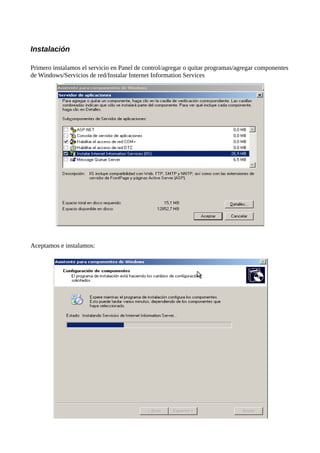
Primero instalamos el servicio en Panel de control/agregar o quitar programas/agregar componentes
de Windows/Servicios de red/Instalar Internet Information Services


Aceptamos e instalamos:
Zona Directa en DNS

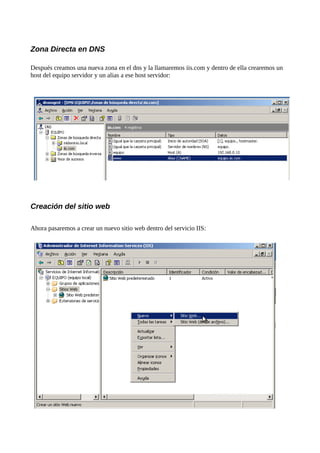
Después creamos una nueva zona en el dns y la llamaremos iis.com y dentro de ella crearemos un
host del equipo servidor y un alias a ese host servidor:


Creación del sitio web

Ahora pasaremos a crear un nuevo sitio web dentro del servicio IIS:
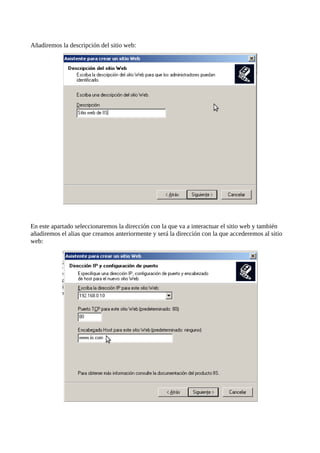
Añadiremos la descripción del sitio web:


En este apartado seleccionaremos la dirección con la que va a interactuar el sitio web y también
añadiremos el alias que creamos anteriormente y será la dirección con la que accederemos al sitio
web:
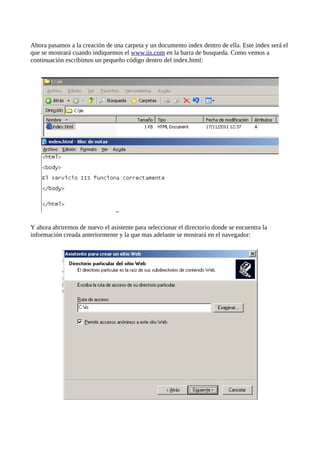
Ahora pasamos a la creación de una carpeta y un documento index dentro de ella. Este index será el
que se mostrará cuando indiquemos el www.iis.com en la barra de busqueda. Como vemos a
continuación escribimos un pequeño código dentro del index.html:


Y ahora abriremos de nuevo el asistente para seleccionar el directorio donde se encuentra la
información creada anteriormente y la que mas adelante se mostrará en el navegador:
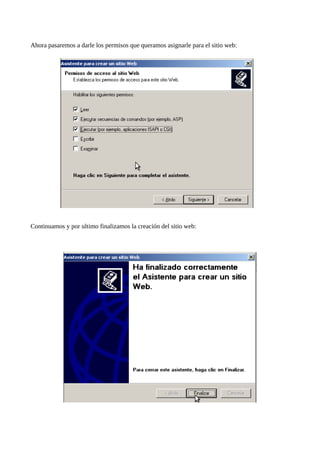
Ahora pasaremos a darle los permisos que queramos asignarle para el sitio web:


Continuamos y por ultimo finalizamos la creación del sitio web:
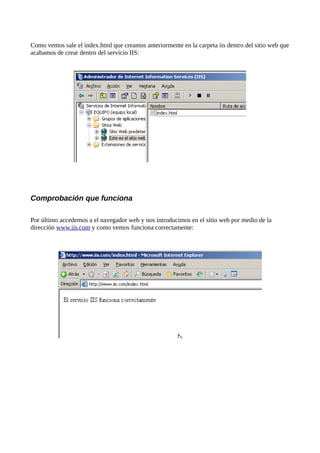
Como vemos sale el index.html que creamos anteriormente en la carpeta iis dentro del sitio web que
acabamos de crear dentro del servicio IIS:


Comprobación que funciona

Por último accedemos a el navegador web y nos introducimos en el sitio web por medio de la
dirección www.iis.com y como vemos funciona correctamente:

Iis

  • 1.
    PRÁCTICA DE REDES SERVICIO IIS Juan A. Rodríguez de la Rosa 2º ASIR
  • 2.
    Índice de contenido Instalación........................................................................................................................................3 Zona Directa en DNS.......................................................................................................................4 Creación del sitio web......................................................................................................................5 Comprobación que funciona............................................................................................................9
  • 3.
    Instalación Primero instalamos elservicio en Panel de control/agregar o quitar programas/agregar componentes de Windows/Servicios de red/Instalar Internet Information Services Aceptamos e instalamos:
  • 4.
    Zona Directa enDNS Después creamos una nueva zona en el dns y la llamaremos iis.com y dentro de ella crearemos un host del equipo servidor y un alias a ese host servidor: Creación del sitio web Ahora pasaremos a crear un nuevo sitio web dentro del servicio IIS:
  • 5.
    Añadiremos la descripcióndel sitio web: En este apartado seleccionaremos la dirección con la que va a interactuar el sitio web y también añadiremos el alias que creamos anteriormente y será la dirección con la que accederemos al sitio web:
  • 6.
    Ahora pasamos ala creación de una carpeta y un documento index dentro de ella. Este index será el que se mostrará cuando indiquemos el www.iis.com en la barra de busqueda. Como vemos a continuación escribimos un pequeño código dentro del index.html: Y ahora abriremos de nuevo el asistente para seleccionar el directorio donde se encuentra la información creada anteriormente y la que mas adelante se mostrará en el navegador:
  • 7.
    Ahora pasaremos adarle los permisos que queramos asignarle para el sitio web: Continuamos y por ultimo finalizamos la creación del sitio web:
  • 8.
    Como vemos saleel index.html que creamos anteriormente en la carpeta iis dentro del sitio web que acabamos de crear dentro del servicio IIS: Comprobación que funciona Por último accedemos a el navegador web y nos introducimos en el sitio web por medio de la dirección www.iis.com y como vemos funciona correctamente: